
Arduino UNO Q - Afficheur 7 segments à 4 chiffres 74HC595
Vous souhaitez afficher des nombres sur un afficheur LED compact à 4 chiffres avec votre Arduino UNO Q ? Ce tutoriel accessible aux débutants vous montre comment utiliser un afficheur 7 segments à 4 chiffres 74HC595 avec Arduino UNO Q — étape par étape.
Dans ce tutoriel, vous apprendrez :
- Ce qu'est un afficheur 7 segments à 4 chiffres 74HC595 et son fonctionnement
- Comment câbler l'afficheur 74HC595 sur l'Arduino UNO Q
- Comment programmer le MCU (code Arduino C/C++) pour afficher des entiers, des flottants et des valeurs de comptage
- Comment programmer côté Linux (Python) et côté MCU (C/C++) pour contrôler l'afficheur à distance via Bridge
- Comment envoyer des messages Telegram à l'Arduino UNO Q pour mettre à jour l'afficheur 7 segments
- Comment utiliser OpenClaw sur Arduino UNO Q pour contrôler l'afficheur 7 segments
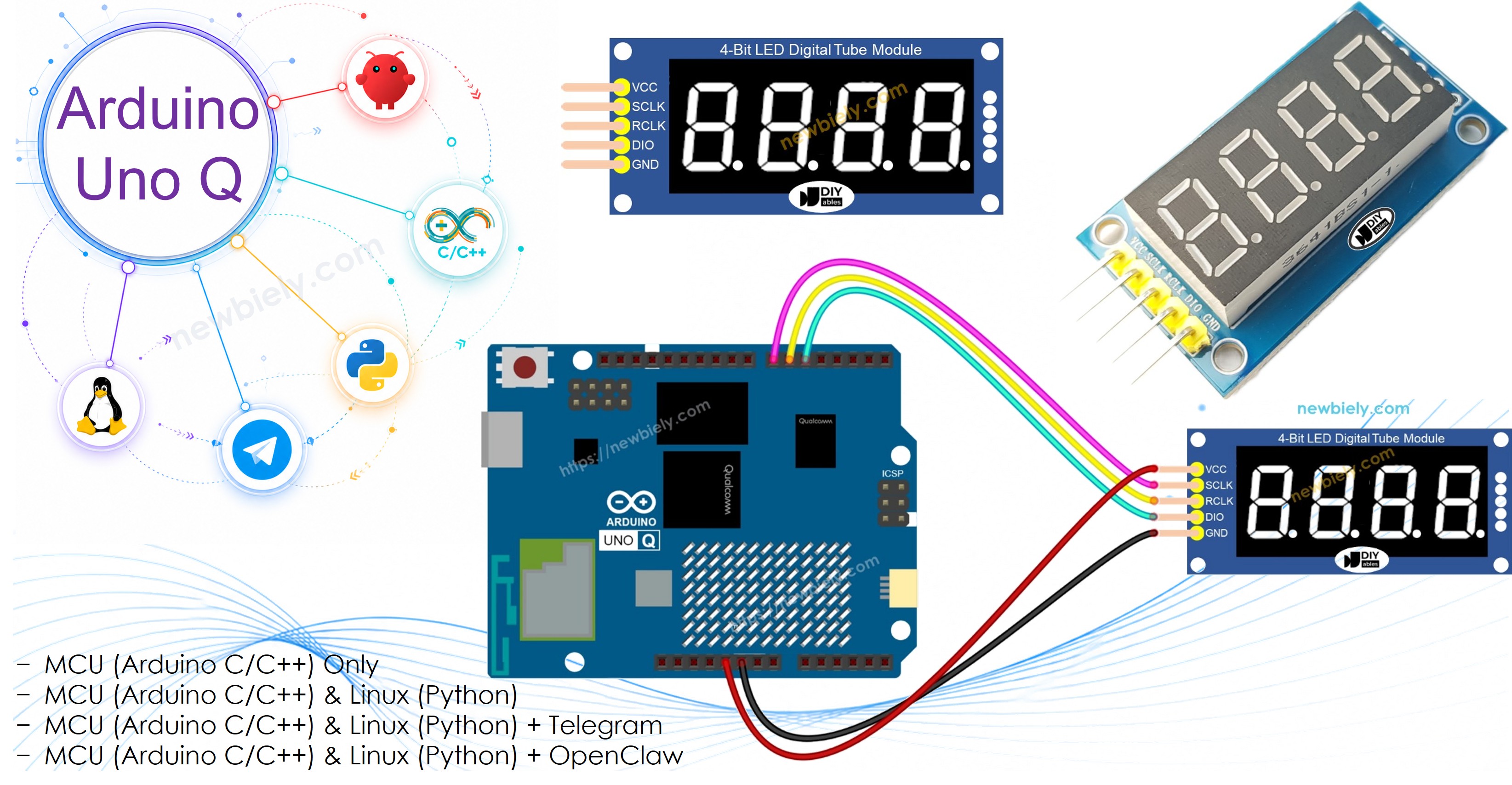
Matériel Requis
Ou vous pouvez acheter les kits suivants:
| 1 | × | Kit de Capteurs DIYables (18 capteurs/écrans) |
À Propos de l'Afficheur 7 Segments à 4 Chiffres 74HC595
L'afficheur 7 segments à 4 chiffres basé sur le 74HC595 combine quatre modules LED à chiffres avec un registre à décalage, ce qui vous permet de contrôler les quatre chiffres avec seulement 3 broches MCU.
Caractéristiques principales :
- Chiffres : 4 chiffres, chacun avec 7 segments LED + point décimal
- Registre à décalage : 74HC595 — données transmises en série sur 3 fils
- Interface : similaire à SPI (SCLK, RCLK, DIO) — simple et efficace
- Alimentation : compatible 3,3V ou 5V
- Bibliothèque : DIYables_4Digit7Segment_74HC595 — prend en charge l'affichage d'entiers, de flottants, de texte, de températures et d'heures
- Multiplexage : la bibliothèque gère le multiplexage des chiffres — appelez display.loop() fréquemment pour maintenir l'affichage actualisé
Brochage
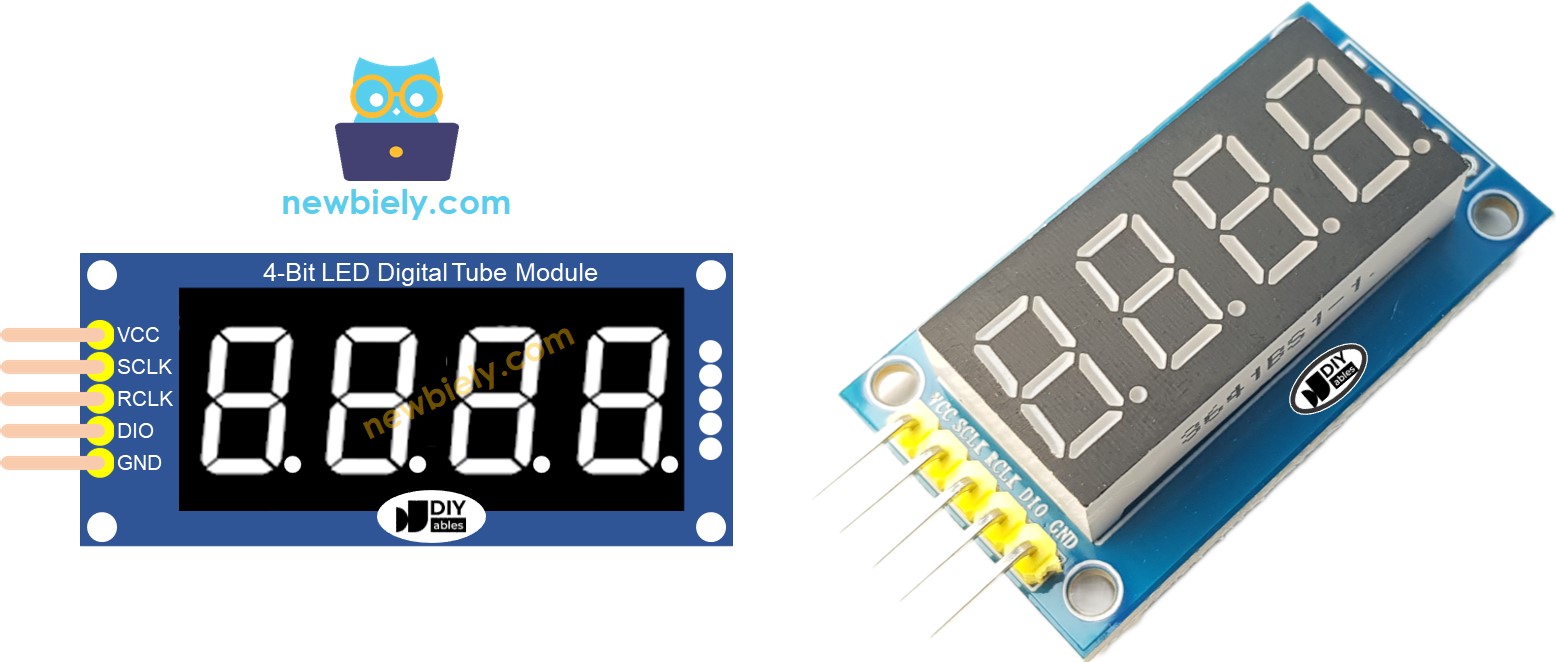
| Broche | Fonction | Description |
|---|---|---|
| SCLK (SH_CP) | Horloge série | Signal d'horloge pour le décalage des données |
| RCLK (ST_CP) | Horloge de registre | Verrou pour transférer les données aux sorties |
| DIO (DS) | Entrée de données | Données série envoyées dans le registre à décalage |
| VCC | Alimentation | 3,3V ou 5V |
| GND | Masse | Masse commune |
Schéma de Câblage
Connectez l'afficheur 7 segments à 4 chiffres 74HC595 au MCU de l'Arduino UNO Q comme indiqué :
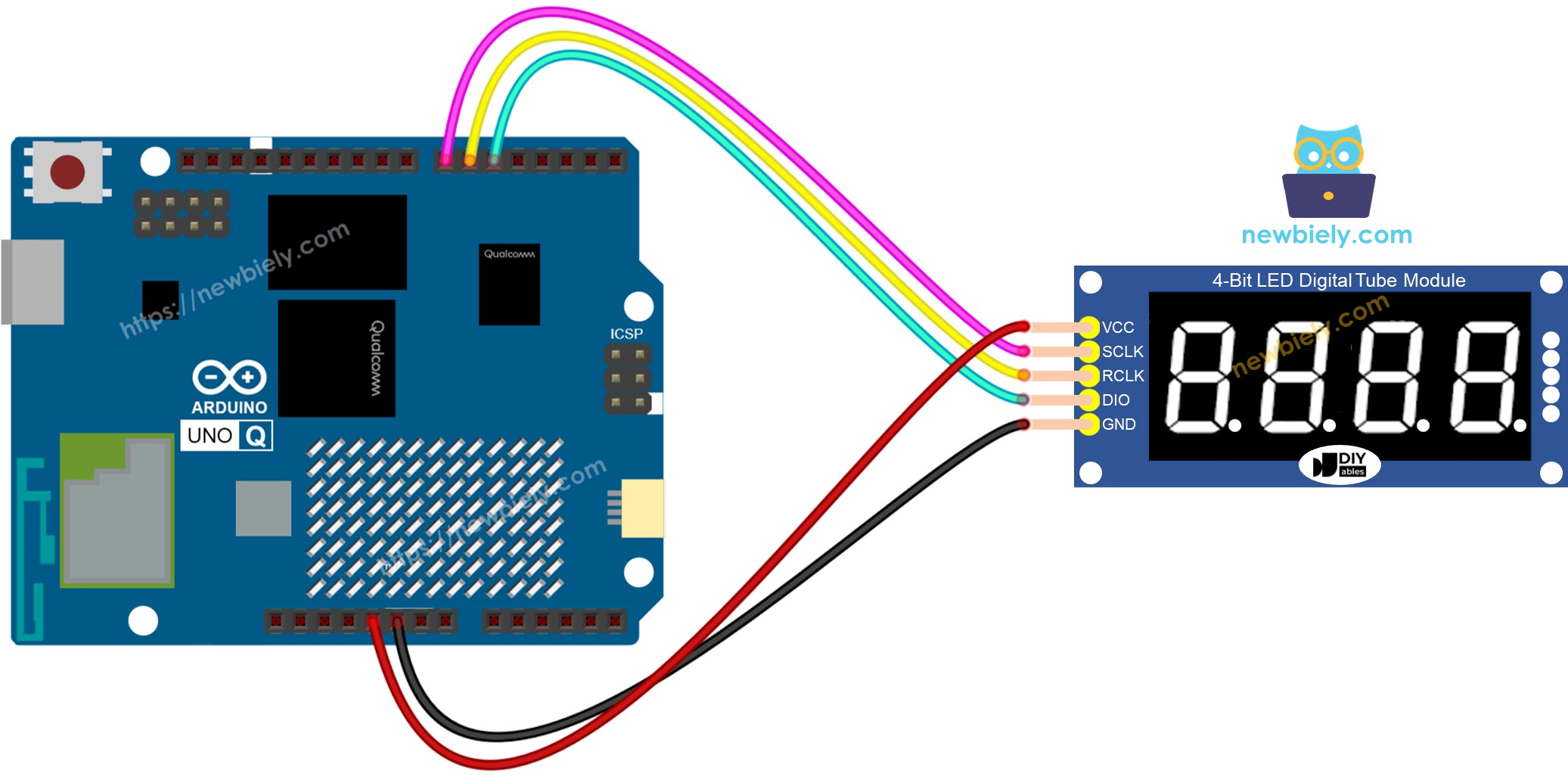
Cette image a été créée avec Fritzing. Cliquez pour agrandir l'image.
| Broche de l'afficheur 74HC595 | Broche MCU Arduino UNO Q | Description |
|---|---|---|
| SCLK | D7 | Horloge série |
| RCLK | D6 | Horloge de registre / verrou |
| DIO | D5 | Entrée de données |
| VCC | 5V | Alimentation |
| GND | GND | Masse |
Code Arduino UNO Q
L'Arduino UNO Q dispose de deux processeurs fonctionnant ensemble :
- Le MCU STM32 pilote directement l'afficheur 7 segments 74HC595 via les broches numériques — il gère tout le multiplexage
- Le MPU Qualcomm exécute Debian Linux et gère le Wi-Fi, Python et la connectivité cloud
- Dans cette section, seul le MCU est programmé — le côté Linux reste inactif. Une section ultérieure montre comment les deux processeurs fonctionnent ensemble via Bridge.
Le programme ci-dessous compte de 0 à 9999 sur l'afficheur 7 segments, en incrémentant d'une unité par seconde.
Important : Appelez toujours display.loop() dans la fonction loop() d'Arduino. La bibliothèque l'utilise pour multiplexer les 4 chiffres. N'utilisez jamais delay() directement — utilisez plutôt display.delay().
Étapes Rapides
Première utilisation de l'Arduino UNO Q ? Suivez le tutoriel Démarrer avec Arduino UNO Q pour préparer votre environnement de développement avant de continuer.
- Connecter : Câblez l'afficheur 74HC595 sur l'Arduino UNO Q comme indiqué, puis branchez le câble USB-C.
- Ouvrir Arduino App Lab : Lancez Arduino App Lab et attendez qu'il détecte votre Arduino UNO Q — cela peut prendre plusieurs minutes au premier lancement.
- Créer une nouvelle application : Cliquez sur le bouton Créer une nouvelle application.

- Donnez un nom à l'application, par exemple : DIYables_7Seg74HC595
- Cliquez sur Créer pour confirmer.
- Un ensemble de dossiers et de fichiers sera généré dans votre nouvelle application.

- Trouvez le fichier sketch/sketch.ino — c'est là que vous collerez le programme MCU.
- Install the library: Click the Add sketch library button (the open book icon with a + sign) in the left sidebar.

- Search for Arduino_RouterBridge created by Arduino and click the Install button.
- Search for DIYables_4Digit7Segment_74HC595 created by DIYables.io and click the Install button.
- Téléverser : Cliquez sur le bouton Exécuter dans Arduino App Lab pour compiler et téléverser sur le STM32.

Votre afficheur 7 segments commencera à compter de 0 à 9999, en incrémentant d'une unité par seconde !
- Conseil : Si votre afficheur montre des caractères brouillés, essayez de passer false comme 4e argument du constructeur : DIYables_4Digit7Segment_74HC595 display(SCLK_PIN, RCLK_PIN, DIO_PIN, false) — cela passe de l'anode commune (par défaut) au mode cathode commune.
Bridge : Linux + MCU
Cette section montre comment programmer les deux processeurs de l'Arduino UNO Q afin que le côté Linux puisse contrôler l'afficheur 7 segments à distance :
- L'afficheur 7 segments 74HC595 est connecté au MCU (STM32) — le MCU gère tout le multiplexage des chiffres
- Le MPU ne peut pas contrôler l'afficheur directement — il doit demander au MCU de mettre à jour les valeurs via Bridge.call()
- Le MPU dispose du Wi-Fi — exécutant Debian Linux complet, il peut se connecter à Internet et envoyer des mises à jour d'affichage à distance
- Arduino_RouterBridge permet une communication RPC entre les deux processeurs
- ⚠️ /dev/ttyHS1 (Linux) et Serial1 (MCU) sont RÉSERVÉS par le routeur — ne les ouvrez jamais dans votre code utilisateur
En résumé : Le MCU pilote l'afficheur 7 segments → le MPU envoie les valeurs → le MPU peut mettre à jour l'afficheur depuis n'importe où sur Internet.
Code MCU (Bridge)
Remarque : Dans le programme Bridge, display.loop() est appelé dans la loop() d'Arduino pour maintenir l'afficheur actualisé — cela est nécessaire pour l'afficheur 7 segments multiplexé et n'interfère pas avec la communication Bridge.
Code Python (Bridge)
Étapes Rapides
- Connecter : Câblez l'afficheur 74HC595 sur l'Arduino UNO Q et branchez le câble USB-C.
- Ouvrir Arduino App Lab : Lancez Arduino App Lab et attendez que la carte soit détectée.
- Créer une nouvelle application : Cliquez sur Créer une nouvelle application, nommez-la DIYables_7Seg74HC595Bridge, puis cliquez sur Créer.
- Coller le programme MCU : Copiez le code MCU Bridge ci-dessus et collez-le dans sketch/sketch.ino.
- Coller le code Python : Copiez le code Python Bridge ci-dessus et collez-le dans le fichier Python de l'application.
- Téléverser : Cliquez sur le bouton Exécuter dans Arduino App Lab.
Sortie de la Console App Lab
Telegram
Contrôlez l'afficheur 7 segments 74HC595 depuis n'importe où via Telegram. Envoyez un nombre depuis votre téléphone et l'afficheur se met à jour instantanément.
Programme MCU : Conservez le même programme MCU de la section Bridge précédente.
Code Python (Telegram)
Étapes Rapides
- Remplacez YOUR_TELEGRAM_BOT_TOKEN par votre vrai token de bot obtenu depuis BotFather.
- Remplacez YOUR_CHAT_ID par votre identifiant de chat Telegram.
- Collez ce code Python dans le fichier Python de votre application (conservez le même programme MCU).
- Cliquez sur le bouton Exécuter. Ouvrez Telegram et envoyez des commandes à votre bot.
Sortie de la Console App Lab


ArduinoBot
Intégration d'OpenClaw
Vous pouvez adapter OpenClaw à ce tutoriel en vous référant aux instructions du tutoriel Arduino UNO Q - OpenClaw.
Idées de Projets
Vous pouvez réaliser de nombreux projets utiles avec un afficheur 7 segments 74HC595 et l'Arduino UNO Q :
- Compteur à distance : Envoyez une valeur de comptage à l'afficheur via Telegram — utile pour des compteurs de production ou de taux de participation
- Affichage de température en direct : Récupérez la température d'un capteur sur le MCU et affichez-la sur l'afficheur 7 segments via Bridge
- Minuterie de compte à rebours : Python envoie une valeur de départ via Bridge, et le MCU effectue le compte à rebours jusqu'à zéro sur l'afficheur
- Horloge Internet : Python récupère l'heure actuelle via NTP et l'envoie au MCU pour l'afficher au format HH.MM
- Afficheur de score : Utilisez Telegram pour mettre à jour un score en direct sur l'afficheur 7 segments pour des jeux ou des compétitions
Mettez-Vous au Défi
Prêt à aller plus loin avec l'afficheur 7 segments 74HC595 sur Arduino UNO Q ? Essayez ces défis :
- Facile : Modifiez le programme MCU pour afficher 88.88 au démarrage, en utilisant la méthode d'affichage flottant avec un point décimal.
- Moyen : Utilisez le Bridge pour implémenter une commande Telegram /count <début> <fin> qui fait compter l'afficheur de <début> à <fin> par intervalles d'une seconde.
- Avancé : Construisez un chronomètre contrôlé par Telegram : /start commence le comptage en secondes sur l'afficheur, /stop le fige, et /reset le remet à zéro.