
Arduino UNO Q - Matrice LED
Vous souhaitez afficher du texte défilant ou des messages animés sur un grand panneau matriciel LED avec votre Arduino UNO Q ? Ce tutoriel vous montre comment — étape par étape.
Dans ce tutoriel, vous apprendrez :
- Ce qu'est une matrice LED FC-16 MAX7219 et comment elle fonctionne
- Comment câbler la matrice LED à Arduino UNO Q
- Comment programmer le MCU (code Arduino C/C++) pour afficher du texte, des nombres et des messages défilants
- Comment programmer le côté Linux (Python) et le côté MCU (C/C++) pour contrôler l'affichage à distance via Bridge
- Comment envoyer des messages Telegram à Arduino UNO Q pour contrôler la matrice LED
- Comment utiliser OpenClaw sur Arduino UNO Q avec la matrice LED
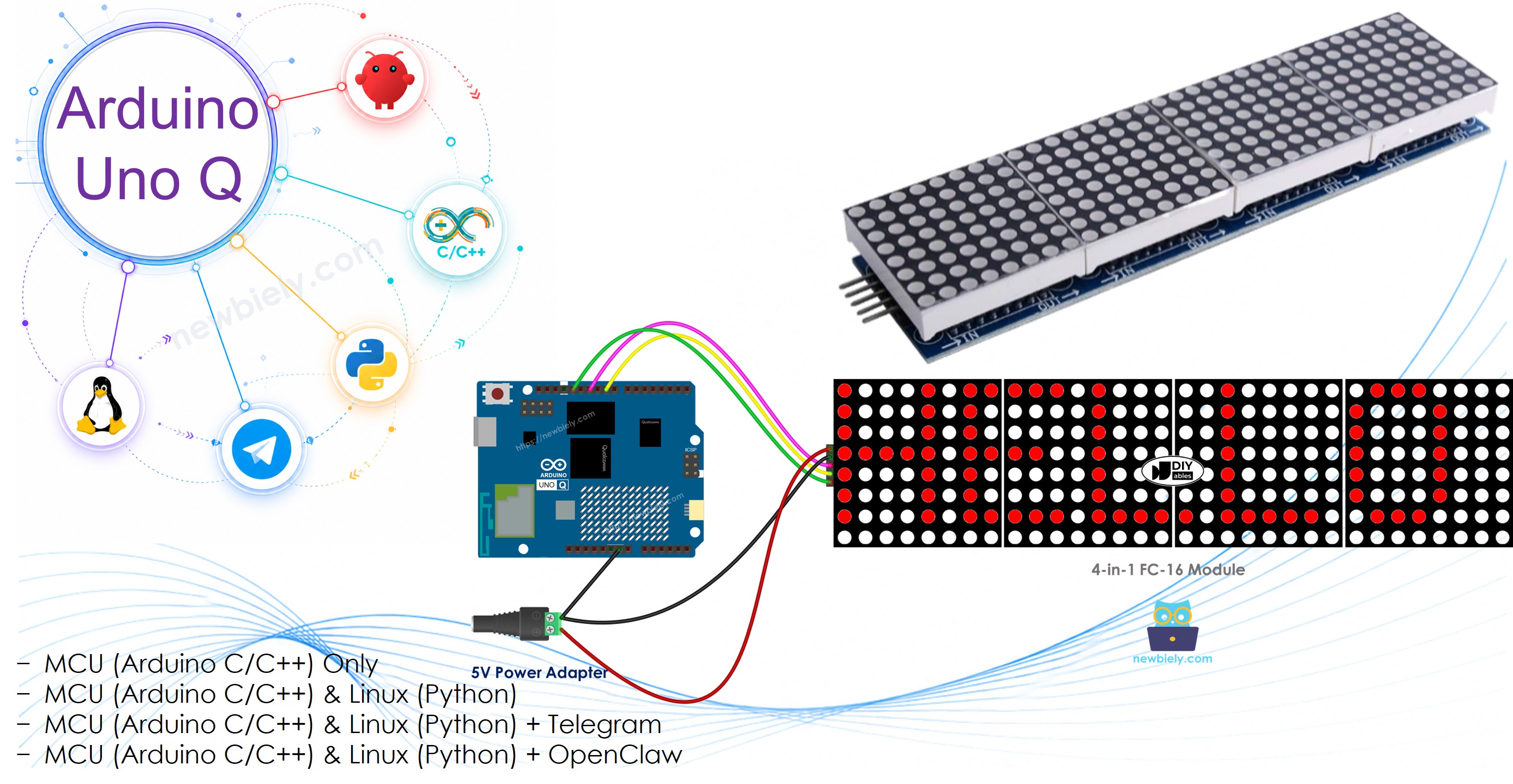
Pour la matrice LED intégrée 12×8 incorporée dans l'Arduino UNO Q lui-même, consultez le tutoriel Arduino UNO Q - Matrice LED Intégrée.
Matériel Requis
Ou vous pouvez acheter les kits suivants:
| 1 | × | Kit de Capteurs DIYables (18 capteurs/écrans) |
À propos de la Matrice LED
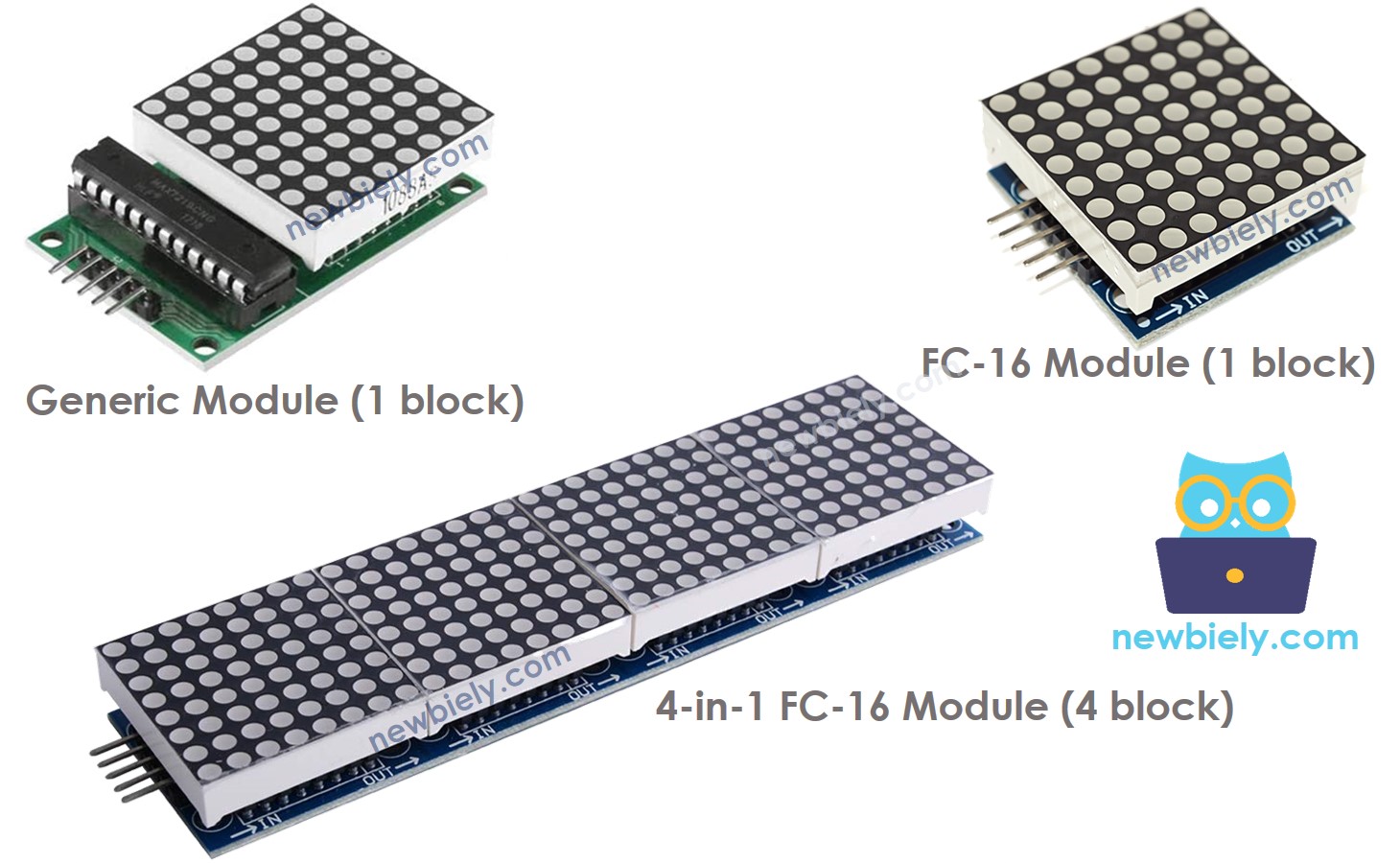
La matrice LED la plus couramment utilisée avec Arduino est la matrice LED à base de MAX7219. Faits essentiels :
- Chaque bloc contient une grille 8×8 de 64 LEDs contrôlées par une puce MAX7219
- Il existe deux principaux types de blocs : le module générique et le module FC-16
- Les modules existent en configuration à bloc unique (8×8) ou multi-blocs (16×8, 32×8, 64×8)
- Les blocs se connectent en chaîne daisy — les données passent d'un bloc à l'autre
- Le contrôle se fait via SPI : CLK, MOSI (DIN) et une broche CS
- Les bibliothèques MD_Parola et MD_MAX72xx gèrent toute la complexité
Ce tutoriel utilise une matrice LED FC-16 32×8 à 4 blocs (4 × 8×8 = 32 colonnes, 8 rangées). Le code peut être adapté à n'importe quelle taille.
Brochage
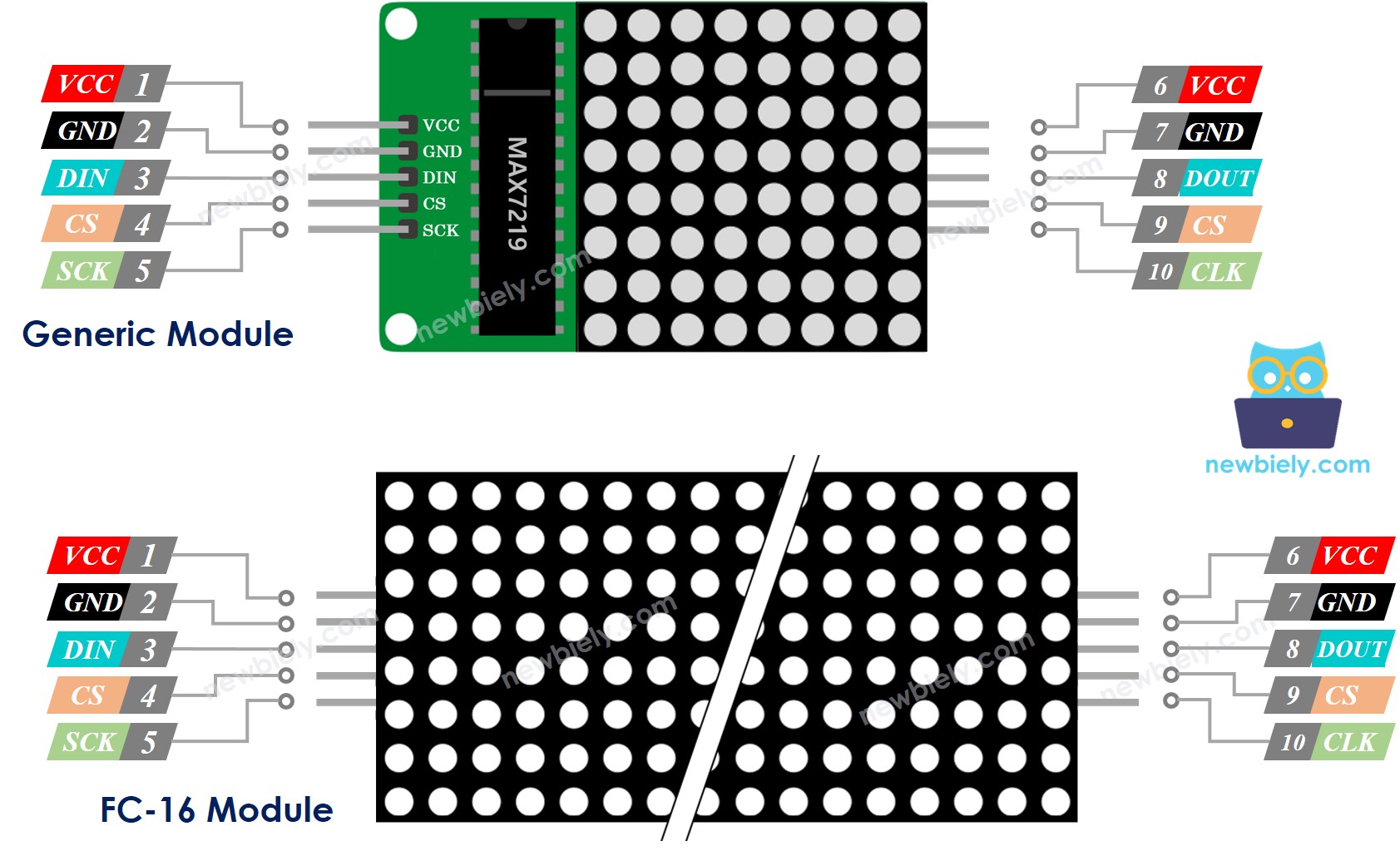
Chaque bloc possède deux groupes de broches — un groupe d'entrée (connecté à Arduino UNO Q ou au bloc précédent) et un groupe de sortie (connecté au bloc suivant) :
- VCC → alimentation 5V (externe — n'utilisez pas la broche 5V de l'Arduino UNO Q pour les grands affichages)
- GND → GND
- DIN → SPI MOSI (D11 sur le MCU Arduino UNO Q)
- CLK → SPI SCK (D13 sur le MCU Arduino UNO Q)
- CS → n'importe quelle broche numérique (D10 dans ce tutoriel)
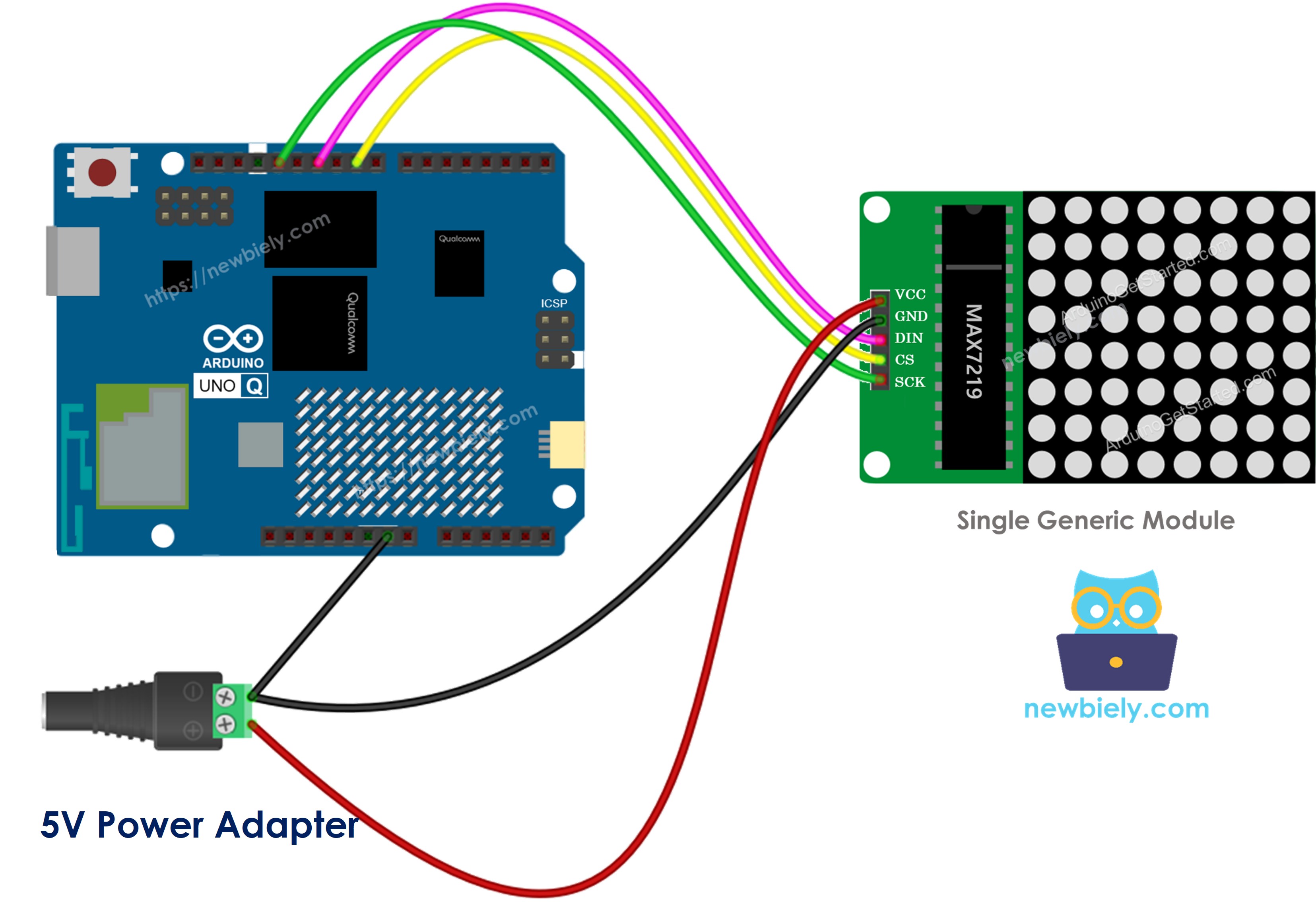
Schéma de Câblage
※ Note:
La matrice LED peut consommer jusqu'à 1 A à luminosité maximale. Utilisez toujours une alimentation externe 5V plutôt que la broche 5V de l'Arduino UNO Q. L'Arduino UNO Q et la matrice LED peuvent partager le même adaptateur 5V et le même GND.
Le MCU Arduino UNO Q se connecte à la matrice LED en utilisant les broches SPI : D13 (SCK) et D11 (MOSI). Vous pouvez utiliser n'importe quelle broche numérique pour CS (D10 dans ce tutoriel).
Si la matrice LED ne comprend qu'un seul bloc :
- Connectez le groupe de broches d'entrée au MCU Arduino UNO Q.
- Laissez le groupe de broches de sortie non connecté.
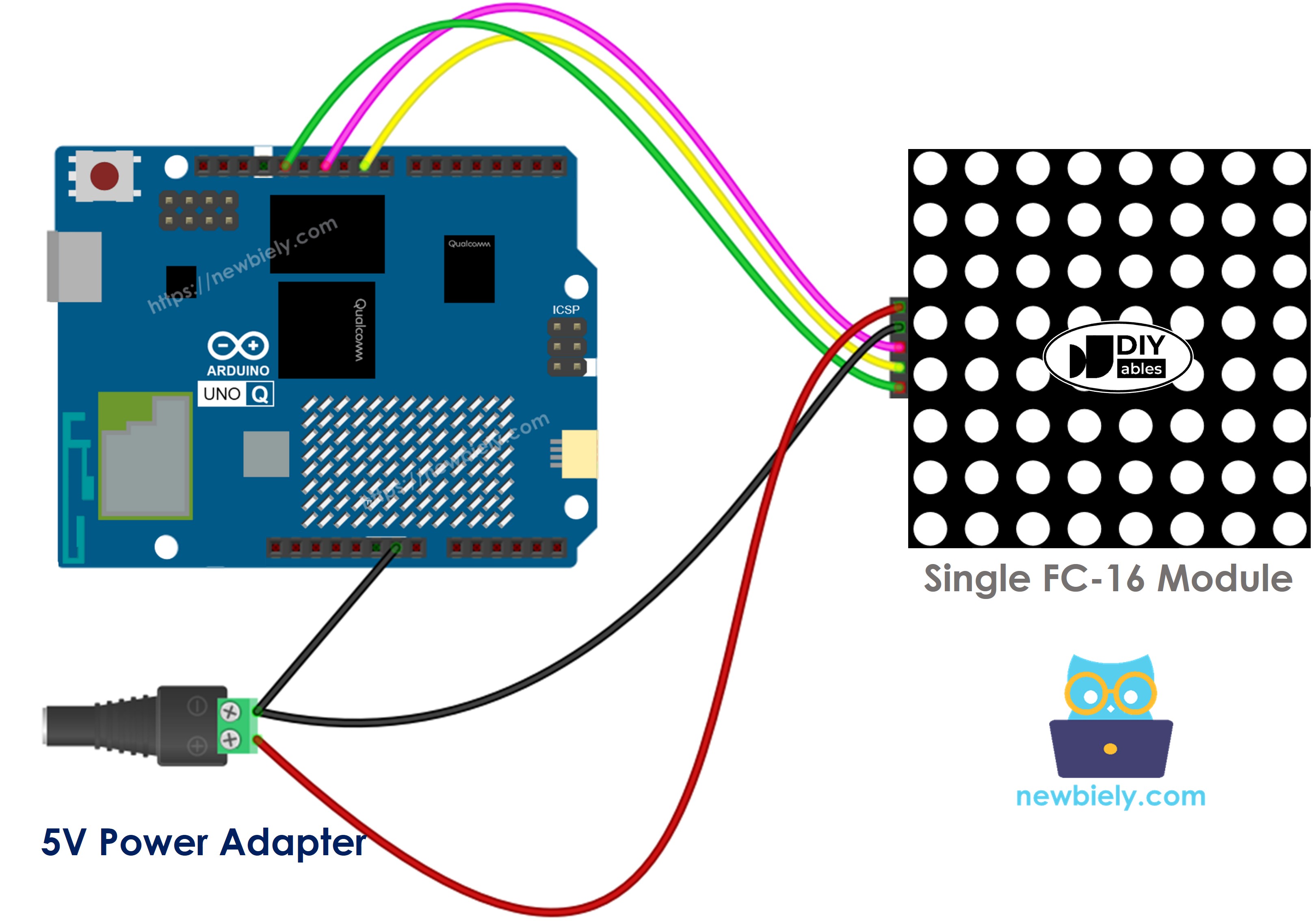
Cette image a été créée avec Fritzing. Cliquez pour agrandir l'image.
Cette image a été créée avec Fritzing. Cliquez pour agrandir l'image.
Si la matrice LED est déjà assemblée en plusieurs blocs :
- Connectez le groupe de broches d'entrée au MCU Arduino UNO Q.
- Laissez le groupe de broches de sortie non connecté.
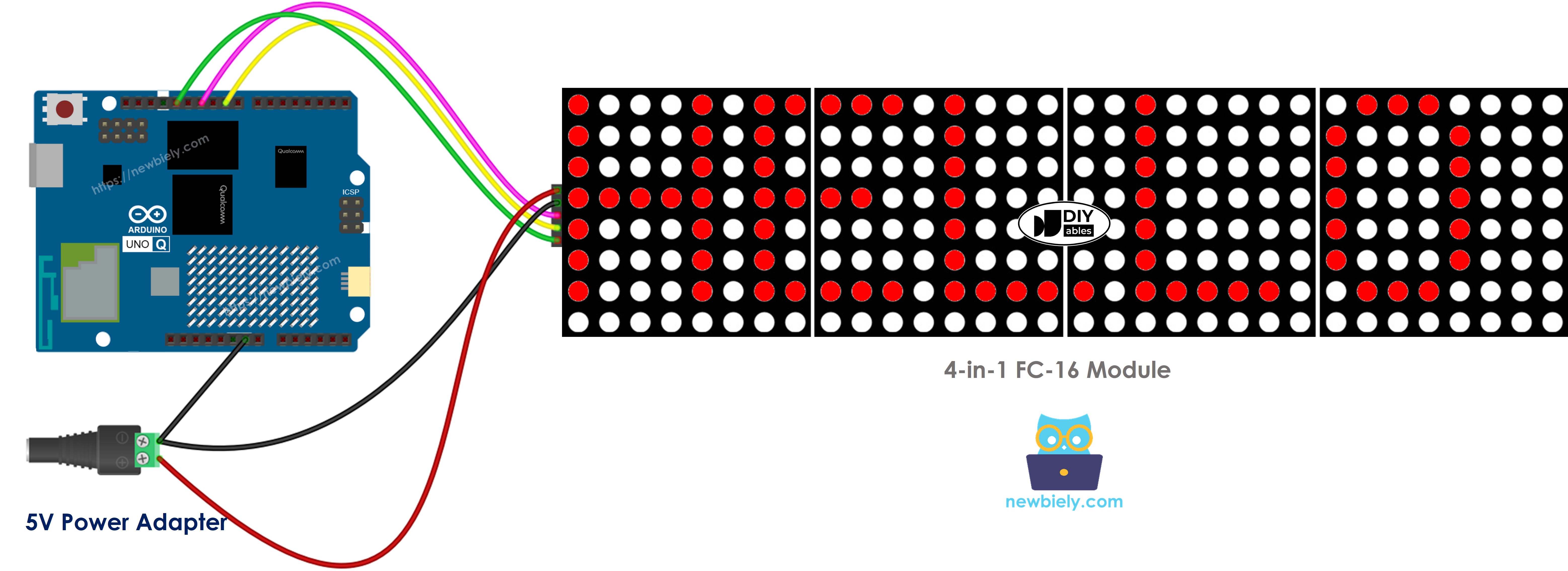
Cette image a été créée avec Fritzing. Cliquez pour agrandir l'image.
Si vous assemblez la matrice LED à partir de plusieurs blocs individuels :
- Connectez le groupe de broches d'entrée du premier bloc au MCU Arduino UNO Q.
- Connectez le groupe de broches de sortie de chaque bloc au groupe de broches d'entrée du bloc suivant.
- Laissez le groupe de broches de sortie du dernier bloc non connecté.
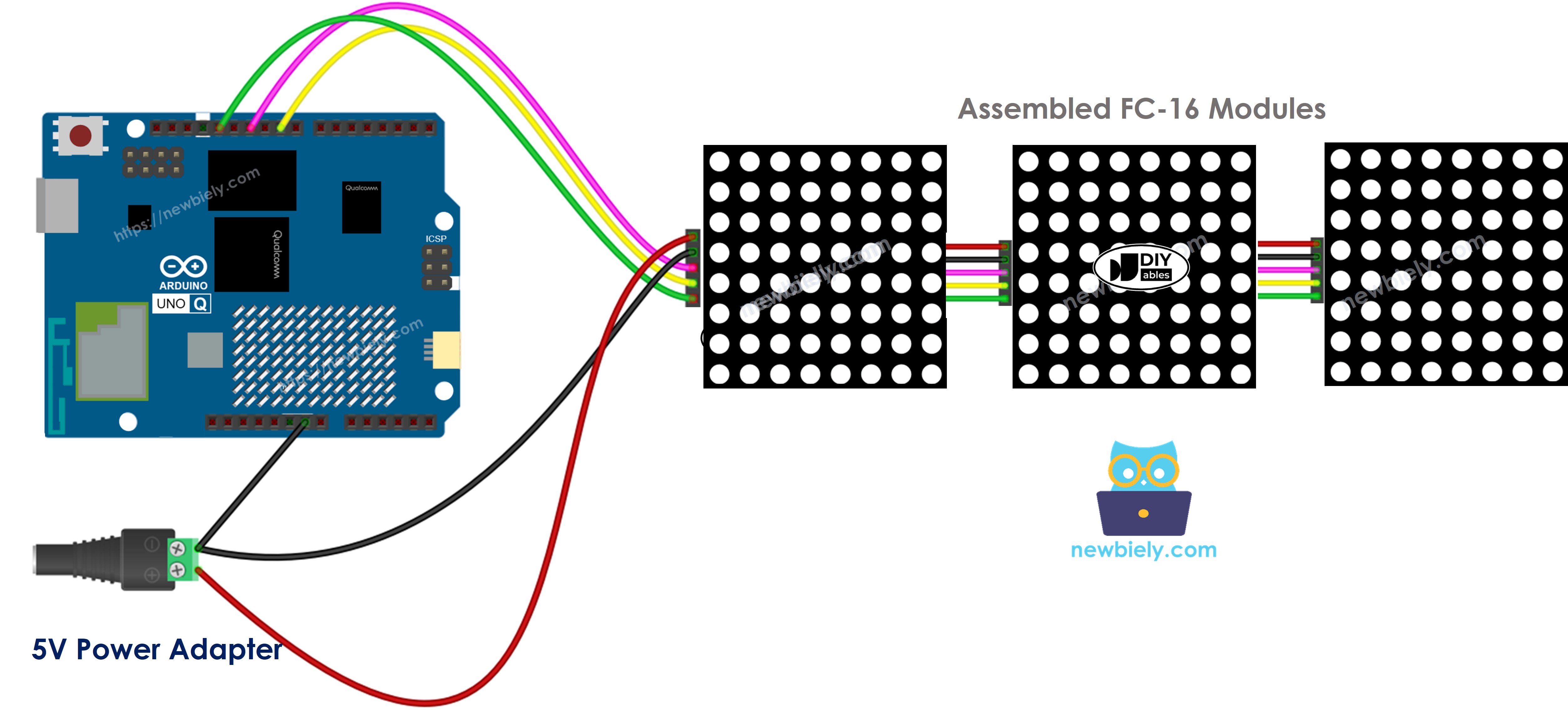
Cette image a été créée avec Fritzing. Cliquez pour agrandir l'image.
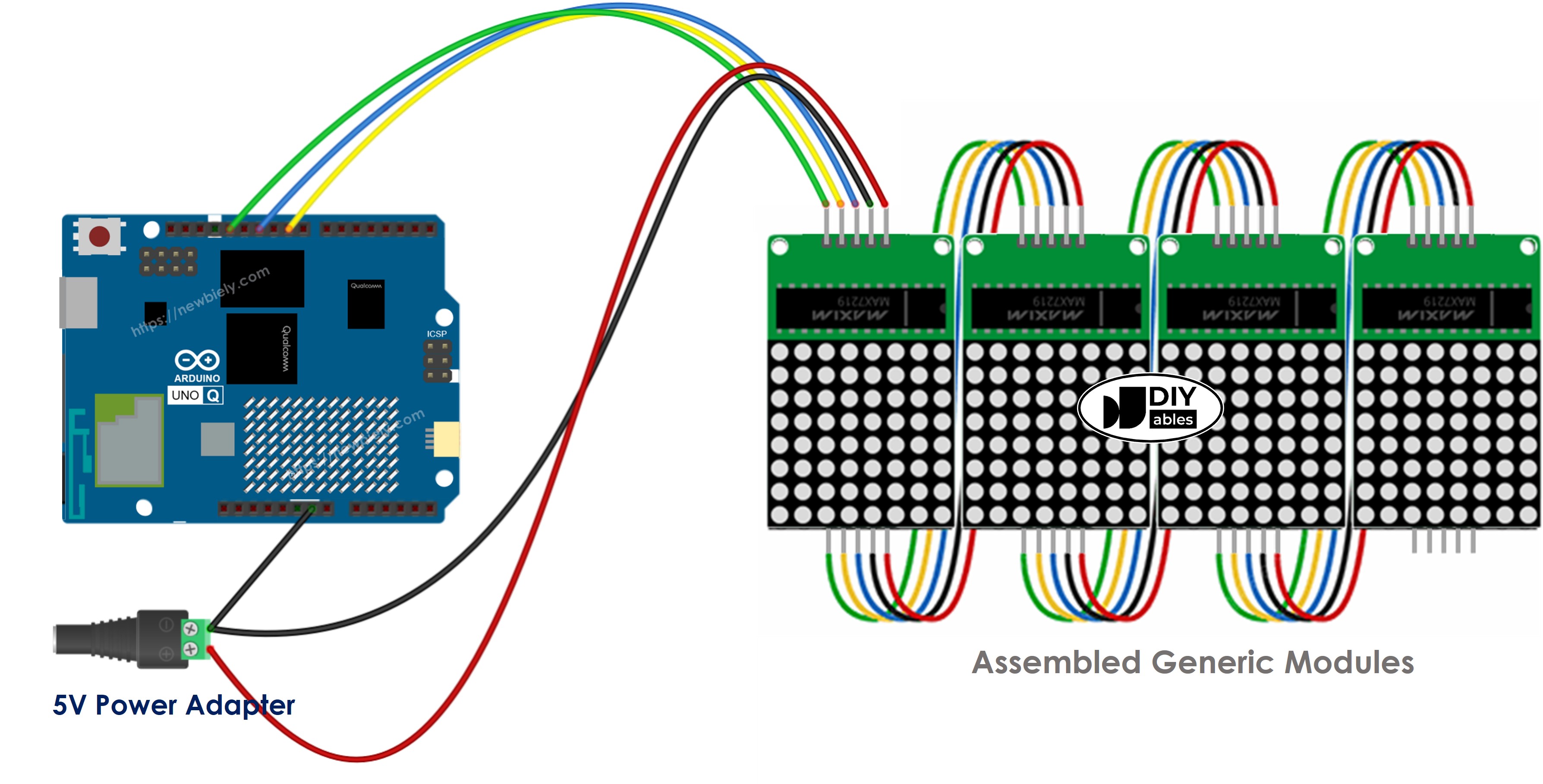
Cette image a été créée avec Fritzing. Cliquez pour agrandir l'image.
| Matrice LED | MCU Arduino UNO Q |
|---|---|
| VCC | Alimentation externe 5V |
| GND | GND (partagé avec le GND d'Arduino UNO Q) |
| DIN | D11 (MOSI) |
| CLK | D13 (SCK) |
| CS | D10 |
Code Arduino UNO Q
L'Arduino UNO Q dispose de deux processeurs travaillant ensemble :
- Le MCU STM32 pilote la matrice LED directement via SPI en utilisant la bibliothèque MD_Parola
- Le MPU Qualcomm exécute Debian Linux et gère le Wi-Fi, Python et la connectivité cloud
- Dans cette section, seul le MCU est programmé — le côté Linux reste inactif. Une section ultérieure montre comment les deux processeurs travaillent ensemble via Bridge.
Le sketch ci-dessous démontre du texte statique (gauche/centre/droite/inversé), un affichage de nombre et un message défilant :
Étapes Rapides
Première fois avec Arduino UNO Q ? Suivez le tutoriel Démarrer avec Arduino UNO Q pour préparer votre environnement de développement avant de continuer.
- Connecter : Câblez la matrice LED au MCU Arduino UNO Q comme indiqué dans le schéma de câblage ci-dessus. Alimentez la matrice depuis un adaptateur 5V externe et connectez GND au GND de l'Arduino UNO Q.
- Ouvrir Arduino App Lab : Lancez Arduino App Lab et attendez qu'il détecte votre Arduino UNO Q.
- Créer une nouvelle application : Cliquez sur le bouton Create New App.

- Donnez un nom à l'application, par exemple : LedMatrix
- Cliquez sur Create pour confirmer.

- Trouvez le fichier sketch/sketch.ino — c'est là que vous collerez le sketch MCU.
- Install the library: Click the Add sketch library button (the open book icon with a + sign) in the left sidebar.

- Search for Arduino_RouterBridge created by Arduino and click the Install button.
- Search for MD_Parola created by majicDesigns and click the Install button.
- Search for MD_MAX72XX created by majicDesigns and click the Install button.
- Téléverser : Cliquez sur le bouton Run dans Arduino App Lab pour compiler et téléverser vers le STM32.

La matrice LED fait défiler les alignements de texte, affiche un nombre, puis fait défiler "Hello, DIYables!" à travers l'affichage !
Code Matrice LED Arduino UNO Q — Texte Défilant
Lorsque vous devez afficher un long message sur un affichage à matrice LED qui est trop long pour tenir, vous pouvez utiliser l'effet de texte défilant.
Ce code démontre comment faire défiler continuellement un message à travers l'affichage à matrice LED.
Pour voir plus d'effets de texte, consultez la Référence de la bibliothèque MD_Parola.
Bridge : Linux + MCU
Cette section montre comment programmer les deux processeurs de l'Arduino UNO Q afin que le côté Linux puisse contrôler la matrice LED à distance :
- La matrice LED est connectée au MCU (STM32) via SPI — le MCU pilote l'affichage directement
- Le MPU ne peut pas accéder à la matrice LED directement — il doit envoyer des commandes au MCU via Bridge.call()
- Le MPU dispose du Wi-Fi — exécutant Debian Linux complet, il peut se connecter à Internet et déclencher des mises à jour d'affichage à distance
- Arduino_RouterBridge permet la communication RPC entre les deux processeurs
- ⚠️ /dev/ttyHS1 (Linux) et Serial1 (MCU) sont RÉSERVÉS par le routeur — ne les ouvrez jamais dans le code utilisateur
En résumé : Le MCU pilote la matrice LED → le MPU envoie des commandes de texte → le MPU peut mettre à jour l'affichage depuis n'importe où sur Internet.
Code MCU (Bridge)
Code Python (Bridge)
Étapes Rapides
- Connecter : Câblez la matrice LED à l'Arduino UNO Q comme indiqué dans le schéma de câblage, avec alimentation externe 5V.
- Ouvrir Arduino App Lab : Lancez Arduino App Lab et attendez que la carte soit détectée.
- Créer une nouvelle application : Cliquez sur Create New App, nommez-la LedMatrixBridge, puis cliquez sur Create.
- Coller le sketch MCU : Copiez le code MCU Bridge ci-dessus et collez-le dans sketch/sketch.ino.
- Coller le code Python : Copiez le code Python Bridge ci-dessus et collez-le dans le fichier Python de l'application.
- Téléverser : Cliquez sur le bouton Run dans Arduino App Lab.
Sortie de la Console App Lab
Telegram
Contrôlez la matrice LED depuis n'importe où en utilisant Telegram — affichez des messages personnalisés ou des nombres sur le panneau depuis votre téléphone !
Sketch MCU : Conservez le même sketch MCU de la section Bridge précédente.
Code Python (Telegram)
Étapes Rapides
- Remplacez YOUR_TELEGRAM_BOT_TOKEN par votre vrai token de bot obtenu depuis BotFather.
- Remplacez YOUR_CHAT_ID par votre identifiant de chat Telegram.
- Collez ce code Python dans le fichier Python de votre application (conservez le même sketch MCU).
- Cliquez sur le bouton Run. Ouvrez Telegram et envoyez des commandes à votre bot.
Sortie de la Console App Lab


ArduinoBot
Intégration d'OpenClaw
Vous pouvez adapter OpenClaw à ce tutoriel en vous référant aux instructions du tutoriel Arduino UNO Q - OpenClaw.
Idées de Projets
Vous pouvez réaliser de nombreux projets créatifs en utilisant la matrice LED avec Arduino UNO Q :
- Tableau d'affichage distant : Envoyer des messages personnalisés au panneau à matrice LED via Telegram — idéal pour les affichages de bureau, les enseignes de magasin ou les annonces d'événements
- Affichage de score en direct : Afficher des scores sportifs ou les résultats de jeux sur la matrice, mis à jour en temps réel depuis le côté Linux via Bridge
- Minuterie à rebours : Python compte à rebours et met à jour l'affichage matriciel chaque seconde jusqu'à zéro
- Affichage météo IoT : Récupérer des données météo sur le MPU Linux et faire défiler la température et les conditions sur la matrice LED automatiquement
- Panneau d'affichage Telegram : Permettre à n'importe qui dans un groupe de chat d'envoyer un message qui s'affiche sur le panneau matriciel via un bot Telegram partagé
Défiez-vous
Prêt à aller plus loin avec la matrice LED sur Arduino UNO Q ? Essayez ces défis :
- Facile : Ajouter une commande Telegram /number <value> qui affiche un entier sur la matrice LED en utilisant ledMatrix.print(int).
- Moyen : Ajouter une fonction Bridge /scroll <text> qui démarre une animation de défilement — utiliser un indicateur d'arrière-plan dans la fonction MCU loop() pour appeler displayAnimate() et displayReset() pendant que le défilement est actif.
- Avancé : Construire un ticker d'actualités contrôlé par Telegram — accepter plusieurs messages via Telegram et les mettre en file d'attente, en affichant chacun en séquence sur la matrice sous forme de défilement continu.