
Démarrer avec Arduino UNO Q
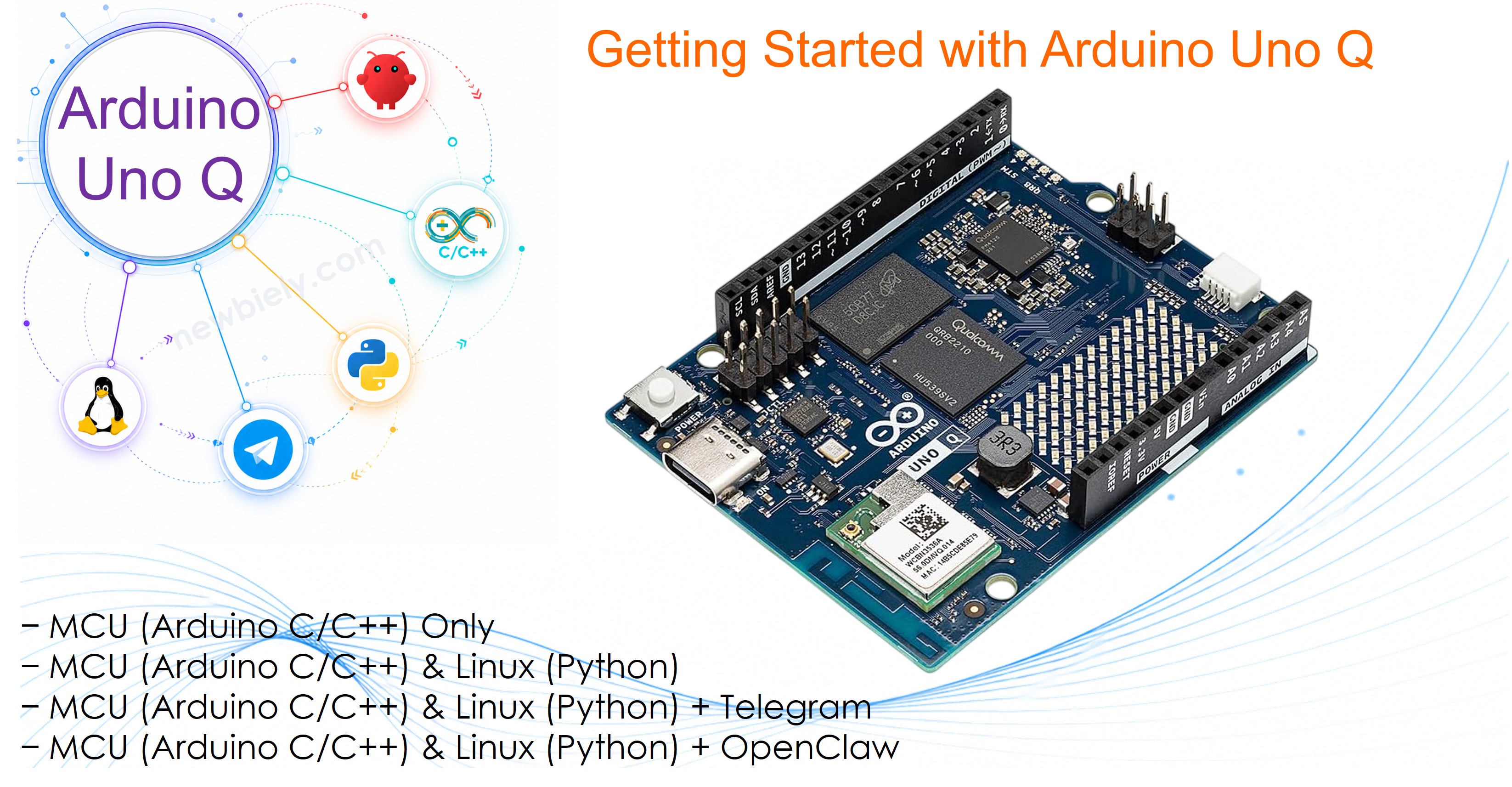
Nouveau sur Arduino UNO Q ? Ce guide étape par étape vous accompagne dans tout ce dont vous avez besoin pour mettre en route votre Arduino UNO Q — du déballage au téléversement de votre premier programme.
Dans ce tutoriel, vous apprendrez :
- Ce qu'est l'Arduino UNO Q et ce qui le rend unique
- Quel matériel vous avez besoin pour démarrer
- Comment installer et configurer Arduino App Lab
- Comment téléverser votre premier programme MCU (faire clignoter la LED intégrée)
- Comment exécuter votre premier programme Python côté Linux
Matériel Requis
Ou vous pouvez acheter les kits suivants:
| 1 | × | Kit de Capteurs DIYables (18 capteurs/écrans) |
À Propos de l'Arduino UNO Q
L'Arduino UNO Q est une carte Arduino de nouvelle génération qui combine deux processeurs puissants sur une seule carte :
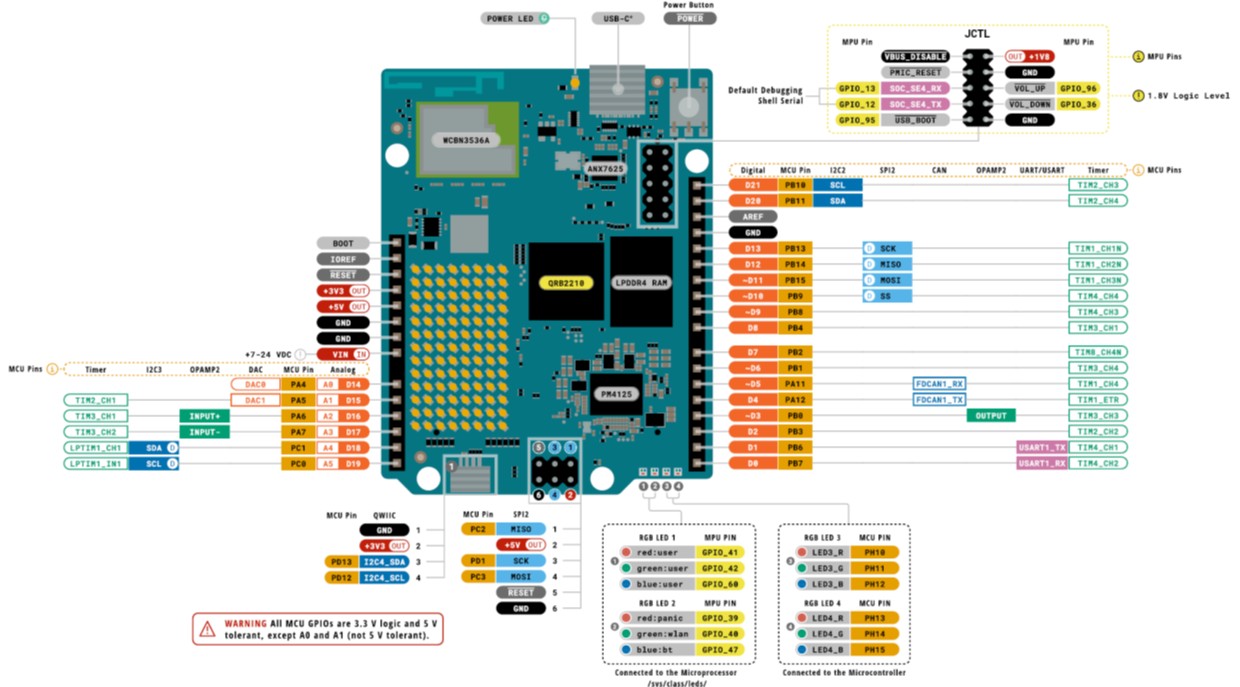
- MCU STM32U585 — Un microcontrôleur ARM Cortex-M33 fonctionnant jusqu'à 160 MHz qui exécute vos programmes Arduino (C/C++) sous Zephyr OS et gère le contrôle matériel en temps réel : E/S numériques, PWM, SPI, I2C, UART, et plus encore. Il est compatible avec le standard de brochage Arduino UNO.
- MPU Qualcomm QRB2210 — Un processeur quad-core ARM Cortex-A53 fonctionnant à 2,0 GHz qui exécute Debian Linux complet. Il prend en charge le Wi-Fi, Python, Telegram, les API REST et la connectivité cloud. Il communique avec le MCU via un Bridge interne.
Cette conception double-processeur permet à l'Arduino UNO Q de gérer à la fois le contrôle matériel et la connectivité Internet — le rendant idéal pour les projets IoT, le contrôle à distance et l'automatisation Linux.
Caractéristiques principales :
- Brochage compatible Arduino UNO (numérique, analogique, PWM, SPI, I2C, UART)
- Wi-Fi intégré
- Exécute Debian Linux côté MPU
- Programmable avec Arduino App Lab (IDE de bureau — se connecte via USB ou Wi-Fi)
- Communication Bridge entre MCU et MPU via Arduino_RouterBridge
- Connecteur USB-C
Environnement de Développement
Il existe trois façons de programmer l'Arduino UNO Q :
- Sur votre PC en utilisant l'IDE Arduino : Vous pouvez installer l'IDE Arduino sur votre ordinateur et téléverser des programmes vers le MCU STM32 via USB. Cependant, cela ne programme que le côté MCU — vous ne pouvez pas programmer ou interagir avec le côté Linux de cette façon. Cette approche n'est pas recommandée pour les projets Arduino UNO Q.
- Sur votre PC en utilisant Arduino App Lab (recommandé) : Arduino App Lab est une application de bureau que vous installez sur votre PC. Elle se connecte au côté Linux de la carte via USB ou Wi-Fi et vous permet d'écrire et de téléverser des programmes Arduino (C/C++) vers le MCU STM32, d'écrire et d'exécuter des scripts Python côté Linux, de gérer les bibliothèques et de surveiller les sorties des deux processeurs. C'est l'approche recommandée.
- Directement sur l'Arduino UNO Q (sans PC) : Comme l'Arduino UNO Q exécute Debian Linux, vous pouvez le traiter comme un ordinateur autonome. Connectez un hub USB à la carte et fixez un clavier, une souris et un moniteur — puis développez et exécutez des programmes directement sur la carte sans PC séparé.
Dans ce tutoriel, nous utiliserons la deuxième approche — Arduino App Lab sur votre PC.
Configuration d'Arduino App Lab
Suivez ces étapes pour installer Arduino App Lab et vous connecter à votre Arduino UNO Q pour la première fois.
※ Note:
Les différentes versions d'Arduino App Lab peuvent avoir une interface légèrement différente ou un ordre d'étapes différent, mais le processus de configuration principal reste le même.
Étape 1 : Télécharger et Installer Arduino App Lab
- Téléchargez l'installateur Arduino App Lab pour votre système d'exploitation (Windows, macOS ou Linux).
- Exécutez l'installateur et suivez les instructions à l'écran pour terminer l'installation.
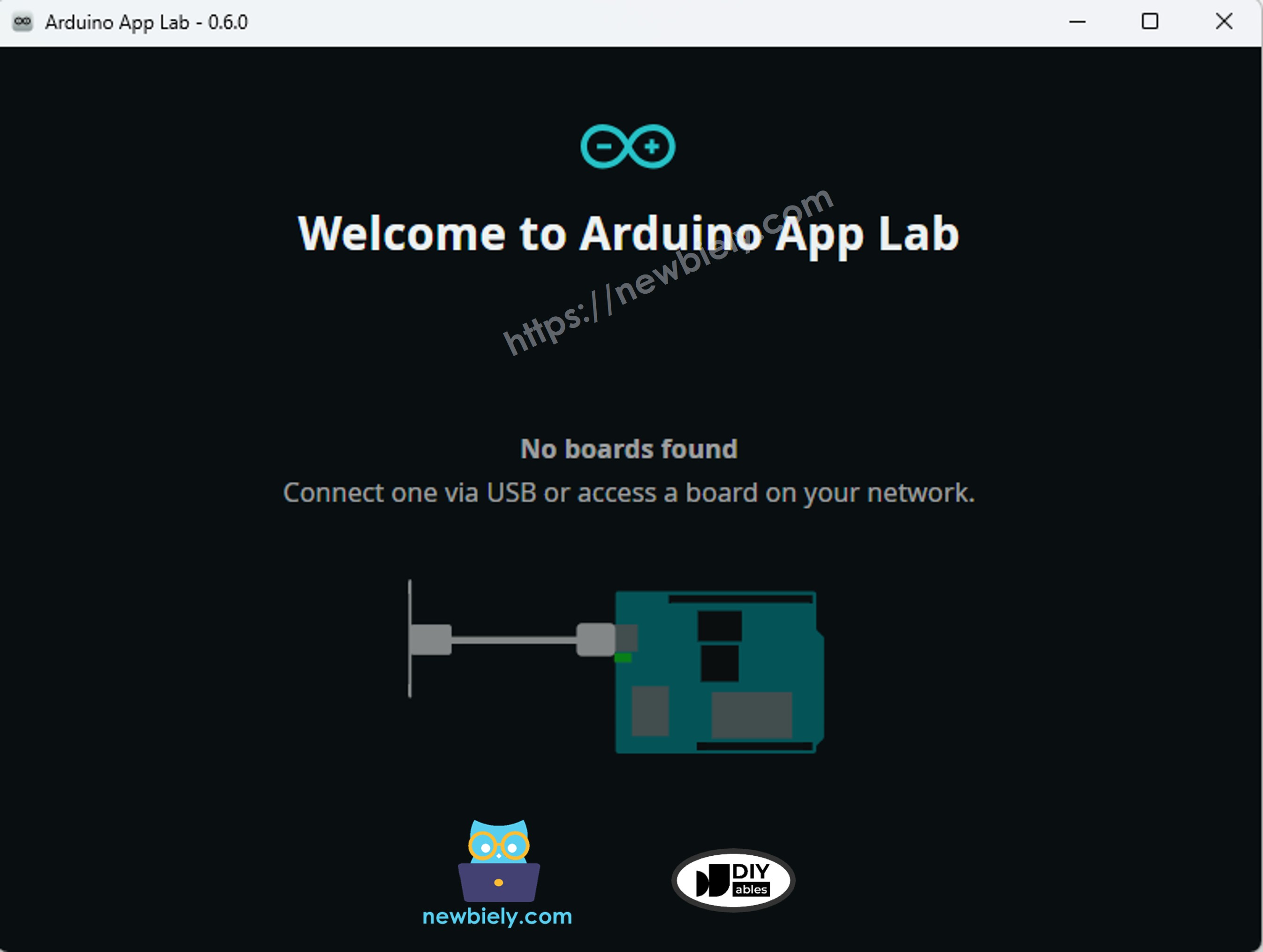
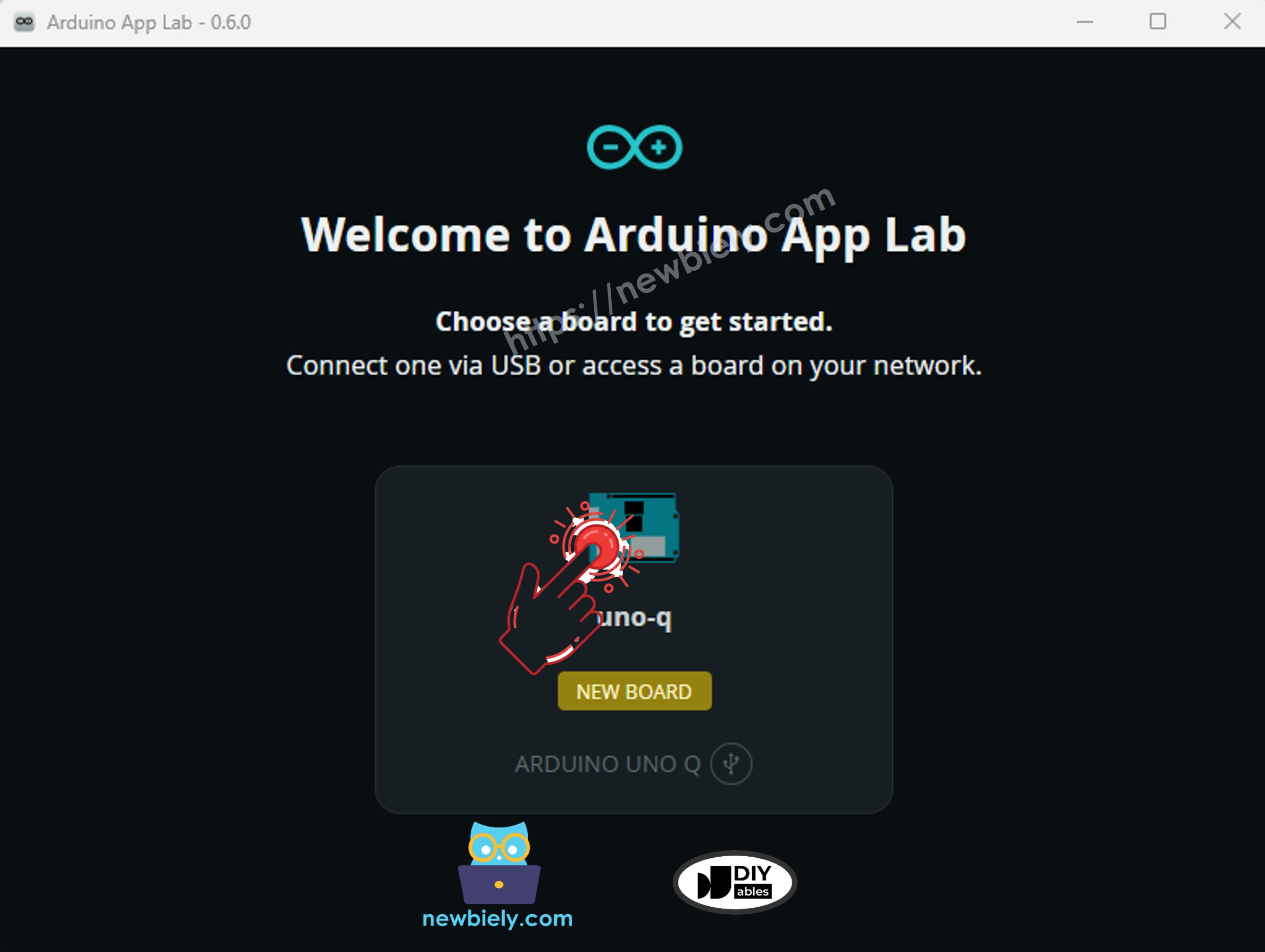
- Après l'installation, ouvrez Arduino App Lab. Vous verrez qu'aucune carte n'est encore connectée :
Étape 2 : Alimenter la Carte
- Connectez l'Arduino UNO Q à votre ordinateur avec le câble USB-C.
- La carte démarrera Debian Linux côté MPU — cela prend environ 1–2 minutes au premier démarrage (parfois jusqu'à 10 minutes).
- Après le démarrage, Arduino App Lab détecte automatiquement la carte et la montre comme connectée :
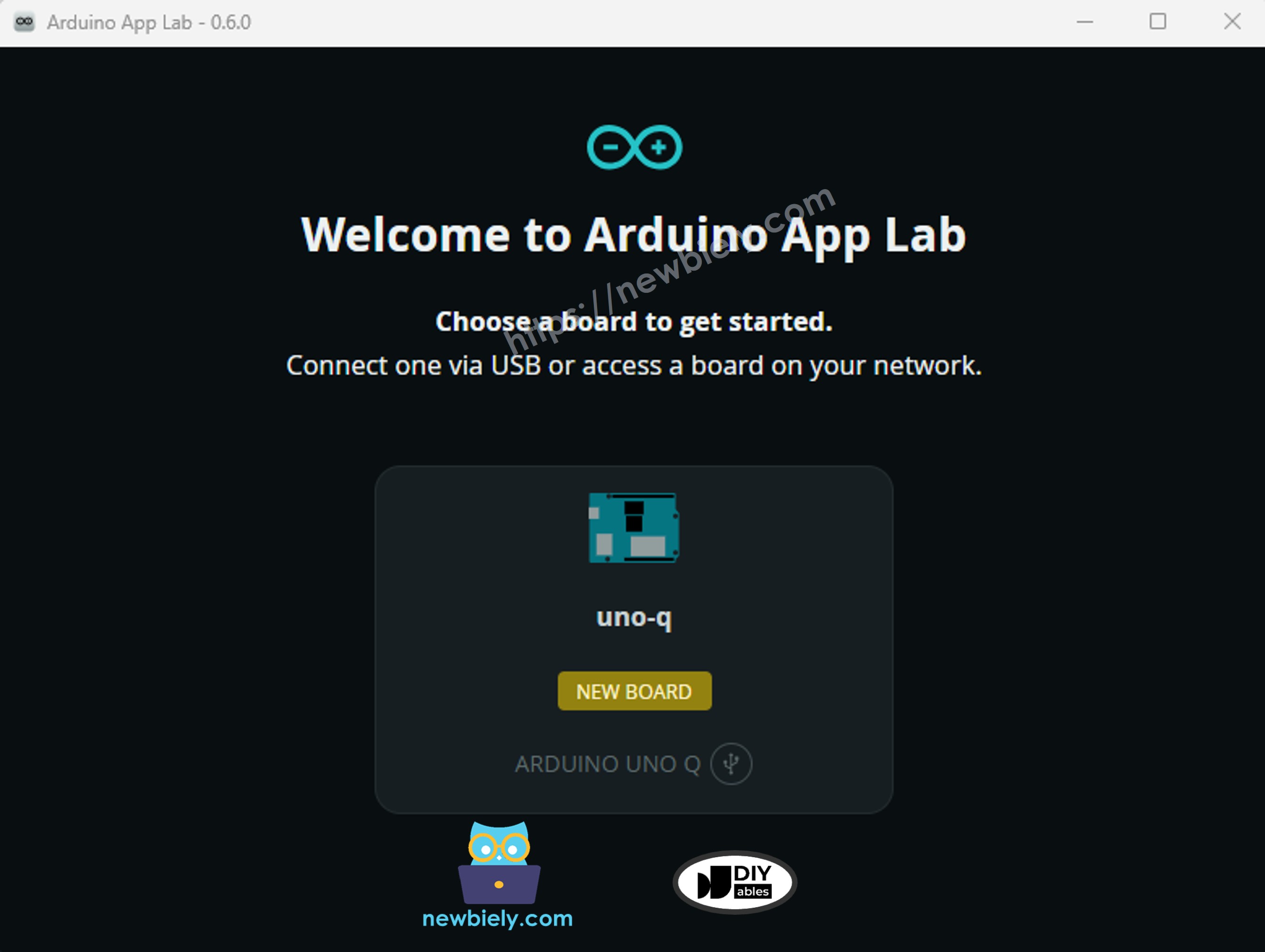
- Cliquez sur la carte pour vous connecter à elle.
Étape 3 : Configuration de la Carte
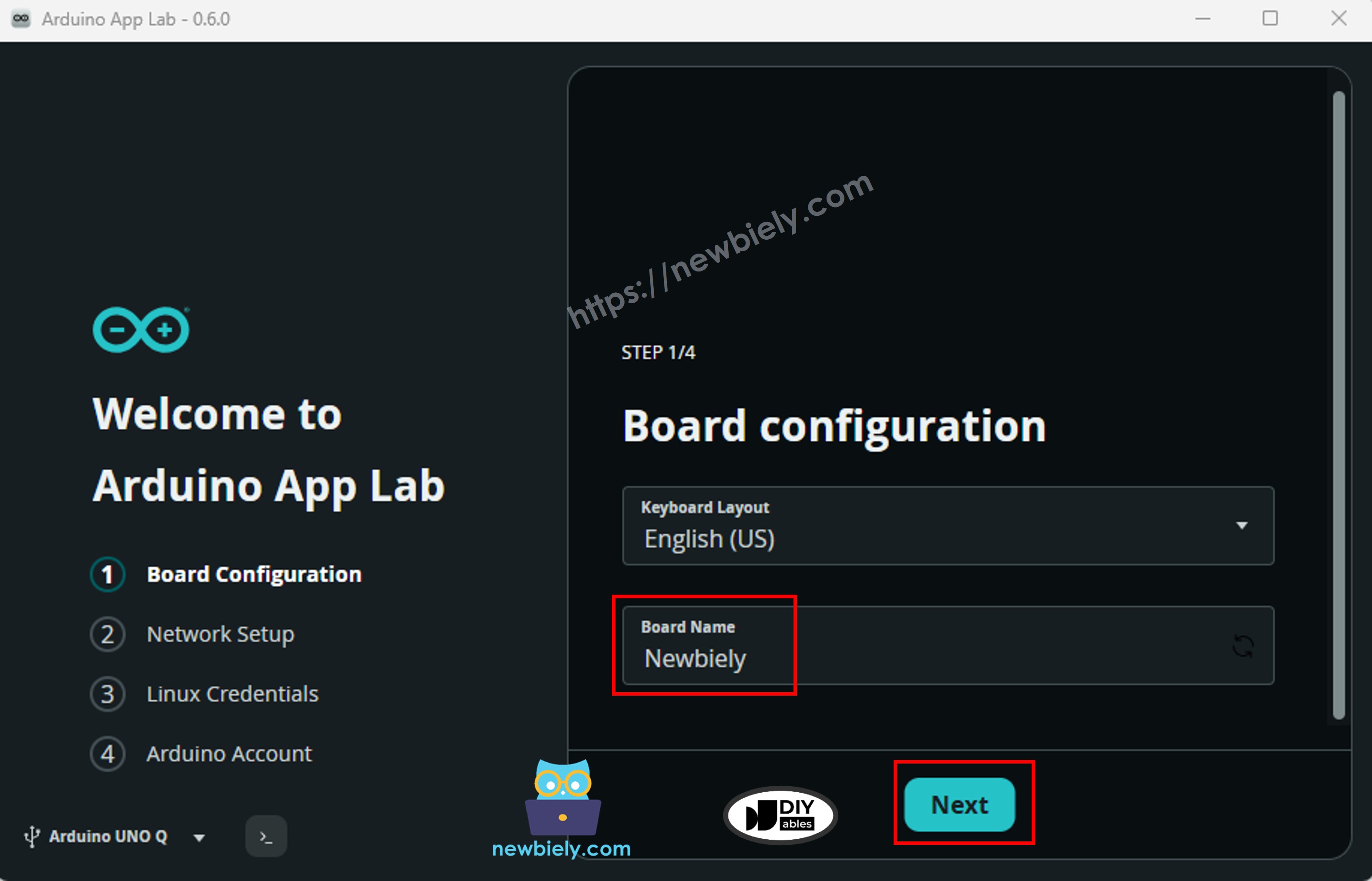
- Un assistant de configuration s'ouvrira. Entrez un nom pour votre carte (par exemple : Newbiely), puis cliquez sur Suivant.
Étape 4 : Configuration du Réseau
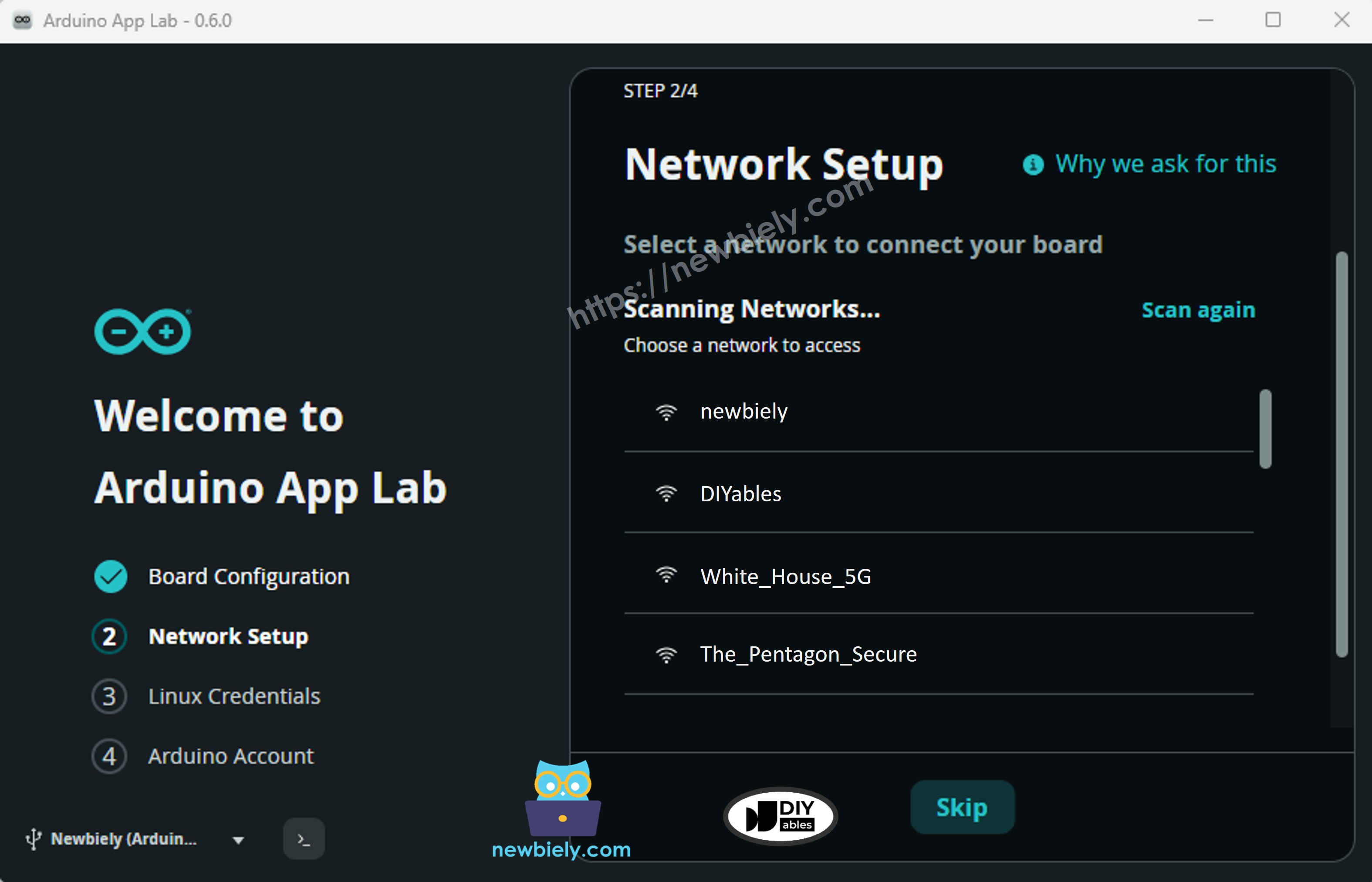
- Arduino App Lab recherche les réseaux Wi-Fi disponibles. Sélectionnez votre réseau Wi-Fi dans la liste.
Étape 5 : Saisir les Identifiants Wi-Fi
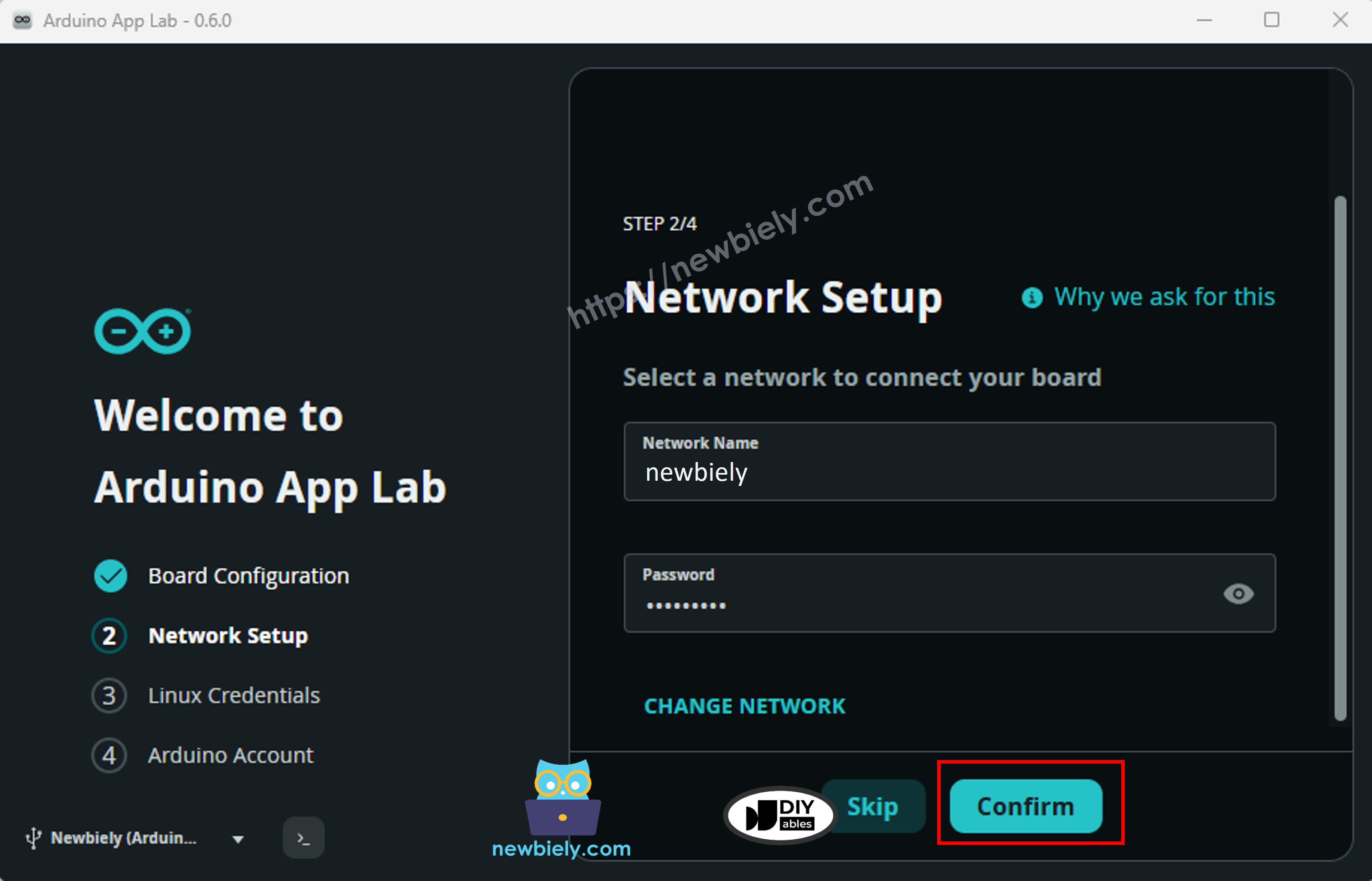
- Saisissez votre mot de passe Wi-Fi, puis cliquez sur Connecter (ou Suivant).
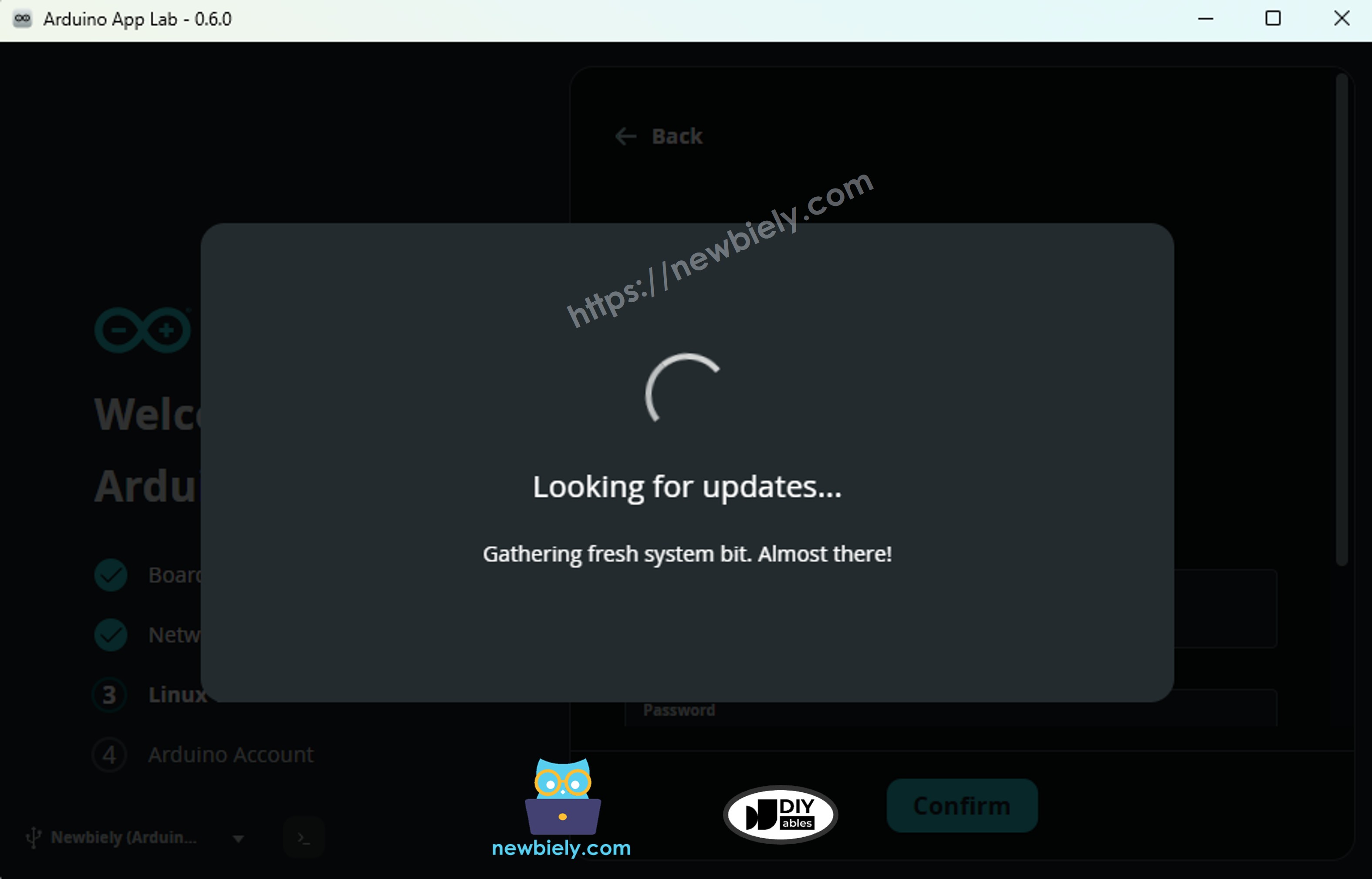
Étape 6 : Mise à Jour du Firmware
- La carte peut rechercher une mise à jour du firmware.
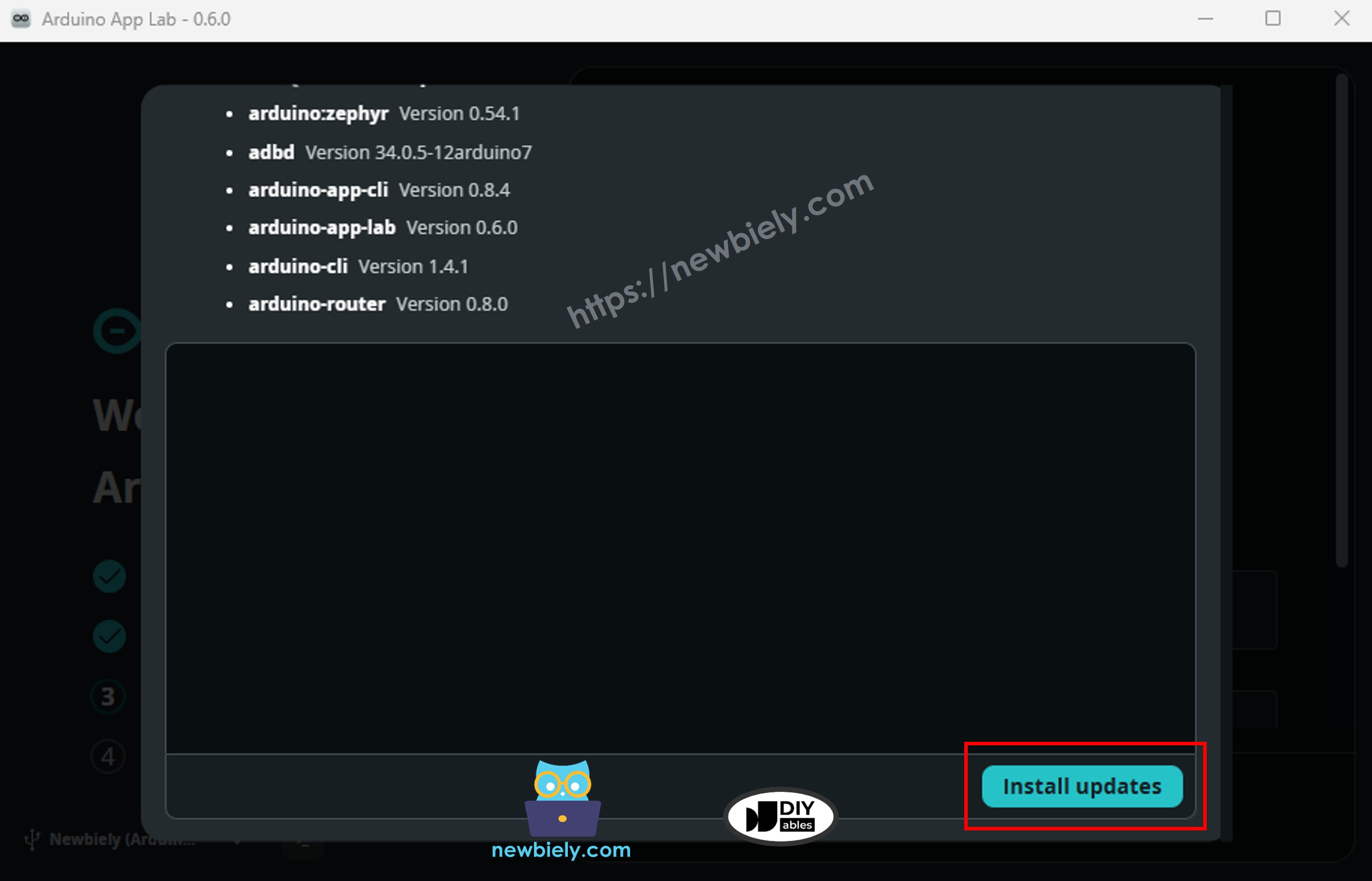
- Cliquez sur le bouton d'installation de la mise à jour et attendez que le processus se termine.
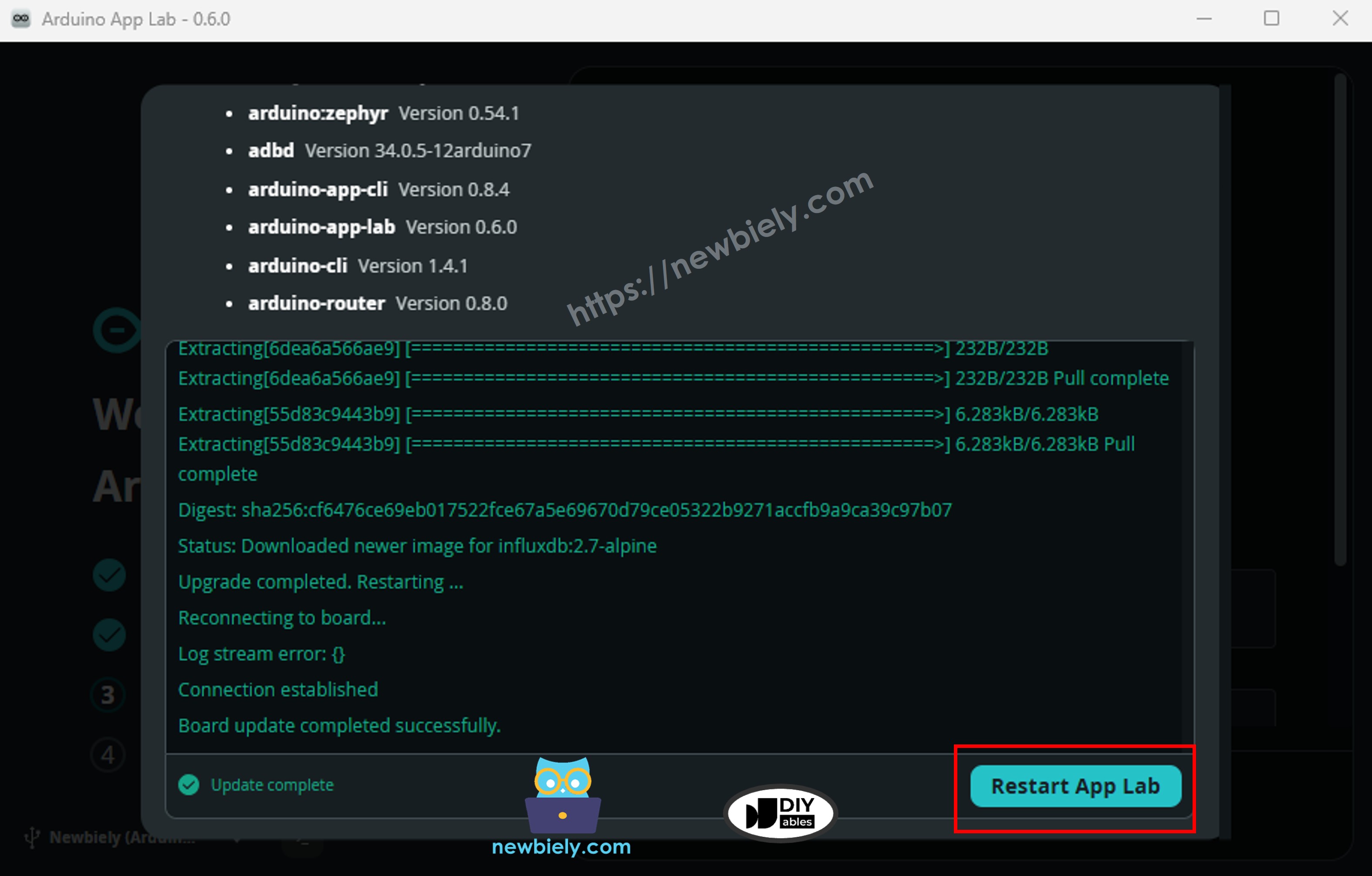
Étape 7 : Redémarrer Arduino App Lab
- Après la mise à jour, cliquez sur le bouton Redémarrer Arduino App Lab.
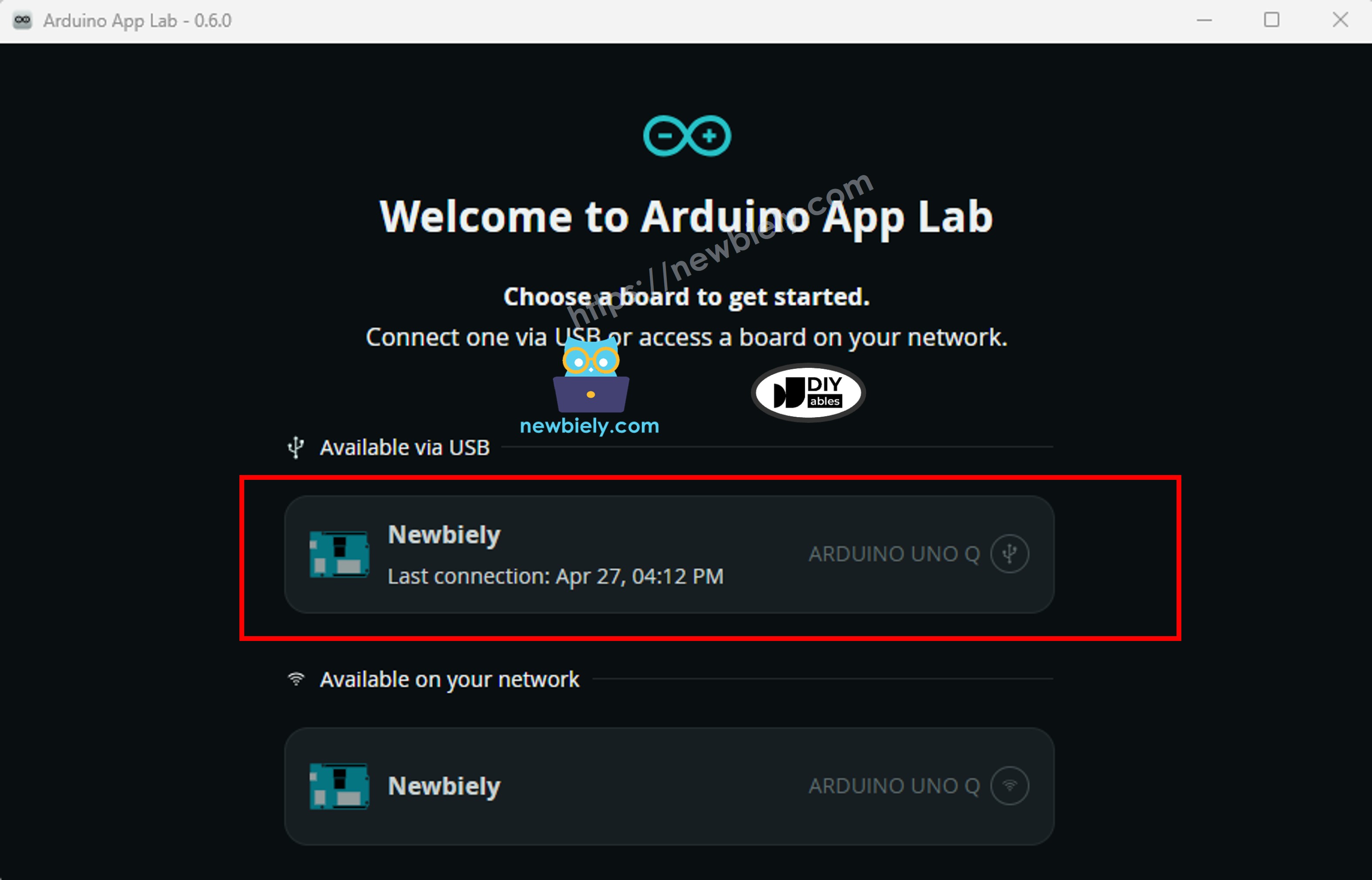
Étape 8 : Sélectionner la Connexion à la Carte
- Après le redémarrage, l'application affiche une liste des connexions disponibles pour votre carte — une via USB et une via Wi-Fi. Sélectionnez l'une ou l'autre pour vous connecter.
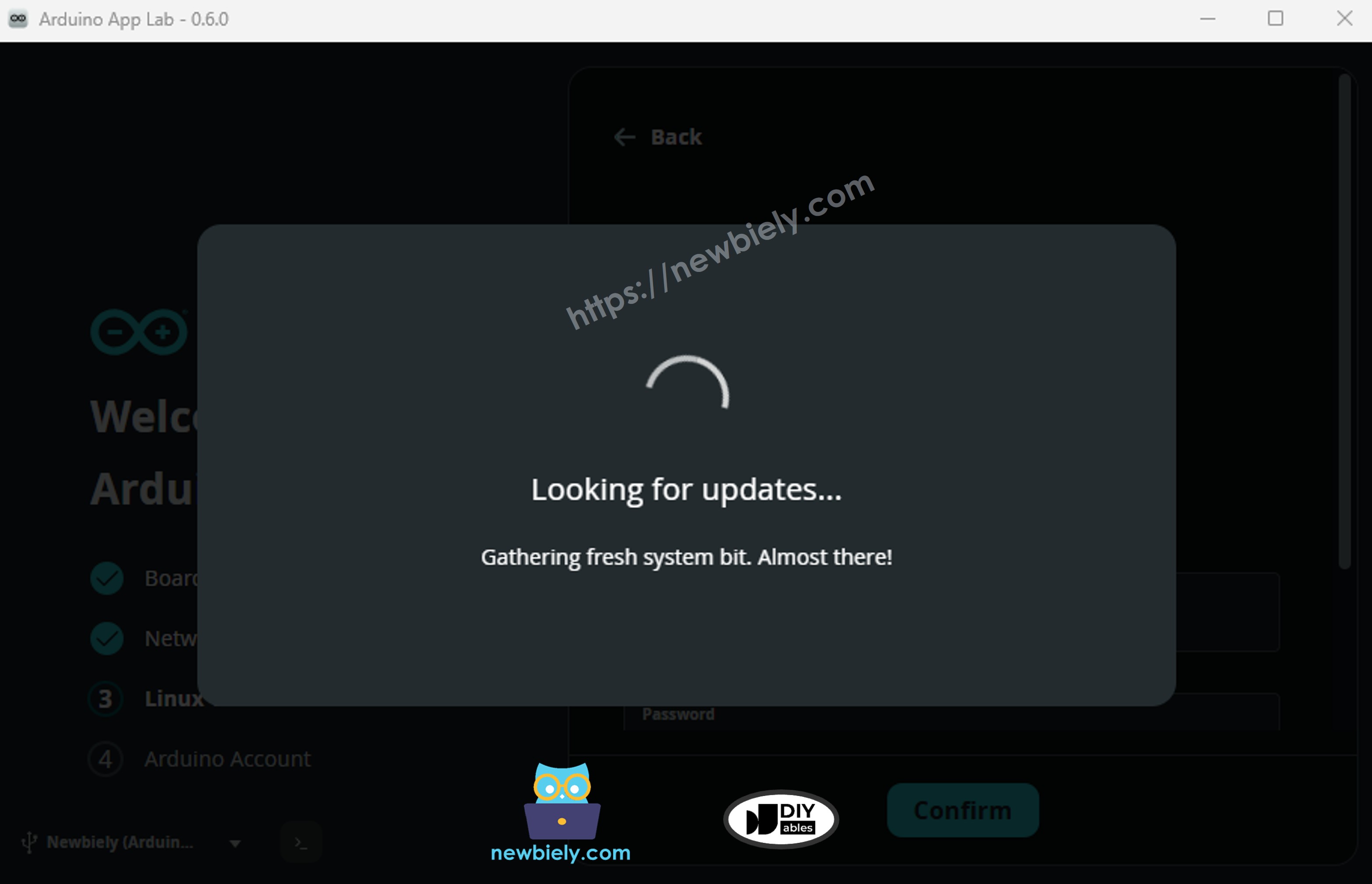
Étape 9 : Deuxième Vérification de Mise à Jour
- L'application peut vérifier une autre mise à jour. Attendez qu'elle se termine si vous y êtes invité.
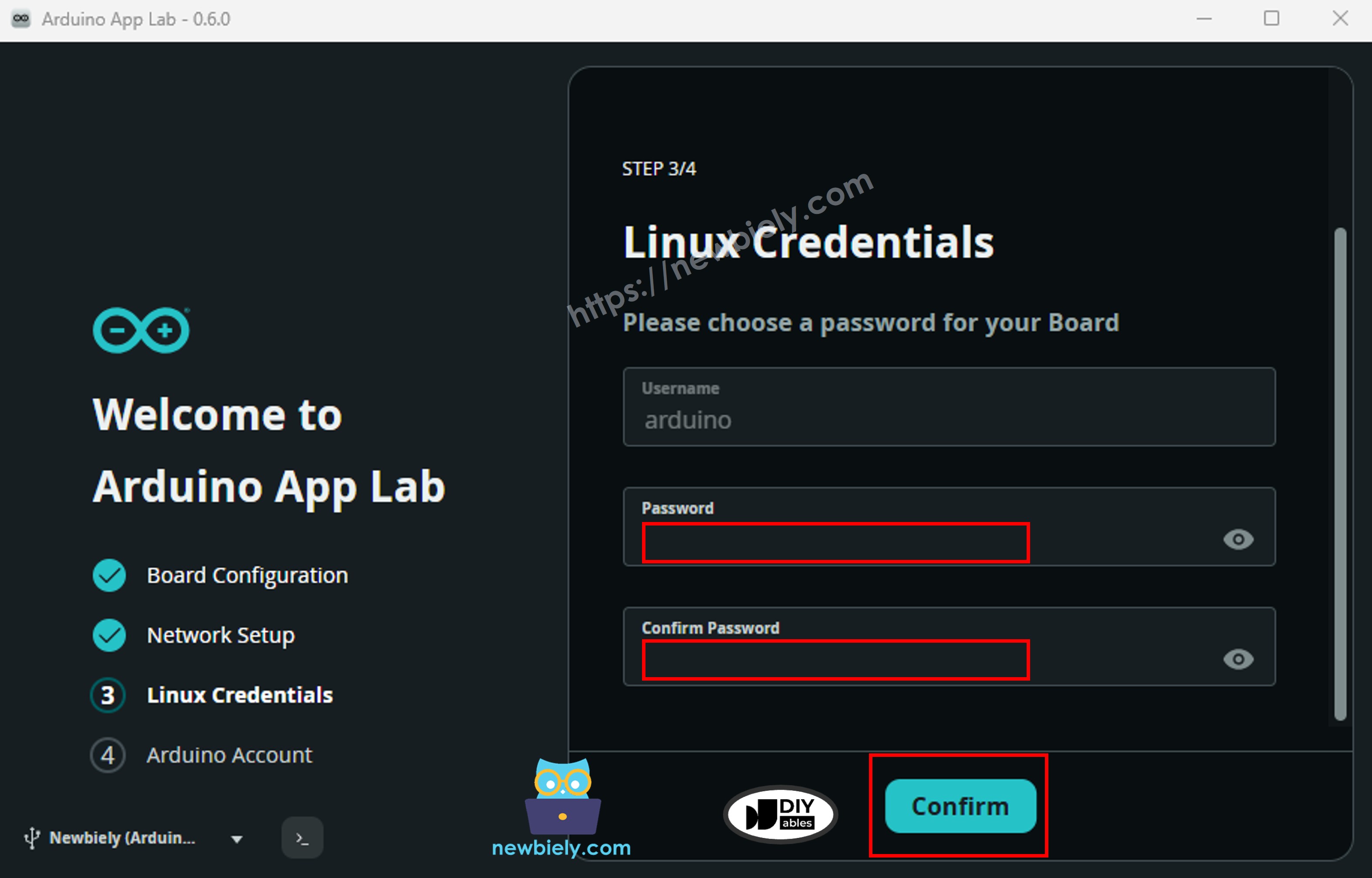
Étape 10 : Définir les Identifiants Linux
- L'application vous demandera de définir un mot de passe pour le côté Linux. Saisissez le mot de passe que vous souhaitez et cliquez sur Confirmer.
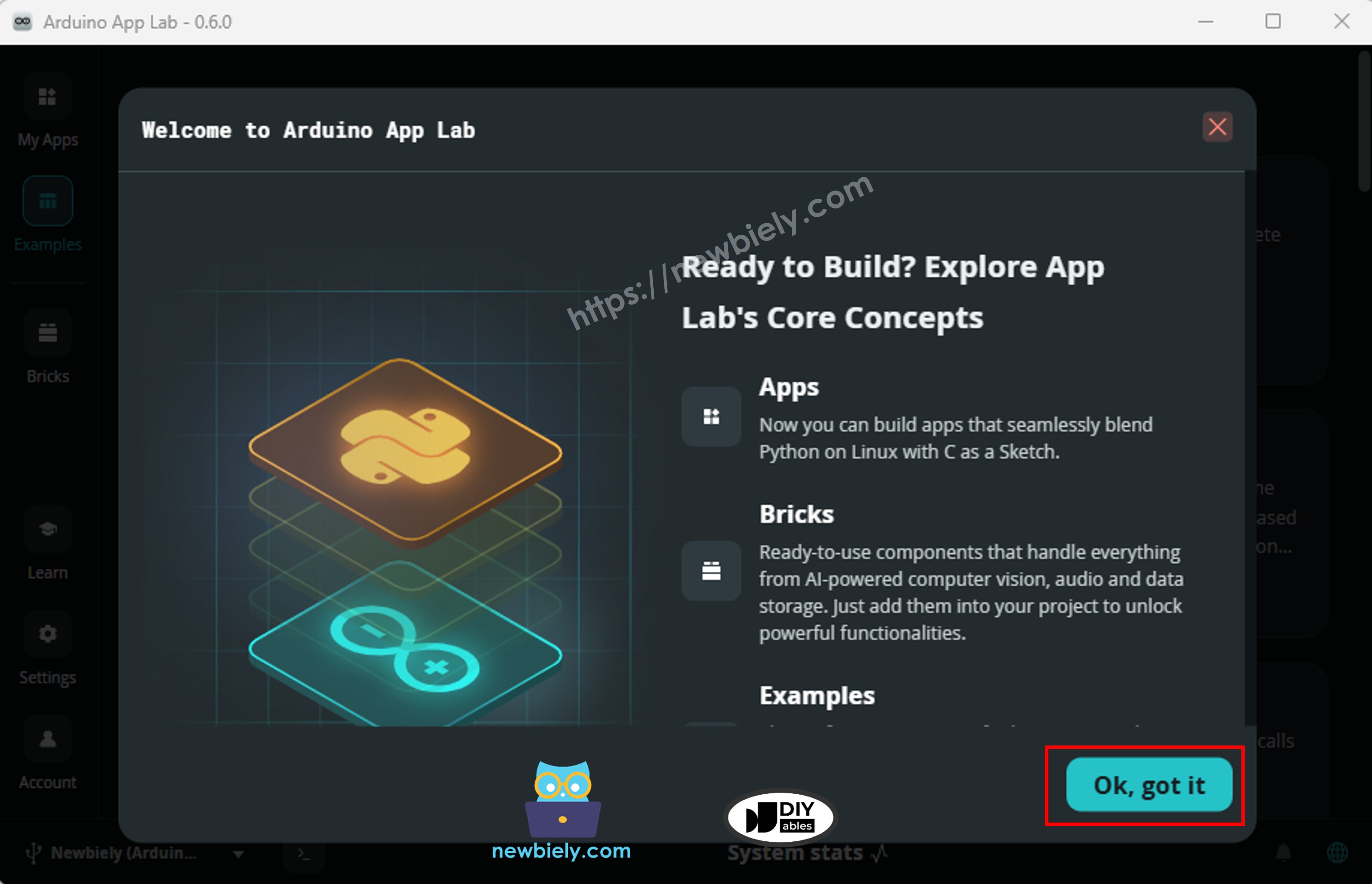
Étape 11 : Écran de Bienvenue
- La configuration est terminée. L'application affiche un message de bienvenue — cliquez sur Ok, compris pour terminer.
Votre Arduino UNO Q est maintenant connecté et prêt à être programmé.
Votre Premier Programme : Faire Clignoter la LED Intégrée
Téléversons votre premier programme Arduino vers le MCU STM32 — le programme classique de clignotement qui allume et éteint la LED intégrée.
L'Arduino UNO Q a une LED RGB intégrée contrôlée par le MCU. Contrairement à un Arduino UNO standard, cette LED est active LOW — ce qui signifie que vous écrivez LOW pour l'allumer et HIGH pour l'éteindre.
Code MCU
Le programme ci-dessous fait clignoter la LED intégrée toutes les 500ms :
Étapes Rapides
- Connecter : Branchez l'Arduino UNO Q sur votre ordinateur avec le câble USB-C.
- Ouvrir Arduino App Lab : Lancez l'application de bureau Arduino App Lab et attendez que la carte soit détectée.
- Créer une nouvelle application : Cliquez sur le bouton Créer une nouvelle application.

- Donnez un nom à l'application, par exemple : Newbiely
- Cliquez sur Créer pour confirmer.
- Vous verrez un ensemble de dossiers et de fichiers générés dans votre nouvelle application.

- Trouvez le fichier sketch/sketch.ino — c'est là que vous collerez le programme MCU.
- Install the library: Click the Add sketch library button (the open book icon with a + sign) in the left sidebar.

- Search for Arduino_RouterBridge created by Arduino and click the Install button.
- Téléverser : Cliquez sur le bouton Exécuter dans Arduino App Lab pour compiler et téléverser vers le STM32.

- Vérifier le résultat : La LED RGB intégrée clignotera toutes les 500ms (elle s'allumera en rouge).
Félicitations — vous avez réussi à téléverser votre premier programme sur l'Arduino UNO Q !
Comprendre l'Architecture Double Processeur
L'Arduino UNO Q a deux processeurs qui peuvent travailler ensemble via Bridge :
| Fonctionnalité | MCU STM32 | MPU Qualcomm (Linux) |
|---|---|---|
| Langage | C/C++ (programme Arduino) | Python |
| Rôle | Contrôle matériel en temps réel | Internet, cloud, Wi-Fi |
| Contrôle | Broches numériques, capteurs, actionneurs | API REST, Telegram, MQTT |
| Communication | Bridge.provide_safe() | Bridge.call() |
- ⚠️ Réservé : /dev/ttyHS1 (Linux) et Serial1 (MCU) sont utilisés en interne par le routeur Arduino — ne les ouvrez jamais dans votre code.
- Les deux processeurs communiquent via RPC grâce à la bibliothèque Arduino_RouterBridge.
Votre Premier Programme Bridge : Linux Contrôle la LED
Maintenant, écrivons un programme où le côté Linux (Python) contrôle une LED sur le côté MCU (STM32) via Bridge. Cela démontre le modèle fondamental utilisé dans tous les projets IoT Arduino UNO Q.
Code MCU (Bridge)
Code Python (Bridge)
Étapes Rapides
- Créer une nouvelle application : Nommez-la GettingStartedBridge.
- Coller le programme MCU : Collez le code MCU Bridge dans sketch/sketch.ino.
- Coller le code Python : Collez le code Python dans le fichier Python de l'application.
- Install the library: Click the Add sketch library button (the open book icon with a + sign) in the left sidebar.
- Search for Arduino_RouterBridge created by Arduino and click the Install button.
- Téléverser : Cliquez sur Exécuter.
- Observer : La LED s'allume quand Python appelle led_on et s'éteint quand Python appelle led_off.