
Arduino UNO Q - Capteur de Température - LCD
Vous souhaitez afficher des lectures de température en direct sur un LCD avec votre Arduino UNO Q — et recevoir des alertes Telegram quand il fait trop chaud ? Ce tutoriel combine le capteur de température DS18B20 avec un LCD I2C pour créer une station de surveillance de température complète.
Dans ce tutoriel, vous apprendrez :
- Comment câbler le capteur DS18B20 et l'écran LCD I2C au MCU de l'Arduino UNO Q
- Comment programmer le MCU (code Arduino C/C++) pour lire la température et l'afficher sur le LCD
- Comment programmer côté Linux (Python) et côté MCU (C/C++) pour surveiller la température via Bridge
- Comment recevoir des alertes Telegram lorsque la température dépasse un seuil sur l'Arduino UNO Q
- Comment utiliser OpenClaw sur l'Arduino UNO Q avec le capteur de température et le LCD
Matériel Requis
Ou vous pouvez acheter les kits suivants:
| 1 | × | Kit de Capteurs DIYables (18 capteurs/écrans) |
Note d'achat: De nombreux capteurs DS18B20 sur le marché sont de faible qualité. Nous recommandons vivement d'acheter le capteur de la marque DIYables en utilisant le lien ci-dessus. Nous l'avons testé et il a bien fonctionné.
Note d'achat: La plupart des écrans LCD I2C du marché sont des modèles 5V. Ils peuvent fonctionner avec cette carte, mais ce n'est pas sûr et cela risque d'endommager la carte. Nous recommandons vivement d'utiliser l'écran LCD I2C 3.3V recommandé ci-dessus.
À Propos du Capteur de Température et du LCD
Si vous êtes nouveau sur le capteur DS18B20 ou l'écran LCD I2C, consultez d'abord ces tutoriels :
Schéma de Câblage
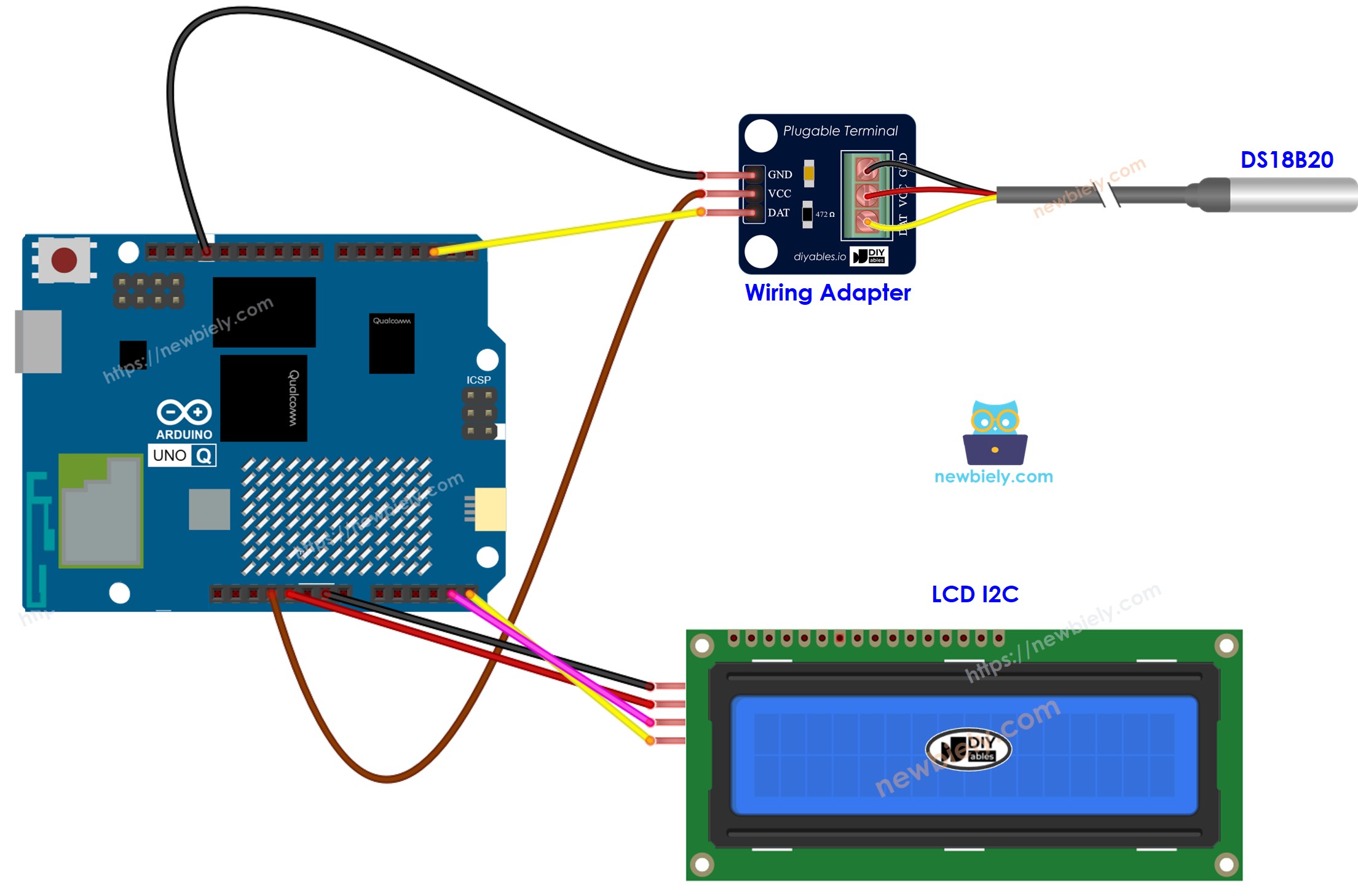
Cette image a été créée avec Fritzing. Cliquez pour agrandir l'image.
Connexions DS18B20 :
| Broche DS18B20 | MCU Arduino UNO Q |
|---|---|
| GND | GND |
| VCC | 3,3V ou 5V |
| DATA | D4 |
Connexions LCD I2C :
| Broche LCD I2C | MCU Arduino UNO Q |
|---|---|
| VCC | 5V |
| GND | GND |
| SDA | A4 |
| SCL | A5 |
Code Arduino UNO Q
L'Arduino UNO Q possède deux processeurs fonctionnant ensemble :
- Le MCU STM32 lit le capteur DS18B20 et pilote directement le LCD
- Le MPU Qualcomm exécute Debian Linux et gère le Wi-Fi, Python et la connectivité cloud
- Dans cette section, seul le MCU est programmé — le côté Linux reste inactif. Une section ultérieure montre comment les deux processeurs fonctionnent ensemble via Bridge.
Le MCU lit la température chaque seconde et met à jour l'écran LCD et le Moniteur Série.
※ Note:
L'adresse I2C du LCD peut changer selon le fabricant. Dans ce code, nous utilisons 0x27, qui est l'adresse donnée par le fabricant DIYables.
Étapes Rapides
Première utilisation d'Arduino UNO Q ? Suivez le tutoriel Démarrer avec Arduino UNO Q avant de continuer.
- Connecter : Câblez le capteur DS18B20 et le LCD I2C au MCU de l'Arduino UNO Q comme indiqué dans le schéma de câblage ci-dessus.
- Ouvrir Arduino App Lab : Lancez Arduino App Lab et attendez qu'il détecte votre Arduino UNO Q.
- Créer une nouvelle application : Cliquez sur le bouton Créer une nouvelle application.

- Donnez un nom à l'application, par exemple : TemperatureSensorLcd
- Cliquez sur Créer pour confirmer.

- Coller le sketch : Copiez le code MCU ci-dessus et collez-le dans sketch/sketch.ino. Laissez les autres fichiers par défaut.
- Install the library: Click the Add sketch library button (the open book icon with a + sign) in the left sidebar.

- Search for DallasTemperature created by Miles Burton
- Search for OneWire created by Jim Studt, Tom Pollard, Robin James, Glenn Trewitt, Jason Dangel, Guillermo Lovato, Paul Stoffregen, Scott Roberts, Bertrik Sikken, Mark Tillotson, Ken Butcher, Roger Clark, Love Nystrom and click the Install button.
- Search for DIYables LCD I2C created by DIYables.io and click the Install button.
- Téléverser : Cliquez sur le bouton Exécuter dans Arduino App Lab.

- Tenez le capteur dans votre main ou plongez-le dans de l'eau chaude/froide — regardez la température se mettre à jour sur le LCD.
Si le LCD n'affiche rien, consultez Dépannage pour LCD I2C pour obtenir de l'aide.
Sortie de la Console App Lab
Bridge : Linux + MCU
Cette section montre comment programmer les deux processeurs de l'Arduino UNO Q pour que le côté Linux puisse surveiller la température à distance via Bridge :
- Le capteur DS18B20 et le LCD sont tous deux connectés au MCU (STM32) — le MCU lit la température chaque seconde et met à jour l'écran LCD automatiquement
- Le MPU ne peut pas accéder directement au capteur ou au LCD — il doit appeler les fonctions Bridge pour récupérer les relevés de température ou effacer le LCD
- Le MPU dispose du Wi-Fi — exécutant Debian Linux complet, il peut enregistrer les lectures, publier sur des tableaux de bord ou envoyer des alertes via Internet
- Arduino_RouterBridge permet la communication RPC entre les deux processeurs
- ⚠️ /dev/ttyHS1 (Linux) et Serial1 (MCU) sont RÉSERVÉS par le routeur — ne les ouvrez jamais dans le code utilisateur
En résumé : Le MCU lit le capteur chaque seconde et met à jour le LCD → le MPU lit la température via Bridge → le MPU publie, enregistre ou alerte via Wi-Fi.
Code MCU (Bridge)
Code Python (Bridge)
Étapes Rapides
- Connecter : Câblez le capteur DS18B20 et le LCD I2C à l'Arduino UNO Q comme indiqué dans le schéma de câblage.
- Ouvrir Arduino App Lab : Lancez Arduino App Lab et attendez que la carte soit détectée.
- Créer une nouvelle application : Cliquez sur Créer une nouvelle application, nommez-la TemperatureSensorLcdBridge, puis cliquez sur Créer.
- Coller le sketch MCU : Copiez le code MCU Bridge ci-dessus et collez-le dans sketch/sketch.ino.
- Coller le code Python : Copiez le code Python Bridge ci-dessus et collez-le dans le fichier Python de l'application.
- Téléverser : Cliquez sur le bouton Exécuter dans Arduino App Lab.
- Regardez les lectures de température apparaître dans la console Python tandis que le LCD se met à jour automatiquement.
Sortie de la Console App Lab
Telegram
Surveillez la température à distance et recevez des alertes Telegram automatiques lorsque la température dépasse 35°C.
Sketch MCU : Conservez le même sketch MCU de la section Bridge précédente.
Code Python (Telegram)
Étapes Rapides
- Remplacez YOUR_TELEGRAM_BOT_TOKEN par votre vrai token de bot de BotFather.
- Remplacez YOUR_CHAT_ID par votre identifiant de chat Telegram.
- Collez ce code Python dans le fichier Python de votre application (conservez le même sketch MCU).
- Cliquez sur le bouton Exécuter. Envoyez /temp depuis Telegram ou tenez le capteur pour déclencher une alerte de haute température.
Sortie de la Console App Lab


ArduinoBot
Intégration d'OpenClaw
Vous pouvez adapter OpenClaw à ce tutoriel en vous référant aux instructions du tutoriel Arduino UNO Q - OpenClaw.
Idées de Projets
Vous pouvez réaliser de nombreux projets utiles combinant le capteur de température et le LCD avec l'Arduino UNO Q :
- Thermomètre Intelligent : Un thermomètre LCD autonome qui bascule automatiquement entre Celsius et Fahrenheit toutes les 5 secondes — parfait pour un bureau ou un laboratoire
- Enregistreur de Température avec Affichage : Le MCU affiche la température en direct sur le LCD tandis que le MPU Linux enregistre les lectures dans un fichier chaque minute avec horodatages
- Contrôleur de Serre : Utilisez la lecture de température pour contrôler un ventilateur à relais — le LCD affiche l'état actuel, et Telegram reçoit des alertes lorsque la température sort de la plage
- Station de Température à Distance : Le MPU publie la température sur un broker MQTT toutes les 30 secondes ; le LCD affiche toujours la lecture locale actuelle tandis que les tableaux de bord distants suivent l'historique
- Thermomètre à Deux Zones : Connectez deux capteurs DS18B20 sur le même bus 1-Wire et affichez la lecture de chaque capteur sur une ligne LCD séparée, étiquetée "Zone A" et "Zone B"
Défiez-Vous
Prêt à aller plus loin avec le capteur de température et le LCD sur l'Arduino UNO Q ? Essayez ces défis :
- Facile : Modifiez le sketch MCU pour que la deuxième ligne du LCD affiche un message personnalisé — "CHAUD !" si la température dépasse 35°C, "FROID !" si elle est inférieure à 10°C, ou "NORMAL" sinon.
- Moyen : Ajoutez une fonction Bridge set_label(String) qui permet au côté Python d'écrire une étiquette personnalisée sur la deuxième ligne du LCD (ex. : le nom de l'emplacement comme "Bureau" ou "Salle Serveur"), tandis que la première ligne continue d'afficher la température.
- Avancé : Construisez un graphique d'historique de température : le MPU Linux lit la température toutes les 10 secondes pendant 10 minutes, stocke les valeurs, et sur /report envoie le min, max et la moyenne à Telegram, ainsi qu'un simple graphique ASCII montrant la tendance.