
Arduino UNO Q - Shield Multi-Fonctions
Vous souhaitez expérimenter avec plusieurs composants à la fois sur votre Arduino UNO Q ? Ce tutoriel adapté aux débutants vous montre comment utiliser le Shield Multi-Fonctions avec Arduino UNO Q — étape par étape.
Dans ce tutoriel, vous apprendrez :
- Ce que comprend le Shield Multi-Fonctions et comment il fonctionne
- Comment connecter le Shield Multi-Fonctions à Arduino UNO Q
- Comment programmer le MCU (code Arduino C/C++) pour utiliser l'afficheur, les boutons, les LEDs, le buzzer et le potentiomètre
- Comment programmer à la fois le côté Linux (Python) et le côté MCU (C/C++) pour contrôler le shield à distance via Bridge
- Comment envoyer des messages Telegram à Arduino UNO Q pour contrôler les composants du shield
- Comment utiliser OpenClaw sur Arduino UNO Q avec le Shield Multi-Fonctions
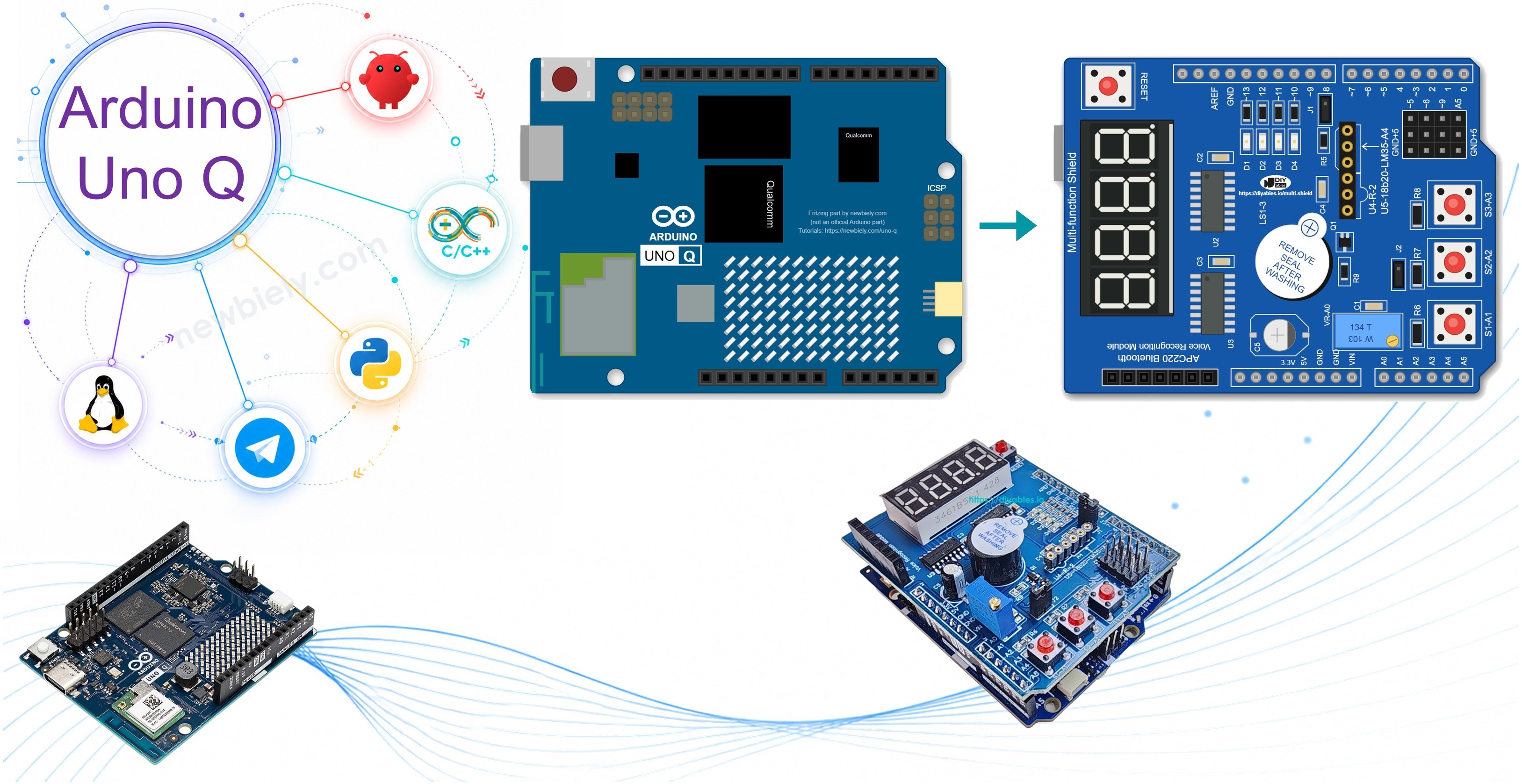
Matériel Requis
Ou vous pouvez acheter les kits suivants:
| 1 | × | Kit de Capteurs DIYables (18 capteurs/écrans) |
À Propos du Shield Multi-Fonctions
Le Shield Multi-Fonctions DIYables regroupe plusieurs composants utiles sur une carte qui se branche directement sur les connecteurs MCU de l'Arduino UNO Q. Aucun câble supplémentaire nécessaire !
Composants inclus sur le shield :
- Afficheur 7 segments à 4 chiffres — piloté via un registre à décalage 74HC595 ; affiche des entiers, des flottants, du texte et des symboles de degré
- Trois boutons poussoirs (S1, S2, S3) — actifs à l'état bas avec résistances de rappel intégrées et anti-rebond automatique
- Quatre LEDs (D1–D4) — actives à l'état bas, contrôlables individuellement ; supporte marche/arrêt/bascule/clignotement
- Buzzer actif — programmable pour des bips courts ou des séquences minutées
- Potentiomètre sur la broche analogique A0 — retourne la valeur ADC brute ou un pourcentage
- Capteur de température LM35 sur la broche analogique A4 — retirez le cavalier J1 pour l'activer
Correspondance des broches (même format que Arduino UNO) :
| Fonction | Broche MCU | Fonction | Broche MCU |
|---|---|---|---|
| LED D1 | D13 | Bouton S1 | A1 |
| LED D2 | D12 | Bouton S2 | A2 |
| LED D3 | D11 | Bouton S3 | A3 |
| LED D4 | D10 | Potentiomètre | A0 |
| Buzzer | D3 | Capteur LM35 | A4 |
| LATCH Affich. | D4 | ||
| CLOCK Affich. | D7 | ||
| DATA Affich. | D8 |
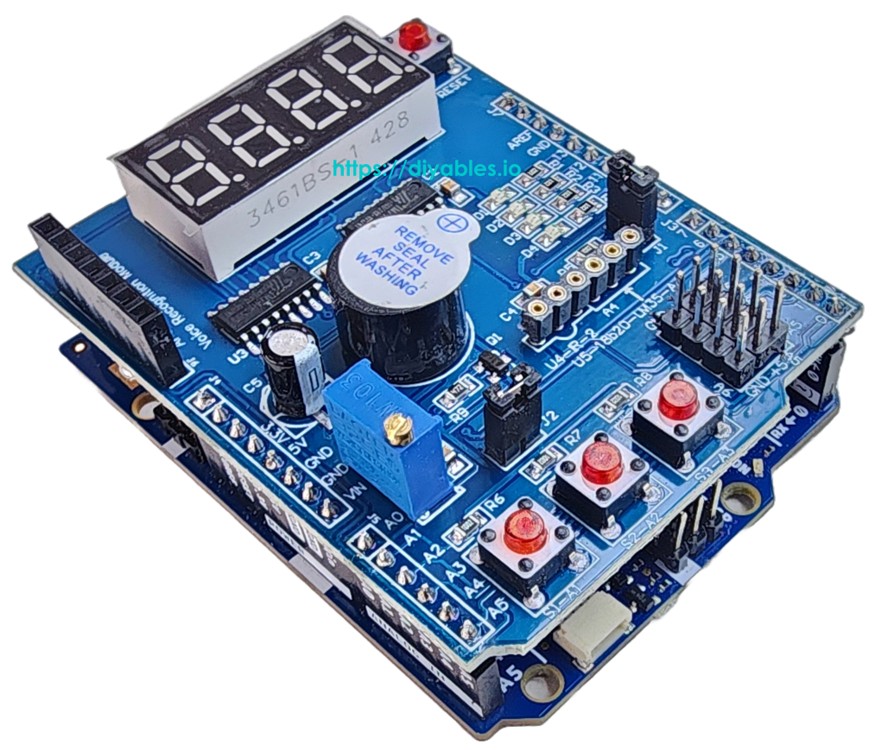
Schéma de Câblage
Aucun câble ni platine d'essai nécessaire — alignez simplement le shield avec les connecteurs MCU de l'Arduino UNO Q et emboîtez-le.
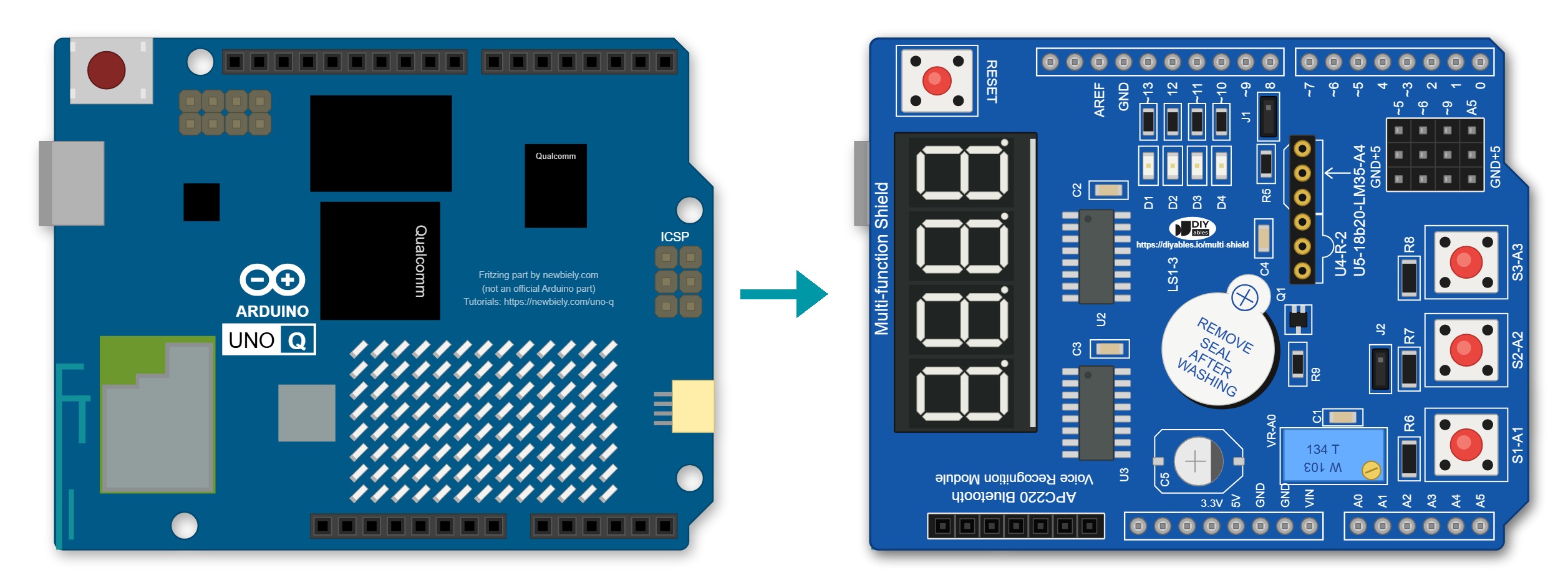
Cette image a été créée avec Fritzing. Cliquez pour agrandir l'image.
Remarque : Pour utiliser le capteur de température LM35, retirez le cavalier J1 sur le shield (A4 est partagé avec I2C SDA).
Code Arduino UNO Q
L'Arduino UNO Q dispose de deux processeurs fonctionnant ensemble :
- Le STM32 MCU pilote directement le Shield Multi-Fonctions — il contrôle tous les composants via les broches numériques et analogiques
- Le Qualcomm MPU exécute Debian Linux et gère le Wi-Fi, Python et la connectivité cloud
- Dans cette section, seul le MCU est programmé — le côté Linux reste inactif. Une section ultérieure montre comment les deux processeurs fonctionnent ensemble via Bridge.
Important : Appelez toujours MFS.loop() dans la fonction Arduino loop(). Cela rafraîchit l'afficheur, interroge les boutons et gère le minutage de clignotement des LEDs et la programmation du buzzer.
Le sketch ci-dessous alterne entre les modes d'affichage et répond aux pressions de boutons :
Étapes Rapides
Première utilisation d'Arduino UNO Q ? Suivez le tutoriel Démarrer avec Arduino UNO Q pour préparer votre environnement de développement avant de continuer.
- Connectez : Emboîtez le Shield Multi-Fonctions sur les connecteurs MCU de l'Arduino UNO Q et branchez le câble USB-C.
- Ouvrez Arduino App Lab : Lancez Arduino App Lab et attendez qu'il détecte votre Arduino UNO Q — cela peut prendre plusieurs minutes au premier lancement.
- Créez une nouvelle App : Cliquez sur le bouton Create New App.
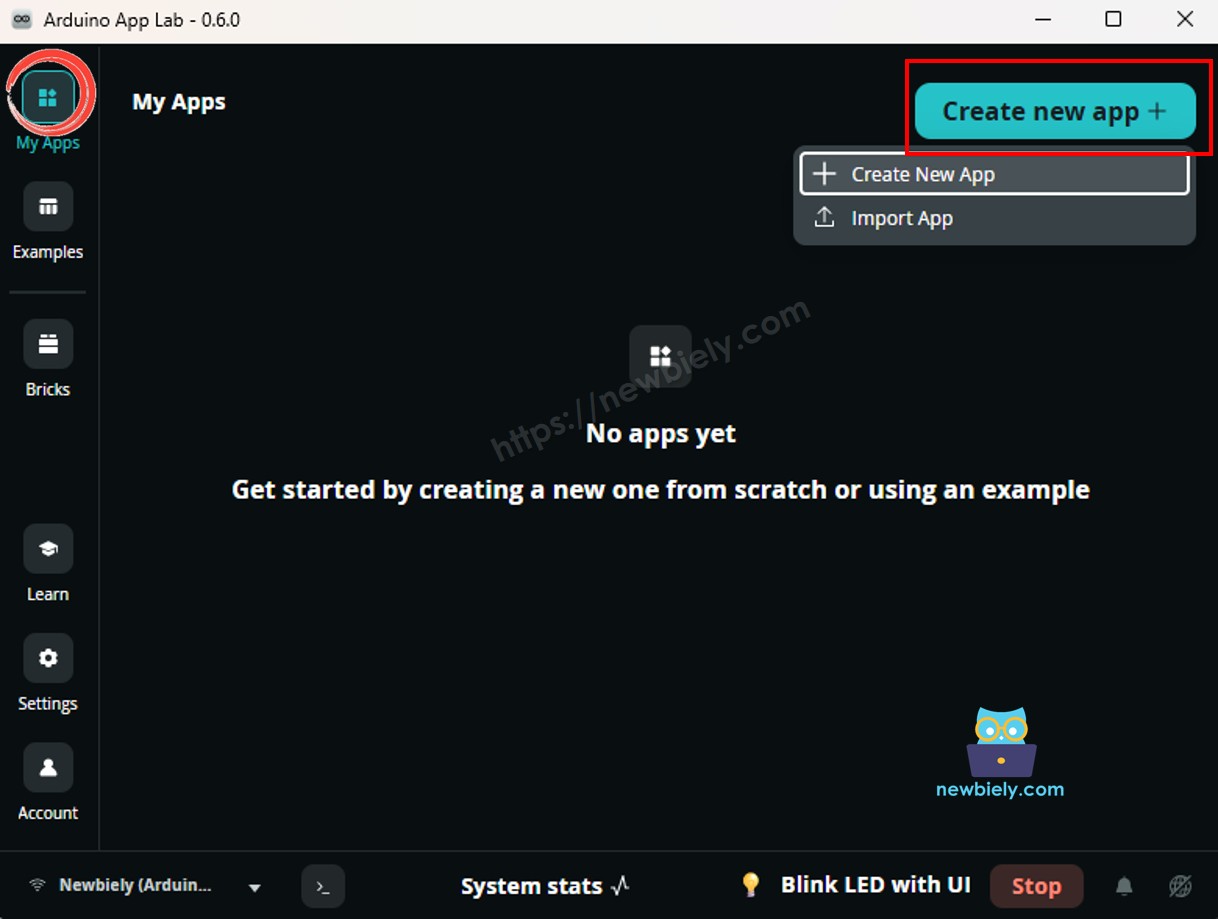
- Donnez un nom à l'App, par exemple : DIYables_MultiFuncShield
- Cliquez sur Create pour confirmer.
- Vous verrez un ensemble de dossiers et de fichiers générés dans votre nouvelle App.
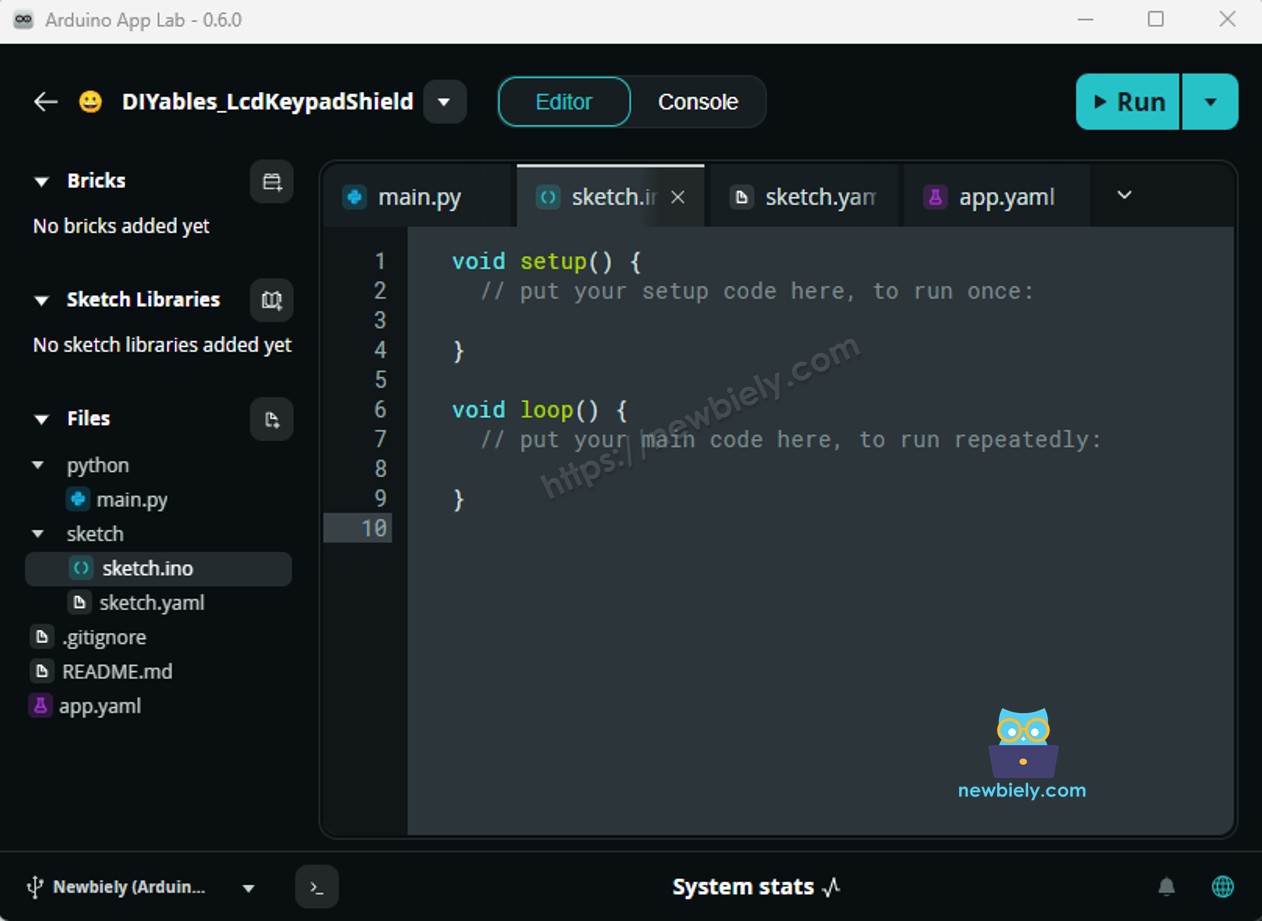
- Trouvez le fichier sketch/sketch.ino — c'est là que vous collerez le sketch MCU.
- Install the library: Click the Add sketch library button (the open book icon with a + sign) in the left sidebar.
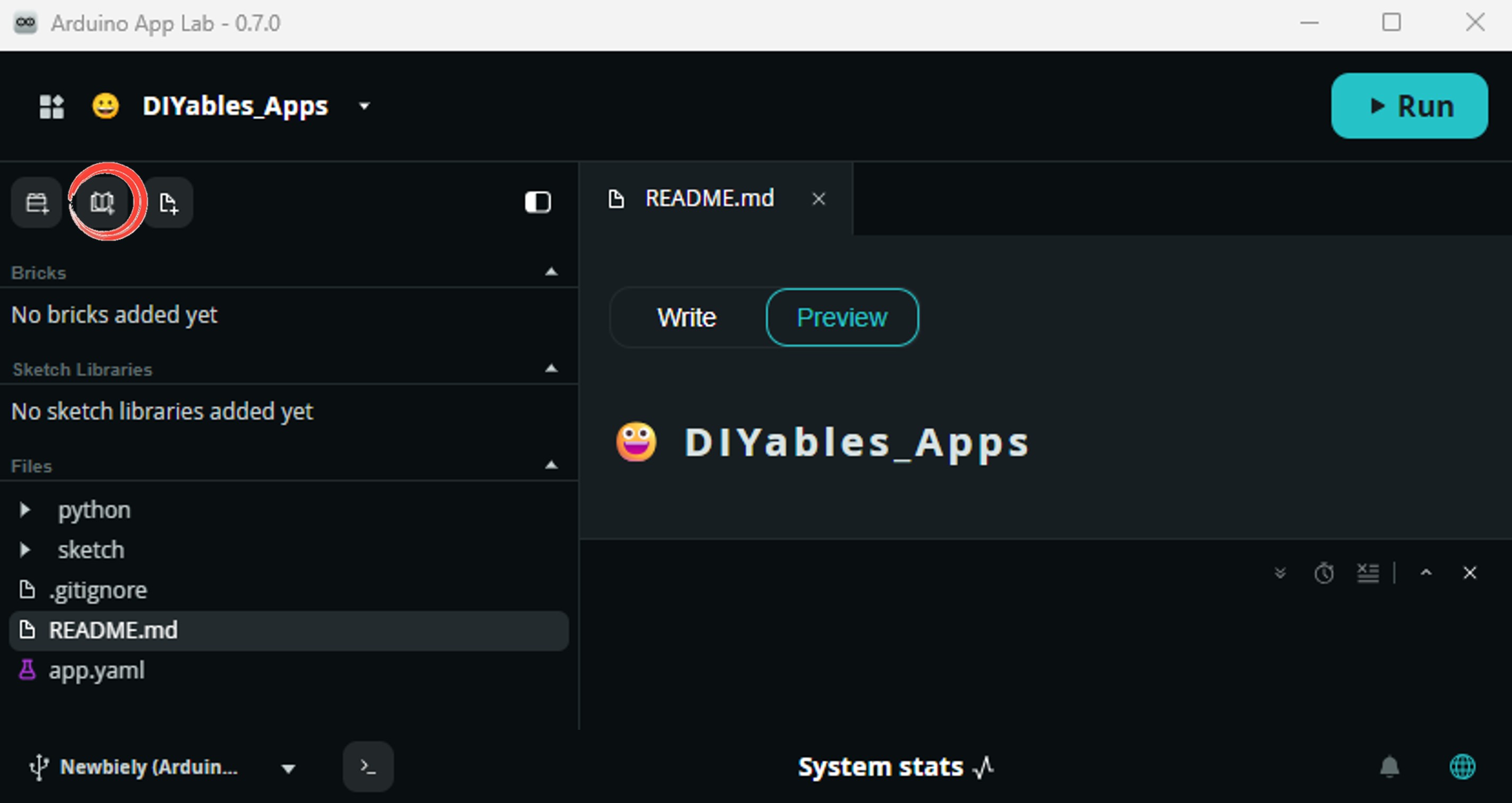
- Search for Arduino_RouterBridge created by Arduino and click the Install button.
- Search for DIYables_MultiFuncShield created by DIYables.io and click the Install button.
- Téléversez : Cliquez sur le bouton Run dans Arduino App Lab pour compiler et téléverser vers le STM32.
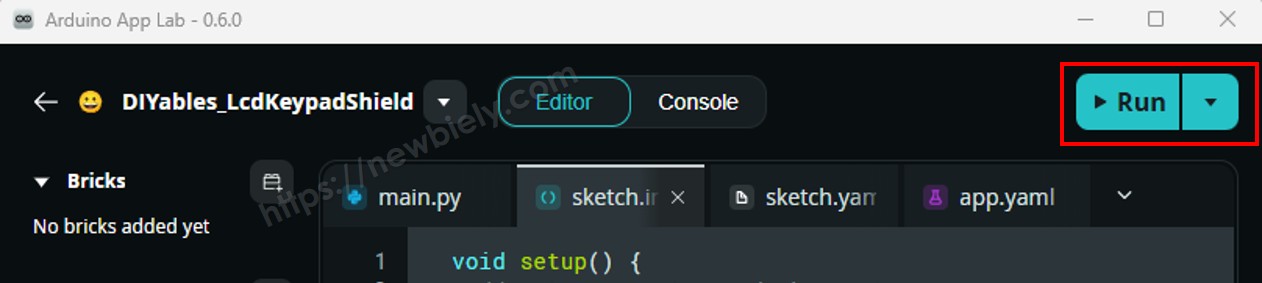
L'afficheur alterne entre les valeurs toutes les 3 secondes, la LED D1 clignote, et appuyer sur S1/S2/S3 affiche 1111/2222/3333 et émet un bip !
- Conseil Pro : Le MCU STM32 sur Arduino UNO Q dispose d'un ADC 12 bits (valeurs 0 à 4095). La fonction readPotPercent() gère la mise à l'échelle automatiquement.
Bridge : Linux + MCU
Cette section montre comment programmer les deux processeurs de l'Arduino UNO Q pour que le côté Linux puisse contrôler le Shield Multi-Fonctions à distance :
- Le Shield Multi-Fonctions est connecté au MCU (STM32) — le MCU contrôle directement tous les composants
- Le MPU ne peut pas accéder directement aux composants du shield — il doit demander des résultats au MCU via Bridge.call()
- Le MPU dispose du Wi-Fi — exécutant Debian Linux complet, il peut se connecter à Internet et déclencher des actions du shield à distance
- Arduino_RouterBridge permet la communication RPC entre les deux processeurs
- ⚠️ /dev/ttyHS1 (Linux) et Serial1 (MCU) sont RÉSERVÉS par le router — ne les ouvrez jamais dans le code utilisateur
En bref : Le MCU contrôle les composants du shield → le MPU envoie des commandes et lit les valeurs des capteurs → le MPU peut interagir avec le shield depuis n'importe où sur Internet.
Remarque : Dans le sketch Bridge, MFS.loop() est appelé dans le loop() Arduino pour garder l'afficheur rafraîchi et les boutons interrogés — ceci est obligatoire et n'interfère pas avec la communication Bridge.
Code MCU (Bridge)
Code Python (Bridge)
Étapes Rapides
- Connectez : Emboîtez le Shield Multi-Fonctions sur l'Arduino UNO Q et branchez le câble USB-C.
- Ouvrez Arduino App Lab : Lancez Arduino App Lab et attendez que la carte soit détectée.
- Créez une nouvelle App : Cliquez sur Create New App, nommez-la DIYables_MultiFuncShieldBridge, puis cliquez sur Create.
- Collez le sketch MCU : Copiez le code Bridge MCU ci-dessus et collez-le dans sketch/sketch.ino.
- Collez le code Python : Copiez le code Bridge Python ci-dessus et collez-le dans le fichier Python de l'App.
- Téléversez : Cliquez sur le bouton Run dans Arduino App Lab.
Sortie de la Console App Lab
Telegram
Contrôlez le Shield Multi-Fonctions depuis n'importe où via Telegram. Affichez des nombres sur l'afficheur, déclenchez le buzzer et lisez les valeurs des capteurs depuis votre téléphone.
Sketch MCU : Conservez le même sketch MCU de la section Bridge précédente.
Code Python (Telegram)
Étapes Rapides
- Remplacez YOUR_TELEGRAM_BOT_TOKEN par votre token de bot réel obtenu depuis BotFather.
- Remplacez YOUR_CHAT_ID par votre identifiant de chat Telegram.
- Collez ce code Python dans le fichier Python de votre App (conservez le même sketch MCU).
- Cliquez sur le bouton Run. Ouvrez Telegram et envoyez des commandes à votre bot.
Sortie de la Console App Lab


ArduinoBot
Intégration d'OpenClaw
Vous pouvez adapter OpenClaw à ce tutoriel en vous référant aux instructions du tutoriel Arduino UNO Q - OpenClaw.
Idées de Projets
Vous pouvez construire de nombreux projets créatifs avec le Shield Multi-Fonctions et Arduino UNO Q :
- Affichage de notifications à distance : Envoyez des nombres ou des codes à l'afficheur depuis Telegram — utile pour les tableaux de scores en direct, les minuteries de compte à rebours ou l'état des équipements de laboratoire
- Alertes déclenchées par bouton : Quand un bouton est appuyé sur le shield, le MCU envoie une notification Telegram à votre téléphone via Bridge
- Lecteur de potentiomètre à distance : Lisez la position du bouton à distance via Telegram pour surveiller les réglages physiques depuis n'importe où
- Moniteur d'environnement intelligent : Combinez le capteur LM35 avec Bridge pour afficher la température localement et envoyer des alertes via Telegram quand les seuils sont dépassés
- Buzzer de quiz interactif : Les boutons S1/S2/S3 servent de buzzers de réponses à un quiz — le MCU détecte le premier appui et envoie le numéro du bouton gagnant via Telegram
Défiez-vous
Prêt à aller plus loin avec le Shield Multi-Fonctions sur Arduino UNO Q ? Essayez ces défis :
- Facile : Modifiez le sketch MCU pour afficher le pourcentage du potentiomètre sur l'afficheur 7 segments en temps réel (par ex. "50.0") en utilisant MFS.readPotPercent().
- Moyen : Ajoutez une commande Telegram /led <1-4> <on/off> qui allume ou éteint des LEDs individuelles en exposant le contrôle led1 à led4 via des fonctions Bridge.
- Avancé : Construisez un système de buzzer de quiz piloté par Telegram : trois personnes appuient sur S1, S2 ou S3 — le MCU détecte le premier appui, émet un bip, affiche le numéro du gagnant sur l'afficheur et envoie une alerte Telegram avec le résultat.