
Arduino UNO Q - Buzzer Actif 12V
Un buzzer actif 12V produit un son fort — idéal pour les alarmes et les alertes. Parce qu'il nécessite 12V, il ne peut pas être alimenté directement depuis l'Arduino UNO Q. À la place, un relais agit comme un interrupteur que l'Arduino contrôle. Dans ce tutoriel, vous apprendrez à câbler un buzzer actif 12V sur l'Arduino UNO Q via un relais et à le contrôler localement et à distance via Telegram.
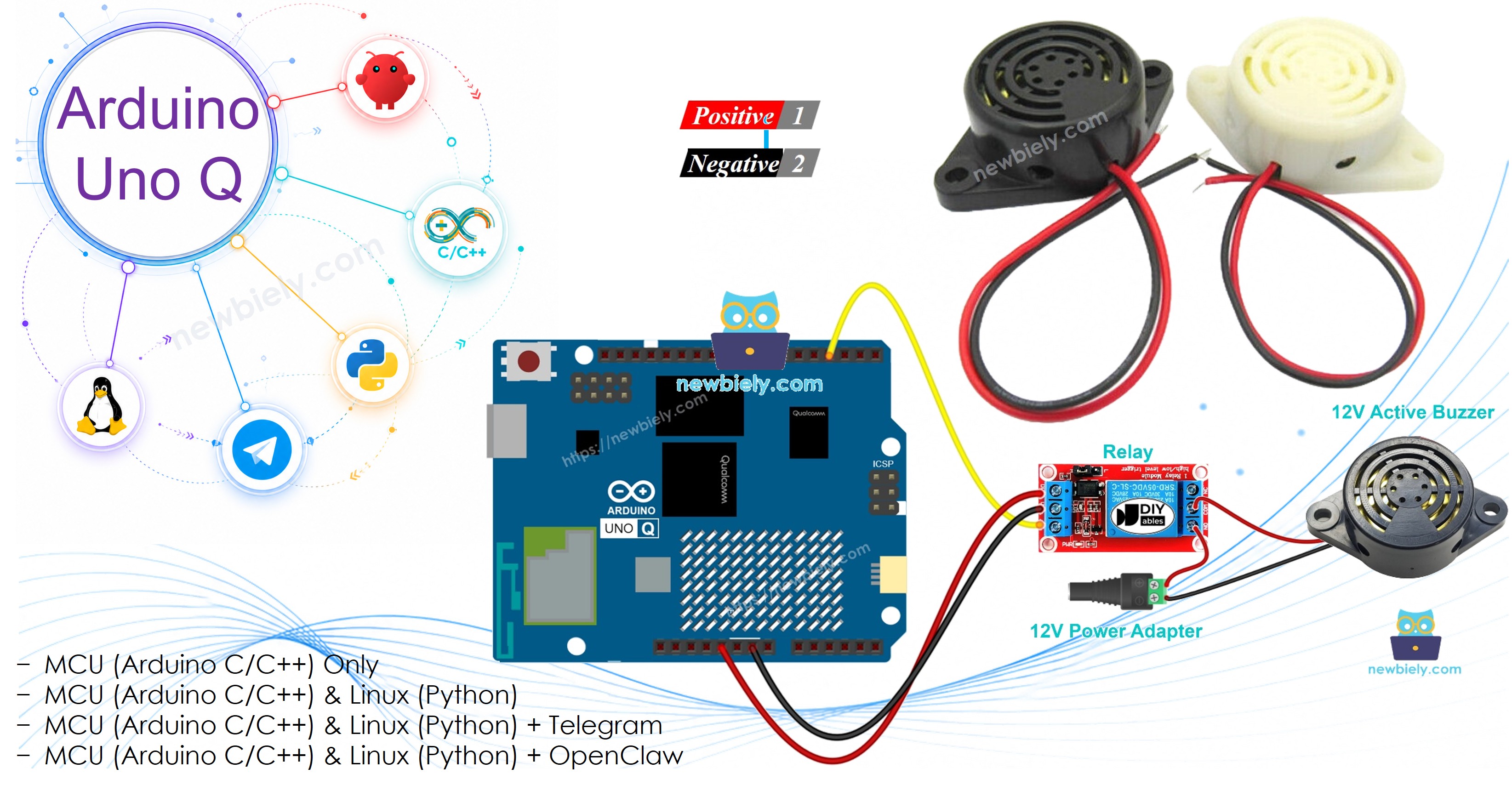
Matériel Requis
Ou vous pouvez acheter les kits suivants:
| 1 | × | Kit de Capteurs DIYables (18 capteurs/écrans) |
À Propos du Buzzer Actif 12V
Un buzzer actif 12V produit un son continu fort quand 12V est appliqué — aucun signal de fréquence n'est nécessaire.
Brochage
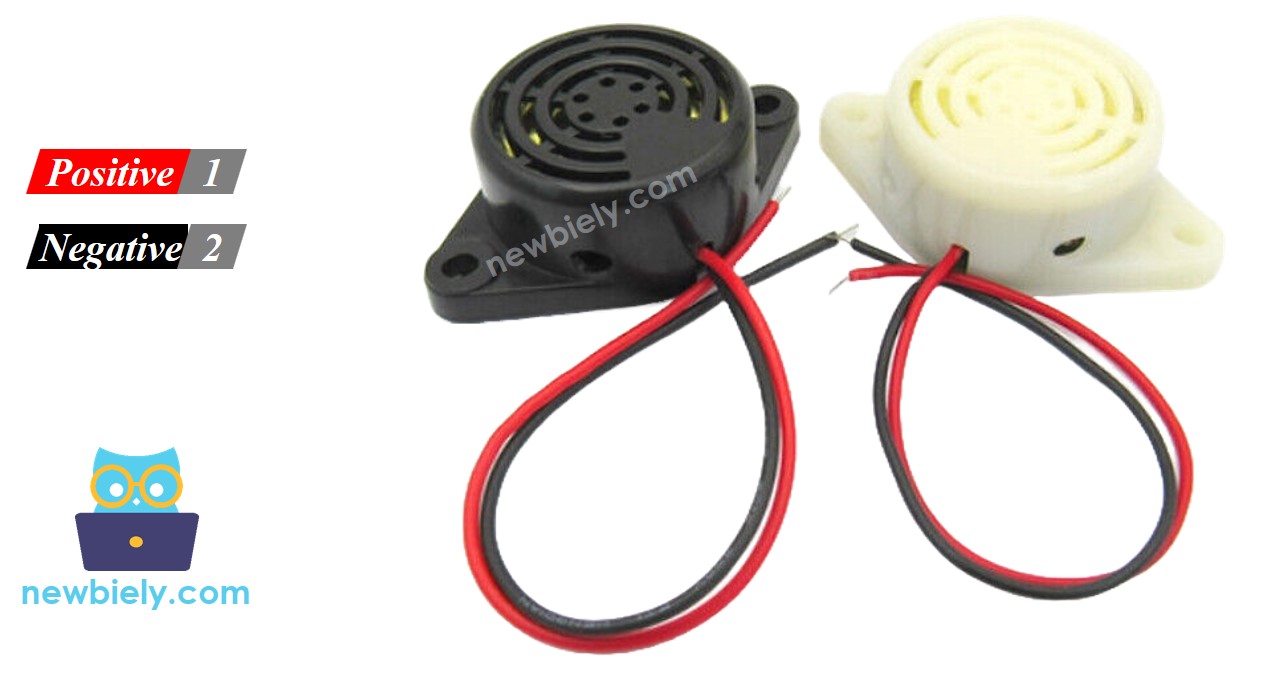
- Broche positive (+) (rouge) : Connecter à l'alimentation 12V (via le relais)
- Broche négative (−) (noire) : Connecter au GND de l'alimentation 12V
Comment le Contrôler avec Arduino UNO Q
Parce que le buzzer nécessite 12V et que l'Arduino UNO Q fournit 3,3V, un relais est nécessaire :
- L'Arduino UNO Q contrôle la bobine du relais (signal compatible 3,3V)
- Le relais commute la ligne 12V vers le buzzer ALLUMÉ ou ÉTEINT
- Si vous n'êtes pas familier avec les relais, consultez d'abord le Arduino UNO Q - Relais
Schéma de Câblage
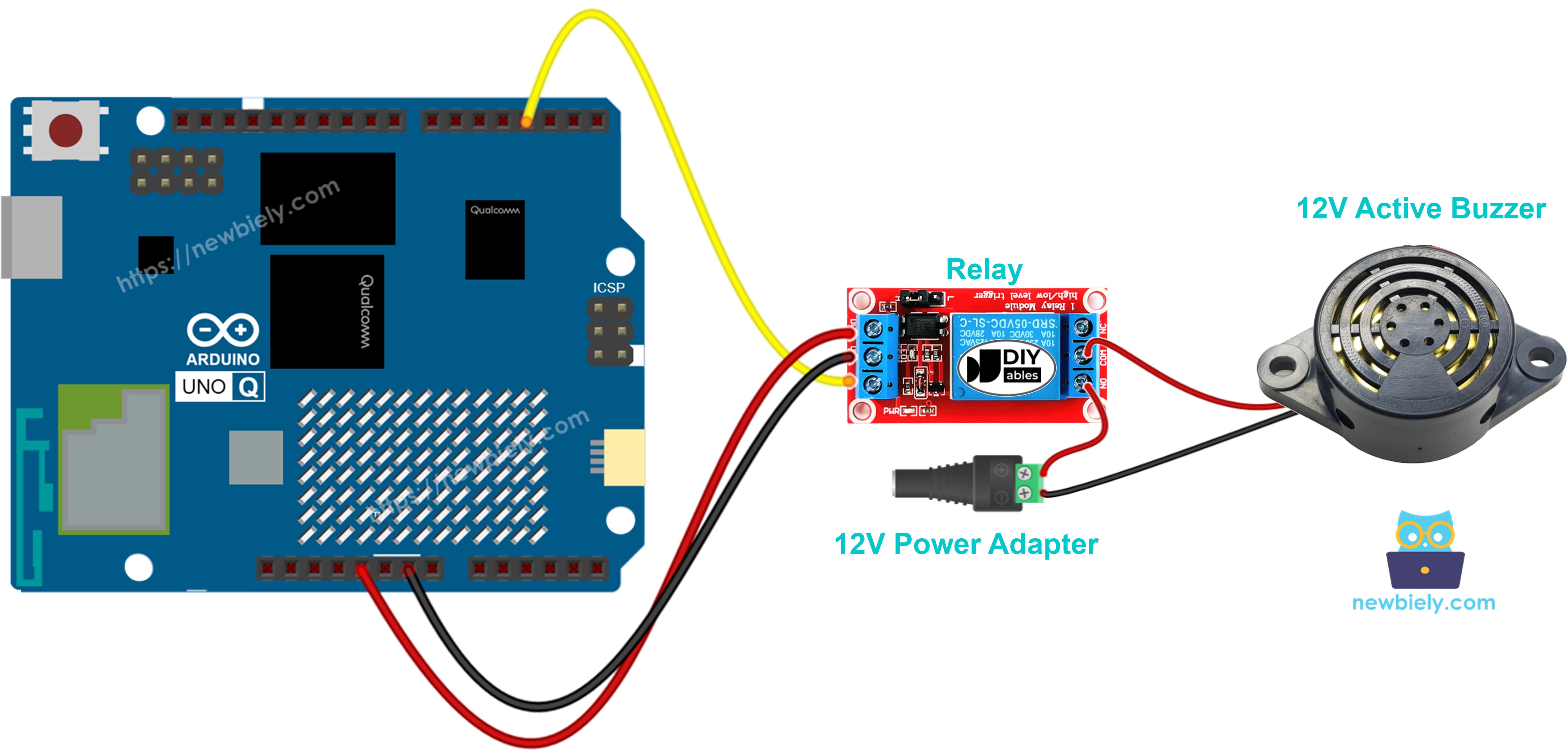
Cette image a été créée avec Fritzing. Cliquez pour agrandir l'image.
Code MCU
L'Arduino UNO Q dispose de deux processeurs : le MCU STM32 (gère le contrôle matériel en temps réel) et le MPU Qualcomm (exécute Debian Linux). Dans cette section, seul le MCU STM32 est programmé — le côté Linux reste inactif. Une section ultérieure montrera comment les deux processeurs fonctionnent ensemble.
Le code allume le buzzer 12V pendant 2 secondes et l'éteint pendant 5 secondes, en répétant continuellement :
Étapes Rapides
- Première utilisation de l'Arduino UNO Q ? Suivez le tutoriel Démarrer avec Arduino UNO Q pour préparer votre environnement de développement avant de continuer.
- Câbler les composants : Connectez la broche signal du relais à la broche 3, câblez le relais au buzzer 12V et à l'alimentation 12V comme indiqué dans le schéma.
- Connecter : Branchez l'Arduino UNO Q sur votre ordinateur avec un câble USB-C.
- Ouvrir Arduino App Lab : Lancez Arduino App Lab et attendez qu'il détecte votre Arduino UNO Q.
- Créer une nouvelle application : Cliquez sur le bouton Créer une nouvelle application.

- Donnez un nom à l'application, par exemple : DIYables_Buzzer12V
- Cliquez sur Créer pour confirmer.
- Un ensemble de dossiers et de fichiers sera généré dans votre nouvelle application.

- Trouvez le fichier sketch/sketch.ino — c'est là que vous collerez le programme MCU.
- Install the library: Click the Add sketch library button (the open book icon with a + sign) in the left sidebar.

- Search for Arduino_RouterBridge created by Arduino and click the Install button.
- Téléverser : Cliquez sur le bouton Exécuter dans Arduino App Lab pour compiler et téléverser sur le STM32.

- Écouter : Le buzzer s'allume pendant 2 secondes, puis s'éteint pendant 5 secondes, en répétant continuellement.
Programmation Bridge Linux + MCU
L'Arduino UNO Q dispose de deux processeurs fonctionnant ensemble : le MPU (Qualcomm, exécute Debian Linux) et le MCU (STM32, exécute Zephyr OS avec votre programme Arduino). Ils communiquent via RPC grâce à la bibliothèque Arduino_RouterBridge — jamais via des ports série bruts.
- Le relais est connecté au MCU (STM32) — câblé à une broche de sortie numérique. Le MCU pilote le relais HIGH/LOW pour contrôler le buzzer 12V.
- Le MPU ne peut pas contrôler le relais directement — il doit appeler une fonction sur le MCU via Bridge.call() pour allumer ou éteindre le buzzer.
- Le MPU dispose du Wi-Fi — car le MPU exécute Debian Linux complet avec Wi-Fi, il peut recevoir des commandes Telegram et déclencher le buzzer à distance.
- Communication : Bridge.call() côté Linux invoque Bridge.provide_safe() côté MCU (car digitalWrite() est une API matérielle)
- ⚠️ Réservé : /dev/ttyHS1 (Linux) et Serial1 (MCU) sont utilisés par le routeur Arduino — ne les ouvrez jamais directement
En résumé : Le MPU envoie la commande on/off → le MCU pilote le relais → le relais commute le buzzer 12V.
Programme MCU — buzzer contrôlé par relais avec Bridge et sortie du Moniteur :
Script Python (Arduino App Lab) — contrôle du buzzer depuis Linux :
- Remarque : Assurez-vous que Bridge.begin() est appelé dans le programme MCU et que le programme est téléversé avant d'exécuter le script Python côté Linux.
- ⚠️ Avertissement : N'ouvrez jamais directement /dev/ttyHS1 (sous Linux) ou Serial1 (sur MCU) dans votre code — ces ports sont réservés par le routeur Arduino et y accéder brisera le Bridge.
Étapes Rapides
- Téléversez le programme MCU : Ouvrez Arduino App Lab, créez une nouvelle application, collez le programme MCU Bridge dans sketch/sketch.ino, installez la bibliothèque Arduino_RouterBridge, puis cliquez sur Exécuter.
- Ajoutez le script Python : Collez le code Python ci-dessus dans l'onglet Python de la même application.
- Exécutez l'application : Cliquez sur Exécuter — Python fait sonner le buzzer pendant 2 s et l'éteint pendant 5 s automatiquement.
- Vérifiez la console : Ouvrez l'onglet Console → sous-onglet Moniteur MCU pour voir les messages "Buzzer ON" et "Buzzer OFF".
Sortie de la Console App Lab
Intégration Telegram
Contrôlez le buzzer 12V à distance depuis n'importe où via Telegram.
Si vous n'avez pas encore de bot Telegram, consultez Arduino UNO Q - Bot Telegram pour obtenir votre token de bot avant de continuer.
Programme MCU : Conservez le même programme MCU de la section Bridge précédente — aucune modification nécessaire. Assurez-vous qu'il est déjà téléversé et en cours d'exécution sur le STM32 avant de continuer.
Script Python (Arduino App Lab) — bot Telegram pour le contrôle du buzzer 12V :
- Remarque : Remplacez YOUR_BOT_TOKEN par le token obtenu depuis @BotFather sur Telegram.
- Envoyez /on pour allumer le buzzer.
- Envoyez /off pour éteindre le buzzer.
Étapes Rapides
- Téléversez le programme MCU : Utilisez le programme MCU Bridge de la section précédente (téléversez-le d'abord s'il ne l'est pas déjà).
- Collez le script Telegram : Copiez le code Python ci-dessus dans l'onglet Python de votre application dans Arduino App Lab.
- Définissez votre token : Remplacez YOUR_BOT_TOKEN dans le script par votre vrai token de bot.
- Exécutez l'application : Cliquez sur Exécuter — le bot commence à écouter les messages Telegram.
- Testez : Envoyez /on — entendez le buzzer s'allumer. Envoyez /off — confirmez qu'il s'arrête.
Sortie de la Console App Lab


ArduinoBot
Intégration d'OpenClaw
Vous pouvez adapter OpenClaw à ce tutoriel en vous référant aux instructions du tutoriel Arduino UNO Q - OpenClaw.
Idées d'Applications / Projets
- Alarme à distance : Déclenchez une alarme 12V forte depuis n'importe où via Telegram quand un événement de sécurité se produit
- Alerte programmée : Utilisez l'horloge Linux du MPU pour faire sonner le buzzer à une heure planifiée
- Alarme de sécurité de porte : Associez avec un capteur de mouvement — faites sonner le buzzer quand un mouvement est détecté de manière inattendue
- Alerte de fin de processus : Faites sonner le buzzer quand un processus de longue durée (ex. impression 3D, minuterie de four) se termine
- Avertissement de périmètre : Utilisez plusieurs canaux de relais pour contrôler plusieurs buzzers dans différentes zones
Mettez-Vous au Défi
- Facile : Ajoutez une commande /status qui rapporte si le buzzer est actuellement ALLUMÉ ou ÉTEINT
- Moyen : Ajoutez une commande Telegram /beep <count> qui fait biper le buzzer N fois avec un intervalle d'une seconde
- Avancé : Construisez une alarme de compte à rebours contrôlée par Telegram — planifiez une heure de déclenchement du buzzer depuis Telegram et faites-le sonner automatiquement par le MPU