
Arduino UNO Q - DHT11 LCD
Combinez le capteur d'humidité et de température DHT11 avec un écran LCD I2C 16x2 sur Arduino UNO Q pour un moniteur d'environnement clair et facile à consulter. Ajoutez Bridge et Telegram pour la surveillance à distance et les alertes.
Dans ce tutoriel, vous apprendrez :
- Ce qu'est le capteur DHT11 et comment il fonctionne avec un affichage LCD
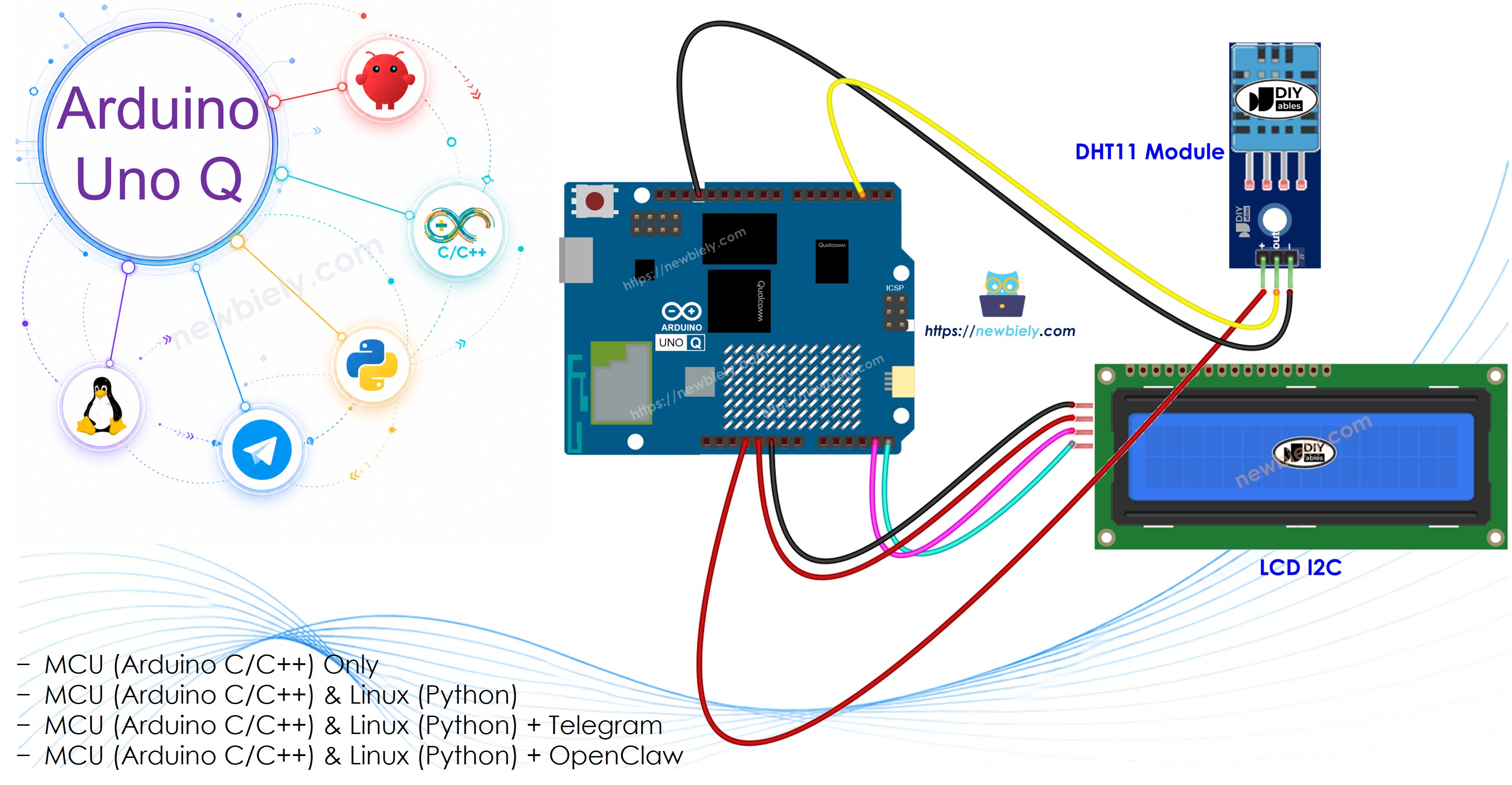
- Comment câbler le DHT11 et le LCD I2C 16x2 sur le MCU Arduino UNO Q
- Comment programmer le MCU (code Arduino C/C++) pour lire le DHT11 et afficher les données sur le LCD
- Comment programmer le côté Linux (Python) et le côté MCU (C/C++) pour lire les données du capteur via Bridge
- Comment recevoir des alertes Telegram quand la température ou l'humidité dépasse les seuils sur Arduino UNO Q
- Comment utiliser OpenClaw sur Arduino UNO Q avec le DHT11 et le LCD
Matériel Requis
Ou vous pouvez acheter les kits suivants:
| 1 | × | Kit de Capteurs DIYables (18 capteurs/écrans) |
Note d'achat: La plupart des écrans LCD I2C du marché sont des modèles 5V. Ils peuvent fonctionner avec cette carte, mais ce n'est pas sûr et cela risque d'endommager la carte. Nous recommandons vivement d'utiliser l'écran LCD I2C 3.3V recommandé ci-dessus.
À Propos du Capteur DHT11
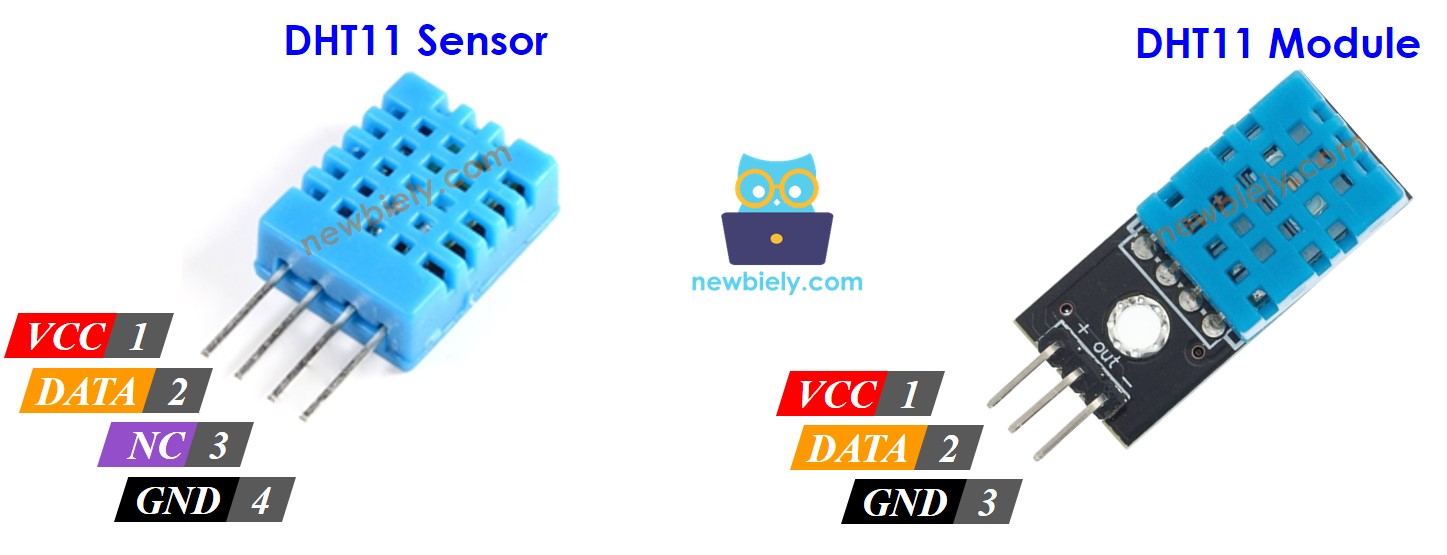
Brochage
Le DHT11 a quatre broches (lors de l'utilisation du module commun à 3 broches) :
- GND : Connectez à GND
- VCC : Connectez à 3,3V ou 5V
- DATA : Connectez à la broche numérique 2 sur le MCU Arduino UNO Q
Fonctionnement
Le DHT11 utilise un protocole numérique à un fil pour transmettre l'humidité et la température. Il peut mesurer :
- Humidité : 20–80% HR (précision ±5%)
- Température : 0–50°C (précision ±2°C)
Attendez au moins 3 secondes entre les lectures.
À Propos de l'Écran LCD
Le LCD I2C 16x2 se connecte via I2C et affiche deux rangées de 16 caractères. La rangée du haut affiche la température (°C et °F) et la rangée du bas affiche l'humidité. Adresse I2C par défaut : 0x27.
Schéma de Câblage
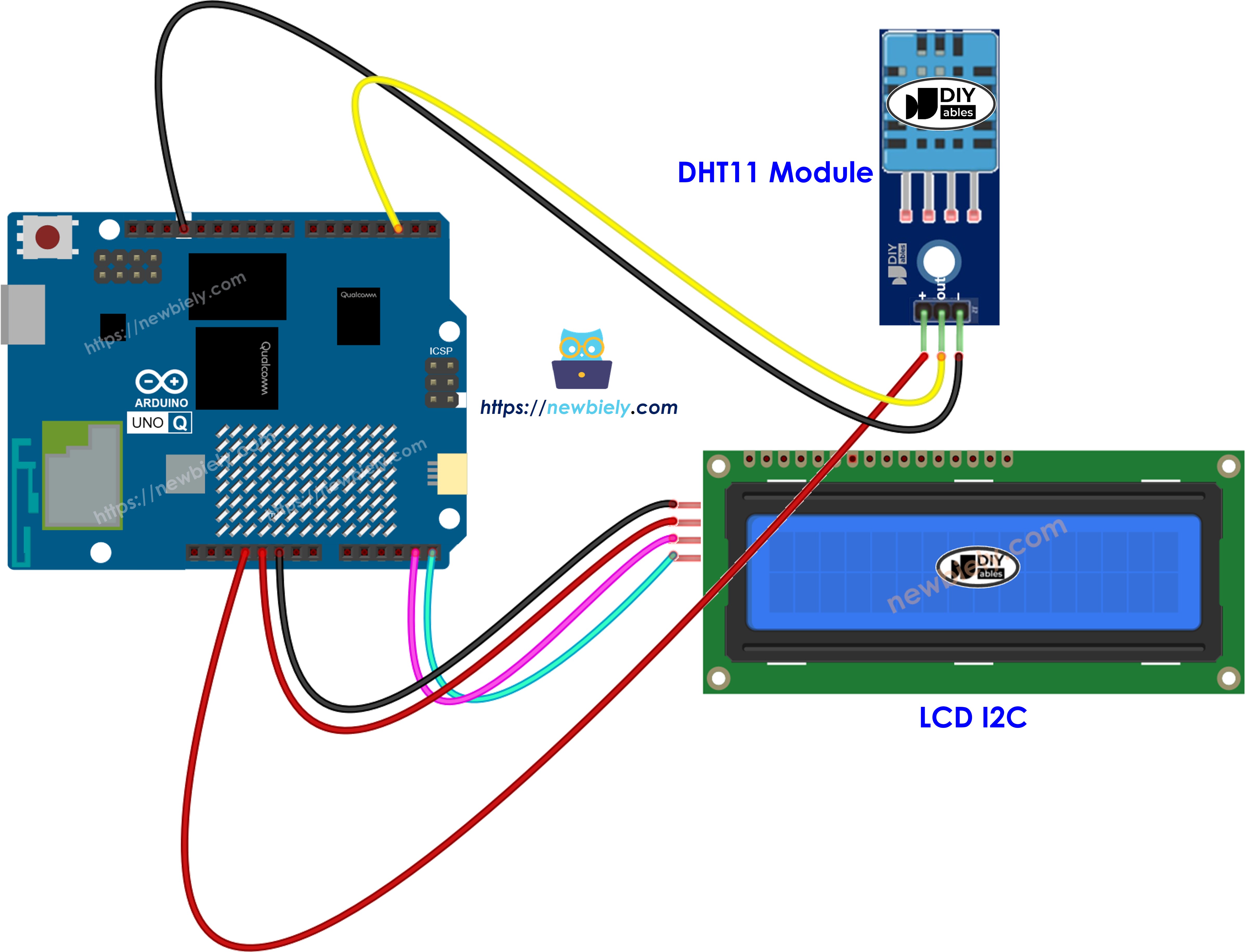
Cette image a été créée avec Fritzing. Cliquez pour agrandir l'image.
DHT11 vers MCU Arduino UNO Q :
| Broche DHT11 | MCU Arduino UNO Q |
|---|---|
| GND | GND |
| VCC | 3,3V |
| DATA | D2 |
LCD I2C vers MCU Arduino UNO Q :
| Broche LCD | MCU Arduino UNO Q |
|---|---|
| GND | GND |
| VCC | 5V |
| SDA | SDA |
| SCL | SCL |
Comment Programmer pour DHT11 + LCD
- Incluez les bibliothèques requises :
- Initialisez le DHT11 et le LCD :
- Lisez la température et l'humidité (attendez au moins 3 secondes entre les lectures) :
- Vérifiez toujours les lectures échouées :
- Affichage sur LCD :
Code Arduino UNO Q
L'Arduino UNO Q dispose de deux processeurs travaillant ensemble :
- Le MCU STM32 lit le capteur DHT11 et contrôle le LCD — toute la logique de capteur et d'affichage s'exécute sur le MCU
- Le MPU Qualcomm exécute Debian Linux et gère le Wi-Fi, Python et la connectivité cloud
- Dans cette section, seul le MCU est programmé — le côté Linux reste inactif. Une section ultérieure montre comment les deux processeurs fonctionnent ensemble via Bridge.
Le MCU lit le DHT11 toutes les 3 secondes, affiche la température et l'humidité sur le LCD, et imprime sur le Moniteur Série.
Étapes Rapides
Première utilisation de l'Arduino UNO Q ? Suivez le tutoriel Démarrer avec Arduino UNO Q avant de continuer.
- Connecter : Câblez le DHT11 et le LCD sur le MCU Arduino UNO Q comme indiqué dans le schéma de câblage.
- Ouvrir Arduino App Lab : Lancez Arduino App Lab et attendez qu'il détecte votre Arduino UNO Q.
- Créer une nouvelle application : Cliquez sur le bouton Créer une nouvelle application.

- Donnez un nom à l'application, par exemple : Dht11Lcd
- Cliquez sur Créer pour confirmer.

- Coller le programme : Copiez le code MCU ci-dessus et collez-le dans sketch/sketch.ino. Laissez les autres fichiers par défaut.
- Install the library: Click the Add sketch library button (the open book icon with a + sign) in the left sidebar.

- Search for DHT sensor library created by Adafruit and click the Install button.
- Search for DIYables LCD I2C created by DIYables.io and click the Install button.
- Téléverser : Cliquez sur le bouton Exécuter dans Arduino App Lab.

- Regardez la température et l'humidité apparaître sur le LCD et le Moniteur Série toutes les 3 secondes.
Sortie de la Console App Lab
Bridge : Linux + MCU
Cette section montre comment programmer les deux processeurs de l'Arduino UNO Q pour que le côté Linux puisse lire les données du DHT11 et contrôler le LCD via Bridge :
- Le capteur DHT11 et le LCD sont connectés au MCU — toute la logique de lecture et d'affichage s'exécute sur le MCU toutes les 3 secondes
- Le MPU ne peut pas accéder directement au capteur ou au LCD — il appelle des fonctions Bridge pour récupérer les lectures ou effacer l'affichage
- Le MPU a le Wi-Fi — exécutant Debian Linux complet, il peut enregistrer des lectures, publier sur des tableaux de bord ou envoyer des alertes Telegram
- Arduino_RouterBridge permet la communication RPC entre les deux processeurs
- ⚠️ /dev/ttyHS1 (Linux) et Serial1 (MCU) sont RÉSERVÉS par le routeur — ne les ouvrez jamais dans le code utilisateur
En résumé : Le MCU lit le DHT11 toutes les 3s et met à jour le LCD → le MPU lit via Bridge → le MPU envoie des alertes via Wi-Fi.
Code MCU (Bridge)
Code Python (Bridge)
Étapes Rapides
- Connecter : Câblez le DHT11 et le LCD sur l'Arduino UNO Q comme indiqué dans le schéma de câblage.
- Ouvrir Arduino App Lab : Lancez Arduino App Lab et attendez que la carte soit détectée.
- Créer une nouvelle application : Cliquez sur Créer une nouvelle application, nommez-la Dht11LcdBridge, puis cliquez sur Créer.
- Coller le programme MCU : Copiez le code MCU Bridge ci-dessus et collez-le dans sketch/sketch.ino.
- Coller le code Python : Copiez le code Python Bridge ci-dessus et collez-le dans le fichier Python de l'application.
- Téléverser : Cliquez sur le bouton Exécuter dans Arduino App Lab.
- Regardez le LCD se mettre à jour toutes les 3 secondes et les lectures apparaître dans la console Python.
Sortie de la Console App Lab
Telegram
Surveillez les lectures du DHT11 à distance et recevez des alertes Telegram automatiques quand la température ou l'humidité dépasse les seuils.
Programme MCU : Conservez le même programme MCU de la section Bridge précédente.
Code Python (Telegram)
Étapes Rapides
- Remplacez YOUR_TELEGRAM_BOT_TOKEN par votre vrai token de bot depuis BotFather.
- Remplacez YOUR_CHAT_ID par votre identifiant de discussion Telegram.
- Collez ce code Python dans le fichier Python de votre application (conservez le même programme MCU).
- Cliquez sur le bouton Exécuter. Envoyez /temp ou /humidity depuis Telegram, ou réchauffez le capteur pour déclencher l'alerte haute température.
Sortie de la Console App Lab


ArduinoBot
Intégration d'OpenClaw
Vous pouvez adapter OpenClaw à ce tutoriel en vous référant aux instructions du tutoriel Arduino UNO Q - OpenClaw.
Idées de Projets
Vous pouvez réaliser de nombreux projets utiles avec le DHT11 et le LCD sur Arduino UNO Q :
- Thermomètre-Hygromètre Portable : Le LCD donne un affichage clair et économe en énergie de la température et de l'humidité — placez le projet dans un petit boîtier pour une jauge climatique portable
- Moniteur de Chambre de Bébé : Montez l'appareil dans une pépinière — le LCD affiche les lectures en direct et Telegram alerte les parents immédiatement si la température ou l'humidité sort de la zone de confort
- Enregistreur de Chaîne du Froid : Utilisez le DHT11 et le LCD pour suivre les conditions de stockage — le côté Python enregistre chaque lecture via Bridge dans un fichier Linux avec horodatages pour inspection ultérieure
- Station de Culture Hydroponique : Affichez la température et l'humidité de la salle de culture sur le LCD et déclenchez un relais de humidificateur via Bridge quand l'humidité chute, maintenant des conditions de croissance des plantes optimales
- Suivi d'Environnement de Laboratoire : Publiez les lectures du DHT11 vers un endpoint HTTP chaque minute en utilisant le Wi-Fi du MPU — le LCD confirme les conditions actuelles tandis que le tableau de bord affiche les tendances historiques
Mettez-Vous au Défi
Prêt à aller plus loin avec le DHT11 et le LCD sur Arduino UNO Q ? Essayez ces défis :
- Facile : Ajoutez un caractère degré Celsius personnalisé au LCD en utilisant createChar() pour que l'affichage montre un vrai symbole ° au lieu du caractère imprimable le plus proche.
- Moyen : Implémentez une commande Telegram /moy qui retourne la température et l'humidité moyennes calculées sur les 10 dernières lectures tamponnées par le côté Python.
- Avancé : Construisez un rapport quotidien planifié — toutes les 24 heures, le MPU calcule la température et l'humidité min, max et moyenne de la journée à partir des données Bridge et envoie un résumé formaté à Telegram.