
Arduino UNO Q - WebSocket
L'Arduino UNO Q prend en charge WebSocket nativement grâce au Brick WebUI — aucune bibliothèque supplémentaire à installer, aucun processus serveur séparé à démarrer. Le Brick WebUI fournit un serveur WebSocket Socket.IO sur le même port 7000 que le serveur de fichiers HTTP. Python gère les événements entrants avec ui.on_message() et pousse les données vers un client ou tous les clients avec ui.send_message(). Du côté navigateur, le client Socket.IO se connecte automatiquement et utilise socket.emit() pour envoyer des événements et socket.on() pour les recevoir.
Ce tutoriel enseigne le modèle WebSocket sur Arduino UNO Q en utilisant un exemple simple de contrôle LED : cliquer sur un bouton dans le navigateur bascule la LED intégrée sur la carte et met instantanément à jour le statut pour tous les navigateurs connectés — sans rafraîchissement de page, sans interrogation.
Dans ce tutoriel, vous apprendrez :
- Comment le Brick WebUI fournit un serveur WebSocket Socket.IO intégré aux côtés du serveur de fichiers HTTP sur le port 7000
- Comment utiliser ui.on_message(event, handler) en Python pour gérer les événements WebSocket entrants du navigateur
- Comment utiliser ui.send_message(event, data) pour diffuser à tous les clients connectés
- Comment utiliser ui.send_message(event, data, client) pour répondre à un seul client uniquement
- Comment appeler des fonctions MCU depuis Python en utilisant Bridge.call()
- Comment charger le client Socket.IO dans le navigateur et utiliser socket.emit() et socket.on()
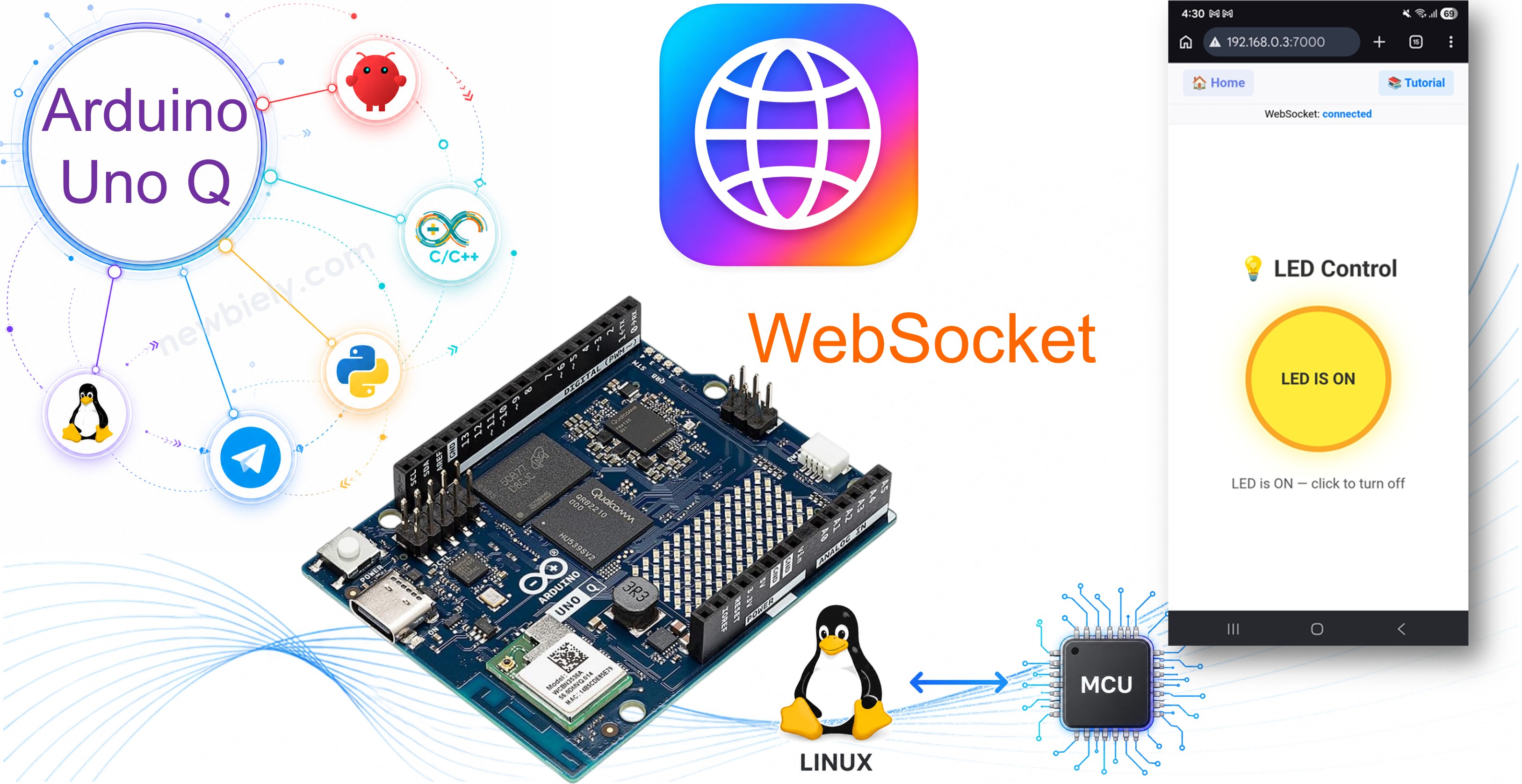
Matériel Requis
Ou vous pouvez acheter les kits suivants:
| 1 | × | Kit de Capteurs DIYables (18 capteurs/écrans) |
Aucun composant externe n'est nécessaire — ce tutoriel utilise la LED intégrée de l'Arduino UNO Q.
À Propos de WebSocket sur Arduino UNO Q
- Serveur Socket.IO du Brick WebUI : Le Brick WebUI démarre à la fois un serveur de fichiers HTTP et un serveur WebSocket Socket.IO sur le port 7000. Vous n'avez pas besoin d'installer Flask, la bibliothèque websockets, ou tout autre package — le Brick gère tout automatiquement. Le script client Socket.IO est servi à /socket.io/socket.io.js afin que la page HTML le charge directement depuis la carte.
- Gestionnaires d'événements Python : Enregistrez un gestionnaire pour un événement entrant du navigateur avec ui.on_message("event_name", handler). Le gestionnaire reçoit deux arguments : client (l'émetteur) et data (la charge utile JSON). Pour répondre uniquement à l'émetteur, appelez ui.send_message("event_name", payload, client). Pour diffuser à tous les clients connectés, omettez le troisième argument : ui.send_message("event_name", payload).
- Client Socket.IO navigateur : Incluez /socket.io/socket.io.js dans la page HTML, puis ouvrez une connexion avec const socket = io("http://" + window.location.host). Envoyez un événement avec socket.emit("event_name", {}) et écoutez les événements du serveur avec socket.on("event_name", function(data) { ... }).
- Appels MCU depuis Python : Utilisez Bridge.call("function_name", argument) en Python pour appeler une fonction enregistrée dans le sketch MCU avec Bridge.provide("function_name", handler). C'est ainsi que Python contrôle le matériel depuis un événement WebSocket.
Code Arduino UNO Q
L'Arduino UNO Q dispose de deux processeurs fonctionnant ensemble :
- Le MCU STM32 expose une fonction set_led via Bridge qui allume ou éteint la LED intégrée.
- Le MPU Qualcomm exécute une application Python qui écoute les événements WebSocket du navigateur, appelle Bridge pour contrôler la LED, et diffuse le nouvel état de la LED à tous les clients connectés.
Code MCU
Code Python
HTML (assets/index.html)
Placez ce fichier dans le dossier assets/ de votre application. Il charge le client Socket.IO depuis le Brick WebUI (/socket.io/socket.io.js) et affiche un bouton qui bascule la LED intégrée :
Étapes Rapides
- Connexion Wi-Fi : Assurez-vous que l'Arduino UNO Q est connecté à votre réseau Wi-Fi. Utilisez l'icône réseau dans Arduino App Lab pour vous connecter d'abord.
- Ouvrez Arduino App Lab : Lancez Arduino App Lab et attendez qu'il détecte votre Arduino UNO Q.
- Créez une nouvelle application : Cliquez sur le bouton Créer une nouvelle application.

- Donnez un nom à l'application, par exemple : WebSocketLED
- Cliquez sur Créer pour confirmer.

- Collez le sketch MCU : Copiez le code MCU ci-dessus et collez-le dans sketch/sketch.ino.
- Collez le code Python : Ouvrez python/main.py. Sélectionnez tout le contenu existant et supprimez-le, puis collez le code Python ci-dessus.
- Ajoutez le fichier HTML : Dans le dossier assets/, ouvrez (ou créez) index.html et collez le code HTML ci-dessus.
- Ajoutez le client Socket.IO : Dans le dossier assets/, créez un sous-dossier libs/. Téléchargez socket.io.min.js et enregistrez-le sous assets/libs/socket.io.min.js.
- Install the library: Click the Add sketch library button (the open book icon with a + sign) in the left sidebar.

- Search for Arduino_RouterBridge created by Arduino and click the Install button.
- Ajoutez le Brick WebUI : Cliquez sur le bouton Ajouter un Brick dans la barre latérale de l'Éditeur pour ouvrir le catalogue des Bricks.
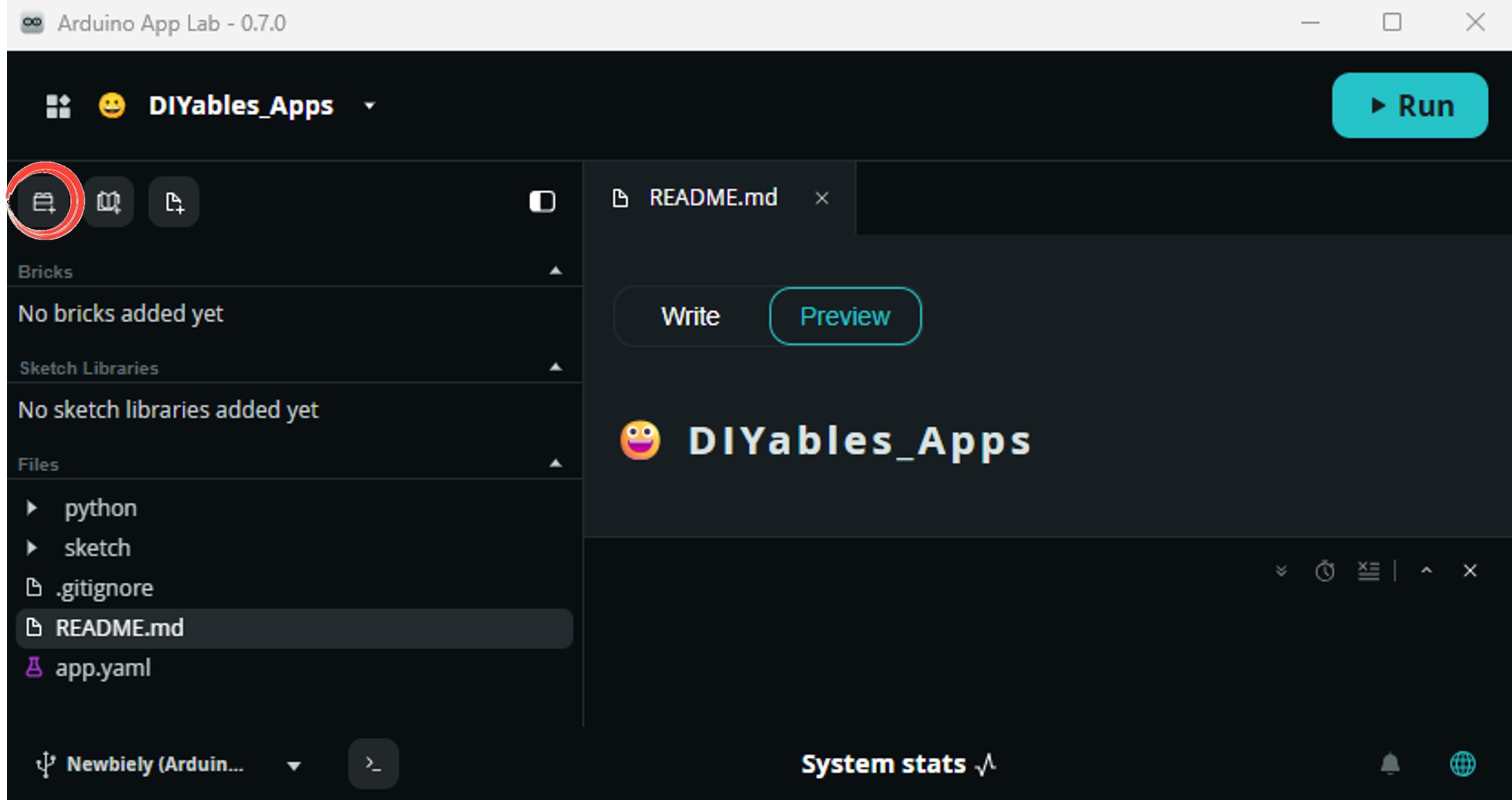
Trouvez et sélectionnez WebUI - HTML dans la liste, puis suivez les invites de configuration.
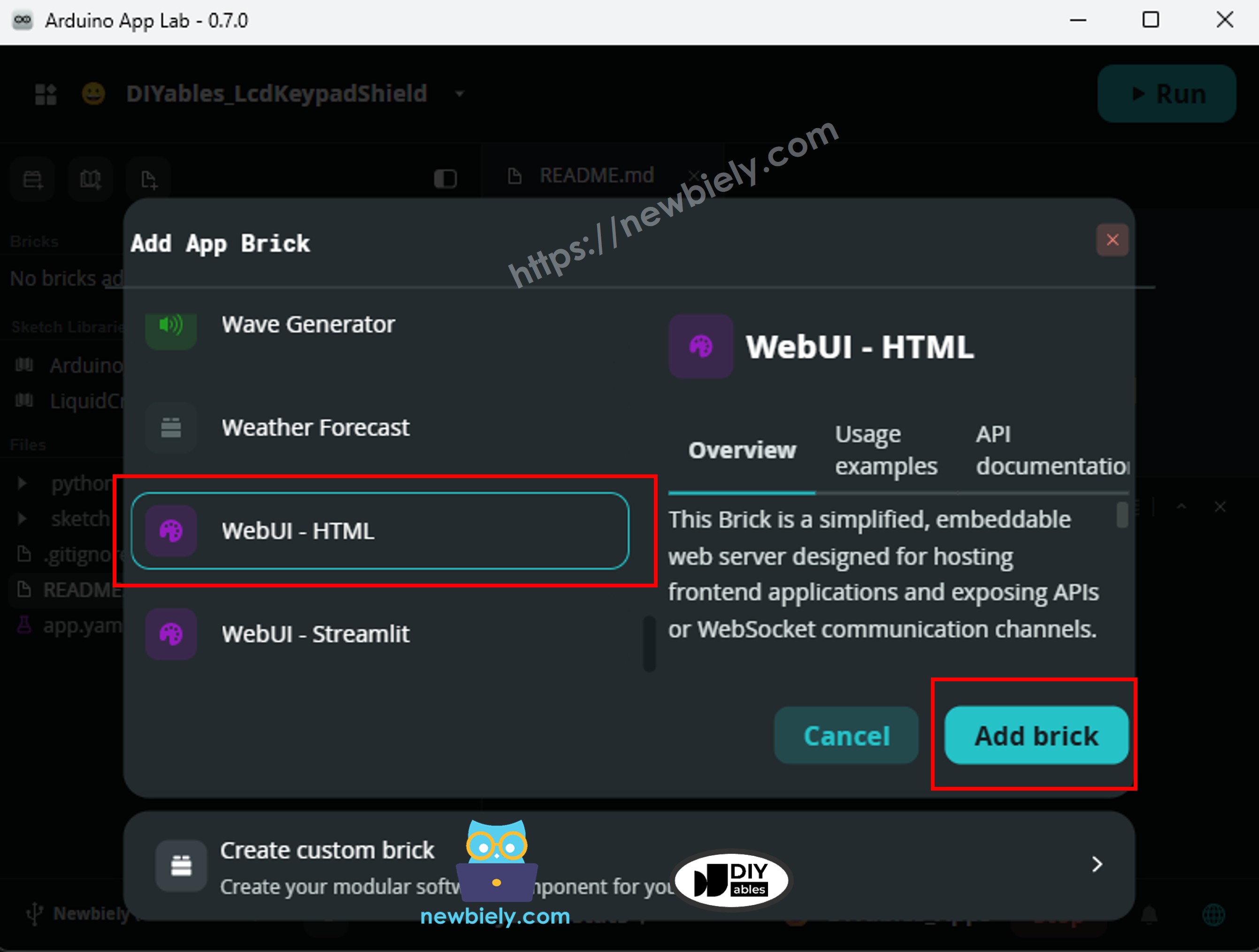
Arduino App Lab ajoute automatiquement l'entrée Brick dans votre fichier app.yaml — ne modifiez pas cette entrée manuellement.
※ Note:
Le Brick WebUI - HTML gère à la fois le service de fichiers HTTP et le WebSocket Socket.IO dans un seul service sur le port 7000. Le script client Socket.IO doit être placé dans assets/libs/socket.io.min.js — le brick ne sert pas automatiquement une version compatible. Consultez À propos des Bricks pour plus de détails.
- Téléversez : Cliquez sur le bouton Exécuter dans Arduino App Lab pour compiler et téléverser.

- Ouvrez un navigateur web sur votre téléphone ou PC et accédez à :
Remplacez <ARDUINO_UNO_Q_IP> par l'adresse IP affichée dans la console Python.
Sortie Console App Lab
Rendu dans le Navigateur
Ouvrez http://<ARDUINO_UNO_Q_IP>:7000/ dans n'importe quel navigateur du même réseau. Vous verrez la page de contrôle LED :
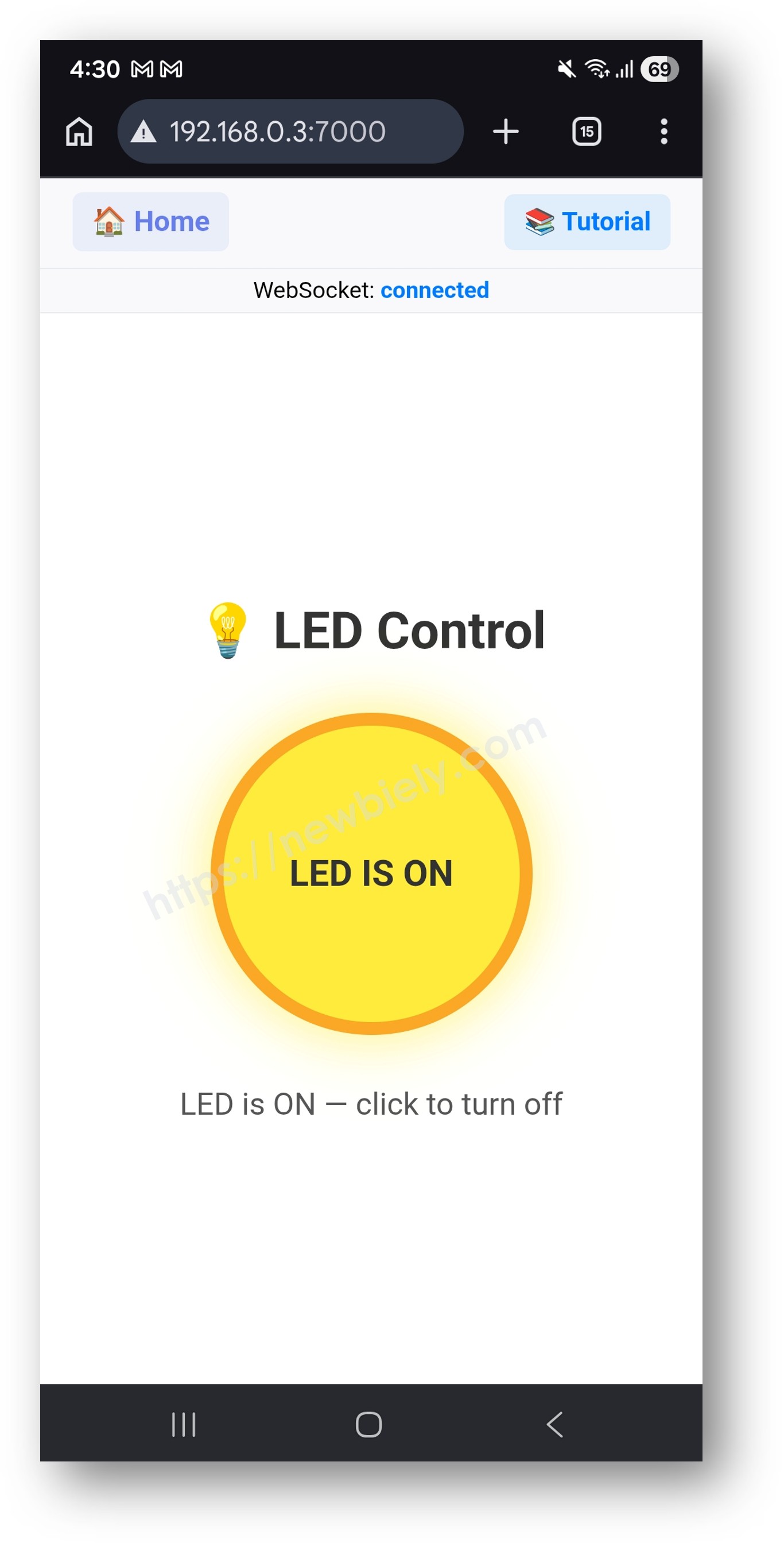
La page affiche :
- Un bouton LED circulaire — gris lorsqu'éteinte, jaune avec lueur lorsqu'allumée
- Une ligne de texte de statut qui se met à jour instantanément lorsque l'état de la LED change
- Une barre de statut de connexion en haut — affiche "connecté" en bleu, "déconnecté" en rouge
- Le bouton est désactivé jusqu'à ce que la connexion WebSocket soit établie
Événements WebSocket
Le navigateur et le serveur Python communiquent en utilisant les événements Socket.IO suivants :
| Direction | Événement | Charge Utile | |
|---|---|---|---|
| Browser → Server | get_state | {} | |
| Server → Browser | led_status | {"on" | false} |
| Browser → Server | toggle_led | {} | |
| Server → Browser | led_status | {"on" | true/false} |
Idées de Projets
Une fois que vous comprenez le modèle WebSocket sur Arduino UNO Q, vous pouvez l'appliquer à de nombreux projets en temps réel :
- Moniteur de Température : Exécuter un capteur DS18B20 sur le MCU et exposer get_temperature via Bridge — un thread Python le lit chaque seconde et pousse temperature_update à tous les navigateurs, qui affichent un thermomètre canvas en direct
- Contrôle Multi-Appareils : Ouvrir la page dans deux navigateurs différents — les deux reçoivent chaque diffusion led_status instantanément car ui.send_message() sans argument client atteint tous les clients connectés à la fois
- Tableau de Bord des Capteurs : Exposer plusieurs fonctions Bridge (température, humidité, niveau de lumière) et pousser un seul événement sensor_update chaque seconde avec toutes les valeurs — la page met à jour chaque jauge simultanément
- Messagerie Bidirectionnelle : Ajouter une zone de saisie de texte sur la page — socket.emit("chat", {text: "hello"}) du côté navigateur, ui.send_message("chat", {"text": "hello"}) la diffuse à tous les autres onglets en temps réel
- Système d'Alerte : Dans la boucle de push Python, vérifier une valeur de capteur par rapport à un seuil — si elle dépasse la limite, émettre un événement alert avec un message ; le navigateur écoute et affiche une bannière d'avertissement rouge sans recharger
Relevez le Défi
Prêt à aller plus loin avec WebSocket sur Arduino UNO Q ? Essayez ces défis :
- Facile : Ajouter un second bouton à la page qui envoie un événement blink — dans Python, on_message("blink", ...) appelle Bridge trois fois avec des états alternés et un time.sleep(0.5) entre chaque appel, faisant clignoter la LED sans bloquer le serveur WebSocket.
- Moyen : Ajouter un curseur au HTML qui émet un événement set_brightness avec une valeur de 0 à 255 — dans Python, on_message("set_brightness", ...) appelle Bridge.call("set_brightness", value) et le sketch MCU utilise analogWrite(LED_BUILTIN, value) pour contrôler la luminosité de la LED via PWM.
- Avancé : Ajouter un thread Python en arrière-plan qui lit un capteur (ou en simule un) toutes les 500 ms et pousse sensor_update à tous les clients — combiner cela avec la bascule LED sur la même page afin que le push en temps réel et le contrôle interactif fonctionnent simultanément via une seule connexion WebSocket.