
Arduino UNO Q - Module Thermocouple MAX6675
Les capteurs classiques comme le DHT11 ou le LM35 ne peuvent pas survivre près d'un four, d'un fer à souder ou d'un moteur en marche — ils n'ont tout simplement pas été conçus pour ce type de chaleur. Le module MAX6675 résout ce problème en associant une sonde thermocouple Type-K à une puce de numérisation dédiée, ce qui permet à votre Arduino UNO Q de lire en toute sécurité des températures bien au-delà de ce qu'un capteur normal pourrait supporter. Ce tutoriel vous montre comment le câbler et le programmer — et le surveiller à distance via Telegram.
Dans ce tutoriel, vous apprendrez :
- Ce qu'est le module thermocouple MAX6675 et comment il fonctionne
- Comment câbler le module MAX6675 au MCU de l'Arduino UNO Q
- Comment programmer le MCU (code Arduino C/C++) pour lire la température du MAX6675
- Comment programmer à la fois le côté Linux (Python) et le côté MCU (C/C++) pour lire les données du MAX6675 via Bridge
- Comment recevoir des alertes Telegram lorsque la température dépasse un seuil sur Arduino UNO Q
- Comment utiliser OpenClaw sur Arduino UNO Q avec le module MAX6675
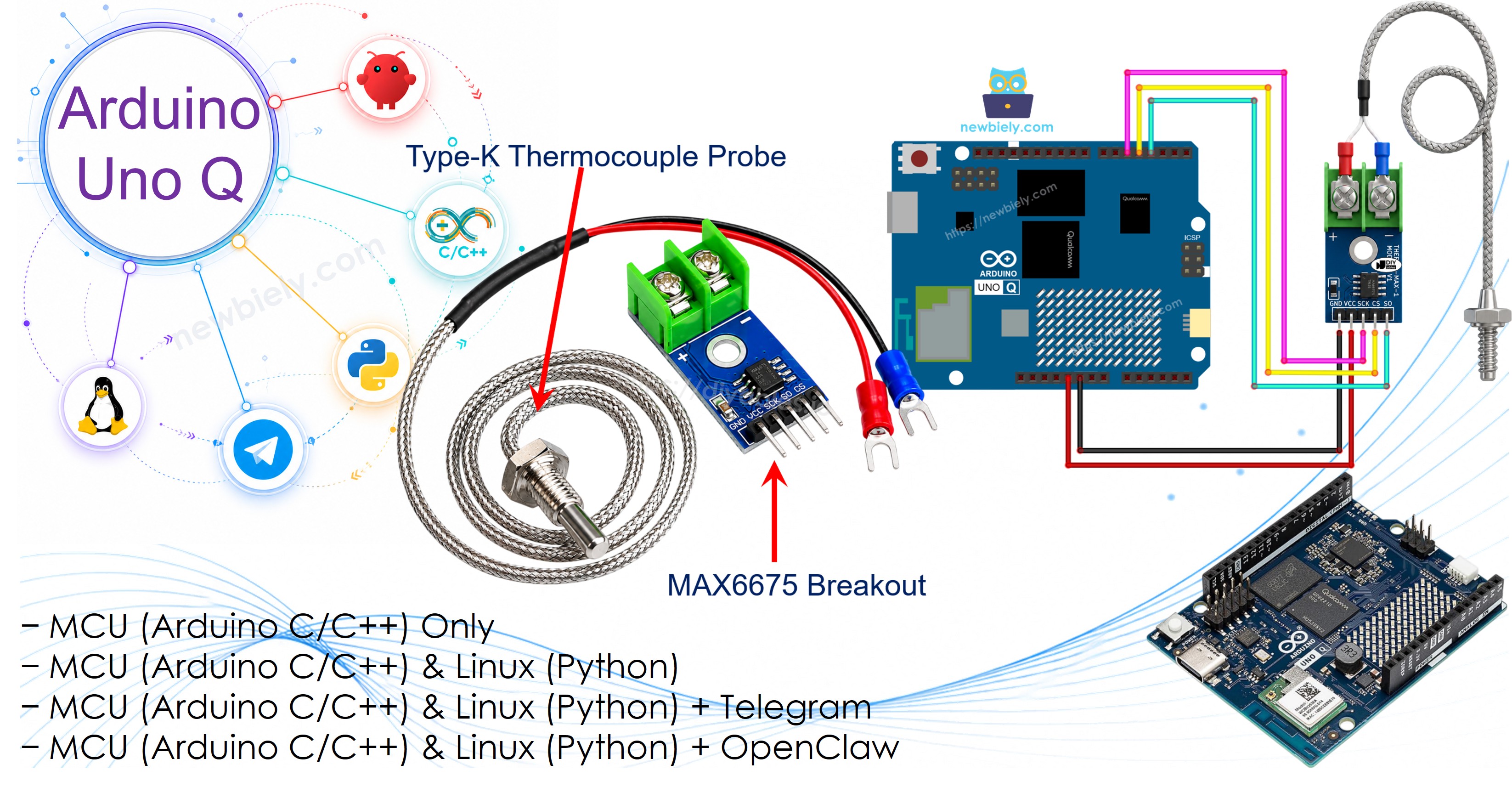
Matériel Requis
Ou vous pouvez acheter les kits suivants:
| 1 | × | Kit de Capteurs DIYables (18 capteurs/écrans) |
À propos du Module Thermocouple MAX6675
Un thermocouple est un capteur de température composé de deux fils de métaux différents reliés à une extrémité, appelée jonction chaude. Chauffer cette jonction produit une minuscule tension qui varie avec la température — la puce MAX6675 convertit cette minuscule tension en une lecture numérique propre de 12 bits que votre Arduino UNO Q peut utiliser directement. Le type de sonde le plus courant, le Type-K, est fait de fils de Chromel et d'Alumel et peut mesurer environ de -328°F à +2300°F.
| Module MAX6675 | |
|---|---|
| Tension de fonctionnement | 3,0V à 5,5V |
| Interface | 3 fils (SCK, CS, SO) |
| Plage de température | 0°C à 1024°C (sonde prévue pour 0°C à 80°C sur le boîtier extérieur) |
| Précision | ±3°C |
Brochage
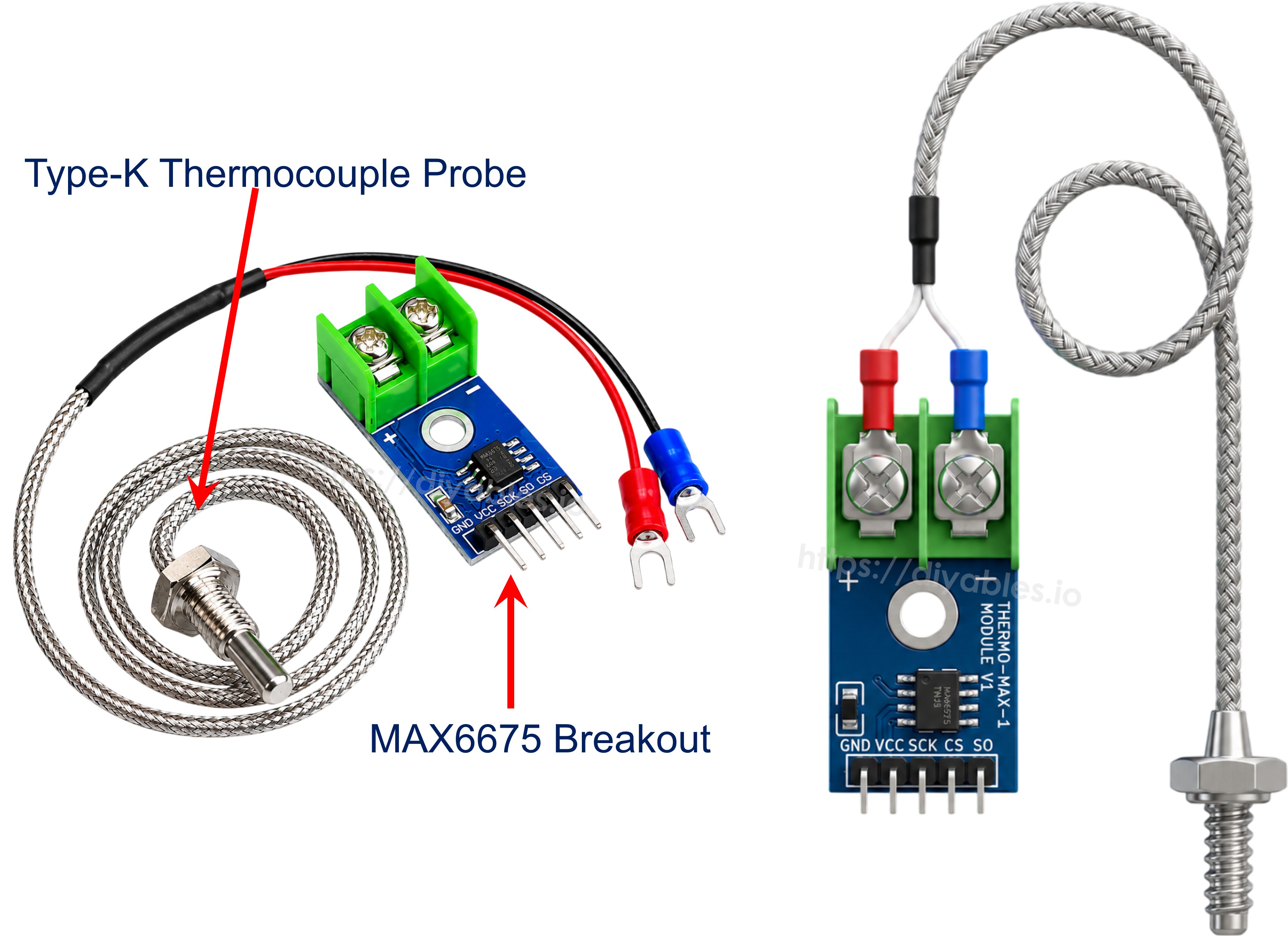
La carte breakout possède quatre broches d'en-tête et un bornier à vis à 2 broches pour la sonde :
- VCC : Connecter à 3,3V ou 5V
- GND : Connecter à GND (0V)
- SCK : Broche d'horloge — connecter à une broche numérique du MCU
- CS : Broche de sélection de puce — connecter à une broche numérique du MCU
- SO : Sortie de données série (MISO uniquement, il n'y a pas de MOSI) — connecter à une broche numérique du MCU
La sonde Type-K se connecte au bornier à vis de l'autre côté de la carte : fil rouge sur +, fil bleu sur -.
Schéma de Câblage
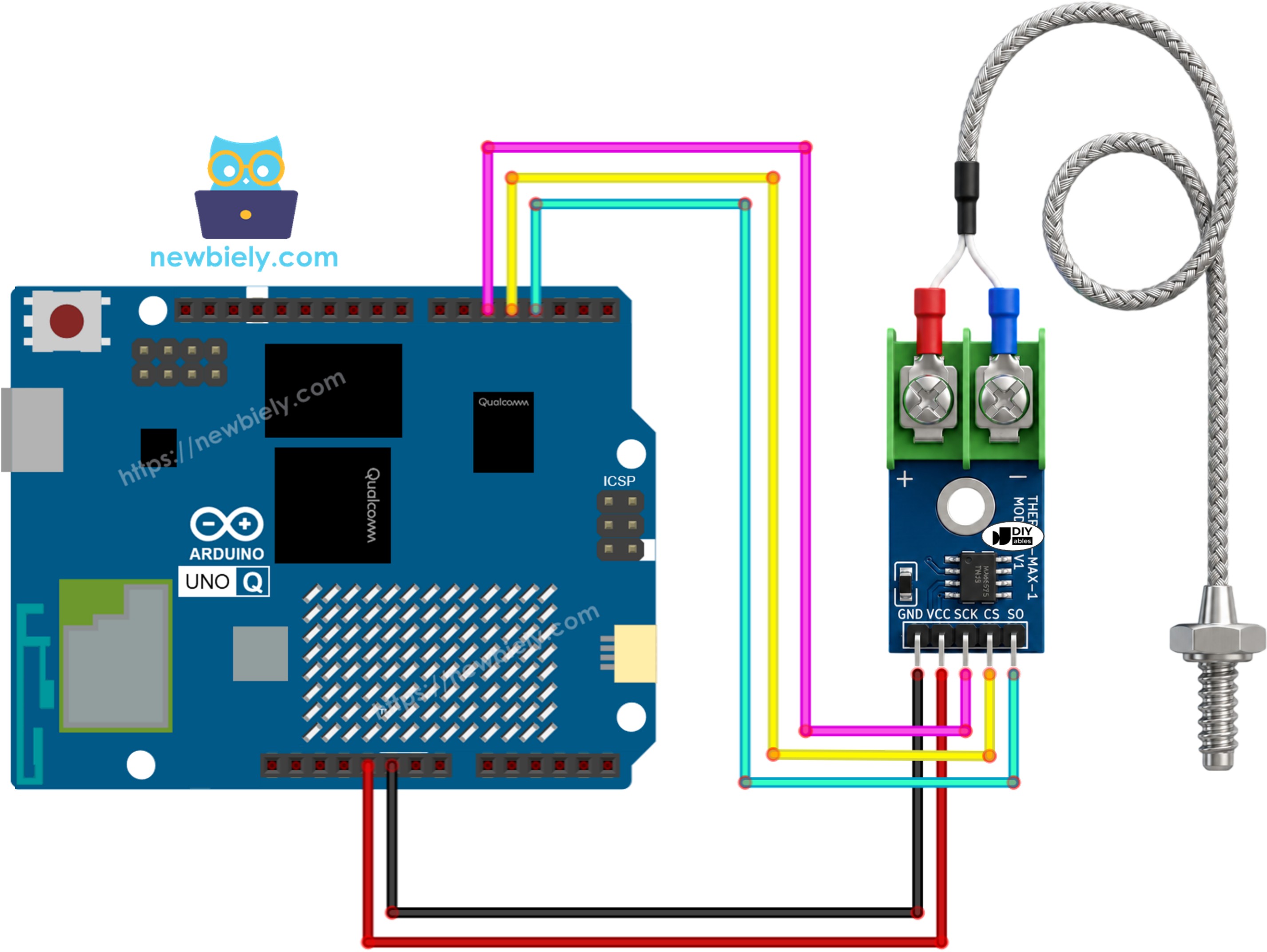
Cette image a été créée avec Fritzing. Cliquez pour agrandir l'image.
| Broche du Module MAX6675 | MCU Arduino UNO Q |
|---|---|
| VCC | 5V |
| GND | GND |
| SCK | D5 |
| CS | D4 |
| SO | D3 |
Vous voulez une connexion plus solide que des fils de connexion ? Ajoutez simplement un Proto Screw Terminal Block Shield ou un Screw Shield V2 à la carte Arduino UNO Q. Voici le schéma de câblage avec le Screw Shield V2.
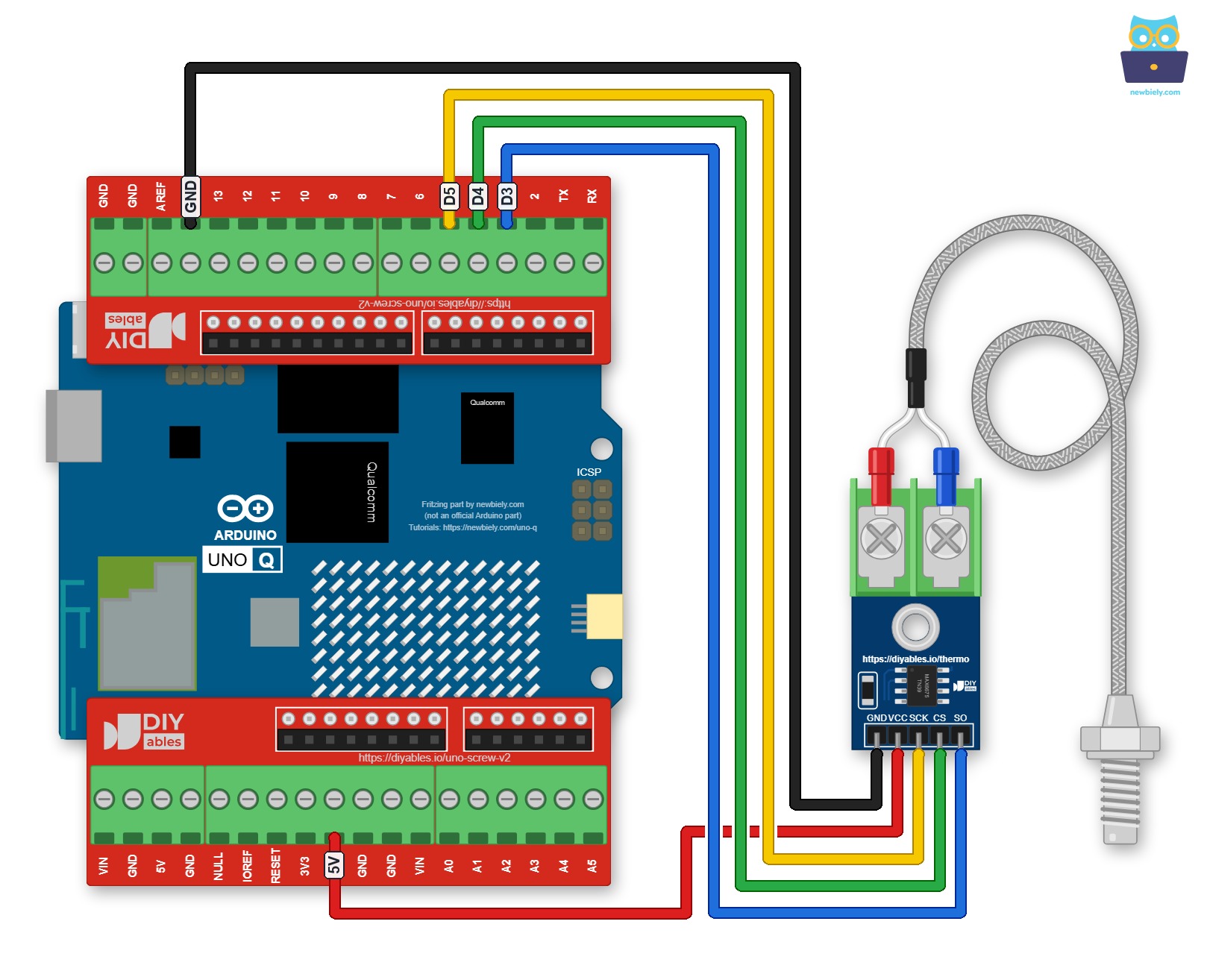
Cette image a été créée avec Fritzing. Cliquez pour agrandir l'image.
Comment Programmer pour le MAX6675
- Incluez la bibliothèque :
- Définissez les broches et créez un objet thermocouple :
- Lisez la température en Celsius et en Fahrenheit :
※ Note:
Le MAX6675 a besoin d'environ 220ms pour terminer une conversion — évitez de le lire plus souvent qu'environ une fois toutes les 250ms.
Code Arduino UNO Q
L'Arduino UNO Q dispose de deux processeurs qui fonctionnent ensemble :
- Le MCU STM32 lit le module MAX6675 directement via son interface 3 fils — toute la lecture du capteur s'exécute sur le MCU
- Le MPU Qualcomm exécute Debian Linux et gère le Wi-Fi, Python et la connectivité cloud
- Dans cette section, seul le MCU est programmé — le côté Linux reste inactif. Une section ultérieure montre comment les deux processeurs fonctionnent ensemble via Bridge.
Le MCU lit le MAX6675 chaque seconde et affiche la température dans le Moniteur Série.
Étapes Rapides
Première fois avec Arduino UNO Q ? Suivez le tutoriel Démarrer avec Arduino UNO Q avant de continuer.
- Connecter : Câblez le module MAX6675 au MCU de l'Arduino UNO Q comme indiqué dans le schéma de câblage.
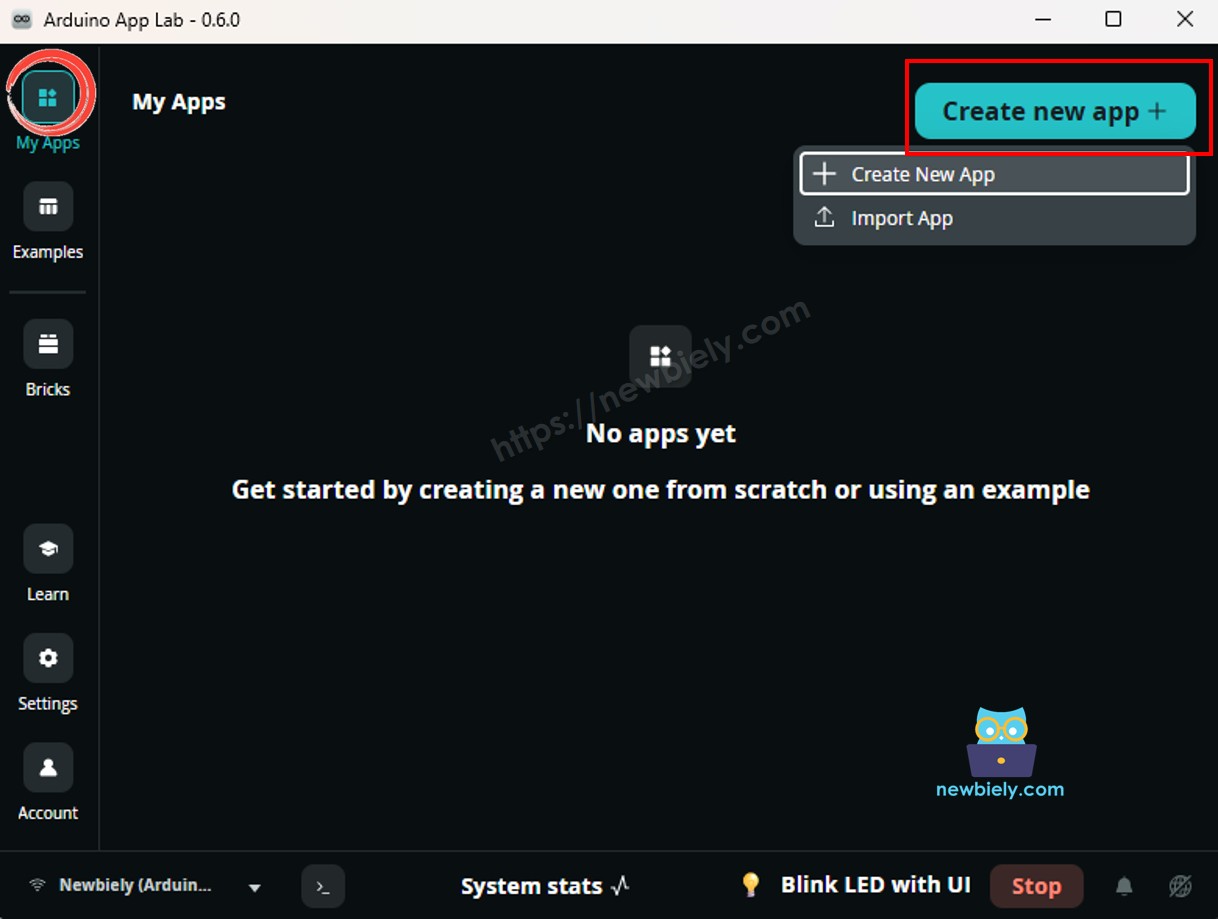
- Ouvrir Arduino App Lab : Lancez Arduino App Lab et attendez qu'il détecte votre Arduino UNO Q.
- Créer une nouvelle application : Cliquez sur le bouton Créer une nouvelle application.
- Donnez un nom à l'application, par exemple : Max6675ThermocoupleModule
- Cliquez sur Créer pour confirmer.
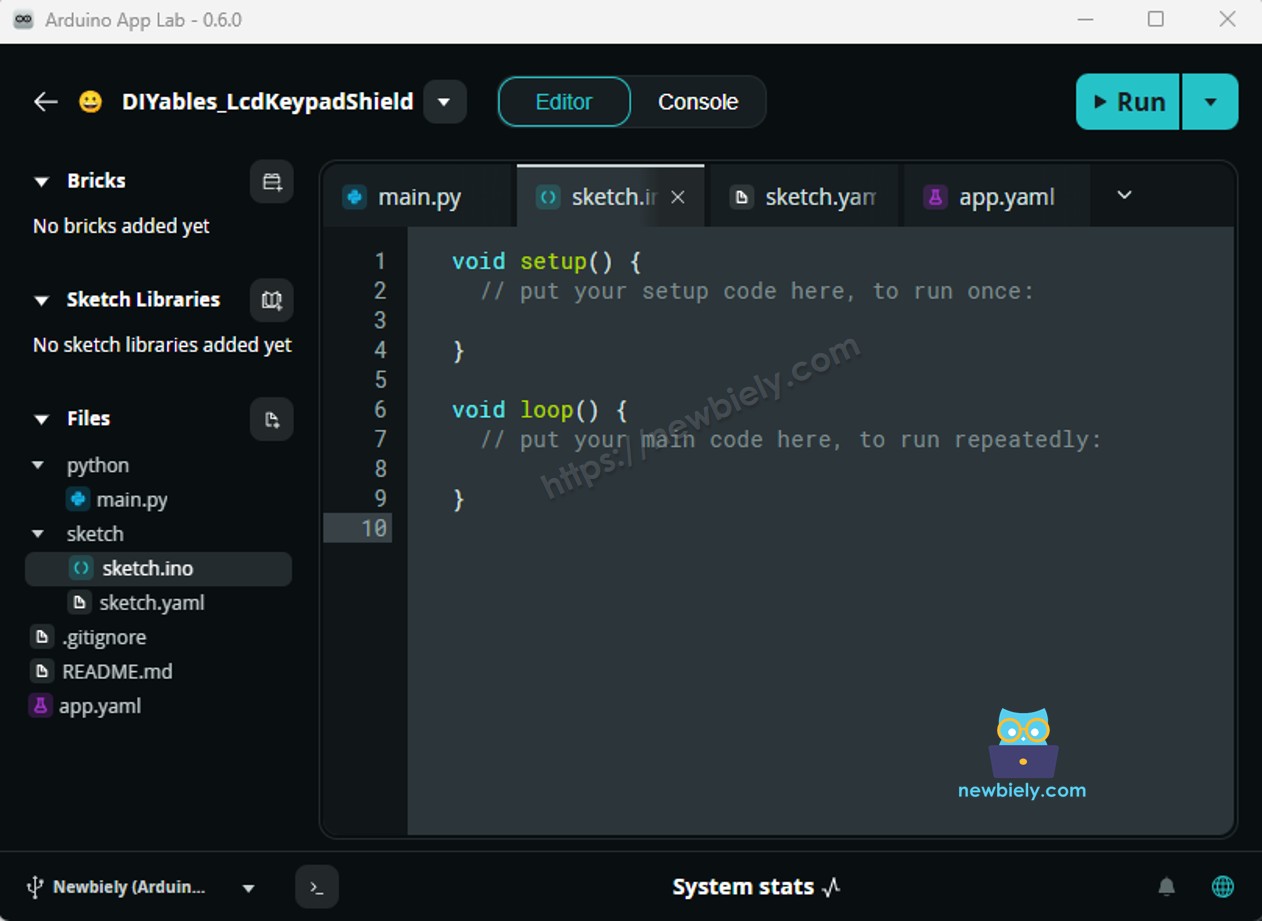
- Coller le sketch : Copiez le code MCU ci-dessus et collez-le dans sketch/sketch.ino. Conservez les autres fichiers par défaut.
- Install the library: Click the Add sketch library button (the open book icon with a + sign) in the left sidebar.
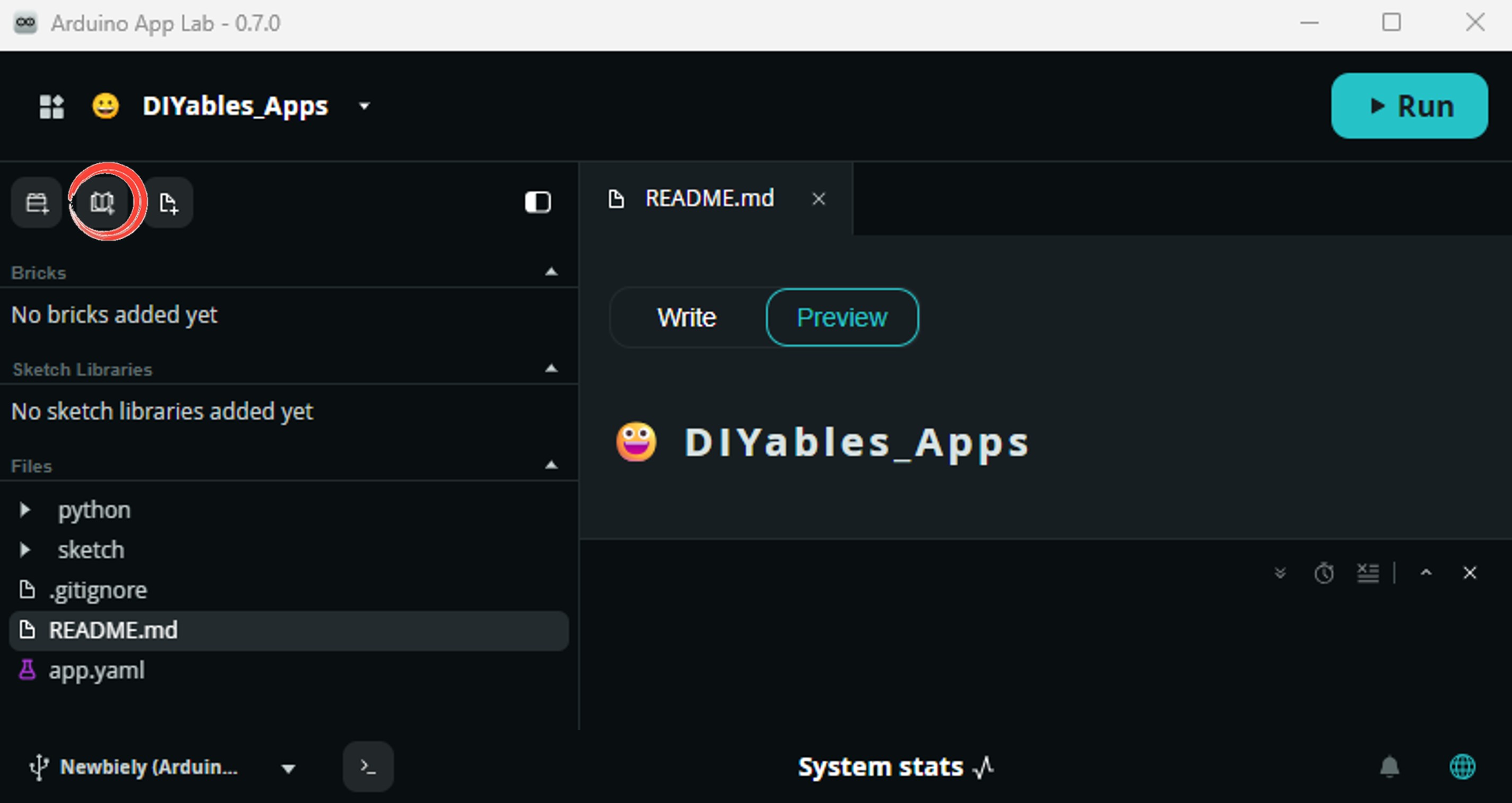
- Search for MAX6675 library created by Adafruit and click the Install button.
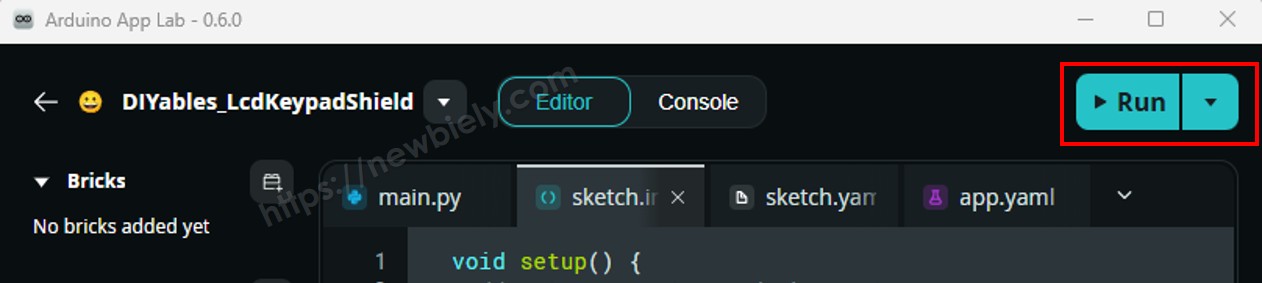
- Téléverser : Cliquez sur le bouton Exécuter dans Arduino App Lab.
- Touchez quelque chose de chaud avec la pointe de la sonde (une tasse d'eau chaude fonctionne bien) — observez la température monter dans la console.
Sortie Console App Lab
Bridge : Linux + MCU
Cette section montre comment programmer les deux processeurs de l'Arduino UNO Q pour que le côté Linux puisse lire la température du MAX6675 via Bridge :
- Le module MAX6675 est connecté au MCU (STM32) via son interface 3 fils — le MCU lit et met en cache les dernières valeurs chaque seconde
- Le MPU ne peut pas accéder au MAX6675 directement — il doit appeler des fonctions Bridge pour récupérer les lectures
- Le MPU dispose du Wi-Fi — exécutant Debian Linux complet, il peut enregistrer des données, publier sur des tableaux de bord ou envoyer des alertes via Internet
- Arduino_RouterBridge permet la communication RPC entre les deux processeurs
- ⚠️ /dev/ttyHS1 (Linux) et Serial1 (MCU) sont RÉSERVÉS par le routeur — ne les ouvrez jamais dans le code utilisateur
En résumé : MCU lit le MAX6675 chaque seconde et met le résultat en cache → MPU interroge Bridge pour récupérer les lectures → MPU publie ou alerte via Wi-Fi.
Code MCU (Bridge)
Code Python (Bridge)
Étapes Rapides
- Connecter : Câblez le module MAX6675 à l'Arduino UNO Q comme indiqué dans le schéma de câblage.
- Ouvrir Arduino App Lab : Lancez Arduino App Lab et attendez la détection de la carte.
- Créer une nouvelle application : Cliquez sur Créer une nouvelle application, nommez-la Max6675ThermocoupleModuleBridge, puis cliquez sur Créer.
- Coller le sketch MCU : Copiez le code MCU Bridge ci-dessus et collez-le dans sketch/sketch.ino.
- Coller le code Python : Copiez le code Python Bridge ci-dessus et collez-le dans le fichier Python de l'application.
- Install the library: Click the Add sketch library button (the open book icon with a + sign) in the left sidebar.
- Search for Arduino_RouterBridge created by Arduino and click the Install button.
- Téléverser : Cliquez sur le bouton Exécuter dans Arduino App Lab.
- Observez les lectures de température apparaître dans la console Python chaque seconde.
Sortie Console App Lab
Telegram
Surveillez la température du MAX6675 à distance et recevez des alertes Telegram automatiques lorsque la température dépasse 100°C — pratique pour garder un œil sur un four, un four à céramique ou une station de soudage depuis une autre pièce.
Sketch MCU : Conservez le même sketch MCU de la section Bridge précédente.
Code Python (Telegram)
Étapes Rapides
- Remplacez YOUR_TELEGRAM_BOT_TOKEN par votre vrai token de bot de BotFather.
- Remplacez YOUR_CHAT_ID par votre identifiant de chat Telegram.
- Collez ce code Python dans le fichier Python de votre application (conservez le même sketch MCU).
- Cliquez sur le bouton Exécuter. Envoyez /temp depuis Telegram, ou chauffez la sonde au-delà de 100°C pour déclencher l'alerte.
Sortie Console App Lab


ArduinoBot
OpenClaw
You can adapt the OpenClaw to this tutorial by refering the instruction on Arduino UNO Q - OpenClaw Tutorial
Idées de Projets
Vous pouvez réaliser de nombreux projets utiles avec le MAX6675 et l'Arduino UNO Q :
- Enregistreur de température de four à céramique ou de four : Enregistrez la température au fil du temps via Bridge et Python, et tracez la courbe de cuisson sur un tableau de bord
- Moniteur de station de soudage : Suivez la température de la panne et recevez une alerte Telegram si elle sort de votre plage cible
- Thermomètre pour barbecue / fumoir : Fixez la sonde sur la grille de votre gril et recevez des mises à jour Telegram à distance pour ne pas avoir à ouvrir le couvercle sans cesse
- Surveillance de la buse d'imprimante 3D : Utilisez le MCU pour déclencher un relais via Bridge qui coupe l'alimentation si la buse surchauffe au-delà d'une limite sûre
- Relevé de fournaise multi-zones : Connectez plusieurs modules MAX6675 à différentes broches numériques et faites interroger chacun par le côté Python via Bridge pour une comparaison côte à côte
Relevez le Défi
Prêt à aller plus loin avec le MAX6675 sur Arduino UNO Q ? Essayez ces défis :
- Facile : Ajoutez un suivi minimum/maximum dans le sketch MCU qui mémorise la température la plus haute et la plus basse observée depuis le démarrage.
- Moyen : Ajoutez une fonction Bridge get_fault(String) qui indique si la sonde thermocouple est déconnectée (le MAX6675 active un bit de défaut lorsque la sonde est ouverte), et faites afficher un avertissement par le côté Python si c'est le cas.
- Avancé : Construisez un enregistreur de données : faites écrire au côté Python un fichier CSV horodaté des lectures de température toutes les 5 secondes, puis ajoutez une commande Telegram /report qui renvoie la lecture la plus élevée de la dernière heure.