
ESP8266 - Écran TFT LCD Tactile SPI ILI9341 ILI9488 ST7789

Voici un guide pratique et sans détour pour connecter un écran TFT SPI à une carte ESP8266 NodeMCU. L'ESP8266 est un microcontrôleur Wi-Fi compact fonctionnant à 80-160 MHz et opérant à 3,3V. Son bus SPI matériel se trouve sur GPIO13 (MOSI), GPIO14 (SCK) et GPIO12 (MISO) — notez que ceux-ci ne sont PAS étiquetés D11/D13/D12 comme les cartes Arduino.

Voici ce que nous allons couvrir :

Ce tutoriel couvre les écrans TFT LCD SPI tactiles et non tactiles. Il fonctionne avec des panneaux de 1,3, 1,54, 2,2, 2,4, 2,8, 3,2 et 3,5 pouces pilotés par les puces ILI9341, ILI9488 ou ST7789.
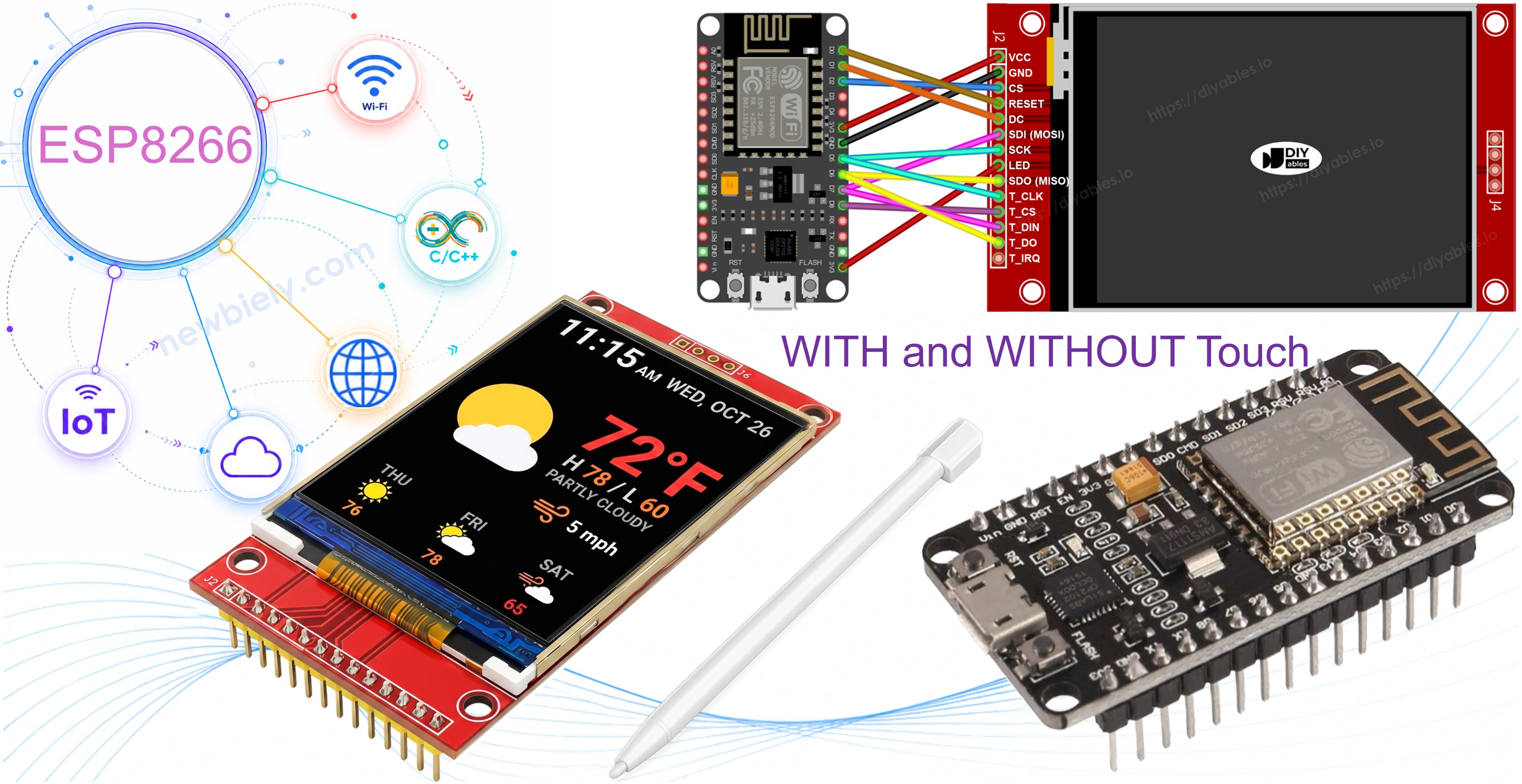
Écran TFT SPI ESP8266 NodeMCU

Matériel Requis

1×ESP8266 NodeMCU development board
1×USB Cable (Type-A to Micro-B)
1×SPI TFT display module
1×Fils de connexion
1×Recommandé: Carte d'extension à bornier à vis pour ESP8266
1×Recommandé: Répartiteur d'alimentation pour ESP8266 Type-C

Ou vous pouvez acheter les kits suivants:

1×Kit de Capteurs DIYables (18 capteurs/écrans)
Divulgation : Certains des liens fournis dans cette section sont des liens affiliés Amazon. Nous pouvons recevoir une commission pour tout achat effectué via ces liens, sans coût supplémentaire pour vous. Nous vous remercions de votre soutien.

L'Écran TFT SPI

Les modules TFT SPI utilisent un CI pilote dédié pour recevoir des commandes de dessin et contrôler les pixels LCD via une liaison SPI rapide. Trois pilotes sont pris en charge :

  • ILI9341 - couleur RGB565 16 bits, SPI jusqu'à 40 MHz.
  • ILI9488 - couleur RGB666 18 bits sur SPI, jusqu'à 24 MHz.
  • ST7789 - couleur RGB565 16 bits, SPI jusqu'à 40 MHz.

Recommandation : Si vous n'avez pas encore acheté d'écran, nous recommandons le pilote ST7789. Il est largement disponible, fonctionne à la pleine vitesse SPI de 40 MHz, et constitue le choix le plus simple pour les nouveaux projets.

Les appels de dessin passent par l'API Adafruit GFX : formes, texte, polices et bitmaps sont tous disponibles.

Note : L'ESP8266 fonctionne à 3,3V. Connectez le VCC du TFT à la broche 3,3V. N'appliquez PAS 5V — cela endommagerait la carte.

Avertissement concernant les broches de démarrage : GPIO0, GPIO2 et GPIO15 affectent le mode de démarrage sur l'ESP8266. Évitez de les utiliser pour CS, DC ou RST du TFT afin d'éviter les échecs de téléversement. GPIO4, GPIO5 et GPIO16 sont des choix sûrs.

Brochage

La plupart des écrans TFT LCD SPI ont les broches suivantes :

Broches d'affichage :

Broche Fonction
VCC Alimentation
GND Masse
CS Sélection de puce — mis à LOW pour sélectionner l'afficheur sur le bus SPI
DC / RS Sélection Données / Commande — HIGH pour les données pixel, LOW pour les commandes
RST Réinitialisation matérielle — optionnel ; reliez à 3,3V si non utilisé
MOSI / SDI / SDA Données SPI en entrée (MCU → afficheur)
SCK / CLK Horloge SPI
MISO / SDO Données SPI en sortie (afficheur → MCU) — optionnel pour utilisation affichage uniquement
LED / BL / BLK Alimentation rétroéclairage — connecter à 3,3V ou une broche PWM pour le gradateur

Broches de carte SD (si votre application doit accéder à la carte SD) :

Broche Fonction
SD_CS / TF_CS Sélection de puce carte SD
MOSI / SDI MOSI — données du MCU vers la carte SD
SCK / CLK SCK — horloge SPI
MISO / SDO MISO — données de la carte SD vers le MCU

Pour les écrans TFT prenant en charge le tactile, il y a des broches tactiles supplémentaires :

Broche Fonction
T_CS Sélection de puce du contrôleur tactile
T_CLK SCK — horloge SPI
T_DIN MOSI — données du MCU vers le contrôleur tactile
T_DO MISO — données du contrôleur tactile vers le MCU
T_IRQ Interruption tactile — optionnel ; signale quand l'écran est touché

Note : Certains modules d'affichage non tactiles exposent également les broches T_CS, T_CLK, T_DIN, T_DO et T_IRQ. Celles-ci sont non fonctionnelles sur ces cartes — le CI contrôleur tactile n'est pas implanté. Elles apparaissent car le PCB réutilise la même conception que la version tactile pour réduire les variantes de fabrication.
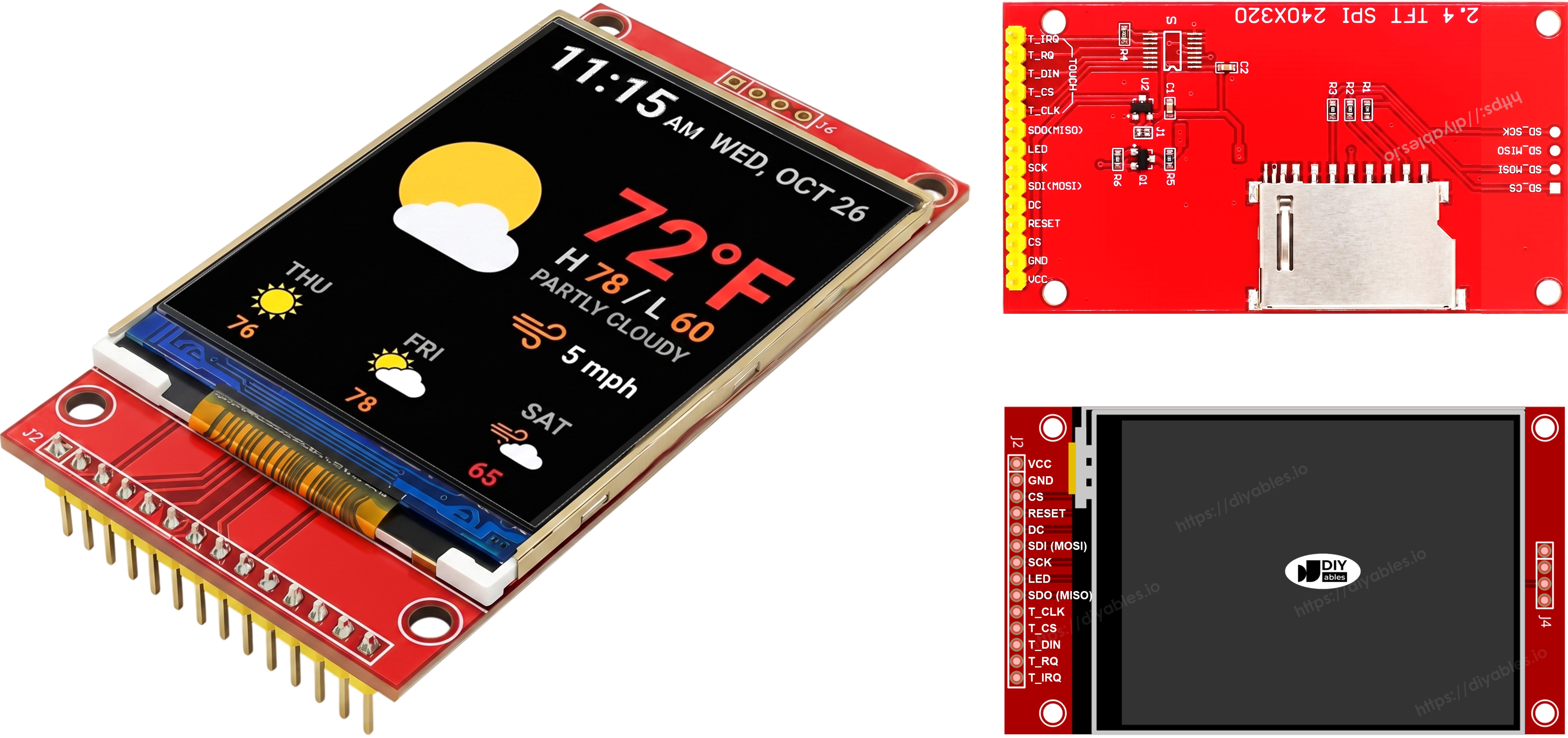
Brochage de l'Écran TFT SPI

Schéma de Câblage

Sans Tactile

Connectez MOSI à D7 (GPIO13), SCK à D5 (GPIO14), MISO à D6 (GPIO12) sur l'ESP8266 NodeMCU. CS, DC et RST peuvent être n'importe quelle GPIO sûre au démarrage — D2 (GPIO4), D1 (GPIO5), D0 (GPIO16) sont utilisés dans les exemples.

Afficheur :

Broche TFT Broche ESP8266 NodeMCU Numéro GPIO Description
VCC 3V3 - Alimentation (3,3V uniquement)
GND GND - Masse
CS D2 GPIO4 Sélection de puce (sûre au démarrage)
DC / RS D1 GPIO5 Sélection Données / Commande (sûre au démarrage)
RST D0 GPIO16 Réinitialisation (sûre au démarrage, optionnel)
MOSI / SDI D7 GPIO13 MOSI SPI matériel
SCK D5 GPIO14 Horloge SPI matériel
MISO / SDO D6 GPIO12 MISO SPI matériel (optionnel)
LED / BL 3V3 - Alimentation rétroéclairage

Carte SD (si votre application doit accéder à la carte SD) :

Broche SD Broche ESP8266 NodeMCU Numéro GPIO Description
SD_CS / TF_CS D8 GPIO15 Sélection de puce carte SD (sensible au démarrage — voir note ci-dessous)
MOSI / SDI D7 GPIO13 Partagé avec MOSI afficheur (D7/GPIO13)
SCK / CLK D5 GPIO14 Partagé avec SCK afficheur (D5/GPIO14)
MISO / SDO D6 GPIO12 Partagé avec MISO afficheur (D6/GPIO12)

⚠ Note broche de démarrage (SD_CS) : GPIO15 (D8) doit être LOW au démarrage. Il est utilisé pour SD_CS dans ces exemples. Les modules SD standard ont une résistance de pull-down qui satisfait automatiquement cette exigence. Si les téléversements cessent de fonctionner après avoir ajouté le module SD, déconnectez le fil SD_CS et réessayez.
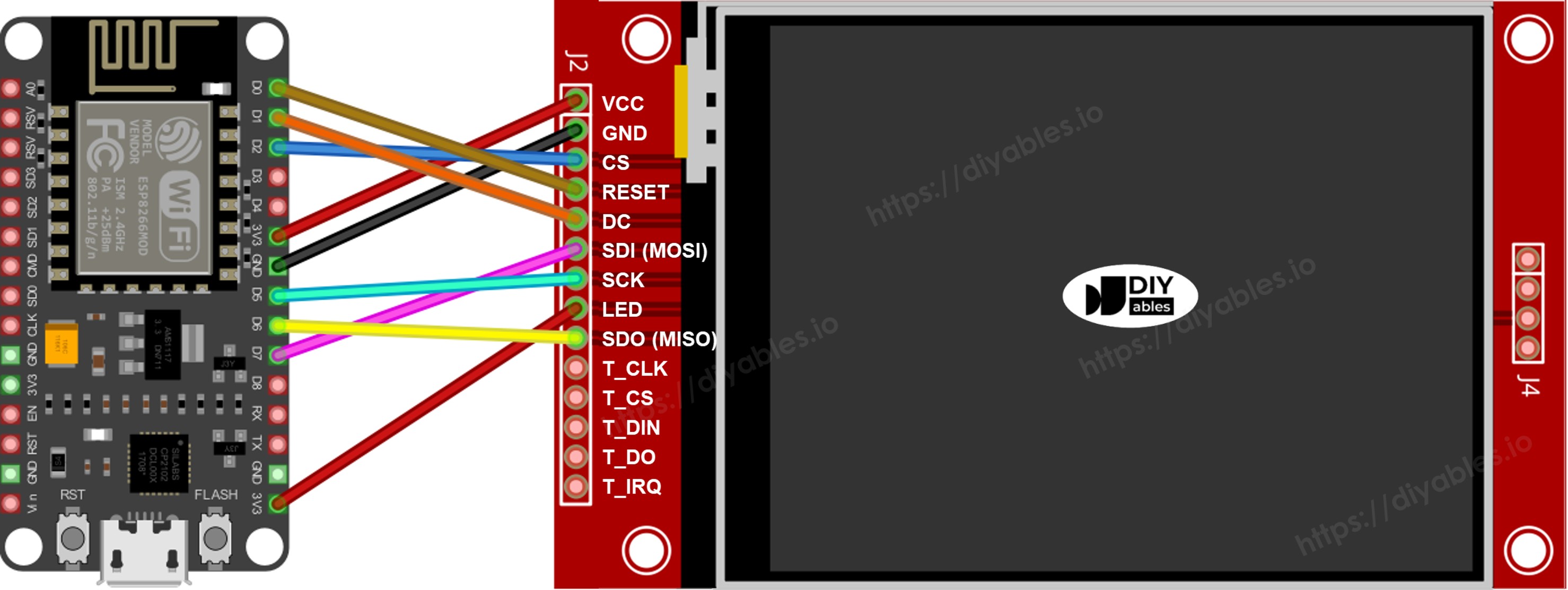
Schéma de câblage ESP8266 NodeMCU Écran TFT SPI sans tactile

Cette image a été créée avec Fritzing. Cliquez pour agrandir l'image.

Pour plus d'informations, consultez Brochage ESP8266. et Comment alimenter l'ESP8266..

Avec Tactile

Connectez le contrôleur tactile XPT2046 au bus SPI du NodeMCU ESP8266, en partageant D7 (GPIO13), D5 (GPIO14) et D6 (GPIO12) avec l'afficheur.

Afficheur :

Broche TFT Broche ESP8266 NodeMCU Numéro GPIO Description
VCC 3V3 - Alimentation (3,3V uniquement)
GND GND - Masse
CS D2 GPIO4 Sélection de puce (sûre au démarrage)
DC / RS D1 GPIO5 Sélection Données / Commande (sûre au démarrage)
RST D0 GPIO16 Réinitialisation (sûre au démarrage, optionnel)
MOSI / SDI D7 GPIO13 MOSI SPI matériel
SCK D5 GPIO14 Horloge SPI matériel
MISO / SDO D6 GPIO12 MISO SPI matériel (optionnel)
LED / BL 3V3 - Alimentation rétroéclairage

Contrôleur tactile :

Broche tactile Broche ESP8266 NodeMCU Numéro GPIO Description
T_CS D3 GPIO0 Sélection de puce tactile (sensible au démarrage — voir note ci-dessous)
T_IRQ D4 GPIO2 Interruption tactile, optionnel (sensible au démarrage — voir note ci-dessous)
T_DIN D7 GPIO13 Partagé avec MOSI afficheur (D7/GPIO13)
T_CLK D5 GPIO14 Partagé avec SCK afficheur (D5/GPIO14)
T_DO D6 GPIO12 Partagé avec MISO afficheur (D6/GPIO12)

⚠ Note contrainte broche de démarrage : L'ESP8266 n'a que trois GPIO sûres au démarrage qui ne font pas partie du bus SPI matériel : GPIO4 (D2), GPIO5 (D1) et GPIO16 (D0). Celles-ci sont déjà utilisées par le TFT CS, DC et RST. Chaque broche CS supplémentaire (TOUCH_CS, SD_CS) et le TOUCH_IRQ optionnel doivent donc utiliser une des broches sensibles au démarrage :

  • GPIO0 / D3 — doit être HIGH au démarrage. Utilisé pour TOUCH_CS dans ces exemples.
  • GPIO2 / D4 — doit être HIGH au démarrage. Utilisé pour TOUCH_IRQ dans ces exemples.
  • GPIO15 / D8 — doit être LOW au démarrage. Utilisé pour SD_CS dans ces exemples.

Ces broches sont entièrement utilisables au runtime. Si un module pilote activement l'une de ces broches au mauvais niveau lors de la mise sous tension ou de la réinitialisation, la carte démarrera en mode flash au lieu d'exécuter votre sketch. Si les téléversements cessent de fonctionner après avoir ajouté un module tactile ou SD, déconnectez le fil CS du module et réessayez le téléversement, puis reconnectez.
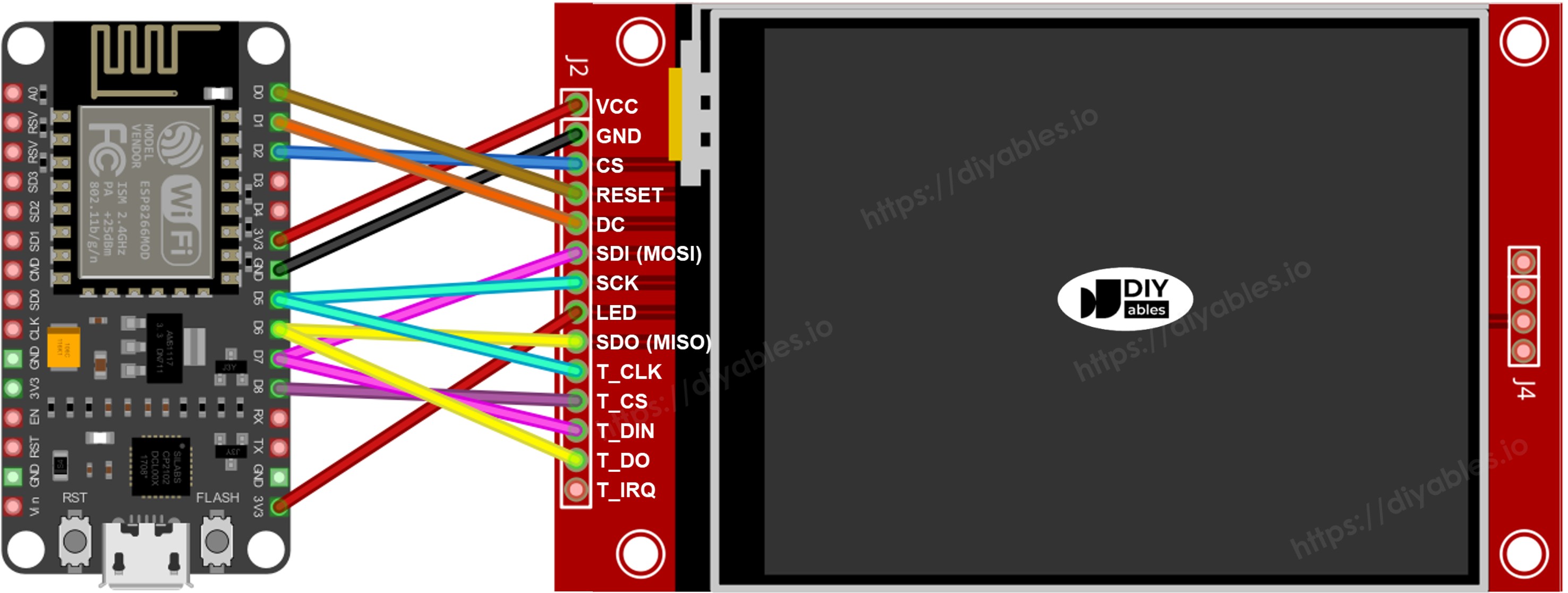
Schéma de câblage ESP8266 NodeMCU Écran TFT SPI avec tactile

Cette image a été créée avec Fritzing. Cliquez pour agrandir l'image.

Installation de la Bibliothèque

  1. Connectez le NodeMCU à votre ordinateur avec un câble USB Micro-B.
  2. Ouvrez l'IDE Arduino. Choisissez NodeMCU 1.0 (ESP-12E Module) dans la liste des cartes et choisissez le bon port.
  3. Ouvrez le panneau Bibliothèques.
  4. Tapez "DIYables_TFT_SPI" dans la barre de recherche et trouvez l'entrée DIYables.
  5. Cliquez sur Installer. Acceptez toutes les installations de dépendances.
  • Search for DIYables TFT SPI created by DIYables.io and click the Install button.
Newbiely | Arduino IDE 2.3.8
──
File
Edit
Sketch
Tools
Help
Nodemcu 1.0 (ESP-12E Module)
Library Manager
Type:
All
Topic:
All
DIYables TFT SPI by DIYables.io
Works with both touch and non-touch versions of the same SPI TFT modules. Supports ILI9341 (240x320, 16-bit RGB565), ILI9488 (320x480, 18-bit RGB666), and ST7789 (240x320, 16-bit RGB565) displays over SPI. Includes built-in driver for XPT2046 / HR2046 / ADS7843 SPI touch controllers and 4-wire resistive touch panels - no separate touch library required. Use the display-only API for non-touch panels, or add initTouchSPI() to enable touch on modules that include a touch controller. Extends Adafruit GFX for full graphics support. Works with any Arduino-compatible board that has SPI. More info
1.0.1
INSTALL
Newbiely.ino
···
1 void setup() {
Output
Serial Monitor
Ln 1, Col 1
Nodemcu 1.0 (ESP-12E Module) on COM15
1

Code de Départ

Chaque sketch ESP8266 TFT commence depuis cette base :

#include <DIYables_TFT_SPI.h> #define TFT_CS_PIN D2 // GPIO4 #define TFT_DC_PIN D1 // GPIO5 #define TFT_RST_PIN D0 // GPIO16 // Uncomment the line that matches your driver chip: // DIYables_ILI9341_SPI TFT_display(240, 320, TFT_CS_PIN, TFT_DC_PIN, TFT_RST_PIN); // DIYables_ILI9488_SPI TFT_display(320, 480, TFT_CS_PIN, TFT_DC_PIN, TFT_RST_PIN); DIYables_ST7789_SPI TFT_display(240, 320, TFT_CS_PIN, TFT_DC_PIN, TFT_RST_PIN); void setup() { TFT_display.begin(); TFT_display.setRotation(1); } void loop() { // drawing code here }

Essayez - Dessiner des Formes

L'exemple DrawShapes dessine des cercles, triangles, rectangles, rectangles arrondis et lignes en utilisant l'API de dessin Adafruit GFX.

/* * Ce code ESP8266 NodeMCU a été développé par newbiely.fr * Ce code ESP8266 NodeMCU est mis à disposition du public sans aucune restriction. * Pour des instructions complètes et des schémas de câblage, veuillez visiter: * https://newbiely.fr/tutorials/esp8266/esp8266-tft-lcd-touch-display-spi */ /* Created by DIYables This example code is in the public domain Product page: https://diyables.io */ // ============================================= // Single include brings in the base class plus all driver classes. // ============================================= #include <DIYables_TFT_SPI.h> // ============================================= // Wiring (ESP8266 NodeMCU) // --------------------------------------------- // TFT module ESP8266 NodeMCU // ------------ --------------------------------- // VCC -> 3.3V (NOT 5V!) // GND -> GND // CS -> D2 / GPIO4 (TFT_CS_PIN) boot-safe // RESET -> D0 / GPIO16 (TFT_RST_PIN) boot-safe // DC / RS -> D1 / GPIO5 (TFT_DC_PIN) boot-safe // SDI / MOSI -> D7 / GPIO13 (hardware SPI MOSI) // SCK -> D5 / GPIO14 (hardware SPI SCK) // SDO / MISO -> D6 / GPIO12 (hardware SPI MISO, optional) // LED -> 3.3V (or any GPIO via initBacklight) // ============================================= // ============================================= // SPI pin definitions (adjust for your board) // ============================================= #define TFT_CS_PIN D2 // GPIO4 #define TFT_DC_PIN D1 // GPIO5 #define TFT_RST_PIN D0 // GPIO16 // Panel resolution in native (portrait) orientation - change to match your module #define TFT_WIDTH 240 #define TFT_HEIGHT 320 // MOSI and SCK use default hardware SPI pins (GPIO13 / GPIO14) // ============================================= // Create display object (uncomment matching driver) // ============================================= // DIYables_ILI9341_SPI TFT_display(TFT_WIDTH, TFT_HEIGHT, TFT_CS_PIN, TFT_DC_PIN, TFT_RST_PIN); // DIYables_ILI9488_SPI TFT_display(TFT_WIDTH, TFT_HEIGHT, TFT_CS_PIN, TFT_DC_PIN, TFT_RST_PIN); DIYables_ST7789_SPI TFT_display(TFT_WIDTH, TFT_HEIGHT, TFT_CS_PIN, TFT_DC_PIN, TFT_RST_PIN); #define BLACK DIYables_TFT_SPI::colorRGB(0, 0, 0) #define BLUE DIYables_TFT_SPI::colorRGB(0, 0, 255) #define RED DIYables_TFT_SPI::colorRGB(255, 0, 0) #define GREEN DIYables_TFT_SPI::colorRGB(0, 255, 0) #define ORANGE DIYables_TFT_SPI::colorRGB(255, 165, 0) #define PINK DIYables_TFT_SPI::colorRGB(255, 192, 203) #define VIOLET DIYables_TFT_SPI::colorRGB(148, 0, 211) #define TURQUOISE DIYables_TFT_SPI::colorRGB(64, 224, 208) #define WHITE DIYables_TFT_SPI::colorRGB(255, 255, 255) // Helper to draw a filled diamond void fillDiamond(int cx, int cy, int h, int v, uint16_t color) { int x0 = cx, y0 = cy - v; int x1 = cx + h, y1 = cy; int x2 = cx, y2 = cy + v; int x3 = cx - h, y3 = cy; TFT_display.fillTriangle(x0, y0, x1, y1, x2, y2, color); TFT_display.fillTriangle(x0, y0, x2, y2, x3, y3, color); } void setup() { TFT_display.begin(); TFT_display.setRotation(1); // Landscape } void loop() { TFT_display.fillScreen(WHITE); uint16_t w = TFT_display.width(); uint16_t h = TFT_display.height(); // Scale positions relative to screen size with better spacing int col1 = w / 8; int col2 = w * 3 / 8; int col3 = w * 5 / 8; int col4 = w * 7 / 8; int row1 = h / 4; int row2 = h / 2; int row3 = h * 3 / 4; // Outlined circle TFT_display.drawCircle(col1, row1, 30, RED); // Filled circle TFT_display.fillCircle(col2, row1, 30, RED); // Outlined triangle TFT_display.drawTriangle(col3 - 30, row1 + 25, col3 + 30, row1 + 25, col3, row1 - 25, BLUE); // Filled triangle TFT_display.fillTriangle(col4 - 30, row1 + 25, col4 + 30, row1 + 25, col4, row1 - 25, GREEN); // Outlined rectangle TFT_display.drawRect(col1 - 35, row2 - 20, 70, 40, ORANGE); // Filled rectangle TFT_display.fillRect(col2 - 35, row2 - 20, 70, 40, TURQUOISE); // Outlined round rectangle TFT_display.drawRoundRect(col3 - 35, row2 - 20, 70, 40, 10, VIOLET); // Filled round rectangle TFT_display.fillRoundRect(col4 - 35, row2 - 20, 70, 40, 10, PINK); // Outlined diamond (centered between col1 and col2) int diamond1_x = (col1 + col2) / 2; TFT_display.drawLine(diamond1_x, row3 - 30, diamond1_x + 25, row3, GREEN); TFT_display.drawLine(diamond1_x + 25, row3, diamond1_x, row3 + 30, GREEN); TFT_display.drawLine(diamond1_x, row3 + 30, diamond1_x - 25, row3, GREEN); TFT_display.drawLine(diamond1_x - 25, row3, diamond1_x, row3 - 30, GREEN); // Filled diamond (centered between col3 and col4) int diamond2_x = (col3 + col4) / 2; fillDiamond(diamond2_x, row3, 25, 30, BLUE); delay(10000); }

Exécuter le Code

  • Câblez le module TFT au NodeMCU en utilisant le tableau ci-dessus. Alimentation depuis 3,3V uniquement.
  • Branchez le câble USB Micro-B.
  • Dans l'IDE Arduino, sélectionnez la carte et le port, collez le code et appuyez sur Téléverser.
  • L'afficheur montre un motif répétitif de formes colorées.

Fonctions de Dessin

Méthode Ce qu'elle dessine Exemple
begin() Initialiser l'afficheur. TFT_display.begin();
setRotation(r) Définir l'orientation 0-3. TFT_display.setRotation(1);
fillScreen(color) Remplir l'écran d'une couleur solide. TFT_display.fillScreen(BLACK);
colorRGB(r,g,b) Construire une couleur 16 bits depuis R, G, B. colorRGB(255,200,0)
fillCircle(x,y,r,color) Cercle plein. TFT_display.fillCircle(80,80,40,RED);
fillRect(x,y,w,h,color) Rectangle plein. TFT_display.fillRect(10,10,80,50,BLUE);
drawFastHLine(x,y,w,color) Ligne horizontale (rapide). TFT_display.drawFastHLine(0,120,240,WHITE);

Essayez - Afficher Texte et Nombre

L'exemple ShowTextAndNumber affiche des chaînes et des valeurs numériques en utilisant le moteur de texte Adafruit GFX.

/* * Ce code ESP8266 NodeMCU a été développé par newbiely.fr * Ce code ESP8266 NodeMCU est mis à disposition du public sans aucune restriction. * Pour des instructions complètes et des schémas de câblage, veuillez visiter: * https://newbiely.fr/tutorials/esp8266/esp8266-tft-lcd-touch-display-spi */ /* Created by DIYables This example code is in the public domain Product page: https://diyables.io */ // ============================================= // Single include brings in the base class plus all driver classes. // ============================================= #include <DIYables_TFT_SPI.h> // ============================================= // Wiring (ESP8266 NodeMCU) // --------------------------------------------- // TFT module ESP8266 NodeMCU // ------------ --------------------------------- // VCC -> 3.3V (NOT 5V!) // GND -> GND // CS -> D2 / GPIO4 (TFT_CS_PIN) boot-safe // RESET -> D0 / GPIO16 (TFT_RST_PIN) boot-safe // DC / RS -> D1 / GPIO5 (TFT_DC_PIN) boot-safe // SDI / MOSI -> D7 / GPIO13 (hardware SPI MOSI) // SCK -> D5 / GPIO14 (hardware SPI SCK) // SDO / MISO -> D6 / GPIO12 (hardware SPI MISO, optional) // LED -> 3.3V (or any GPIO via initBacklight) // ============================================= // ============================================= // SPI pin definitions (adjust for your board) // ============================================= #define TFT_CS_PIN D2 // GPIO4 #define TFT_DC_PIN D1 // GPIO5 #define TFT_RST_PIN D0 // GPIO16 // Panel resolution in native (portrait) orientation - change to match your module #define TFT_WIDTH 240 #define TFT_HEIGHT 320 // ============================================= // Create display object (uncomment matching driver) // ============================================= // DIYables_ILI9341_SPI TFT_display(TFT_WIDTH, TFT_HEIGHT, TFT_CS_PIN, TFT_DC_PIN, TFT_RST_PIN); // DIYables_ILI9488_SPI TFT_display(TFT_WIDTH, TFT_HEIGHT, TFT_CS_PIN, TFT_DC_PIN, TFT_RST_PIN); DIYables_ST7789_SPI TFT_display(TFT_WIDTH, TFT_HEIGHT, TFT_CS_PIN, TFT_DC_PIN, TFT_RST_PIN); #define MAGENTA DIYables_TFT_SPI::colorRGB(255, 0, 255) #define WHITE DIYables_TFT_SPI::colorRGB(255, 255, 255) void setup() { Serial.begin(9600); Serial.println(F("TFT SPI Display - Show text and numbers")); TFT_display.begin(); TFT_display.setRotation(1); // Landscape TFT_display.fillScreen(WHITE); // Set text color and size TFT_display.setTextColor(MAGENTA); TFT_display.setTextSize(3); // Sample values float temperature = 23.5; float humidity = 78.6; // Display temperature TFT_display.setCursor(20, 20); TFT_display.print("Temperature: "); TFT_display.print(temperature, 1); TFT_display.print(char(247)); TFT_display.println("C"); // Display humidity TFT_display.setCursor(20, 60); TFT_display.print("Humidity: "); TFT_display.print(humidity, 1); TFT_display.print("%"); } void loop() { }

Exécuter le Code

  • Câblez et téléversez comme ci-dessus.
  • L'afficheur imprime des lignes de texte dans différentes tailles et couleurs.

Fonctions de Dessin

Méthode Ce qu'elle dessine Exemple
setTextColor(color) Définit la couleur du texte en premier plan. TFT_display.setTextColor(WHITE);
setTextSize(size) Met le texte à l'échelle. Taille 1 = 6×8 px, taille 2 = 12×16 px. TFT_display.setTextSize(2);
setCursor(x, y) Positionne le curseur de texte au pixel (x, y). TFT_display.setCursor(10, 20);
print(value) Affiche une chaîne ou un nombre au curseur. TFT_display.print("NodeMCU!");
println(value) Affiche et déplace le curseur à la ligne suivante. TFT_display.println(42);

Essayez - Afficher une Image

L'exemple DrawImage affiche une image RGB565 couleur stockée dans la flash du programme comme un tableau PROGMEM const uint16_t dans bitmap.h.

Placez bitmap.h dans le même dossier que le sketch avant de compiler.

/* * Ce code ESP8266 NodeMCU a été développé par newbiely.fr * Ce code ESP8266 NodeMCU est mis à disposition du public sans aucune restriction. * Pour des instructions complètes et des schémas de câblage, veuillez visiter: * https://newbiely.fr/tutorials/esp8266/esp8266-tft-lcd-touch-display-spi */ /* Created by DIYables This example code is in the public domain Product page: https://diyables.io */ // ============================================= // Single include brings in the base class plus all driver classes. // ============================================= #include <DIYables_TFT_SPI.h> #include "bitmap.h" // ============================================= // Wiring (ESP8266 NodeMCU) // --------------------------------------------- // TFT module ESP8266 NodeMCU // ------------ --------------------------------- // VCC -> 3.3V (NOT 5V!) // GND -> GND // CS -> D2 / GPIO4 (TFT_CS_PIN) boot-safe // RESET -> D0 / GPIO16 (TFT_RST_PIN) boot-safe // DC / RS -> D1 / GPIO5 (TFT_DC_PIN) boot-safe // SDI / MOSI -> D7 / GPIO13 (hardware SPI MOSI) // SCK -> D5 / GPIO14 (hardware SPI SCK) // SDO / MISO -> D6 / GPIO12 (hardware SPI MISO, optional) // LED -> 3.3V (or any GPIO via initBacklight) // ============================================= // ============================================= // SPI pin definitions (adjust for your board) // ============================================= #define TFT_CS_PIN D2 // GPIO4 #define TFT_DC_PIN D1 // GPIO5 #define TFT_RST_PIN D0 // GPIO16 // Panel resolution in native (portrait) orientation - change to match your module #define TFT_WIDTH 240 #define TFT_HEIGHT 320 // ============================================= // Create display object (uncomment matching driver) // ============================================= // DIYables_ILI9341_SPI TFT_display(TFT_WIDTH, TFT_HEIGHT, TFT_CS_PIN, TFT_DC_PIN, TFT_RST_PIN); // DIYables_ILI9488_SPI TFT_display(TFT_WIDTH, TFT_HEIGHT, TFT_CS_PIN, TFT_DC_PIN, TFT_RST_PIN); DIYables_ST7789_SPI TFT_display(TFT_WIDTH, TFT_HEIGHT, TFT_CS_PIN, TFT_DC_PIN, TFT_RST_PIN); #define WHITE DIYables_TFT_SPI::colorRGB(255, 255, 255) int img_width = 120; int img_height = 53; void setup() { Serial.begin(9600); Serial.println(F("TFT SPI Display - Draw Image")); TFT_display.begin(); uint16_t SCREEN_WIDTH = TFT_display.width(); uint16_t SCREEN_HEIGHT = TFT_display.height(); int x = (SCREEN_WIDTH - img_width) / 2; int y = (SCREEN_HEIGHT - img_height) / 2; TFT_display.fillScreen(WHITE); TFT_display.drawRGBBitmap(x, y, myBitmap, img_width, img_height); } void loop() { delay(2000); TFT_display.invertDisplay(true); delay(2000); TFT_display.invertDisplay(false); }

Exécuter le Code

  • Copiez bitmap.h dans le même dossier que le sketch.
  • Câblez le module TFT au NodeMCU comme indiqué ci-dessus (GPIO13/14/12 pour SPI, GPIO4/5/16 pour CS/DC/RST). Utilisez 3,3V pour VCC.
  • Branchez le câble USB Micro-B.
  • Dans l'IDE Arduino, sélectionnez la carte et le port, appuyez sur Téléverser.
  • L'afficheur montre l'image bitmap chargée depuis la flash du programme.

Fonctions de Dessin

Méthode Ce qu'elle dessine Exemple
drawRGBBitmap(x,y,bitmap,w,h) Affiche un bitmap PROGMEM RGB565 avec son coin supérieur gauche en (x, y). Utilisez le mot-clé PROGMEM sur le tableau. TFT_display.drawRGBBitmap(0, 0, myImage, 240, 320);
fillScreen(color) Peint tout l'écran d'une couleur solide avant de dessiner. TFT_display.fillScreen(BLACK);

Essayez - Afficher une Image depuis la Carte SD

/* * Ce code ESP8266 NodeMCU a été développé par newbiely.fr * Ce code ESP8266 NodeMCU est mis à disposition du public sans aucune restriction. * Pour des instructions complètes et des schémas de câblage, veuillez visiter: * https://newbiely.fr/tutorials/esp8266/esp8266-tft-lcd-touch-display-spi */ /* Created by DIYables This example code is in the public domain Product page: https://diyables.io */ // ============================================= // Single include brings in the base class plus all driver classes. // ============================================= #include <DIYables_TFT_SPI.h> #include <SD.h> // ============================================= // Wiring (ESP8266 NodeMCU) // --------------------------------------------- // TFT + SD module ESP8266 NodeMCU // --------------------- --------------------------------- // VCC -> 3.3V (NOT 5V!) // GND -> GND // TFT CS -> D2 / GPIO4 (TFT_CS_PIN) boot-safe // TFT RESET -> D0 / GPIO16 (TFT_RST_PIN) boot-safe // TFT DC / RS -> D1 / GPIO5 (TFT_DC_PIN) boot-safe // SD CS -> D8 / GPIO15 (SD_CS) ⚠ boot-sensitive (must be LOW at boot) // SDI / MOSI (shared)-> D7 / GPIO13 (hardware SPI MOSI) // SDO / MISO (shared)-> D6 / GPIO12 (hardware SPI MISO) // SCK (shared)-> D5 / GPIO14 (hardware SPI SCK) // LED -> 3.3V (or any GPIO via initBacklight) // // NOTE: GPIO15 (D8) must be LOW at boot. Standard SD card modules have an // on-board pull-down that satisfies this automatically. If uploads fail after // connecting the SD module, disconnect D8 from SD_CS and retry uploading. // ============================================= // ============================================= // SPI pin definitions (adjust for your board) // ============================================= #define TFT_CS_PIN D2 // GPIO4 #define TFT_DC_PIN D1 // GPIO5 #define TFT_RST_PIN D0 // GPIO16 // Panel resolution in native (portrait) orientation - change to match your module #define TFT_WIDTH 240 #define TFT_HEIGHT 320 #define SD_CS D8 // GPIO15 (boot-sensitive: must be LOW at boot) // ============================================= // Create display object (uncomment matching driver) // ============================================= // DIYables_ILI9341_SPI TFT_display(TFT_WIDTH, TFT_HEIGHT, TFT_CS_PIN, TFT_DC_PIN, TFT_RST_PIN); // DIYables_ILI9488_SPI TFT_display(TFT_WIDTH, TFT_HEIGHT, TFT_CS_PIN, TFT_DC_PIN, TFT_RST_PIN); DIYables_ST7789_SPI TFT_display(TFT_WIDTH, TFT_HEIGHT, TFT_CS_PIN, TFT_DC_PIN, TFT_RST_PIN); #define WHITE DIYables_TFT_SPI::colorRGB(255, 255, 255) #define BUFFPIXEL 20 File bmpFile; uint16_t SCREEN_WIDTH; uint16_t SCREEN_HEIGHT; // Helper functions to read BMP file header uint16_t read16(File &f) { uint16_t result; result = f.read(); result |= (f.read() << 8); return result; } uint32_t read32(File &f) { uint32_t result; result = f.read(); result |= ((uint32_t)f.read() << 8); result |= ((uint32_t)f.read() << 16); result |= ((uint32_t)f.read() << 24); return result; } int32_t readS32(File &f) { int32_t result; result = f.read(); result |= ((uint32_t)f.read() << 8); result |= ((uint32_t)f.read() << 16); result |= ((uint32_t)f.read() << 24); return result; } bool getBMPDimensions(const char *filename, uint32_t &w, uint32_t &h) { File f = SD.open(filename); if (!f) return false; if (read16(f) != 0x4D42) { f.close(); return false; } read32(f); // file size read32(f); // reserved read32(f); // image offset read32(f); // DIB header size w = read32(f); int32_t sh = readS32(f); h = (sh < 0) ? -sh : sh; f.close(); return true; } void drawBMP(const char *filename, int x, int y) { bmpFile = SD.open(filename); if (!bmpFile) { Serial.println("File not found"); return; } if (read16(bmpFile) != 0x4D42) { Serial.println("Not a BMP file"); bmpFile.close(); return; } uint32_t fileSize = read32(bmpFile); read32(bmpFile); // Reserved uint32_t imageOffset = read32(bmpFile); uint32_t dibHeaderSize = read32(bmpFile); uint32_t bmpWidth = read32(bmpFile); int32_t bmpHeight = readS32(bmpFile); bool topDown = false; if (bmpHeight < 0) { bmpHeight = -bmpHeight; topDown = true; } if (read16(bmpFile) != 1) { Serial.println("Invalid BMP file"); bmpFile.close(); return; } uint16_t depth = read16(bmpFile); if (depth != 24) { Serial.println("Only 24-bit BMP is supported"); bmpFile.close(); return; } if (read32(bmpFile) != 0) { Serial.println("Unsupported BMP compression"); bmpFile.close(); return; } bmpFile.seek(imageOffset); uint8_t sdbuffer[3 * BUFFPIXEL]; uint16_t color; uint32_t rowSize = (bmpWidth * 3 + 3) & ~3; if (x >= SCREEN_WIDTH || y >= SCREEN_HEIGHT) return; uint32_t maxRow = min((uint32_t)bmpHeight, (uint32_t)(SCREEN_HEIGHT - y)); uint32_t maxCol = min(bmpWidth, (uint32_t)(SCREEN_WIDTH - x)); for (uint32_t row = 0; row < maxRow; row++) { int32_t rowPos = topDown ? row : bmpHeight - 1 - row; uint32_t filePosition = imageOffset + rowPos * rowSize; bmpFile.seek(filePosition); for (uint32_t col = 0; col < maxCol; col += BUFFPIXEL) { uint32_t pixelsToRead = min((uint32_t)BUFFPIXEL, maxCol - col); bmpFile.read(sdbuffer, 3 * pixelsToRead); for (uint32_t i = 0; i < pixelsToRead; i++) { uint8_t b = sdbuffer[i * 3]; uint8_t g = sdbuffer[i * 3 + 1]; uint8_t r = sdbuffer[i * 3 + 2]; color = DIYables_TFT_SPI::colorRGB(r, g, b); if ((x + col + i) < SCREEN_WIDTH && (y + row) < SCREEN_HEIGHT) { TFT_display.drawPixel(x + col + i, y + row, color); } } } } bmpFile.close(); Serial.println("BMP drawn"); } void setup() { Serial.begin(9600); if (!SD.begin(SD_CS)) { Serial.println("SD card initialization failed!"); return; } Serial.println("SD card initialized."); TFT_display.begin(); TFT_display.setRotation(1); // Landscape SCREEN_WIDTH = TFT_display.width(); SCREEN_HEIGHT = TFT_display.height(); TFT_display.fillScreen(WHITE); uint32_t imgWidth, imgHeight; if (getBMPDimensions("diyables.bmp", imgWidth, imgHeight)) { int x = (SCREEN_WIDTH - imgWidth) / 2; int y = (SCREEN_HEIGHT - imgHeight) / 2; drawBMP("diyables.bmp", x, y); } else { Serial.println("Failed to get BMP dimensions"); } } void loop() { }

Exécuter le Code

  • Câblez le module SD au NodeMCU, partageant GPIO13/14/12 avec l'afficheur. Connectez SD CS à D8 (GPIO15). GPIO15 doit être LOW au démarrage — les modules SD standard satisfont cette exigence avec une résistance de pull-down embarquée.
  • Copiez un fichier image binaire RGB565 brut à la racine de la carte SD. Les dimensions doivent correspondre au panneau.
  • Branchez le câble USB Micro-B.
  • Dans l'IDE Arduino, sélectionnez la carte et le port, appuyez sur Téléverser.
  • L'afficheur rend l'image diffusée depuis la carte SD.

Fonctions de Dessin

Méthode Ce qu'elle dessine Exemple
startWrite() Ouvre une session d'écriture SPI directe, affirmant le CS de l'afficheur (GPIO4). TFT_display.startWrite();
setAddrWindow(x0,y0,x1,y1) Définit la région rectangulaire pour recevoir les données pixel. TFT_display.setAddrWindow(0, 0, 239, 319);
pushColors(buf, len) Écrit un tampon de valeurs pixel RGB565 sur l'afficheur. Gardez le tampon petit pour rester dans les limites de la mémoire heap. TFT_display.pushColors(buf, 256);
endWrite() Ferme la session SPI et libère CS. TFT_display.endWrite();

Essayez - Utiliser une Police Externe

/* * Ce code ESP8266 NodeMCU a été développé par newbiely.fr * Ce code ESP8266 NodeMCU est mis à disposition du public sans aucune restriction. * Pour des instructions complètes et des schémas de câblage, veuillez visiter: * https://newbiely.fr/tutorials/esp8266/esp8266-tft-lcd-touch-display-spi */ /* Created by DIYables This example code is in the public domain Product page: https://diyables.io */ // ============================================= // Single include brings in the base class plus all driver classes. // ============================================= #include <DIYables_TFT_SPI.h> #include <Fonts/FreeSansBold12pt7b.h> // ============================================= // Wiring (ESP8266 NodeMCU) // --------------------------------------------- // TFT module ESP8266 NodeMCU // ------------ --------------------------------- // VCC -> 3.3V (NOT 5V!) // GND -> GND // CS -> D2 / GPIO4 (TFT_CS_PIN) boot-safe // RESET -> D0 / GPIO16 (TFT_RST_PIN) boot-safe // DC / RS -> D1 / GPIO5 (TFT_DC_PIN) boot-safe // SDI / MOSI -> D7 / GPIO13 (hardware SPI MOSI) // SCK -> D5 / GPIO14 (hardware SPI SCK) // SDO / MISO -> D6 / GPIO12 (hardware SPI MISO, optional) // LED -> 3.3V (or any GPIO via initBacklight) // ============================================= // ============================================= // SPI pin definitions (adjust for your board) // ============================================= #define TFT_CS_PIN D2 // GPIO4 #define TFT_DC_PIN D1 // GPIO5 #define TFT_RST_PIN D0 // GPIO16 // Panel resolution in native (portrait) orientation - change to match your module #define TFT_WIDTH 240 #define TFT_HEIGHT 320 // ============================================= // Create display object (uncomment matching driver) // ============================================= // DIYables_ILI9341_SPI TFT_display(TFT_WIDTH, TFT_HEIGHT, TFT_CS_PIN, TFT_DC_PIN, TFT_RST_PIN); // DIYables_ILI9488_SPI TFT_display(TFT_WIDTH, TFT_HEIGHT, TFT_CS_PIN, TFT_DC_PIN, TFT_RST_PIN); DIYables_ST7789_SPI TFT_display(TFT_WIDTH, TFT_HEIGHT, TFT_CS_PIN, TFT_DC_PIN, TFT_RST_PIN); #define MAGENTA DIYables_TFT_SPI::colorRGB(255, 0, 255) #define WHITE DIYables_TFT_SPI::colorRGB(255, 255, 255) void setup() { Serial.begin(9600); Serial.println(F("TFT SPI Display - Use external font")); TFT_display.begin(); TFT_display.setFont(&FreeSansBold12pt7b); TFT_display.setRotation(1); // Landscape TFT_display.fillScreen(WHITE); TFT_display.setTextColor(MAGENTA); TFT_display.setTextSize(1); float temperature = 23.5; float humidity = 78.6; TFT_display.setCursor(20, 30); TFT_display.print("Temperature: "); TFT_display.print(temperature, 1); TFT_display.print(char(247)); TFT_display.println("C"); TFT_display.setCursor(20, 70); TFT_display.print("Humidity: "); TFT_display.print(humidity, 1); TFT_display.print("%"); } void loop() { }

Exécuter le Code

  • Câblez le module TFT au NodeMCU comme décrit dans la section câblage. Utilisez 3,3V pour VCC.
  • Branchez le câble USB Micro-B.
  • Dans l'IDE Arduino, sélectionnez la carte et le port, appuyez sur Téléverser.
  • L'afficheur rend le texte avec la police personnalisée. La qualité des glyphes est nettement meilleure que la police intégrée.

Fonctions de Dessin

Méthode Ce qu'elle dessine Exemple
setFont(&FontName) Bascule vers une police GFX personnalisée. Passer NULL restaure la police intégrée 5×7 pixels. TFT_display.setFont(&FreeSans12pt7b);
setCursor(x, y) Déplace le curseur de texte à la position pixel donnée. TFT_display.setCursor(10, 40);
setTextColor(color) Définit la couleur du texte en premier plan. TFT_display.setTextColor(WHITE);
print(text) Imprime une chaîne au curseur avec la police active. TFT_display.print("NodeMCU!");

Essayez - Obtenir un Point Tactile

Câblage : T_CLK→D5 (GPIO14), T_DIN→D7 (GPIO13), T_DO→D6 (GPIO12). T_CS→D3 (GPIO0), T_IRQ→D4 (GPIO2). Note : GPIO0 et GPIO2 sont des broches de mode de démarrage — elles doivent être HIGH à la mise sous tension. Elles sont sûres à utiliser au runtime. Voir la note contrainte de broche de démarrage dans la section câblage ci-dessus.

/* * Ce code ESP8266 NodeMCU a été développé par newbiely.fr * Ce code ESP8266 NodeMCU est mis à disposition du public sans aucune restriction. * Pour des instructions complètes et des schémas de câblage, veuillez visiter: * https://newbiely.fr/tutorials/esp8266/esp8266-tft-lcd-touch-display-spi */ /* Touch Get Point Example ----------------------- This example demonstrates how to read and display touch coordinates using a DIYables SPI TFT display with a 4-wire resistive touch panel. When you touch the screen, the sketch prints the mapped (screen) X and Y coordinates to the Serial Monitor and draws a red dot at the touched location. NOTE: Run the TouchCalibration example first and paste the calibration values into setTouchCalibration() below if the touch coordinates are inaccurate. Created by DIYables This example code is in the public domain Product page: https://diyables.io */ // ============================================= // Single include brings in the base class plus all driver classes. // ============================================= #include <DIYables_TFT_SPI.h> // ============================================= // Wiring (ESP8266 NodeMCU) // --------------------------------------------- // TFT module ESP8266 NodeMCU // ------------ --------------------------------- // VCC -> 3.3V (NOT 5V!) // GND -> GND // CS -> D2 / GPIO4 (TFT_CS_PIN) boot-safe // RESET -> D0 / GPIO16 (TFT_RST_PIN) boot-safe // DC / RS -> D1 / GPIO5 (TFT_DC_PIN) boot-safe // SDI / MOSI -> D7 / GPIO13 (hardware SPI MOSI) // SCK -> D5 / GPIO14 (hardware SPI SCK) // SDO / MISO -> D6 / GPIO12 (hardware SPI MISO, optional) // LED -> 3.3V (or any GPIO via initBacklight) // // XPT2046 / HR2046 / ADS7843 SPI touch controller // (modules with pins: T_CS, T_CLK, T_DIN, T_DO, T_IRQ) // Touch pin ESP8266 NodeMCU // ------------ --------------------------------- // T_CS -> D3 / GPIO0 (TOUCH_CS_PIN) ⚠ boot-sensitive (must be HIGH at boot) // T_IRQ -> D4 / GPIO2 (TOUCH_IRQ_PIN) ⚠ boot-sensitive (must be HIGH at boot) // T_CLK -> D5 / GPIO14 (shared with display SCK) // T_DIN -> D7 / GPIO13 (shared with display MOSI) // T_DO -> D6 / GPIO12 (shared with display MISO) // // NOTE: GPIO0 (D3) and GPIO2 (D4) must be HIGH at power-on. The NodeMCU // board has pull-up resistors that normally satisfy this. If uploads fail // after connecting the touch module, disconnect T_CS/T_IRQ and retry. // ============================================= // ============================================= // SPI pin definitions (adjust for your board) // ============================================= #define TFT_CS_PIN D2 // GPIO4 #define TFT_DC_PIN D1 // GPIO5 #define TFT_RST_PIN D0 // GPIO16 // Panel resolution in native (portrait) orientation - change to match your module #define TFT_WIDTH 240 #define TFT_HEIGHT 320 // MOSI and SCK use default hardware SPI pins (GPIO13 / GPIO14) // ============================================= // Touch pin definitions (XPT2046 / HR2046 SPI touch controller) // ============================================= #define TOUCH_CS_PIN D3 // GPIO0 (boot-sensitive: must be HIGH at boot) #define TOUCH_IRQ_PIN -1 // T_IRQ (any GPIO, or -1 if not connected) // ============================================= // ============================================= // Calibration values. // Run the TouchCalibration example and update these if touch is inaccurate. // Typical raw ranges: // - XPT2046 / HR2046 : ~200..3900 (default below) // - 4-wire resistive : ~100..900 // ============================================= #define TOUCH_LEFT_X 300 #define TOUCH_RIGHT_X 3700 #define TOUCH_TOP_Y 300 #define TOUCH_BOT_Y 3700 // ============================================= // Create display object (uncomment matching driver) // ============================================= // DIYables_ILI9341_SPI TFT_display(TFT_WIDTH, TFT_HEIGHT, TFT_CS_PIN, TFT_DC_PIN, TFT_RST_PIN); // DIYables_ILI9488_SPI TFT_display(TFT_WIDTH, TFT_HEIGHT, TFT_CS_PIN, TFT_DC_PIN, TFT_RST_PIN); DIYables_ST7789_SPI TFT_display(TFT_WIDTH, TFT_HEIGHT, TFT_CS_PIN, TFT_DC_PIN, TFT_RST_PIN); #define RED DIYables_TFT_SPI::colorRGB(255, 0, 0) #define WHITE DIYables_TFT_SPI::colorRGB(255, 255, 255) void setup() { Serial.begin(9600); TFT_display.begin(); TFT_display.setRotation(0); TFT_display.fillScreen(WHITE); TFT_display.initTouchSPI(TOUCH_CS_PIN, TOUCH_IRQ_PIN); // If touch X is mirrored on your board, uncomment: //TFT_display.setTouchInvertX(true); // If touch Y is mirrored on your board, uncomment: //TFT_display.setTouchInvertY(false); TFT_display.setTouchCalibration(TOUCH_LEFT_X, TOUCH_RIGHT_X, TOUCH_TOP_Y, TOUCH_BOT_Y); Serial.println("Touch the screen to see coordinates."); } void loop() { int x, y; if (TFT_display.getTouch(x, y)) { Serial.print("Touch at: "); Serial.print(x); Serial.print(", "); Serial.println(y); TFT_display.fillCircle(x, y, 4, RED); delay(200); } }

Exécuter le Code

  • Câblez le XPT2046 au NodeMCU. T_CLK→D5 (GPIO14), T_DIN→D7 (GPIO13), T_DO→D6 (GPIO12), T_CS→D3 (GPIO0), T_IRQ→D4 (GPIO2). GPIO0 et GPIO2 doivent être HIGH à la mise sous tension — voir la note de broche de démarrage dans la section câblage.
  • Branchez le câble USB Micro-B.
  • Dans l'IDE Arduino, sélectionnez la carte et le port, appuyez sur Téléverser.
  • Ouvrez le Moniteur Série à 9600 bauds. Touchez l'afficheur pour voir les valeurs brutes X, Y et pression Z.

Fonctions de Dessin

Méthode Ce qu'elle dessine Exemple
initTouchSPI(cs, irq) Initialise le XPT2046 sur le bus SPI partagé. Passez -1 pour irq si la broche d'interruption n'est pas câblée. TFT_display.initTouchSPI(0, 2);
readTouchRaw(x, y, z) Retourne les valeurs ADC tactiles brutes sans calibration. Retourne true quand l'écran est pressé. TFT_display.readTouchRaw(x, y, z);

Essayez - Dessin Tactile

/* * Ce code ESP8266 NodeMCU a été développé par newbiely.fr * Ce code ESP8266 NodeMCU est mis à disposition du public sans aucune restriction. * Pour des instructions complètes et des schémas de câblage, veuillez visiter: * https://newbiely.fr/tutorials/esp8266/esp8266-tft-lcd-touch-display-spi */ /* Touch Draw Lines Example ------------------------- Draws lines on the screen following the pen. - Touch and drag on the screen to draw. - Lift the pen to stop drawing. - Touch again to start a new line from the last point. NOTE: Run the TouchCalibration example and update setTouchCalibration() below if the touch coordinates are inaccurate. Created by DIYables This example code is in the public domain Product page: https://diyables.io */ // ============================================= // Single include brings in the base class plus all driver classes. // ============================================= #include <DIYables_TFT_SPI.h> // ============================================= // Wiring (ESP8266 NodeMCU) // --------------------------------------------- // TFT module ESP8266 NodeMCU // ------------ --------------------------------- // VCC -> 3.3V (NOT 5V!) // GND -> GND // CS -> D2 / GPIO4 (TFT_CS_PIN) boot-safe // RESET -> D0 / GPIO16 (TFT_RST_PIN) boot-safe // DC / RS -> D1 / GPIO5 (TFT_DC_PIN) boot-safe // SDI / MOSI -> D7 / GPIO13 (hardware SPI MOSI) // SCK -> D5 / GPIO14 (hardware SPI SCK) // SDO / MISO -> D6 / GPIO12 (hardware SPI MISO, optional) // LED -> 3.3V (or any GPIO via initBacklight) // // XPT2046 / HR2046 / ADS7843 SPI touch controller // (modules with pins: T_CS, T_CLK, T_DIN, T_DO, T_IRQ) // Touch pin ESP8266 NodeMCU // ------------ --------------------------------- // T_CS -> D3 / GPIO0 (TOUCH_CS_PIN) ⚠ boot-sensitive (must be HIGH at boot) // T_IRQ -> D4 / GPIO2 (TOUCH_IRQ_PIN) ⚠ boot-sensitive (must be HIGH at boot) // T_CLK -> D5 / GPIO14 (shared with display SCK) // T_DIN -> D7 / GPIO13 (shared with display MOSI) // T_DO -> D6 / GPIO12 (shared with display MISO) // // NOTE: GPIO0 (D3) and GPIO2 (D4) must be HIGH at power-on. The NodeMCU // board has pull-up resistors that normally satisfy this. If uploads fail // after connecting the touch module, disconnect T_CS/T_IRQ and retry. // ============================================= // ============================================= // SPI pin definitions (adjust for your board) // ============================================= #define TFT_CS_PIN D2 // GPIO4 #define TFT_DC_PIN D1 // GPIO5 #define TFT_RST_PIN D0 // GPIO16 // Panel resolution in native (portrait) orientation - change to match your module #define TFT_WIDTH 240 #define TFT_HEIGHT 320 // ============================================= // Touch pin definitions (XPT2046 / HR2046 SPI touch controller) // ============================================= #define TOUCH_CS_PIN D3 // GPIO0 (boot-sensitive: must be HIGH at boot) #define TOUCH_IRQ_PIN -1 // T_IRQ (any GPIO, or -1 if not connected) // ============================================= // ============================================= // Calibration values. // Run the TouchCalibration example and update these if touch is inaccurate. // Typical raw ranges: // - XPT2046 / HR2046 : ~200..3900 (default below) // - 4-wire resistive : ~100..900 // ============================================= #define TOUCH_LEFT_X 300 #define TOUCH_RIGHT_X 3700 #define TOUCH_TOP_Y 300 #define TOUCH_BOT_Y 3700 // ============================================= // Create display object (uncomment matching driver) // ============================================= // DIYables_ILI9341_SPI TFT_display(TFT_WIDTH, TFT_HEIGHT, TFT_CS_PIN, TFT_DC_PIN, TFT_RST_PIN); // DIYables_ILI9488_SPI TFT_display(TFT_WIDTH, TFT_HEIGHT, TFT_CS_PIN, TFT_DC_PIN, TFT_RST_PIN); DIYables_ST7789_SPI TFT_display(TFT_WIDTH, TFT_HEIGHT, TFT_CS_PIN, TFT_DC_PIN, TFT_RST_PIN); #define RED DIYables_TFT_SPI::colorRGB(255, 0, 0) #define WHITE DIYables_TFT_SPI::colorRGB(255, 255, 255) #define PEN_RADIUS 3 void setup() { TFT_display.begin(); TFT_display.setRotation(0); TFT_display.fillScreen(WHITE); TFT_display.initTouchSPI(TOUCH_CS_PIN, TOUCH_IRQ_PIN); // If touch X is mirrored on your board, uncomment: //TFT_display.setTouchInvertX(true); // If touch Y is mirrored on your board, uncomment: //TFT_display.setTouchInvertY(false); TFT_display.setTouchCalibration(TOUCH_LEFT_X, TOUCH_RIGHT_X, TOUCH_TOP_Y, TOUCH_BOT_Y); } void loop() { int x, y; if (TFT_display.getTouch(x, y)) { TFT_display.fillCircle(x, y, PEN_RADIUS, RED); } }

Exécuter le Code

  • Câblez le XPT2046 au NodeMCU comme décrit dans la section Obtenir un Point Tactile ci-dessus.
  • Branchez le câble USB Micro-B.
  • Dans l'IDE Arduino, sélectionnez la carte et le port, appuyez sur Téléverser.
  • Faites glisser un doigt sur l'afficheur pour dessiner.

Fonctions de Dessin

Méthode Ce qu'elle dessine Exemple
initTouchSPI(cs, irq) Initialise le XPT2046 sur le bus SPI partagé. TFT_display.initTouchSPI(0, 2);
setTouchCalibration(minX,maxX,minY,maxY) Mappe les valeurs ADC brutes aux coordonnées pixel de l'écran. Obtenez ces nombres depuis l'exemple TouchCalibration. TFT_display.setTouchCalibration(200, 3800, 300, 3700);
setTouchInvertX(invert) / setTouchInvertY(invert) Inverse l'axe tactile quand X ou Y est en miroir sur votre panneau. Appelez AVANT setTouchCalibration(). TFT_display.setTouchInvertY(true);
getTouch(x, y) Retourne les coordonnées tactiles calibrées en pixels d'écran. Retourne true pendant que l'écran est pressé. if (TFT_display.getTouch(x, y)) { ... }
fillCircle(x, y, r, color) Dessine un point à la position tactile pour construire le trait. TFT_display.fillCircle(x, y, 3, RED);

Essayez - Bouton Tactile

/* * Ce code ESP8266 NodeMCU a été développé par newbiely.fr * Ce code ESP8266 NodeMCU est mis à disposition du public sans aucune restriction. * Pour des instructions complètes et des schémas de câblage, veuillez visiter: * https://newbiely.fr/tutorials/esp8266/esp8266-tft-lcd-touch-display-spi */ /* Touch Button Press/Release Example ------------------------------------ This example shows how to detect press and release events on a rectangular button using a DIYables SPI TFT display with a 4-wire resistive touch panel. When you touch inside the button, it changes colour and shows "PRESSED". When you release, it returns to its original state. NOTE: Run the TouchCalibration example and update setTouchCalibration() below if the touch coordinates are inaccurate. Created by DIYables This example code is in the public domain Product page: https://diyables.io */ // ============================================= // Single include brings in the base class plus all driver classes. // ============================================= #include <DIYables_TFT_SPI.h> // ============================================= // Wiring (ESP8266 NodeMCU) // --------------------------------------------- // TFT module ESP8266 NodeMCU // ------------ --------------------------------- // VCC -> 3.3V (NOT 5V!) // GND -> GND // CS -> D2 / GPIO4 (TFT_CS_PIN) boot-safe // RESET -> D0 / GPIO16 (TFT_RST_PIN) boot-safe // DC / RS -> D1 / GPIO5 (TFT_DC_PIN) boot-safe // SDI / MOSI -> D7 / GPIO13 (hardware SPI MOSI) // SCK -> D5 / GPIO14 (hardware SPI SCK) // SDO / MISO -> D6 / GPIO12 (hardware SPI MISO, optional) // LED -> 3.3V (or any GPIO via initBacklight) // // XPT2046 / HR2046 / ADS7843 SPI touch controller // (modules with pins: T_CS, T_CLK, T_DIN, T_DO, T_IRQ) // Touch pin ESP8266 NodeMCU // ------------ --------------------------------- // T_CS -> D3 / GPIO0 (TOUCH_CS_PIN) ⚠ boot-sensitive (must be HIGH at boot) // T_IRQ not connected (-1) // T_CLK -> D5 / GPIO14 (shared with display SCK) // T_DIN -> D7 / GPIO13 (shared with display MOSI) // T_DO -> D6 / GPIO12 (shared with display MISO) // // NOTE: GPIO0 (D3) must be HIGH at power-on. The NodeMCU board has a // pull-up resistor that normally satisfies this. If uploads fail after // connecting the touch module, disconnect T_CS and retry. // ============================================= // ============================================= // SPI pin definitions (adjust for your board) // ============================================= #define TFT_CS_PIN D2 // GPIO4 #define TFT_DC_PIN D1 // GPIO5 #define TFT_RST_PIN D0 // GPIO16 // Panel resolution in native (portrait) orientation - change to match your module #define TFT_WIDTH 240 #define TFT_HEIGHT 320 // ============================================= // Touch pin definitions (XPT2046 / HR2046 SPI touch controller) // ============================================= #define TOUCH_CS_PIN D3 // GPIO0 (boot-sensitive: must be HIGH at boot) #define TOUCH_IRQ_PIN -1 // T_IRQ not connected (polling mode) // ============================================= // ============================================= // Calibration values. // Run the TouchCalibration example and update these if touch is inaccurate. // Typical raw ranges: // - XPT2046 / HR2046 : ~200..3900 (default below) // - 4-wire resistive : ~100..900 // ============================================= #define TOUCH_LEFT_X 300 #define TOUCH_RIGHT_X 3700 #define TOUCH_TOP_Y 300 #define TOUCH_BOT_Y 3700 // ============================================= // Create display object (uncomment matching driver) // ============================================= // DIYables_ILI9341_SPI TFT_display(TFT_WIDTH, TFT_HEIGHT, TFT_CS_PIN, TFT_DC_PIN, TFT_RST_PIN); // DIYables_ILI9488_SPI TFT_display(TFT_WIDTH, TFT_HEIGHT, TFT_CS_PIN, TFT_DC_PIN, TFT_RST_PIN); DIYables_ST7789_SPI TFT_display(TFT_WIDTH, TFT_HEIGHT, TFT_CS_PIN, TFT_DC_PIN, TFT_RST_PIN); #define BLACK DIYables_TFT_SPI::colorRGB( 0, 0, 0) #define WHITE DIYables_TFT_SPI::colorRGB(255, 255, 255) #define GRAY DIYables_TFT_SPI::colorRGB(128, 128, 128) #define RED DIYables_TFT_SPI::colorRGB(255, 0, 0) #define BUTTON_X 30 #define BUTTON_Y 100 #define BUTTON_W 180 #define BUTTON_H 60 #define DEBOUNCE_DELAY 50 bool lastPressed = false; bool stablePressed = false; unsigned long lastDebounceTime = 0; void drawButton(bool pressed) { uint16_t bg = pressed ? GRAY : RED; TFT_display.fillRect(BUTTON_X, BUTTON_Y, BUTTON_W, BUTTON_H, bg); TFT_display.drawRect(BUTTON_X, BUTTON_Y, BUTTON_W, BUTTON_H, BLACK); TFT_display.setTextColor(WHITE, bg); TFT_display.setTextSize(3); TFT_display.setCursor(BUTTON_X + 10, BUTTON_Y + 16); TFT_display.print(pressed ? "PRESSED" : " PRESS "); } void setup() { Serial.begin(9600); TFT_display.begin(); TFT_display.setRotation(0); TFT_display.fillScreen(WHITE); TFT_display.initTouchSPI(TOUCH_CS_PIN, TOUCH_IRQ_PIN); // If touch X is mirrored on your board, uncomment: //TFT_display.setTouchInvertX(true); // If touch Y is mirrored on your board, uncomment: //TFT_display.setTouchInvertY(false); TFT_display.setTouchCalibration(TOUCH_LEFT_X, TOUCH_RIGHT_X, TOUCH_TOP_Y, TOUCH_BOT_Y); drawButton(false); } void loop() { int x, y; bool pressed = false; if (TFT_display.getTouch(x, y)) { if (x >= BUTTON_X && x < (BUTTON_X + BUTTON_W) && y >= BUTTON_Y && y < (BUTTON_Y + BUTTON_H)) { pressed = true; } } if (pressed != lastPressed) { lastDebounceTime = millis(); } lastPressed = pressed; if ((millis() - lastDebounceTime) > DEBOUNCE_DELAY) { if (pressed != stablePressed) { stablePressed = pressed; drawButton(stablePressed); Serial.println(stablePressed ? "Button PRESSED" : "Button RELEASED"); } } }

Exécuter le Code

  • Connectez T_CS à D3 (GPIO0). T_IRQ peut rester non connecté (passez -1). GPIO0 doit être HIGH à la mise sous tension — voir la note de broche de démarrage dans la section câblage.
  • Branchez le câble USB Micro-B.
  • Dans l'IDE Arduino, sélectionnez la carte et le port, appuyez sur Téléverser.
  • Appuyez sur les boutons de l'afficheur. Chaque bouton devrait se mettre en surbrillance et déclencher son action.

Fonctions de Dessin

Méthode Ce qu'elle dessine Exemple
initTouchSPI(cs, irq) Initialise le XPT2046. Passez -1 pour irq pour utiliser le mode polling. TFT_display.initTouchSPI(0, -1);
setTouchCalibration(minX,maxX,minY,maxY) Applique la calibration pour que getTouch() retourne des coordonnées en pixels d'écran. TFT_display.setTouchCalibration(200, 3800, 300, 3700);
setTouchInvertX(invert) / setTouchInvertY(invert) Inverse l'axe tactile quand X ou Y est en miroir sur votre panneau. Appelez AVANT setTouchCalibration(). TFT_display.setTouchInvertY(true);
getTouch(x, y) Obtient la position tactile calibrée. Retourne true pendant que l'écran est pressé. if (TFT_display.getTouch(x, y)) { ... }
fillRect(x, y, w, h, color) Dessine un bouton comme un rectangle coloré plein. TFT_display.fillRect(10, 10, 100, 50, BLUE);

Essayez - Calibration Tactile

/* * Ce code ESP8266 NodeMCU a été développé par newbiely.fr * Ce code ESP8266 NodeMCU est mis à disposition du public sans aucune restriction. * Pour des instructions complètes et des schémas de câblage, veuillez visiter: * https://newbiely.fr/tutorials/esp8266/esp8266-tft-lcd-touch-display-spi */ /* Touch Screen Calibration Example --------------------------------- This example measures the raw touch coordinates at all four screen corners and prints ready-to-use calibration values to the Serial Monitor. It uses readTouchRaw() directly - it does NOT rely on getTouch() or any existing calibration values, so it works even when touch is completely broken. INSTRUCTIONS: 1. Upload this sketch to your board. 2. Open the Serial Monitor (Ctrl+Shift+M) and set baud rate to 9600. 3. The screen shows a blinking red dot in each corner, numbered 1-4: 1 = Top-left 2 = Top-right 3 = Bottom-right 4 = Bottom-left 4. Press and HOLD firmly on the blinking dot. Keep holding until the Serial Monitor prints "Captured!" for that corner. 5. Release, then wait for the next dot to appear and repeat. 6. After all 4 corners, the Serial Monitor prints the calibration values and a ready-to-use setTouchCalibration() call. Copy it into your sketch. NOTE: While waiting, the Serial Monitor continuously prints the live raw Z/X/Y readings so you can confirm that touch is being detected. Created by DIYables This example code is in the public domain Product page: https://diyables.io */ // ============================================= // Single include brings in the base class plus all driver classes. // ============================================= #include <DIYables_TFT_SPI.h> // ============================================= // Wiring (ESP8266 NodeMCU) // --------------------------------------------- // TFT module ESP8266 NodeMCU // ------------ --------------------------------- // VCC -> 3.3V (NOT 5V!) // GND -> GND // CS -> D2 / GPIO4 (TFT_CS_PIN) boot-safe // RESET -> D0 / GPIO16 (TFT_RST_PIN) boot-safe // DC / RS -> D1 / GPIO5 (TFT_DC_PIN) boot-safe // SDI / MOSI -> D7 / GPIO13 (hardware SPI MOSI) // SCK -> D5 / GPIO14 (hardware SPI SCK) // SDO / MISO -> D6 / GPIO12 (hardware SPI MISO, optional) // LED -> 3.3V (or any GPIO via initBacklight) // // XPT2046 / HR2046 / ADS7843 SPI touch controller // (modules with pins: T_CS, T_CLK, T_DIN, T_DO, T_IRQ) // Touch pin ESP8266 NodeMCU // ------------ --------------------------------- // T_CS -> D3 / GPIO0 (TOUCH_CS_PIN) ⚠ boot-sensitive (must be HIGH at boot) // T_IRQ -> D4 / GPIO2 (TOUCH_IRQ_PIN) ⚠ boot-sensitive (must be HIGH at boot) // T_CLK -> D5 / GPIO14 (shared with display SCK) // T_DIN -> D7 / GPIO13 (shared with display MOSI) // T_DO -> D6 / GPIO12 (shared with display MISO) // // NOTE: GPIO0 (D3) and GPIO2 (D4) must be HIGH at power-on. The NodeMCU // board has pull-up resistors that normally satisfy this. If uploads fail // after connecting the touch module, disconnect T_CS/T_IRQ and retry. // ============================================= // ============================================= // SPI pin definitions (adjust for your board) // ============================================= #define TFT_CS_PIN D2 // GPIO4 #define TFT_DC_PIN D1 // GPIO5 #define TFT_RST_PIN D0 // GPIO16 // Panel resolution in native (portrait) orientation - change to match your module #define TFT_WIDTH 240 #define TFT_HEIGHT 320 // ============================================= // Touch pin definitions (XPT2046 / HR2046 SPI touch controller) // ============================================= #define TOUCH_CS_PIN D3 // GPIO0 (boot-sensitive: must be HIGH at boot) #define TOUCH_IRQ_PIN -1 // T_IRQ (any GPIO, or -1 if not connected) // ============================================= // ============================================= // Create display object (uncomment matching driver) // ============================================= // DIYables_ILI9341_SPI TFT_display(TFT_WIDTH, TFT_HEIGHT, TFT_CS_PIN, TFT_DC_PIN, TFT_RST_PIN); // DIYables_ILI9488_SPI TFT_display(TFT_WIDTH, TFT_HEIGHT, TFT_CS_PIN, TFT_DC_PIN, TFT_RST_PIN); DIYables_ST7789_SPI TFT_display(TFT_WIDTH, TFT_HEIGHT, TFT_CS_PIN, TFT_DC_PIN, TFT_RST_PIN); // Minimum pressure to count as a valid touch. #define TOUCH_Z_MIN 10 // How many consecutive valid samples required before a corner is accepted. #define SAMPLES_NEEDED 10 // Delay between samples (ms). #define SAMPLE_DELAY_MS 30 #define DOT_RADIUS 12 #define BLACK DIYables_TFT_SPI::colorRGB( 0, 0, 0) #define WHITE DIYables_TFT_SPI::colorRGB(255, 255, 255) #define RED DIYables_TFT_SPI::colorRGB(255, 0, 0) // Corner pixel positions - filled in setup() once display size is known. // Order: 0=top-left, 1=top-right, 2=bottom-right, 3=bottom-left int cx[4], cy[4]; // Captured averaged raw values per corner. int cap_x[4], cap_y[4]; // ----------------------------------------------------------------------- void drawDot(int corner, bool on) { uint16_t color = on ? RED : WHITE; TFT_display.fillCircle(cx[corner], cy[corner], DOT_RADIUS, color); TFT_display.setTextSize(2); TFT_display.setTextColor(BLACK, color); TFT_display.setCursor(cx[corner] - 6, cy[corner] - 8); TFT_display.print(corner + 1); } void captureCorner(int corner) { const char* names[] = { "Top-left", "Top-right", "Bottom-right", "Bottom-left" }; Serial.println(); Serial.print("Corner "); Serial.print(corner + 1); Serial.print(" ("); Serial.print(names[corner]); Serial.println(")"); Serial.println(" Press and HOLD firmly on the blinking dot."); Serial.println(" Keep holding until you see 'Captured!'"); unsigned long lastBlink = 0; unsigned long lastPrint = 0; bool dotOn = false; int goodSamples = 0; long sumX = 0, sumY = 0; while (true) { // Blink the dot if (millis() - lastBlink > 400) { lastBlink = millis(); dotOn = !dotOn; drawDot(corner, dotOn); } int raw_x, raw_y, z; TFT_display.readTouchRaw(raw_x, raw_y, z); // Print live readings every 500 ms if (millis() - lastPrint > 500) { lastPrint = millis(); Serial.print(" Z="); Serial.print(z); Serial.print(" X="); Serial.print(raw_x); Serial.print(" Y="); Serial.println(raw_y); } if (z >= TOUCH_Z_MIN) { sumX += raw_x; sumY += raw_y; goodSamples++; if (goodSamples >= SAMPLES_NEEDED) { cap_x[corner] = sumX / goodSamples; cap_y[corner] = sumY / goodSamples; Serial.print(" Captured! raw_x="); Serial.print(cap_x[corner]); Serial.print(" raw_y="); Serial.println(cap_y[corner]); drawDot(corner, false); delay(500); return; } } else { goodSamples = 0; sumX = 0; sumY = 0; } delay(SAMPLE_DELAY_MS); } } // ----------------------------------------------------------------------- void setup() { Serial.begin(9600); TFT_display.begin(); TFT_display.setRotation(0); // Always calibrate in rotation 0 TFT_display.fillScreen(WHITE); TFT_display.initTouchSPI(TOUCH_CS_PIN, TOUCH_IRQ_PIN); // If touch X is mirrored on your board, uncomment the line below // BEFORE calibrating (so the printed values match your panel): //TFT_display.setTouchInvertX(true); // If touch Y is mirrored on your board, uncomment: //TFT_display.setTouchInvertY(false); int w = TFT_display.width(); int h = TFT_display.height(); int m = DOT_RADIUS + 4; cx[0] = m; cy[0] = m; cx[1] = w - m; cy[1] = m; cx[2] = w - m; cy[2] = h - m; cx[3] = m; cy[3] = h - m; Serial.println("=== Touch Calibration ==="); for (int i = 0; i < 4; i++) { captureCorner(i); } // Derive calibration values from the four corners int min_x = (cap_x[0] + cap_x[3]) / 2; // left edge int max_x = (cap_x[1] + cap_x[2]) / 2; // right edge int min_y = (cap_y[0] + cap_y[1]) / 2; // top edge int max_y = (cap_y[2] + cap_y[3]) / 2; // bottom edge Serial.println(); Serial.println("=== Calibration Results ==="); Serial.print(" Left X (min_x): "); Serial.println(min_x); Serial.print(" Right X (max_x): "); Serial.println(max_x); Serial.print(" Top Y (min_y): "); Serial.println(min_y); Serial.print(" Bot Y (max_y): "); Serial.println(max_y); Serial.println(); Serial.println("Copy this line into your sketch:"); Serial.print(" TFT_display.setTouchCalibration("); Serial.print(min_x); Serial.print(", "); Serial.print(max_x); Serial.print(", "); Serial.print(min_y); Serial.print(", "); Serial.print(max_y); Serial.println(");"); TFT_display.fillScreen(WHITE); TFT_display.setTextColor(BLACK); TFT_display.setTextSize(2); TFT_display.setCursor(10, 10); TFT_display.println("Done! Check"); TFT_display.setCursor(10, 35); TFT_display.println("Serial Monitor"); } void loop() {}

Exécuter le Code

  • Câblez le XPT2046 au NodeMCU comme décrit dans la section Obtenir un Point Tactile.
  • Branchez le câble USB Micro-B.
  • Dans l'IDE Arduino, sélectionnez la carte et le port, appuyez sur Téléverser.
  • Ouvrez le Moniteur Série à 9600 bauds. Touchez chaque coin de l'afficheur quand demandé.
  • Notez les quatre valeurs imprimées et collez-les dans setTouchCalibration() dans tous les autres sketches tactiles.

Fonctions de Dessin

Méthode Ce qu'elle dessine Exemple
initTouchSPI(cs, irq) Initialise le contrôleur XPT2046. TFT_display.initTouchSPI(0, 2);
readTouchRaw(x, y, z) Lit les valeurs ADC brutes utilisées pour déterminer la plage de calibration. TFT_display.readTouchRaw(x, y, z);
setTouchCalibration(minX,maxX,minY,maxY) Stocke les valeurs de calibration pour que getTouch() mappe les lectures brutes aux positions pixel correctes. TFT_display.setTouchCalibration(200, 3800, 300, 3700);
setTouchInvertX(invert) / setTouchInvertY(invert) Inverse l'axe tactile quand X ou Y est en miroir sur votre panneau. Appelez AVANT la calibration. TFT_display.setTouchInvertY(true);

Essayez - SPI Personnalisé

/* * Ce code ESP8266 NodeMCU a été développé par newbiely.fr * Ce code ESP8266 NodeMCU est mis à disposition du public sans aucune restriction. * Pour des instructions complètes et des schémas de câblage, veuillez visiter: * https://newbiely.fr/tutorials/esp8266/esp8266-tft-lcd-touch-display-spi */ /* Created by DIYables This example code is in the public domain Product page: https://diyables.io This example demonstrates how to use a custom (non-default) SPI bus with the DIYables TFT SPI library. This is useful on boards that have multiple SPI interfaces, such as: - ESP32: HSPI / VSPI - Arduino Giga / Portenta: SPI1 - Raspberry Pi Pico: SPI1 Note: The ESP8266 NodeMCU has only ONE hardware SPI bus (GPIO13/14/12). This example passes &SPI explicitly to the constructor and shows how to reduce the SPI clock frequency — useful when wires are long or when the display glitches at the default speed. */ // ============================================= // Single include brings in the base class plus all driver classes. // ============================================= #include <DIYables_TFT_SPI.h> // ============================================= // Wiring (ESP8266 NodeMCU - default SPI bus) // --------------------------------------------- // TFT module ESP8266 NodeMCU // ------------ --------------------------------- // VCC -> 3.3V (NOT 5V!) // GND -> GND // CS -> D2 / GPIO4 (TFT_CS_PIN) boot-safe // RESET -> D0 / GPIO16 (TFT_RST_PIN) boot-safe // DC / RS -> D1 / GPIO5 (TFT_DC_PIN) boot-safe // SDI / MOSI -> D7 / GPIO13 (hardware SPI MOSI) // SCK -> D5 / GPIO14 (hardware SPI SCK) // SDO / MISO -> D6 / GPIO12 (hardware SPI MISO, optional) // LED -> 3.3V (or any GPIO via initBacklight) // ============================================= // ============================================= // SPI pin definitions (adjust for your board) // ============================================= #define TFT_CS_PIN D2 // GPIO4 #define TFT_DC_PIN D1 // GPIO5 #define TFT_RST_PIN D0 // GPIO16 // Panel resolution in native (portrait) orientation - change to match your module #define TFT_WIDTH 240 #define TFT_HEIGHT 320 // ============================================= // Select SPI bus // The ESP8266 has only one hardware SPI bus, so &SPI is the only option. // ============================================= #define MY_SPI &SPI // ============================================= // Create display object with custom SPI bus // (uncomment matching driver) // ============================================= // DIYables_ILI9341_SPI TFT_display(TFT_WIDTH, TFT_HEIGHT, TFT_CS_PIN, TFT_DC_PIN, TFT_RST_PIN, MY_SPI); // DIYables_ILI9488_SPI TFT_display(TFT_WIDTH, TFT_HEIGHT, TFT_CS_PIN, TFT_DC_PIN, TFT_RST_PIN, MY_SPI); DIYables_ST7789_SPI TFT_display(TFT_WIDTH, TFT_HEIGHT, TFT_CS_PIN, TFT_DC_PIN, TFT_RST_PIN, MY_SPI); #define BLACK DIYables_TFT_SPI::colorRGB(0, 0, 0) #define WHITE DIYables_TFT_SPI::colorRGB(255, 255, 255) #define RED DIYables_TFT_SPI::colorRGB(255, 0, 0) #define GREEN DIYables_TFT_SPI::colorRGB(0, 255, 0) #define BLUE DIYables_TFT_SPI::colorRGB(0, 0, 255) void setup() { Serial.begin(9600); TFT_display.begin(); TFT_display.setRotation(1); // Landscape TFT_display.fillScreen(BLACK); uint16_t w = TFT_display.width(); uint16_t h = TFT_display.height(); // Draw a simple test pattern TFT_display.fillRect(0, 0, w / 3, h, RED); TFT_display.fillRect(w / 3, 0, w / 3, h, GREEN); TFT_display.fillRect(w * 2 / 3, 0, w / 3, h, BLUE); TFT_display.setTextColor(WHITE); TFT_display.setTextSize(2); TFT_display.setCursor(10, h / 2 - 10); TFT_display.print("Custom SPI bus OK"); } void loop() { // Nothing to do }

Exécuter le Code

  • Câblez l'afficheur TFT au NodeMCU comme décrit dans la section câblage. GPIO13/14/12 pour les données, GPIO4/5/16 pour CS/DC/RST.
  • Branchez le câble USB Micro-B.
  • Dans l'IDE Arduino, sélectionnez la carte et le port, appuyez sur Téléverser.
  • L'afficheur démarre sur le bus SPI configuré et montre un motif de test en barres de couleur pour confirmer qu'il fonctionne.

Fonctions de Dessin

Méthode Ce qu'elle dessine Exemple
DIYables_ILI9341_SPI(w,h,cs,dc,rst,spi) Constructeur qui accepte un pointeur SPIClass explicite. Omettez le dernier argument pour utiliser &SPI par défaut. DIYables_ILI9341_SPI tft(240, 320, 4, 5, 16, &SPI);
begin() Initialise l'afficheur sur le bus SPI configuré. TFT_display.begin();

Dépannage

  • Écran blanc -- Confirmez que VCC est à 3,3V (pas 5V). Vérifiez MOSI (GPIO13), SCK (GPIO14), CS (GPIO4), DC (GPIO5).
  • La carte ne se téléverse plus après avoir ajouté le tactile ou le SD -- GPIO0 (T_CS), GPIO2 (T_IRQ) et GPIO15 (SD_CS) sont des broches de mode de démarrage. Si un module pilote l'une de ces broches au mauvais niveau à la mise sous tension, l'ESP8266 démarre en mode flash au lieu de votre sketch. Déconnectez le fil CS du module, appuyez sur Téléverser, attendez "Connexion en cours...", puis reconnectez.
  • La carte ne se téléverse plus (afficheur uniquement) -- TFT CS/DC/RST utilisent des GPIO sûres au démarrage (GPIO4/5/16) et ne devraient pas causer de problèmes de téléversement. Confirmez qu'aucun autre module n'est connecté à GPIO0, GPIO2 ou GPIO15.
  • Afficheur déformé -- Un seul constructeur de pilote doit être décommenté. Assurez-vous qu'il correspond à votre panneau.
  • Le tactile ne répond pas -- Exécutez d'abord l'exemple TouchCalibration et copiez les valeurs imprimées dans votre sketch.
  • Couleurs incorrectes -- Vérifiez que SPI MOSI et SCK ne sont pas inversés.

Support de Plateforme

La bibliothèque utilise uniquement les API Arduino standard et le paramètre architectures=* signifie qu'elle se compile pour l'ESP8266 et toutes les autres plateformes compatibles Arduino.

※ NOS MESSAGES

  • N'hésitez pas à partager le lien de ce tutoriel. Cependant, veuillez ne pas utiliser notre contenu sur d'autres sites web. Nous avons investi beaucoup d'efforts et de temps pour créer ce contenu, veuillez respecter notre travail !