
Arduino Mega - Interrupteur
Dans ce guide, nous allons apprendre à utiliser l'interrupteur ON/OFF avec un Arduino Mega. Plus précisément, nous couvrirons :
- Comment connecter l'interrupteur ON/OFF à l'Arduino Mega.
- Comment écrire du code pour l'Arduino Mega afin de lire l'état de l'interrupteur.
- Comment écrire du code pour l'Arduino Mega afin de détecter quand l'interrupteur s'active ou se désactive.
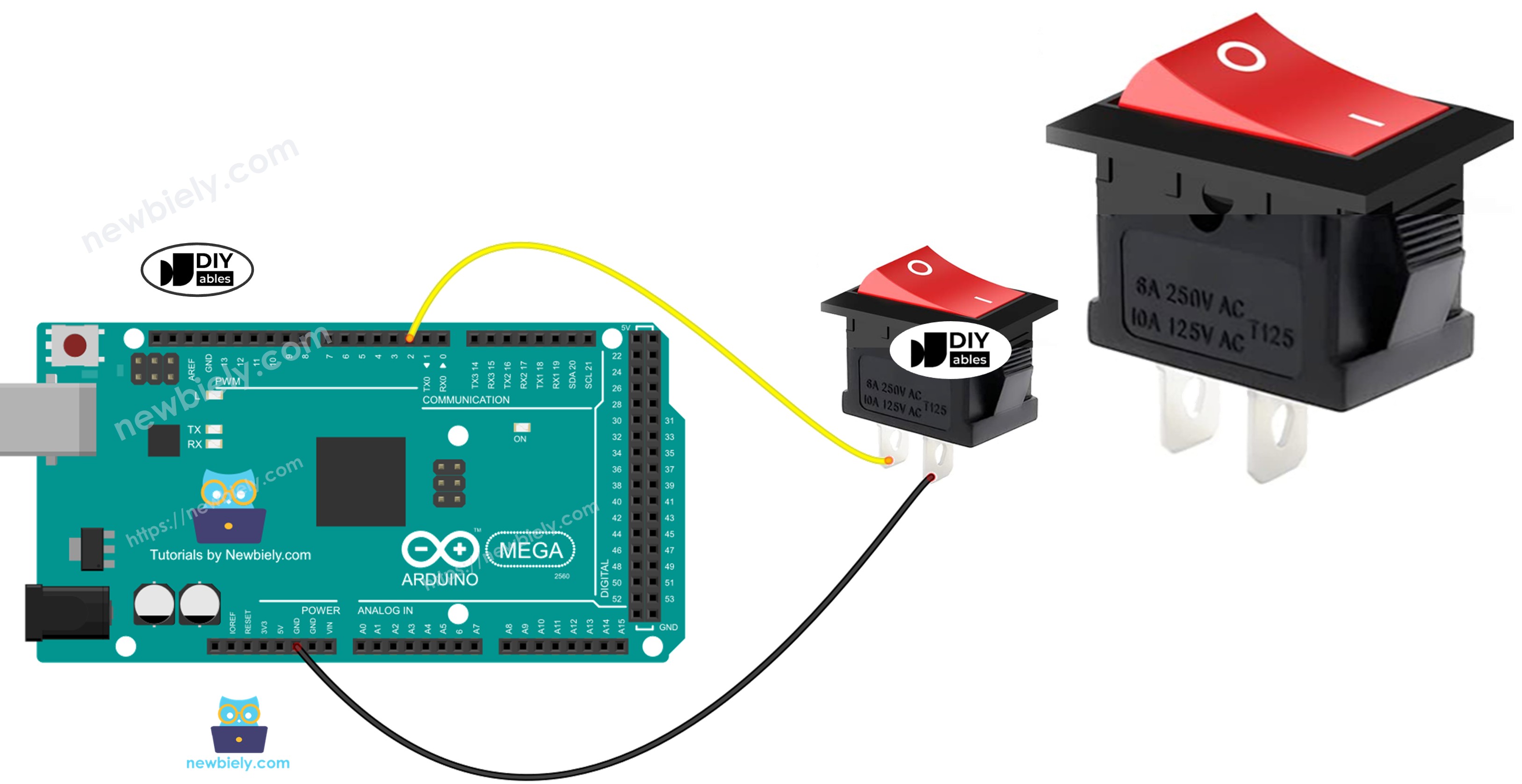
Matériel requis
Ou vous pouvez acheter les kits suivants:
| 1 | × | Kit de Capteurs DIYables (18 capteurs/écrans) |
À propos de l'interrupteur ON/OFF
Un interrupteur marqué ON/OFF passe de ON à OFF, ou de OFF à ON, lorsque vous l'actionnez. Il reste dans la nouvelle position lorsque vous le relâchez. Appuyez à nouveau dessus pour le remettre dans l'autre position.
Brochage
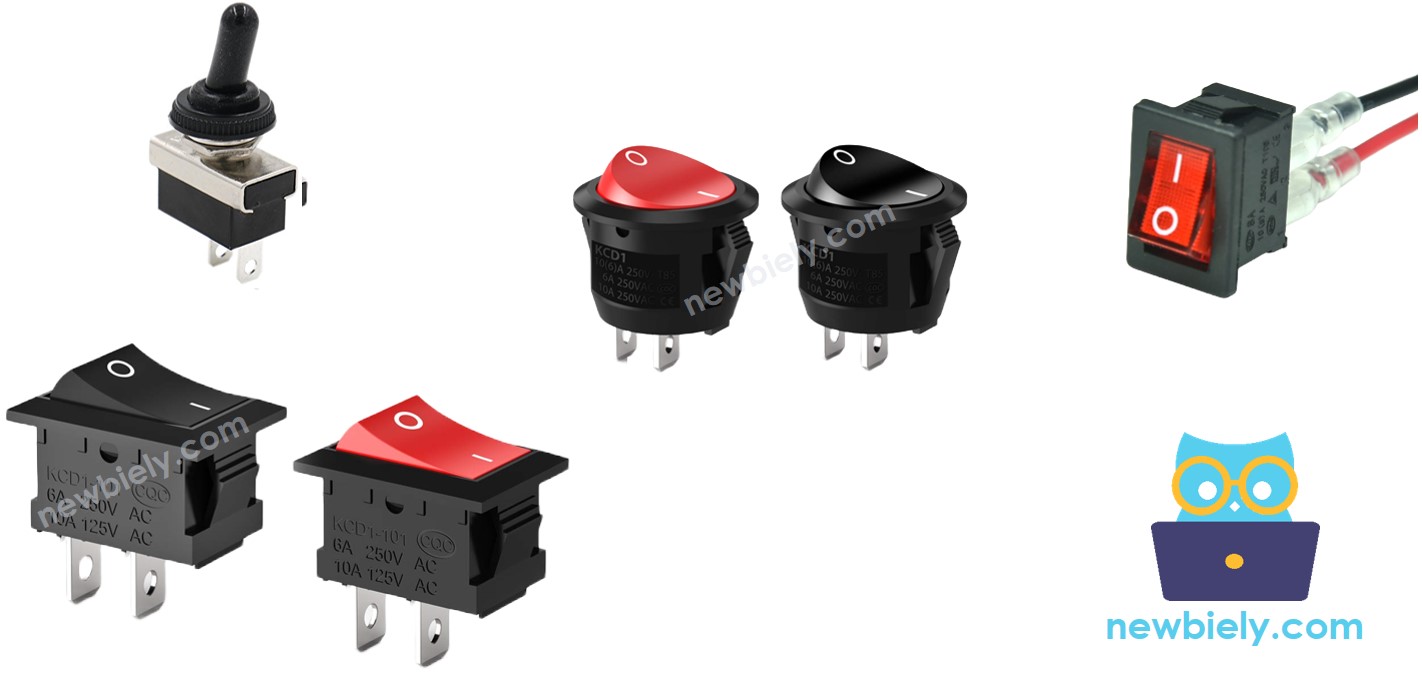
Il existe deux types courants d'interrupteurs ON/OFF : l'interrupteur à deux broches et l'interrupteur à trois broches.
Dans ce guide, nous utiliserons un interrupteur à deux broches. Pour cet interrupteur, vous n'avez pas besoin de distinguer les deux broches.
Fonctionnement
Voici deux méthodes simples pour utiliser un interrupteur ON/OFF. Ci-dessous se trouve le guide de câblage pour l'interrupteur et les lectures que vous verrez sur l'Arduino Mega pour chaque méthode :
| broche 1 | broche 2 | État de la broche d'entrée Arduino Mega | |
|---|---|---|---|
| 1 | GND | Broche d'entrée Arduino Mega (avec pull-up) | HIGH ⇒ OFF, LOW ⇒ ON |
| 2 | VCC | Broche d'entrée Arduino Mega (avec pull-down) | HIGH ⇒ ON, LOW ⇒ OFF |
Nous devons seulement choisir l'une des deux méthodes. Le reste de ce guide utilisera la première méthode.
Schéma de câblage
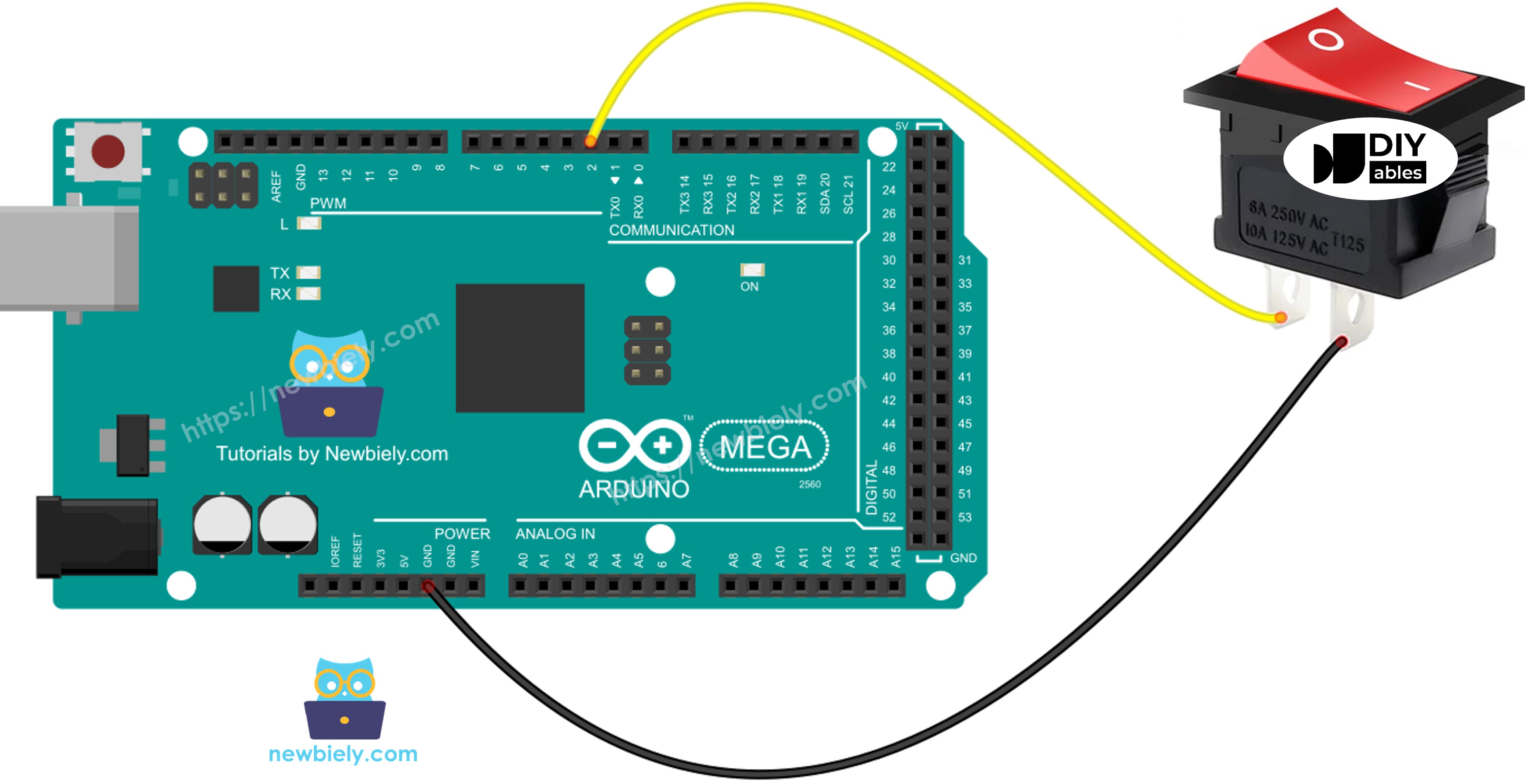
Cette image a été créée avec Fritzing. Cliquez pour agrandir l'image.
Nous recommandons d'utiliser un fer à souder pour souder solidement les fils et les broches de l'interrupteur ON/OFF. Ensuite, couvrez-les avec de la gaine thermorétractable pour assurer la sécurité.
Code Arduino Mega - Interrupteur ON/OFF
Tout comme un bouton, un interrupteur ON/OFF nécessite également un antirebond (En savoir plus sur https://arduinogetstarted.com/faq/why-needs-debounce-for-button). L'antirebond peut rendre le code plus complexe. Heureusement, la bibliothèque ezButton (https://arduinogetstarted.com/tutorials/arduino-button-library) inclut une fonction d'antirebond et utilise une résistance de pull-up interne, ce qui facilite la programmation.
※ Note:
Il y a deux situations courantes :
1) Si l'interrupteur est ON, faire quelque chose. S'il est OFF, faire l'inverse.
2) Si l'interrupteur passe de ON à OFF ou de OFF à ON, faire quelque chose.
Étapes rapides
Suivez ces étapes une par une :
- Connectez l'interrupteur ON/OFF à l'Arduino Mega comme indiqué dans le schéma.
- Connectez l'Arduino Mega à votre ordinateur avec un câble USB.
- Ouvrez l'IDE Arduino sur votre ordinateur.
- Dans l'IDE, sélectionnez la carte Arduino Mega et le port série correct.
- Installez la bibliothèque ezButton. Suivez le guide ici : https://arduinogetstarted.com/tutorials/arduino-button-library#content_how_to_install_library
- Assurez-vous que la bonne carte et le bon port sont sélectionnés dans l'IDE.
- Cliquez sur le bouton Upload dans l'IDE Arduino pour envoyer le code vers votre Arduino Mega.
- Basculez l'interrupteur sur ON.
- Vérifiez le moniteur série pour la sortie.
- Basculez l'interrupteur sur OFF.
- Vérifiez à nouveau le moniteur série pour la sortie.