
Arduino Mega - Shield Multifonction
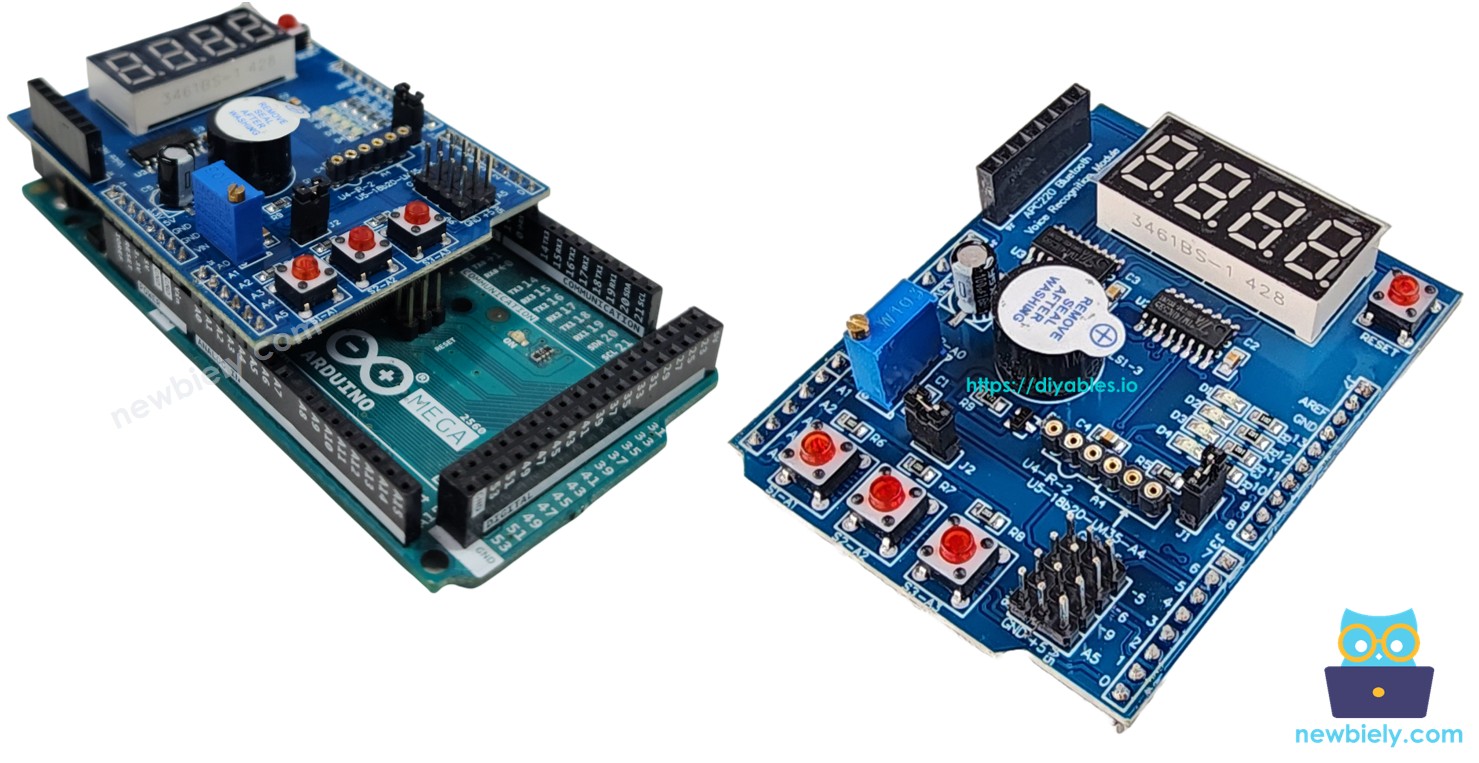
Si vous possédez un Arduino Mega et souhaitez expérimenter rapidement avec des afficheurs, des boutons, des LED, un buzzer et des capteurs, le Shield Multifonction est la solution la plus simple. Ce guide pas à pas couvre tout ce dont vous avez besoin :
- Connecter le Shield Multifonction à l'Arduino Mega.
- Afficher des entiers, des décimales et du texte sur l'afficheur 7 segments à 4 chiffres.
- Détecter quand les boutons sont enfoncés ou relâchés.
- Contrôler les LED individuellement ou en groupe — allumer, éteindre, basculer, faire clignoter.
- Générer des sons bips avec le buzzer.
- Lire le potentiomètre pour obtenir une valeur analogique ou un pourcentage.
- Mesurer la température en Celsius avec le capteur LM35 embarqué.
Comme la disposition des connecteurs de l'Arduino Mega est rétrocompatible avec le brochage standard Uno, le Shield Multifonction s'enfiche directement sur le Mega sans fils de liaison. Le Mega vous offre beaucoup plus de broches E/S, plus de mémoire et des ports série supplémentaires, tout en conservant une compatibilité totale avec ce shield.
Regardez ce tutoriel vidéo pas à pas démontrant tous les exemples du Shield Multifonction. Notez que la vidéo montre l'Arduino Uno R4, mais il fonctionne de manière identique pour l'Arduino Mega :
Matériel Requis
Ou vous pouvez acheter les kits suivants:
| 1 | × | Kit de Capteurs DIYables (18 capteurs/écrans) |
À Propos du Shield Multifonction
Le Shield Multifonction regroupe six composants couramment utilisés en une seule carte enfichable. Pas de soudure, pas de breadboard, pas de désordre. Voici ce que vous obtenez :
- Afficheur 7 segments à 4 chiffres — Piloté par un registre à décalage 74HC595. Affiche des entiers, des flottants, des lettres majuscules et des caractères spéciaux (comme °).
- 3 Boutons poussoirs (S1, S2, S3) — Entrées actives à l'état bas avec résistances de tirage internes. La bibliothèque les déparasite automatiquement.
- 4 LED (D1, D2, D3, D4) — Sorties actives à l'état bas. Supporte allumer, éteindre, basculer et deux modes de clignotement.
- Buzzer — Actif à l'état bas. Peut émettre un bip pendant une durée définie ou après un délai programmable.
- Potentiomètre — Entrée analogique sur la broche A0. Retourne un comptage brut ou une valeur en pourcentage.
- Capteur de température LM35 — Entrée analogique sur la broche A4. Retourne des degrés Celsius. Retirez le cavalier J1 avant utilisation.
Les broches utilisées par le shield correspondent identiquement sur le Mega :
| Fonction | Broche | Fonction | Broche |
|---|---|---|---|
| LED D1 | 13 | Bouton S1 | A1 |
| LED D2 | 12 | Bouton S2 | A2 |
| LED D3 | 11 | Bouton S3 | A3 |
| LED D4 | 10 | Potentiomètre | A0 |
| Buzzer | 3 | Capteur temp LM35 | A4 |
| LATCH afficheur | 4 | ||
| CLOCK afficheur | 7 | ||
| DATA afficheur | 8 |
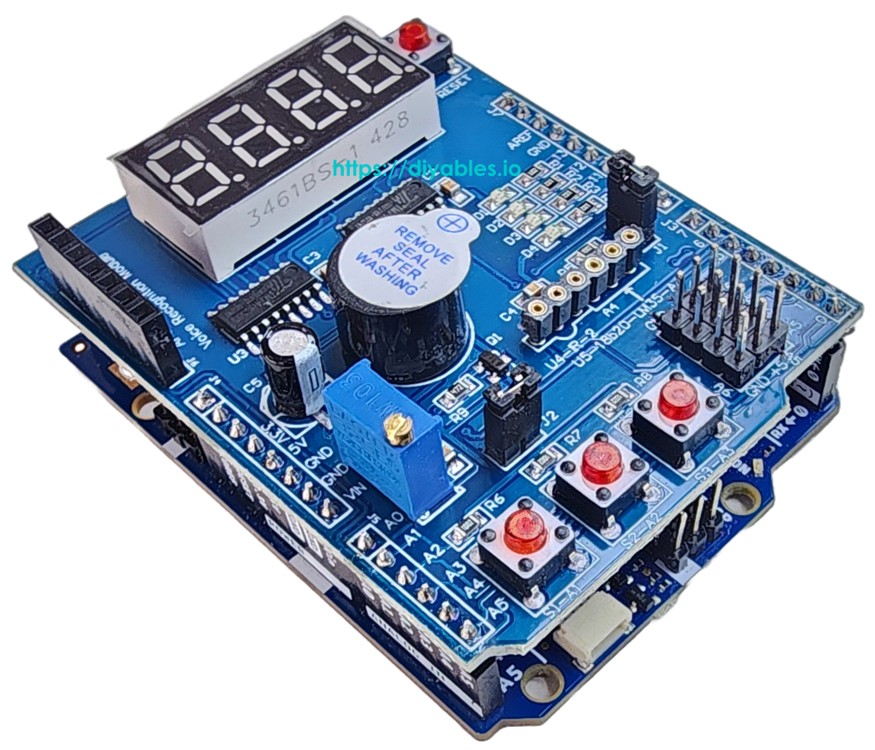
Schéma de Câblage
Alignez le shield avec les connecteurs du Mega et enfoncez-le fermement. Le shield occupe les mêmes rangées de connecteurs que sur l'Uno, donc les broches restantes du Mega restent accessibles pour d'autres projets.
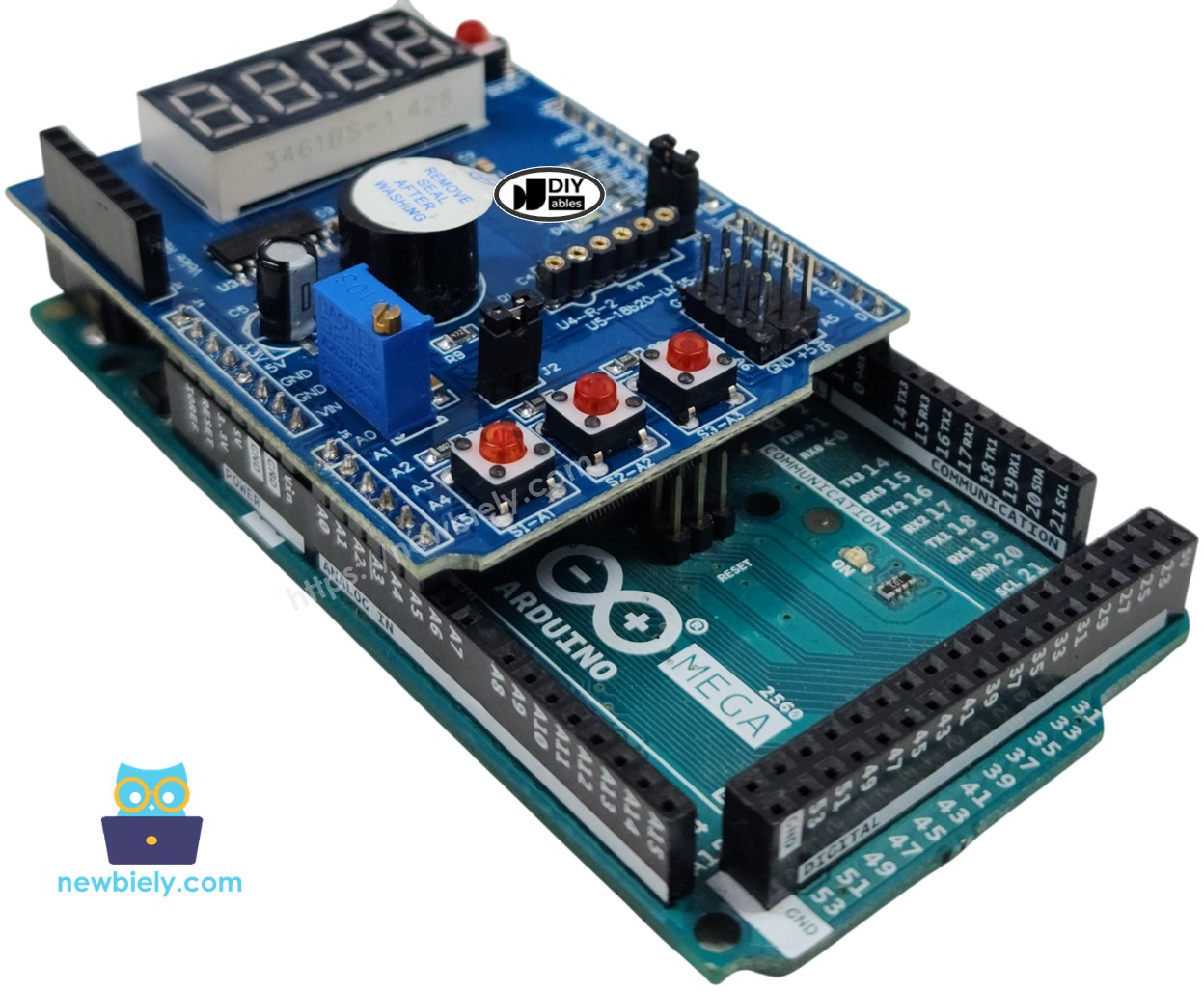
Cette image a été créée avec Fritzing. Cliquez pour agrandir l'image.
Installation de la Bibliothèque
- Connectez votre Arduino Mega à l'ordinateur via un câble USB.
- Ouvrez l'IDE Arduino. Sélectionnez Arduino Mega ou Mega 2560 comme carte et choisissez le bon port.
- Allez dans le panneau Bibliothèques sur le côté gauche.
- Cherchez "DIYables_MultiFuncShield". Trouvez l'entrée de DIYables.
- Appuyez sur Installer.
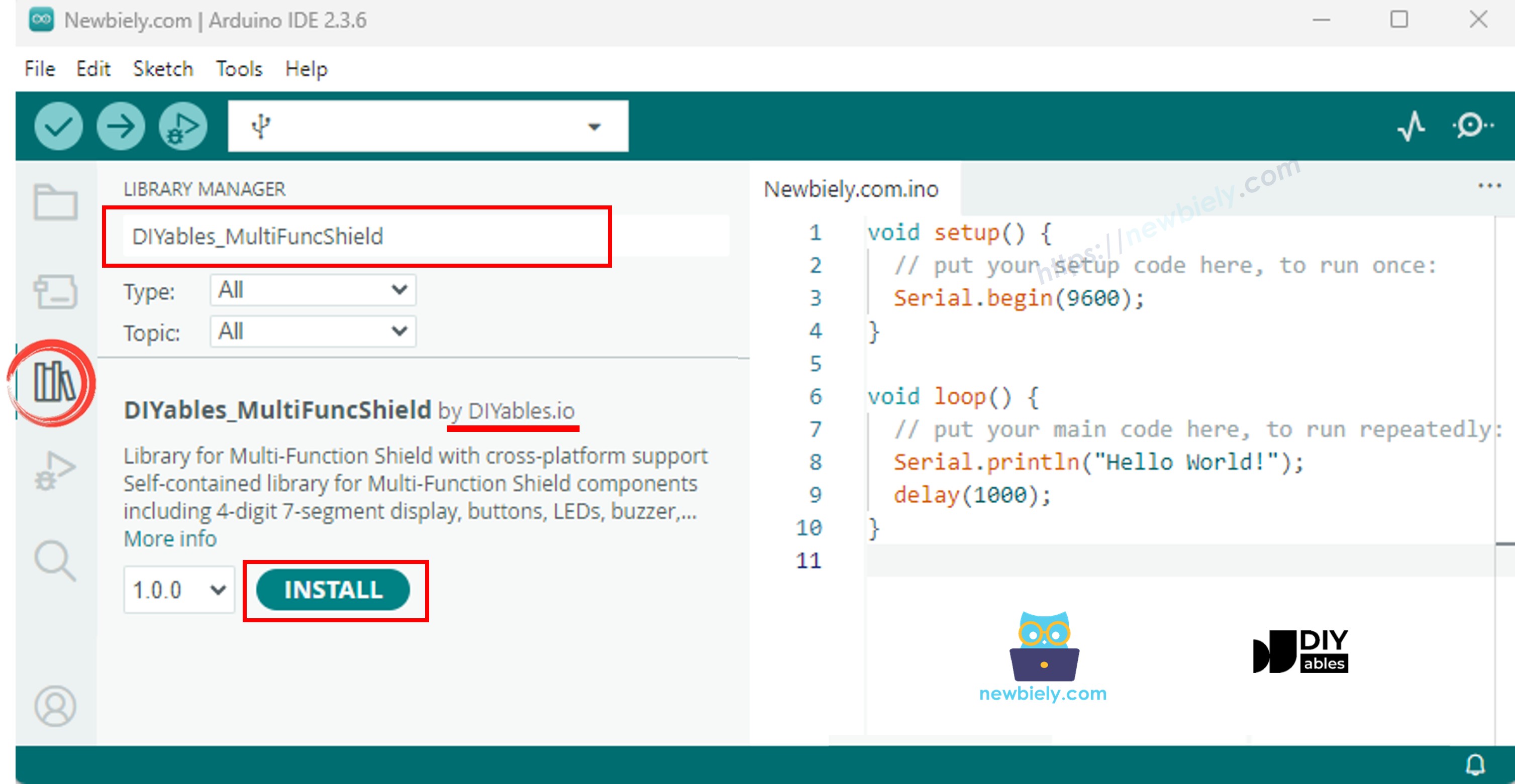
La bibliothèque n'a aucune dépendance externe — elle est entièrement autonome.
Structure du Code
Tout programme pour le Shield Multifonction suit le même modèle à deux fonctions :
MFS.begin() initialise chaque composant. MFS.loop() gère le multiplexage de l'afficheur, le polling des boutons, la planification des clignotements et le minutage du buzzer. Vous devez appeler les deux.
Exemple de Code — Afficheur 7 Segments
Le sketch ci-dessous parcourt plusieurs modes d'affichage : entiers, nombres avec zéros initiaux, flottants, texte, texte pointé, symbole degré et tirets.
Étapes de Téléversement
- Montez le Shield Multifonction sur le Mega.
- Branchez le Mega à votre ordinateur.
- Dans l'IDE Arduino, sélectionnez la carte et le port, puis collez le code.
- Cliquez sur Téléverser.
Toutes les 3 secondes, l'afficheur passe au mode suivant afin que vous puissiez voir chaque format en action.
Afficheur — Référence des Méthodes
| Méthode | Rôle | Exemple | ||
|---|---|---|---|---|
| print(int) | Affiche un entier | MFS.display.print(42) | ||
| print(int, true) | Affiche avec zéros initiaux | MFS.display.print(42, true) → 0042 | ||
| print(float, dp) | Affiche un flottant | MFS.display.print(3.14, 2) | ||
| print(text) | Affiche une chaîne | MFS.display.print("HELP") | ||
| setNumber(pos, val) | Écrit un seul chiffre (pos 1–4) | MFS.display.setNumber(1, 5) | ||
| setChar(pos, ch) | Écrit un caractère | MFS.display.setChar(2, 'A') | ||
| setChar(pos, SegChars) | Écrit un symbole spécial | MFS.display.setChar(3, SegChars | DEGREE) | |
| setDot(pos) | Active le segment point | MFS.display.setDot(2) | ||
| clear() | Efface l'afficheur | MFS.display.clear() | ||
| show() | Applique les changements en attente | MFS.display.show() |
print() appelle show() pour vous. Pour une composition manuelle, utilisez clear() → setNumber()/setChar()/setDot() → show().
Symboles spéciaux disponibles via SegChars : DASH, UNDERSCORE, C, E, F, DEGREE.
Exemple de Code — Boutons
Lire les événements des boutons et les envoyer au Moniteur Série.
Étapes de Téléversement
- Collez le code et cliquez sur Téléverser.
- Ouvrez le Moniteur Série (9600 bauds).
- Appuyez et relâchez S1, S2, S3 pour voir les événements enregistrés.
Boutons — Référence des Méthodes
| Méthode | Rôle |
|---|---|
| isPressed() | Vrai sur le front descendant (bouton enfoncé) |
| isReleased() | Vrai sur le front montant (bouton relâché) |
| setDebounceTime(ms) | Modifier la période de déparasitage (50 ms par défaut) |
Les boutons sont accessibles via MFS.button1, MFS.button2, MFS.button3 ou via l'assistant d'index MFS.button(1) à MFS.button(3). Le déparasitage et la configuration des résistances de tirage sont gérés en interne.
Exemple de Code — LED
Allumer les LED une par une, puis faire clignoter les quatre simultanément.
Étapes de Téléversement
- Collez le code et cliquez sur Téléverser.
Vous verrez D1 à D4 s'allumer dans l'ordre, suivi d'un schéma de clignotement synchronisé.
LED — Référence des Méthodes
| Méthode | Rôle |
|---|---|
| turnON() | Allumer la LED |
| turnOFF() | Éteindre la LED |
| toggle() | Inverser l'état actuel |
| blink(interval) | Clignotement symétrique |
| blink(onTime, offTime) | Clignotement asymétrique |
| isOn() | Vérifier si la LED est allumée |
Raccourcis de groupe sur MFS :
| Méthode | Rôle |
|---|---|
| allLedsOn() | Toutes les quatre LED allumées |
| allLedsOff() | Toutes les quatre LED éteintes |
| allLedsBlink(interval) | Clignotement synchronisé |
| allLedsBlink(onTime, offTime) | Clignotement asymétrique synchronisé |
Les LED sont actives à l'état bas. Accédez-y via MFS.led1–MFS.led4 ou MFS.led(1)–MFS.led(4).
Exemple de Code — Buzzer
Émettre un bip bref toutes les deux secondes.
Étapes de Téléversement
- Collez le code et cliquez sur Téléverser.
Vous devriez entendre un court bip répété toutes les 2 secondes.
Buzzer — Référence des Méthodes
| Méthode | Rôle |
|---|---|
| beep(ms) | Faire sonner le buzzer pendant une durée donnée |
| beep(ms, delayMs) | Attendre d'abord, puis émettre un bip |
| stop() | Couper le buzzer immédiatement |
| isBeeping() | Vrai pendant que le buzzer sonne |
Exemple de Code — Potentiomètre
Lire le potentiomètre et imprimer la valeur et le pourcentage sur le Série.
Étapes de Téléversement
- Collez le code et cliquez sur Téléverser.
- Ouvrez le Moniteur Série.
- Tournez le bouton et observez la lecture en temps réel sur le moniteur.
Potentiomètre — Référence des Méthodes
| Méthode | Retourne | Rôle |
|---|---|---|
| readPot() | int | Comptage ADC brut (0–1023 sur Mega) |
| readPotPercent() | float | Normalisé à 0,0–100,0 % |
Exemple de Code — Capteur de Température (LM35)
Lire le LM35 et afficher les degrés Celsius sur l'afficheur et le Série.
Remarque : Vous devez retirer le cavalier J1 avant d'utiliser le capteur de température. La broche A4 sert aussi de ligne SDA I2C, et le cavalier la connecte à I2C par défaut.
Étapes de Téléversement
- Retirez d'abord le cavalier J1.
- Collez le code, cliquez sur Téléverser, et ouvrez le Moniteur Série.
- La température s'affiche en temps réel.
Une moyenne mobile sur 4 échantillons assure des lectures stables. Le premier appel pré-remplit le tampon de moyennage pour éviter tout glitch au démarrage.
Arduino Mega Shield Multifonction - Démo Complète
Voici un tutoriel vidéo pas à pas démontrant tous les exemples du Shield Multifonction. Notez que la vidéo montre l'Arduino Uno R4, mais il fonctionne de manière identique pour l'Arduino Mega :
Support de Plateforme
La bibliothèque supporte toutes les plateformes Arduino (architectures=*).