
Arduino Mega - Bargraphe LED à 10 Segments
Ou vous pouvez acheter les kits suivants:
| 1 | × | Kit de Capteurs DIYables (18 capteurs/écrans) |
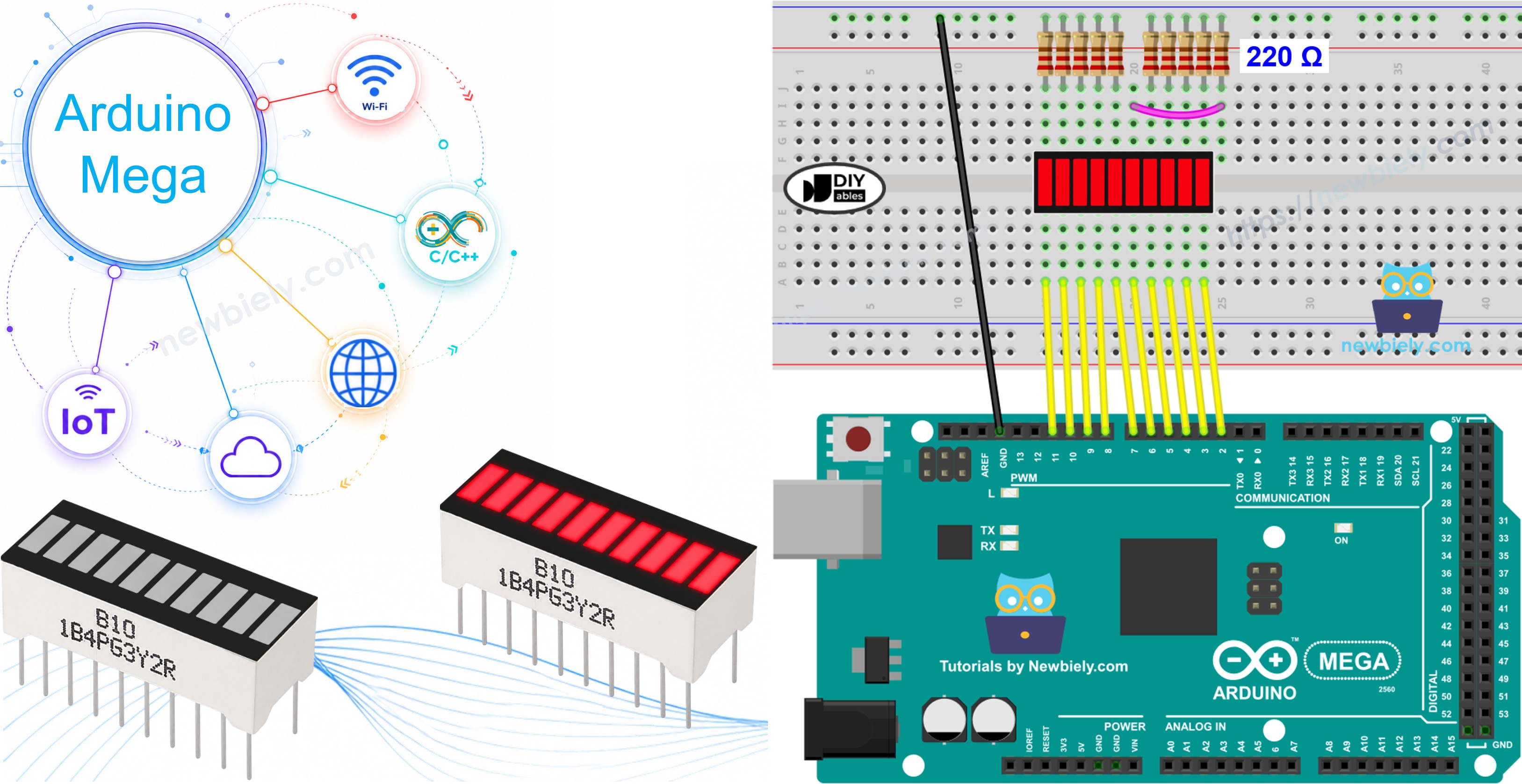
Ce tutoriel vous explique comment utiliser l'Arduino Mega 2560 pour contrôler l'afficheur bargraphe LED à 10 segments. En détail, nous allons apprendre :
- Comment connecter l'Arduino Mega 2560 au bargraphe LED à 10 segments
- Comment programmer l'Arduino Mega 2560 pour piloter l'afficheur à barre LED
À Propos du Bargraphe LED à 10 Segments
| Bargraphe LED à 10 segments | |
|---|---|
| Nombre de segments | 10 |
| Couleur des LED | Rouge vif |
| Tension directe | ~2V par segment |
| Courant direct | 20mA max par segment |
| Résistance requise | 220Ω par segment |
Brochage du Bargraphe LED à 10 Segments
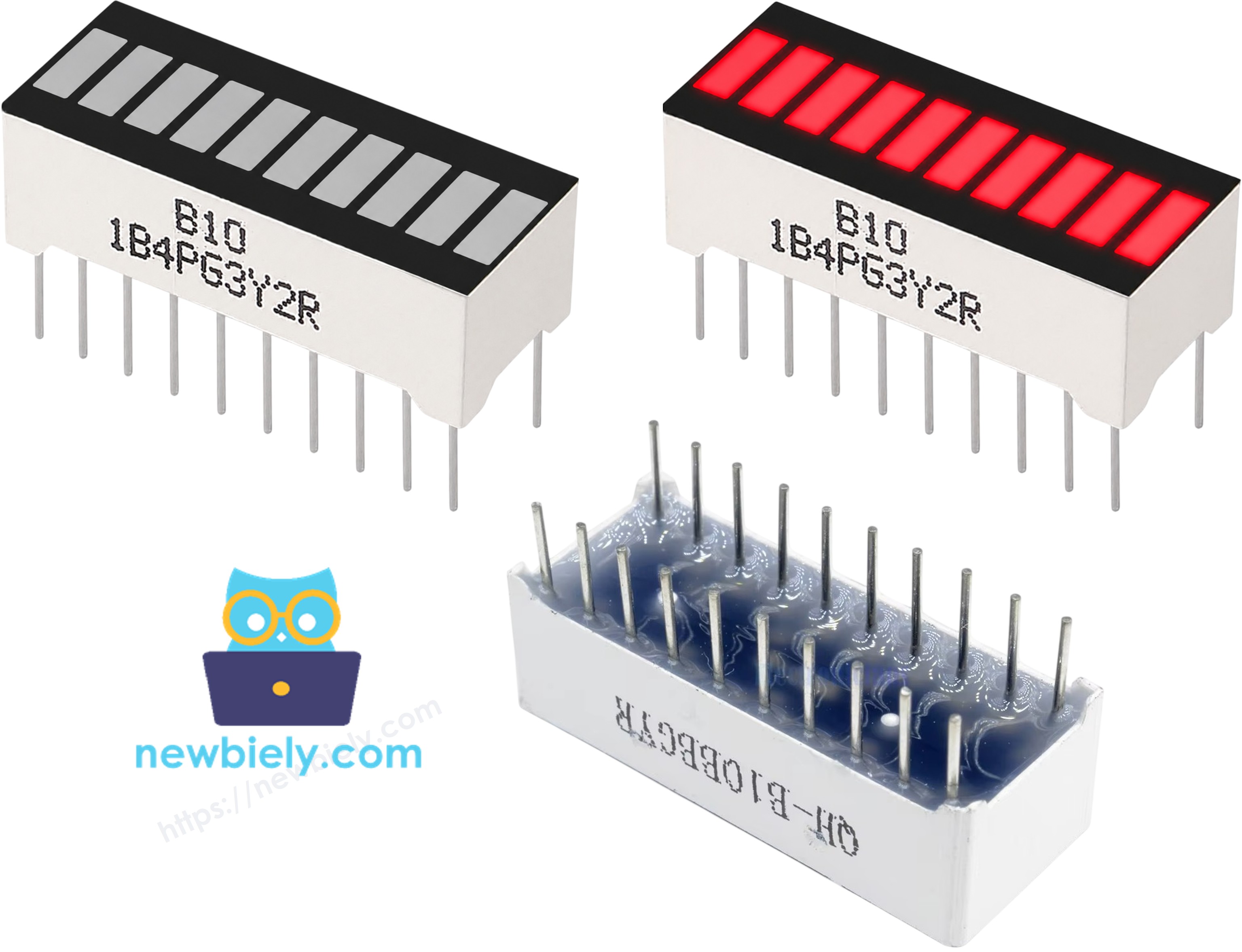
Le bargraphe LED à 10 segments possède 20 broches au total — 10 broches d'anode et 10 broches de cathode :
- Broches d'anode (A1–A10) : doivent être connectées aux broches GPIO via des résistances de 220Ω
- Broches de cathode (K1–K10) : doivent être connectées à GND
※ Note:
La disposition des broches de votre bargraphe LED peut varier d'un fabricant à l'autre. Référez-vous toujours à la fiche technique ou aux marquages de votre composant. Regardez attentivement !
Schéma de Câblage
Le câblage relie chaque broche d'anode du bargraphe LED à une broche GPIO dédiée de l'Arduino Mega via une résistance de limitation de courant de 220Ω.
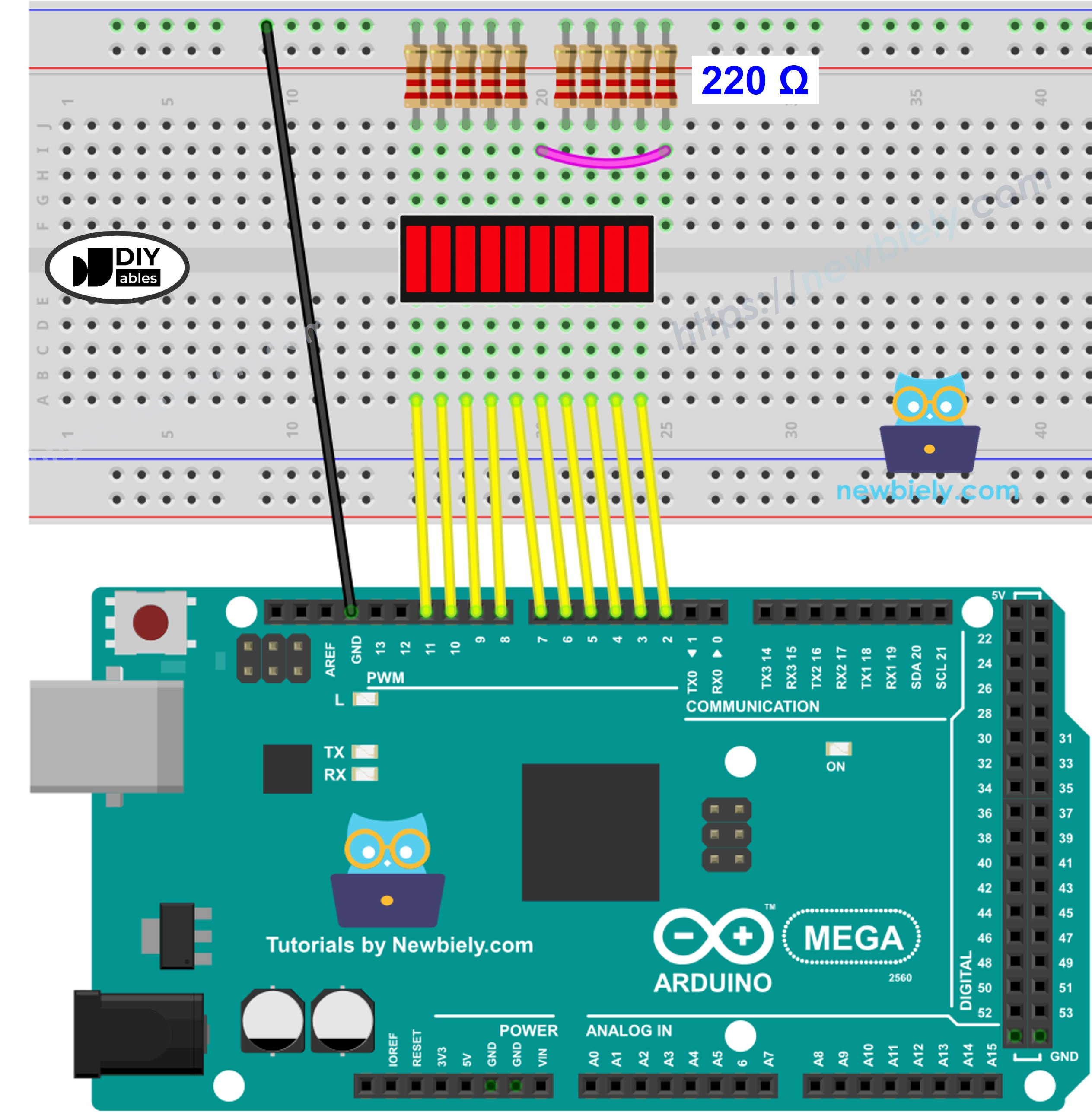
Cette image a été créée avec Fritzing. Cliquez pour agrandir l'image.
| Bargraphe LED | Broche Arduino Mega |
|---|---|
| A1 (Anode 1) | Broche 2 (via 220Ω) |
| A2 (Anode 2) | Broche 3 (via 220Ω) |
| A3 (Anode 3) | Broche 4 (via 220Ω) |
| A4 (Anode 4) | Broche 5 (via 220Ω) |
| A5 (Anode 5) | Broche 6 (via 220Ω) |
| A6 (Anode 6) | Broche 7 (via 220Ω) |
| A7 (Anode 7) | Broche 8 (via 220Ω) |
| A8 (Anode 8) | Broche 9 (via 220Ω) |
| A9 (Anode 9) | Broche 10 (via 220Ω) |
| A10 (Anode 10) | Broche 11 (via 220Ω) |
| K1–K10 (Cathodes) | GND |
Comment Programmer l'Arduino Mega 2560 pour le Bargraphe LED à 10 Segments
La première étape consiste à définir le tableau des broches connectées aux anodes du bargraphe LED :
Chaque broche doit être configurée en sortie à l'aide de pinMode() dans la fonction setup() :
Pour allumer un segment, envoyez un signal HIGH sur la broche correspondante :
Pour éteindre un segment, envoyez un signal LOW sur la broche correspondante :
Aucune bibliothèque n'est nécessaire — le bargraphe LED est entièrement piloté par contrôle GPIO direct.
Code Arduino Mega 2560 pour le Bargraphe LED à 10 Segments
Étapes Rapides
Si c'est la première fois que vous utilisez l'Arduino Mega 2560, consultez comment configurer l'environnement pour l'Arduino Mega sur Arduino IDE.
- Câblez les composants comme indiqué sur le schéma.
- Connectez la carte Arduino Mega à votre ordinateur à l'aide d'un câble USB.
- Ouvrez Arduino IDE sur votre ordinateur.
- Sélectionnez la bonne carte : allez dans Outils → Carte → Arduino AVR Boards → Arduino Mega or Mega 2560.
- Sélectionnez le bon port COM : allez dans Outils → Port et choisissez le port correspondant à votre Arduino Mega.
- Copiez le code ci-dessus et collez-le dans l'éditeur d'Arduino IDE.
- Cliquez sur le bouton Téléverser pour compiler et téléverser le code vers la carte Arduino Mega.
- Ouvrez le Moniteur Série (Outils → Moniteur Série) et réglez le débit en bauds sur 9600.
- Observez le bargraphe LED se remplir segment par segment, puis se vider dans l'ordre inverse, en boucle.
Sortie du Moniteur Série
Connaissances Supplémentaires
Pour piloter un bargraphe LED à 10 segments, il existe deux approches courantes :
Contrôle GPIO direct (utilisé dans ce tutoriel) : Chaque broche d'anode est connectée directement à une broche GPIO dédiée de l'Arduino Mega. Cette approche est simple — aucun matériel ni aucune bibliothèque supplémentaire n'est requis — mais elle utilise 10 broches GPIO, ce qui peut poser problème sur les cartes disposant de peu de broches.
Approche par registre à décalage (par ex. 74HC595) : Un registre à décalage permet de contrôler les mêmes 10 segments LED avec seulement 3 broches GPIO (données, horloge et verrou). Cela économise beaucoup de broches, ce qui est utile lorsque de nombreux périphériques sont connectés en même temps. Cependant, le code est plus complexe, car les données doivent être envoyées en série vers le registre avant que les LED ne réagissent.
Pour les projets où le nombre de broches GPIO n'est pas une contrainte, le contrôle direct est la solution la plus simple et la plus lisible. Pour les projets plus complexes qui nécessitent de nombreuses sorties, le registre à décalage est l'approche recommandée.