
Arduino Mega - Matrice LED
Ce guide explique comment utiliser l'Arduino UNO R4 avec des affichages à matrice LED externes. Nous allons apprendre :
- Comment connecter l'Arduino Mega à une matrice LED 8x8
- Comment connecter l'Arduino Mega à une matrice LED 32x8
- Comment programmer l'Arduino Mega pour afficher des lettres, des chiffres et des animations sur la matrice LED
Ensuite, vous pourrez facilement modifier le code pour d'autres matrices LED, telles que les 16x8 ou 64x8.
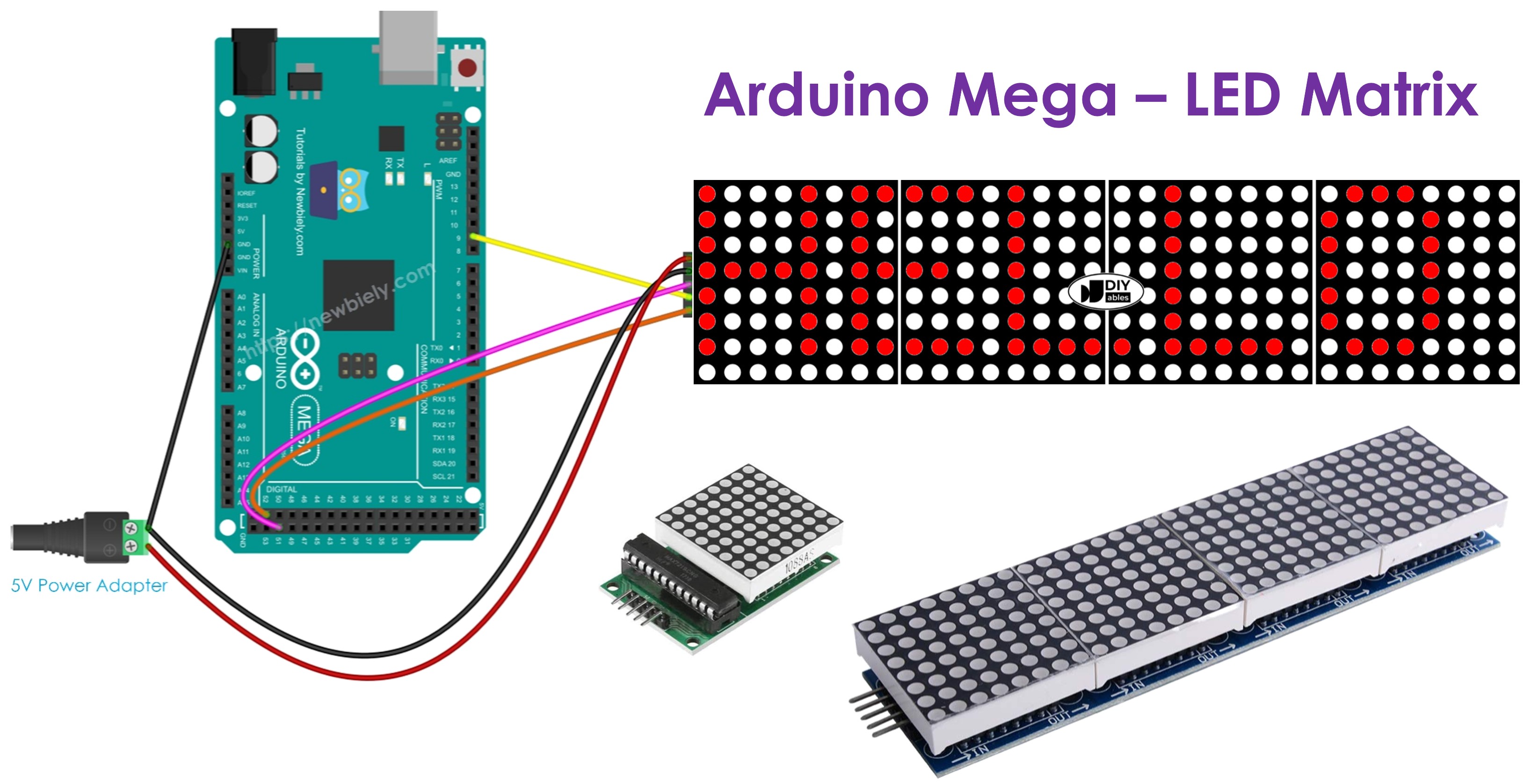
Si vous voulez apprendre à utiliser l'Arduino R4 avec sa matrice LED intégrée, consultez Arduino Mega - Matrice LED intégrée.
Matériel requis
Ou vous pouvez acheter les kits suivants:
| 1 | × | Kit de Capteurs DIYables (18 capteurs/écrans) |
À propos de la matrice LED
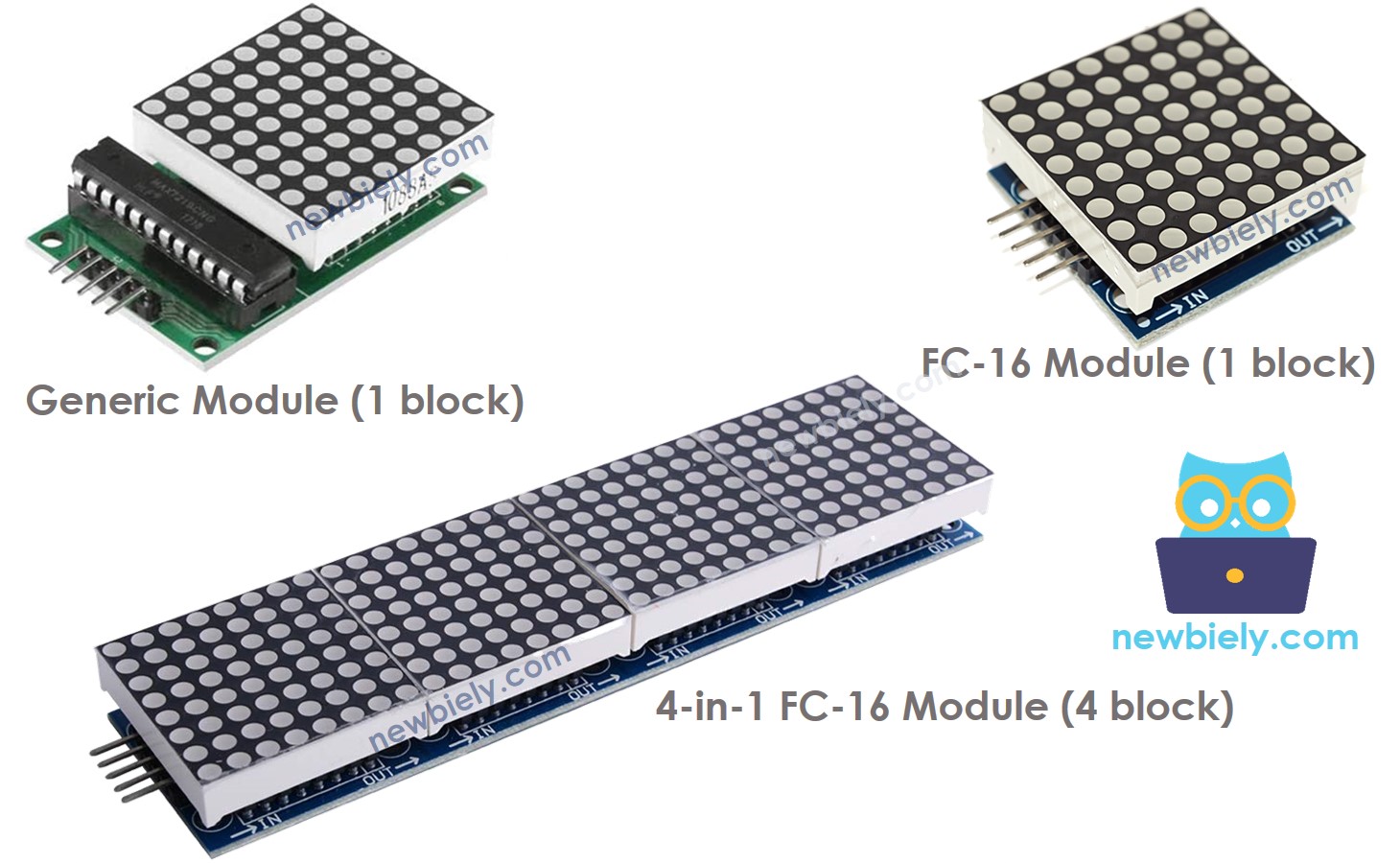
Il existe de nombreux types de matrices LED. La matrice LED MAX7219 est souvent utilisée avec la carte Arduino Mega. Cette matrice LED a plusieurs caractéristiques :
- L'élément de base d'une matrice LED s'appelle un bloc.
- Chaque bloc a une grille de 8 par 8 LED, soit 64 LED au total, et est contrôlé par une puce MAX7219.
- Il existe deux types principaux de blocs : le module générique et le module FC-16.
- Une matrice LED peut n'avoir qu'un seul bloc ou être agrandie en connectant plusieurs blocs ensemble en chaîne.
- Vous pouvez acheter des matrices LED qui ont déjà plusieurs blocs connectés, comme les versions 4-blocs ou 8-blocs.
- Ou vous pouvez acheter des blocs séparés et les connecter vous-même pour obtenir la taille dont vous avez besoin.
- Dans votre programme Arduino Mega, vous devez indiquer au programme la taille de la matrice LED que vous utilisez.
Brochage
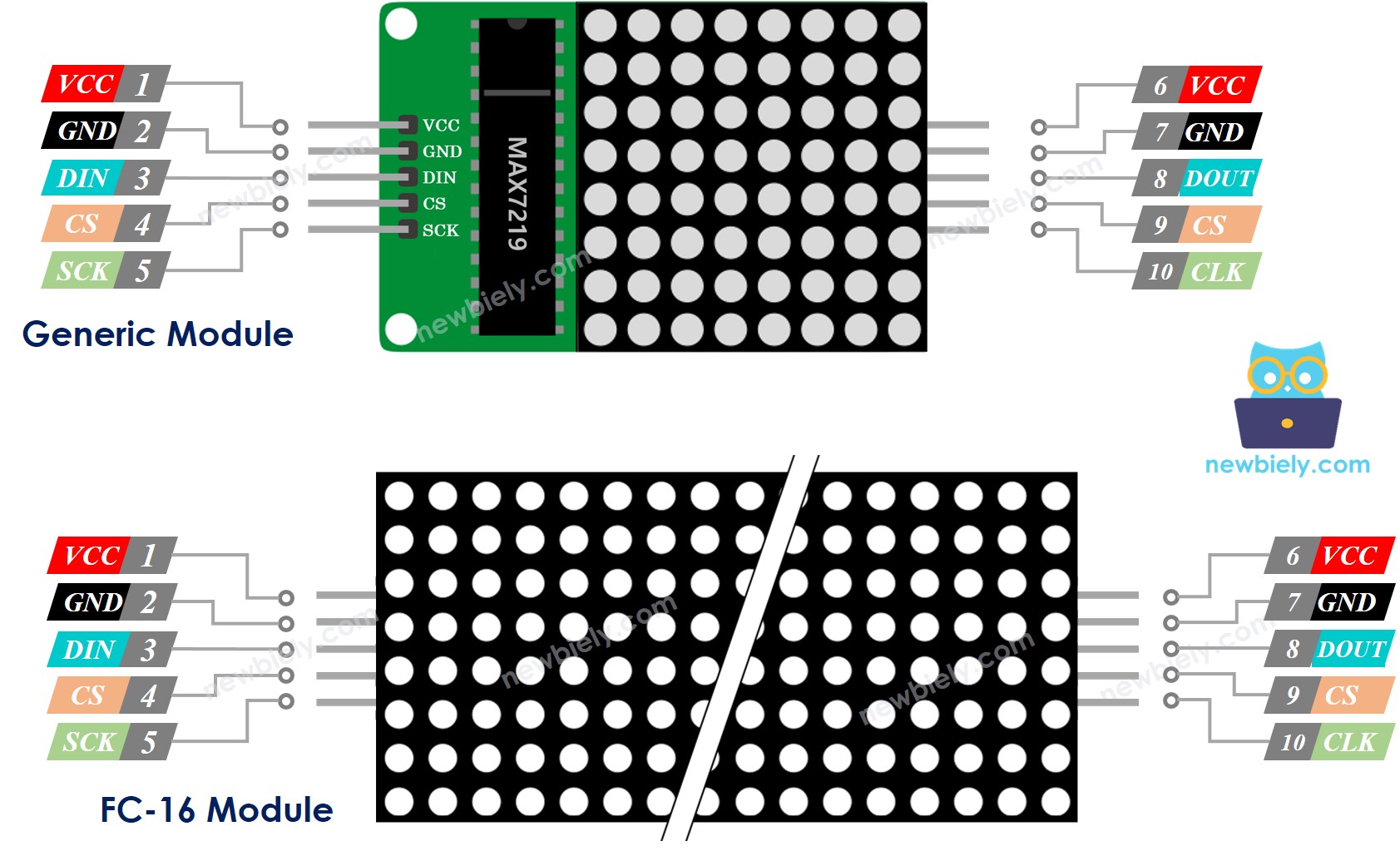
Une matrice LED est constituée d'un ou plusieurs blocs. Chaque bloc a deux groupes de broches :
- Groupe de broches d'entrée :
- VCC : Connecter à 5V.
- GND : Connecter à GND.
- DIN : Broche de données. Connecter à la broche SPI MOSI sur l'Arduino Mega.
- CS : Chip Select. Connecter à n'importe quelle broche numérique sur l'Arduino Mega.
- CLK : Broche d'horloge. Connecter à la broche SPI CLK sur l'Arduino Mega.
- Groupe de broches de sortie :
- VCC : Connecter à VCC sur le module suivant.
- GND : Connecter à GND sur le module suivant.
- DOUT : Sortie de données. Connecter à la broche DIN sur le module suivant.
- CS : Connecter à CS sur le module suivant.
- CLK : Connecter à CLK sur le module suivant.
Schéma de câblage
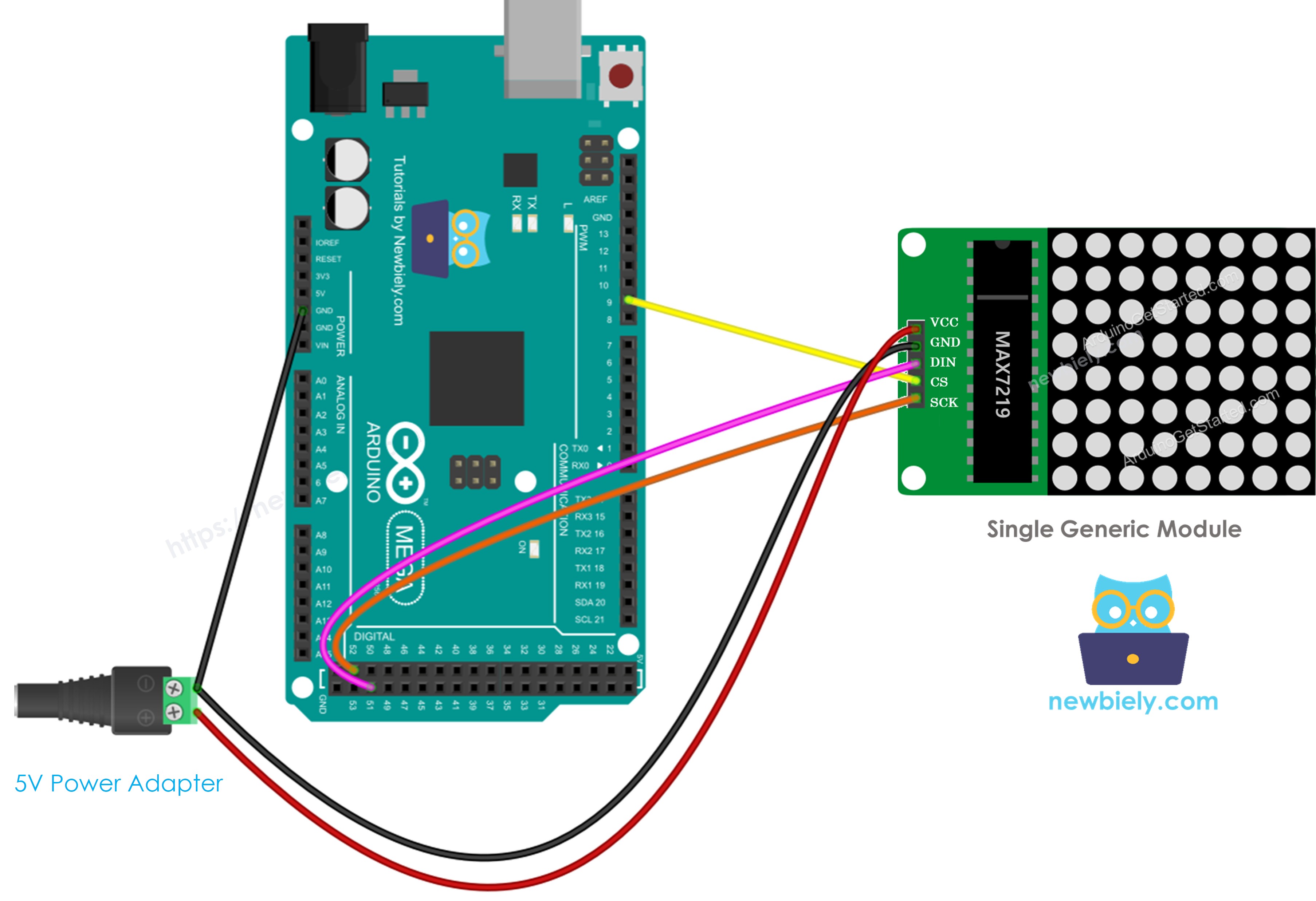
Si la grille LED n'a qu'un seul bloc :
- Connectez les groupes de broches d'entrée à l'Arduino Mega.
- Laissez les groupes de broches de sortie déconnectés.
Cette image a été créée avec Fritzing. Cliquez pour agrandir l'image.
Cette image a été créée avec Fritzing. Cliquez pour agrandir l'image.
Si la matrice LED est déjà assemblée en plusieurs blocs :
- Connectez le groupe de broches d'entrée à la carte Arduino Mega.
- Laissez le groupe de broches de sortie déconnecté.
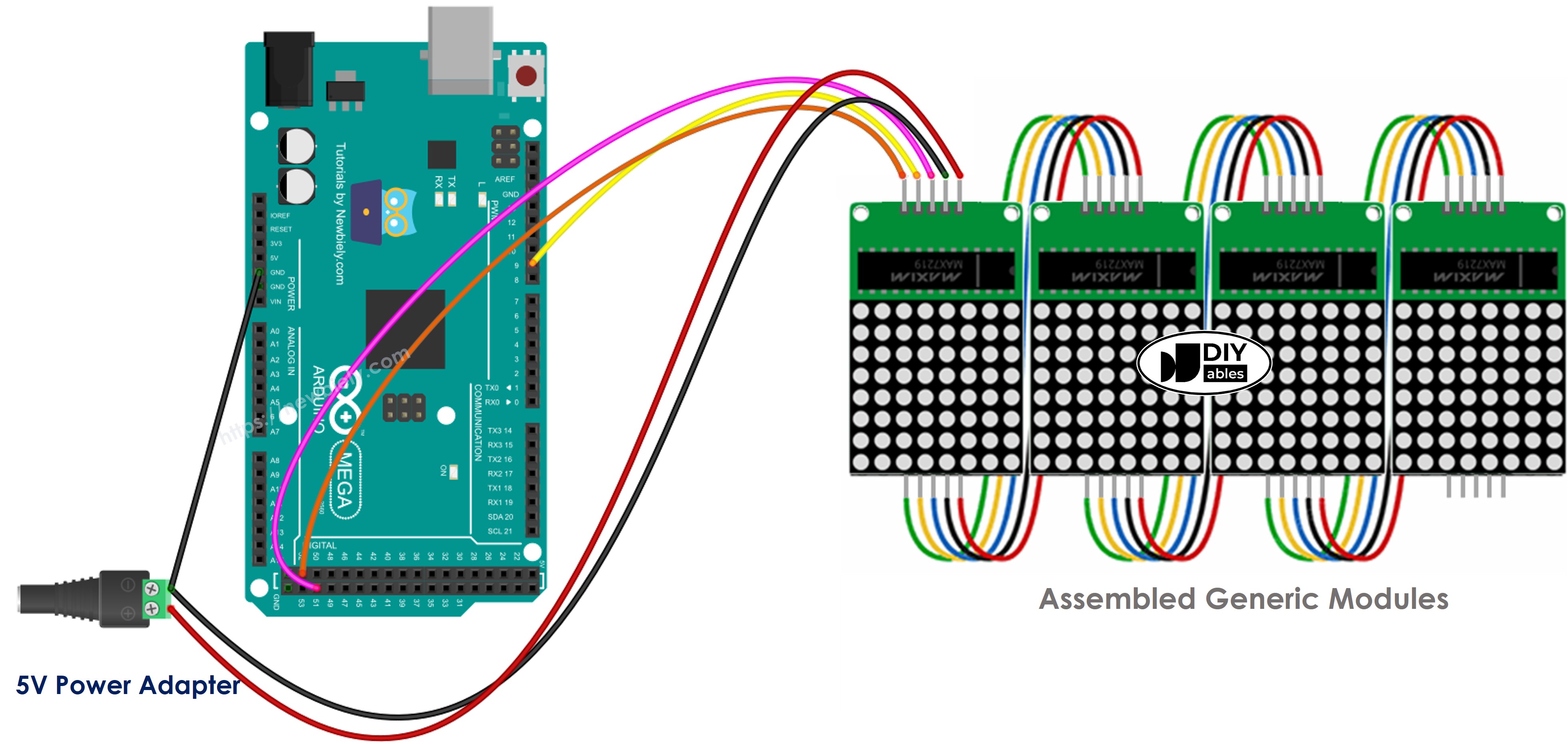
Cette image a été créée avec Fritzing. Cliquez pour agrandir l'image.
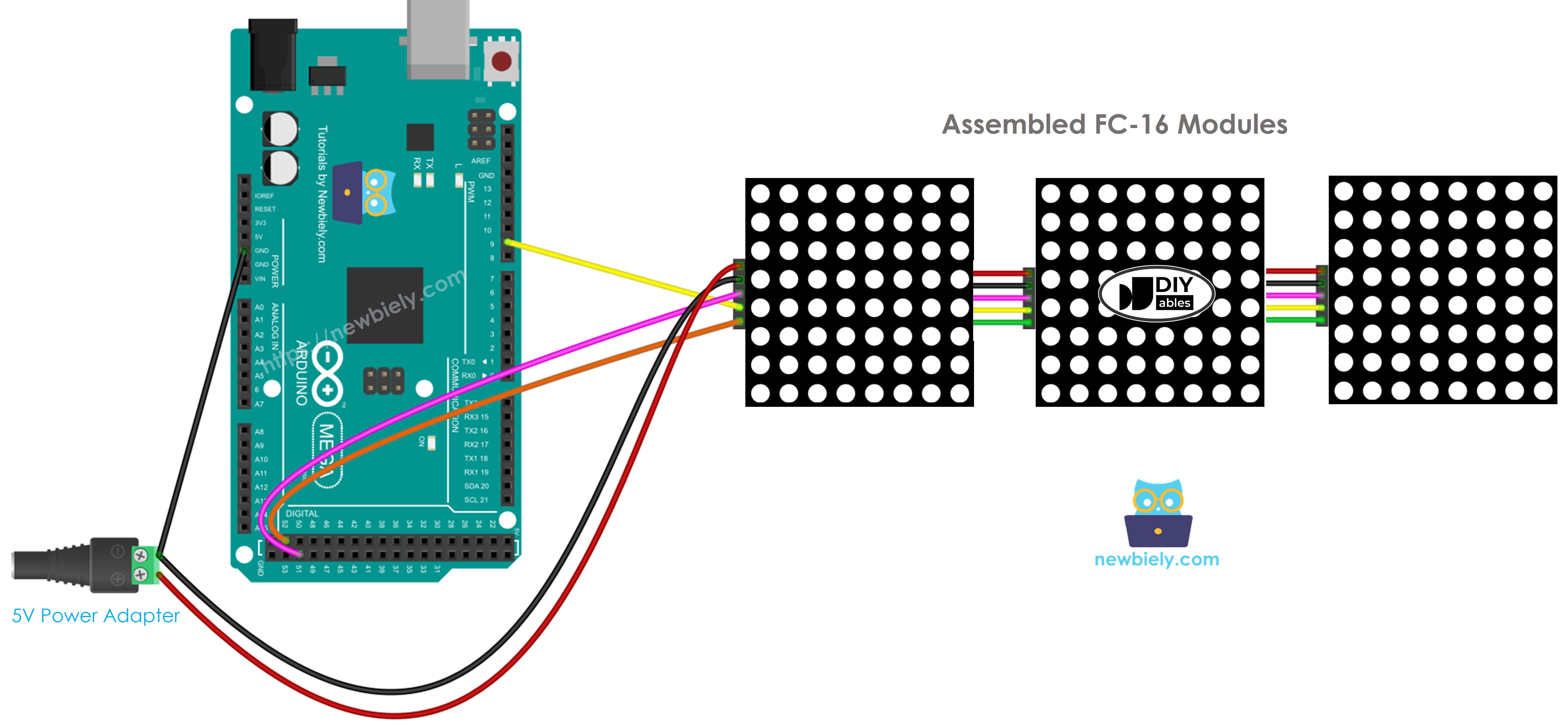
Si vous assemblez la matrice LED à partir de plusieurs parties :
- Connectez les broches d'entrée du premier bloc à la carte Arduino Mega.
- Connectez les broches de sortie de chaque bloc aux broches d'entrée du bloc suivant.
- Laissez les broches de sortie du dernier bloc déconnectées.
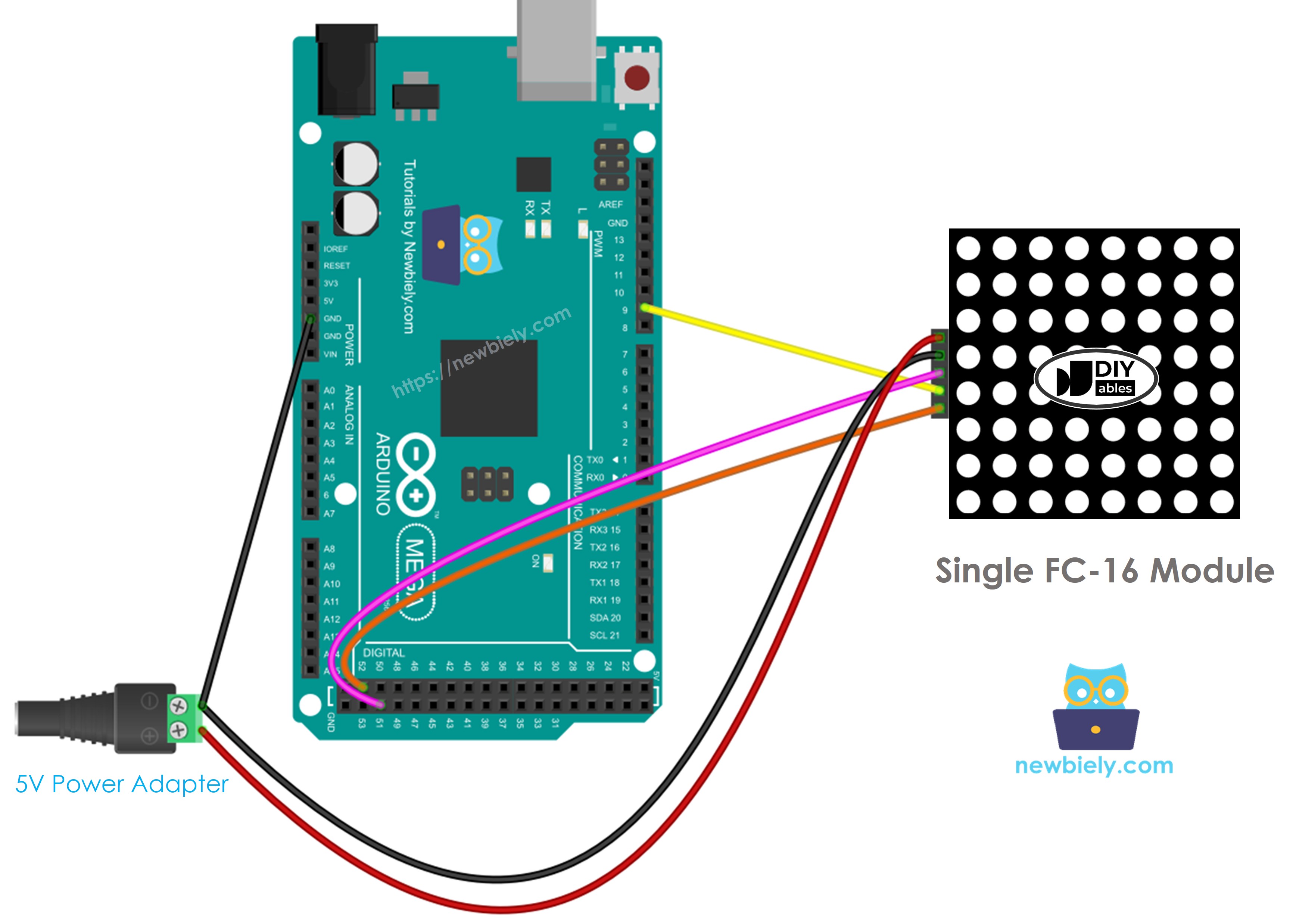
Cette image a été créée avec Fritzing. Cliquez pour agrandir l'image.
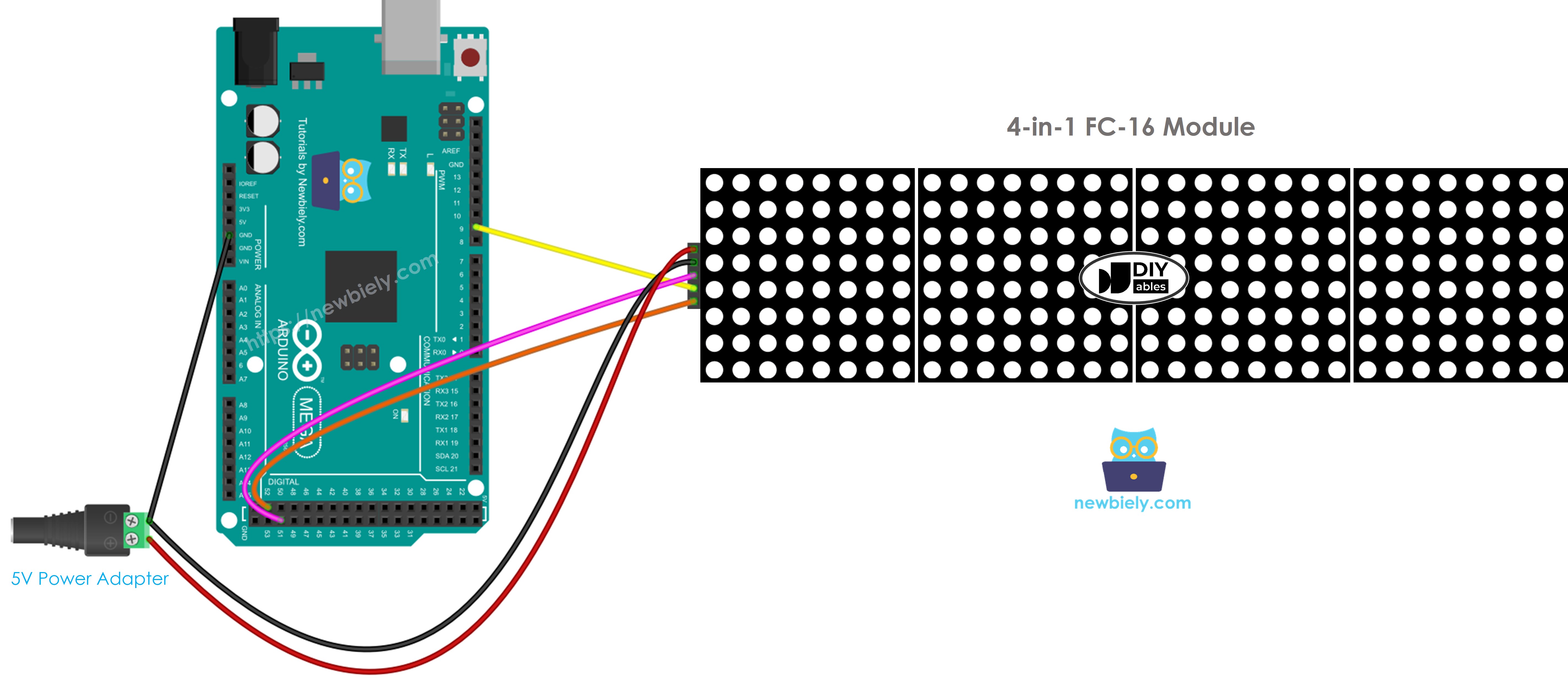
Cette image a été créée avec Fritzing. Cliquez pour agrandir l'image.
L'écran consomme beaucoup d'énergie, jusqu'à 1 ampère à pleine luminosité.
- N'alimentez pas l'Arduino Mega par sa broche 5V.
- Utilisez une alimentation externe 5V. L'Arduino Mega et la matrice LED peuvent tous deux être alimentés par le même adaptateur 5V.
L'Arduino Mega utilise les broches SPI pour se connecter à la matrice LED.
- Utilisez la broche 13 pour SCK et la broche 11 pour MOSI sur l'Arduino Mega. Si vous avez une carte Mega différente, consultez le guide officiel pour les mêmes broches SPI.
- Vous pouvez utiliser n'importe quelle autre broche pour la broche 3 (CS, chip select).
Comment programmer pour la matrice LED
Contrôler la matrice LED peut être difficile. Heureusement, il existe des bibliothèques qui facilitent cette tâche. Voici les étapes pour programmer un Arduino Mega pour contrôler la matrice LED.
- Ajouter les bibliothèques :
- Choisissez le type de matériel que vous utilisez : GENERIC_HW ou FC16_HW.
- Déterminez combien de blocs LED sont utilisés. Par exemple, une matrice LED 4-en-1 a 4 blocs.
- Définissez la broche qui se connecte à la broche CS sur la matrice LED. Par exemple, utilisez la broche D9.
- Créez une nouvelle instance de la classe MD_Parola pour l'affichage à matrice LED.
- Placez le code dans la fonction setup().
- Afficher du texte, des nombres et des animations : voir la partie suivante.
Code Arduino Mega - Matrice LED
Le code présenté est pour un affichage à matrice LED FC-16 32x8 composé de quatre blocs. Vous pouvez le modifier pour d'autres tailles, comme 8x8, 16x8, 64x8, etc.
Étapes rapides
Suivez ces étapes une par une.
- Connectez la carte Arduino Mega à la matrice LED comme indiqué dans le schéma.
- Connectez la carte Arduino Mega à votre ordinateur avec un câble USB.
- Ouvrez l'IDE Arduino sur votre ordinateur.
- Sélectionnez la carte correcte (Arduino Mega) et le port COM.
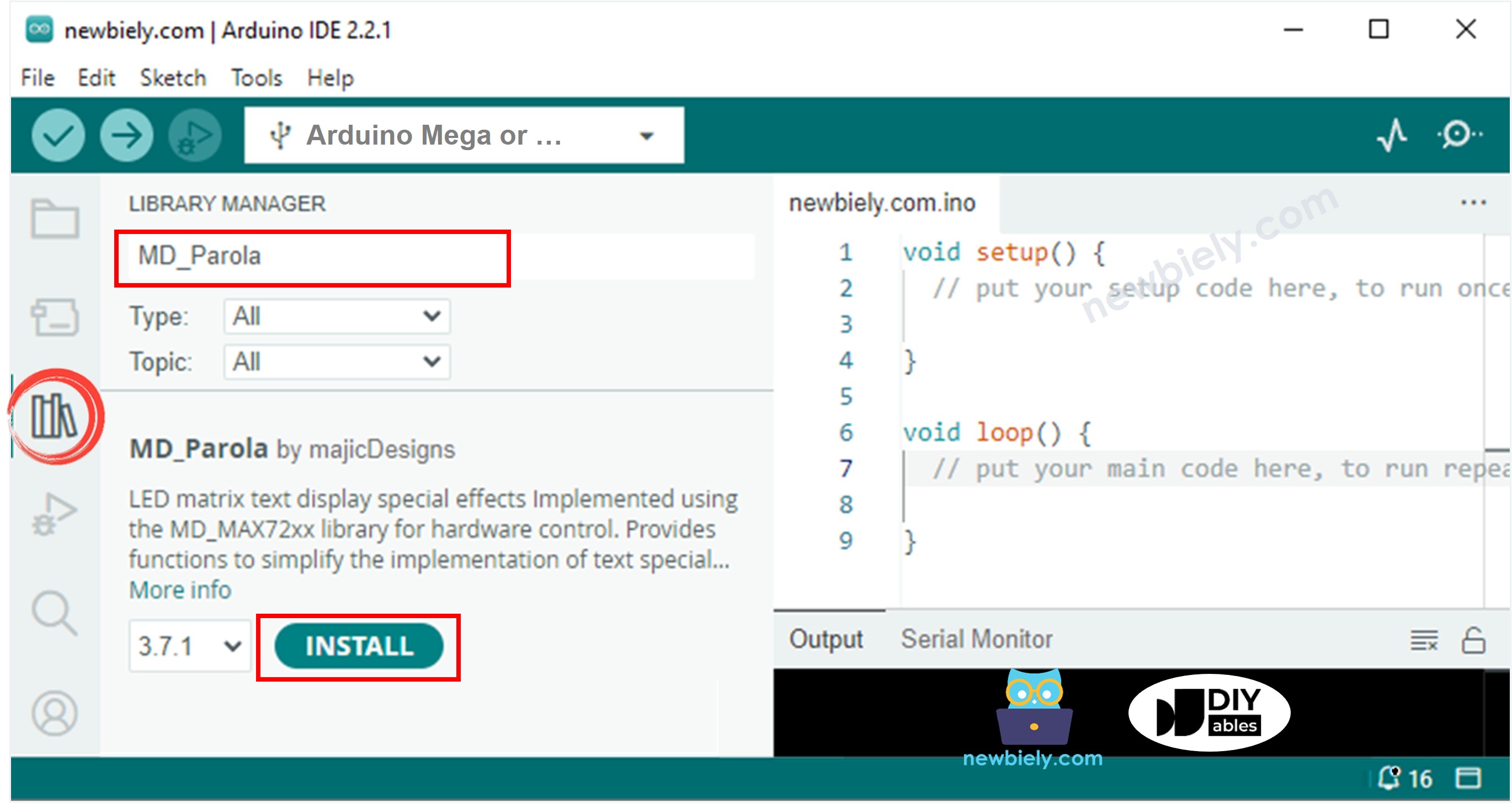
- Dans l'IDE Arduino, cliquez sur l'icône Libraries sur le côté gauche.
- Recherchez "MD_Parola" et trouvez la bibliothèque MD_Parola.
- Cliquez sur le bouton Install.
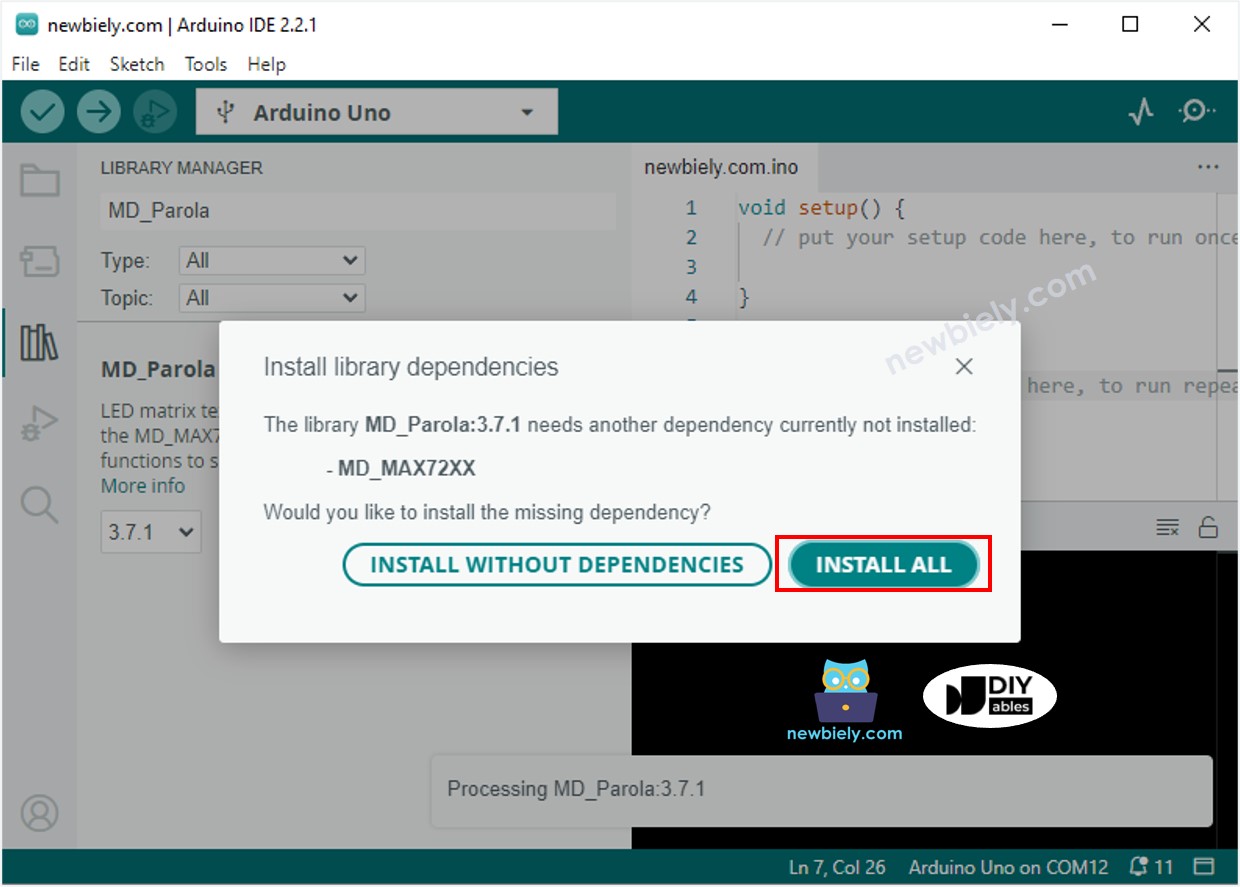
- Vous devez installer la bibliothèque MD_MAX72XX. Cliquez sur le bouton Install All.
- Copiez le code ci-dessus et ouvrez-le dans l'IDE Arduino.
- Cliquez sur le bouton Upload dans l'IDE Arduino pour télécharger le code vers l'Arduino Mega.
- Observez l'affichage de la matrice LED.
Code Arduino Mega Matrice LED – Texte défilant
Si le message est trop long pour tenir sur un affichage à matrice LED, vous pouvez utiliser du texte défilant.
Ce programme Arduino Mega montre comment faire défiler un message sur la matrice LED.
Pour plus d'effets de texte, visitez la référence de la bibliothèque MD_Parola : https://github.com/MajicDesigns/MD_Parola.