
Arduino Mega - Buzzer
Ce guide vous apprend à utiliser l'Arduino Mega pour faire fonctionner un buzzer actif 12V à fort volume. Si vous devez travailler avec un buzzer actif ou passif 5V, lisez notre Arduino Mega - Buzzer Piézo.
Il y a deux façons de piloter le buzzer 12V. Un relais est simple, mais il fait un clic à chaque commutation. Un module MOSFET fait le même travail sans bruit, et il peut commuter très vite. C'est idéal pour les bips d'alarme. Nous allons essayer les deux façons dans ce tutoriel.
Matériel requis
Ou vous pouvez acheter les kits suivants:
| 1 | × | Kit de Capteurs DIYables (18 capteurs/écrans) |
À propos du buzzer actif 12V
Le buzzer actif 12V produit un son fort, idéal pour les systèmes d'alarme.
Brochage
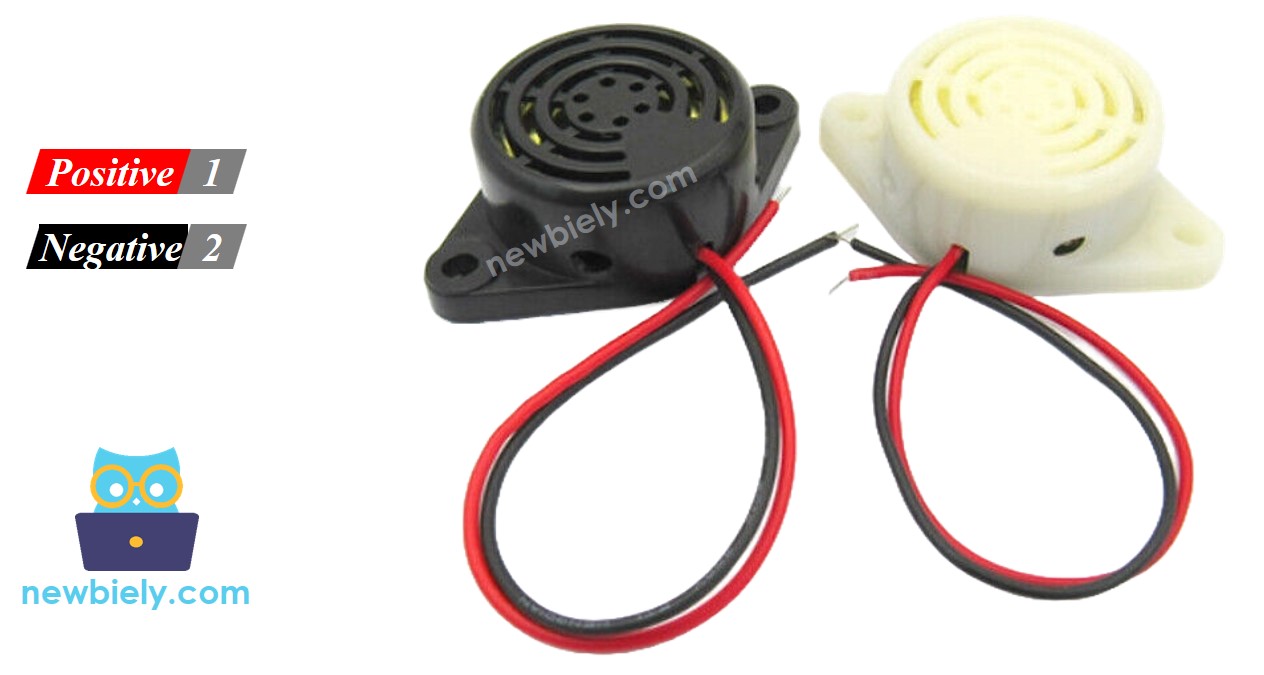
Un buzzer actif de 12 volts a généralement deux broches.
- Connectez le fil noir à la masse (GND) de l'alimentation.
- Connectez le fil rouge à la sortie +12V de l'alimentation.
Comment contrôler un buzzer actif 12V
Lorsqu'un buzzer actif 12V reçoit de l'énergie d'une alimentation 12V, il produit un son. Pour faire fonctionner un buzzer actif 12V avec un Arduino Mega, placez un relais entre eux. L'Arduino Mega peut activer et désactiver le buzzer via ce relais. Si vous ne connaissez pas bien les relais (brochage, fonctionnement, ou programmation), consultez le Arduino Mega - Relais.
Le module MOSFET est le deuxième choix. Les broches, l'intérieur et le code du module sont expliqués dans le tutoriel Arduino Mega - Module MOSFET.
Relais vs module MOSFET pour un buzzer 12V
| Relais | Module MOSFET | |
|---|---|---|
| Ce qu'il peut faire | allumer ou éteindre le buzzer | allumer ou éteindre le buzzer |
| Bruit à la commutation | un clic à chaque fois, mêlé au bip | aucun bruit, on n'entend que le bip |
| Vitesse de commutation | lente, quelques millisecondes | très rapide |
| Bips rapides | le relais claque fort et s'use vite | aucun problème |
| Durée de vie | les contacts s'usent après de nombreuses commutations | rien ne bouge, donc il dure longtemps |
| Type d'alimentation | AC ou DC | DC uniquement |
| Alimentation du buzzer | toute tension admise par le relais | environ 6V ou plus |
| Isolation de l'Arduino | oui, entre bobine et contacts | oui, par l'optocoupleur PC817 |
| Idéal pour | ON/OFF lent, par exemple ON pendant quelques secondes | alarmes avec beaucoup de bips courts |
Si le buzzer bipe lentement, le relais suffit. Si vous voulez une alarme avec beaucoup de bips courts, le module MOSFET est le meilleur choix.
Schéma de câblage

Cette image a été créée avec Fritzing. Cliquez pour agrandir l'image.
Code Arduino Mega
Le code fait fonctionner le buzzer 12V pendant deux secondes, puis l'éteint pendant cinq secondes, et répète le cycle.
Étapes rapides
Suivez ces étapes une par une.
- Connectez les composants comme indiqué dans le schéma.
- Connectez la carte Arduino Mega à votre ordinateur avec un câble USB.
- Ouvrez l'IDE Arduino sur votre ordinateur.
- Choisissez la bonne carte (Arduino Mega) et le port COM correct.
- Collez le code dans l'IDE Arduino.
- Cliquez sur le bouton Téléverser dans l'IDE Arduino pour envoyer le code vers votre Arduino Mega.
- Écoutez le son du buzzer actif 12V.
Explication du code
L'explication se trouve dans les commentaires du code Arduino présenté ci-dessus.
Comment faire des bips d'alarme avec le module MOSFET
Remplaçons maintenant le relais par un module MOSFET. Le buzzer fonctionne de la même façon, mais il n'y a plus de clic, donc il peut biper vite comme une vraie alarme.
Schéma de câblage
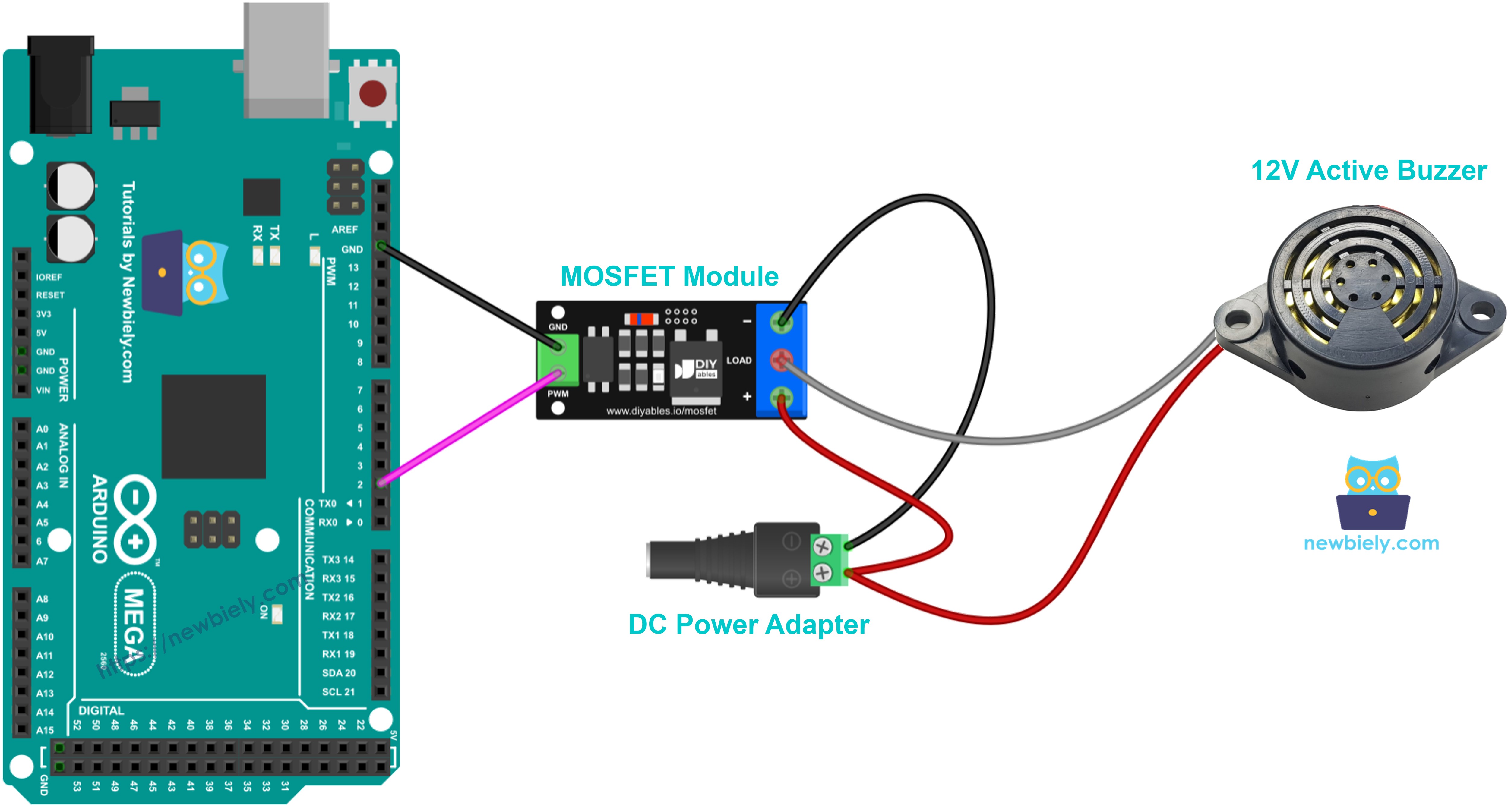
Cette image a été créée avec Fritzing. Cliquez pour agrandir l'image.
| De | À |
|---|---|
| Broche 2 de l'Arduino Mega | Module MOSFET PWM |
| GND de l'Arduino Mega | Module MOSFET GND |
| Adaptateur 12V + | Module MOSFET + |
| Fil rouge du buzzer (+) | Module MOSFET + (même borne que le + de l'adaptateur) |
| Fil noir du buzzer (−) | Module MOSFET LOAD |
| Adaptateur 12V − | Module MOSFET − |
La plupart des buzzers actifs 12V ont un petit circuit à l'intérieur et n'ont pas besoin de diode de roue libre. Si votre buzzer est de type magnétique (il a une bobine à l'intérieur), ajoutez une diode 1N4007 ou 1N5819 en parallèle sur le buzzer. Le côté avec la bande (cathode) va au + du buzzer, l'autre côté va au − du buzzer.
Code Arduino Mega
Ce que fait le buzzer : il bipe 10 fois rapidement, puis fait un long bip, puis reste silencieux pendant 3 secondes. Ensuite, il recommence.
Un buzzer actif produit son propre son. Allumez-le ou éteignez-le seulement complètement, avec digitalWrite(). N'utilisez pas analogWrite() (PWM) pour changer le volume, car le son sera faible ou bizarre.
Étapes rapides
- Faites la même préparation que dans les Étapes rapides de la partie relais ci-dessus.
- Câblez le buzzer et le module MOSFET comme sur le schéma. Laissez l'adaptateur 12V débranché.
- Téléversez le code ci-dessus sur l'Arduino Mega.
- Branchez l'adaptateur 12V.
- Ouvrez le Moniteur Série à 9600 bauds.
- Écoutez le buzzer : vous entendez les bips rapides sans le clic du relais.
※ Note:
Le module MOSFET fonctionne uniquement en DC, et l'alimentation du buzzer doit être d'environ 6V ou plus. Pour un buzzer 5V, consultez le Arduino Mega - Buzzer Piézo. Pour un buzzer ou une sirène AC, utilisez le relais.