
Arduino - Shield Ethernet
Prêt à connecter votre Arduino à Internet ? Vous êtes au bon endroit ! Utiliser un Shield Ethernet Arduino est l'une des façons les plus simples et les plus fiables de mettre vos projets Arduino en ligne, et je vous promets que c'est beaucoup plus simple que vous ne le pensez. Que vous rêviez de construire des projets IoT, des capteurs distants, ou des appareils contrôlés via le web, ce tutoriel sera votre guide amical vers le succès.
Le Shield Ethernet Arduino ouvre un monde de possibilités pour vos projets. Pensez-y comme donner à votre Arduino une autoroute directe vers Internet - pas de configuration WiFi complexe, pas de soucis de force de signal, juste une connexion solide et stable qui fonctionne à chaque fois. Vous pouvez voir d'autres options pour connecter Arduino à Internet via Ethernet dans notre tutoriel Arduino - Ethernet, mais la méthode avec shield que nous couvrons aujourd'hui est parfaite pour les débutants qui veulent des résultats fiables sans les complications.
Dans ce tutoriel complet, nous allons apprendre tout ce que vous devez savoir sur la connectivité Ethernet Arduino. Ne vous inquiétez pas si le réseau vous semble intimidant - nous commencerons par les connaissances de base en réseau pour débutants et progresserons étape par étape. Nous couvrirons comment utiliser le Shield Ethernet Arduino avec des adresses IP dynamiques (la méthode facile utilisant DHCP) et des adresses IP statiques (quand vous avez besoin de plus de contrôle). Je vous fournirai du code squelette Arduino que vous pourrez utiliser comme fondation pour vos propres projets incroyables.
À la fin de ce tutoriel, vous aurez la confiance nécessaire pour connecter votre Arduino à Internet et commencer à construire des projets qui peuvent communiquer avec le monde. Que vous souhaitiez surveiller des capteurs à distance, contrôler des appareils de n'importe où, ou créer votre propre tableau de bord IoT, vous aurez tous les outils nécessaires pour y arriver !
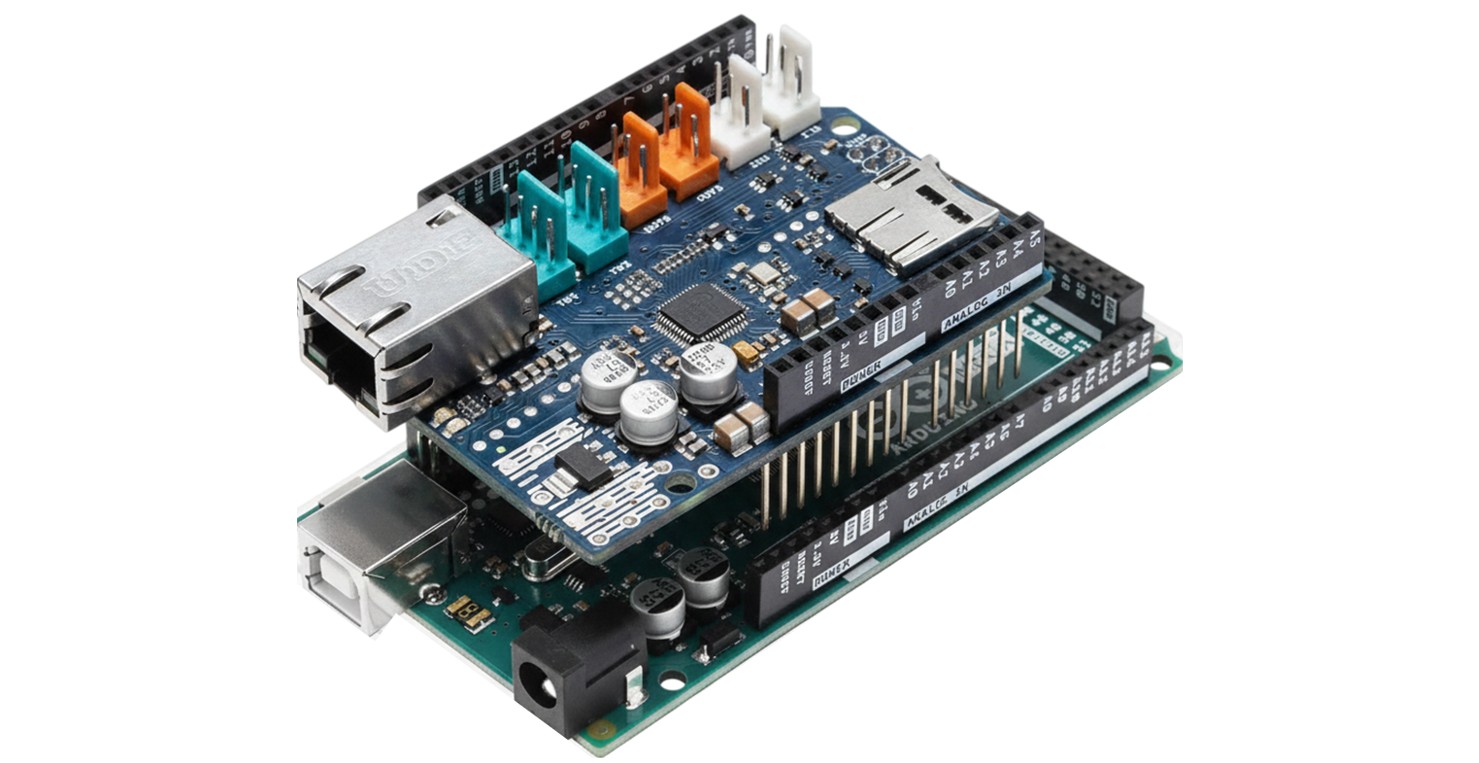
Matériel requis
Ou vous pouvez acheter les kits suivants:
| 1 | × | Kit de Capteurs DIYables (18 capteurs/écrans) |
Connaissances de base en réseau pour débutants
Commençons par les bases du réseau - ne vous inquiétez pas, je vais tout expliquer en termes simples ! Cette partie fournit des connaissances essentielles pour les débutants qui pourraient être nouveaux aux concepts de réseau. Pensez-y comme construire vos fondations avant de plonger dans la partie amusante du codage Arduino.
Quand n'importe quel appareil se connecte à Internet (que ce soit via Ethernet ou WiFi), c'est comme déménager dans un nouveau quartier - il y a certaines "exigences d'adresse" qu'il doit respecter. L'appareil DOIT se connecter à un routeur ou un point d'accès, qui agit comme le bureau de poste du quartier et la passerelle vers le monde extérieur. Chaque donnée entre votre appareil et Internet passe par ce hub central.
Voici ce que chaque appareil connecté à Internet (y compris votre Arduino) doit absolument avoir pour fonctionner correctement :
- Une adresse MAC - Pensez-y comme l'empreinte digitale unique ou le numéro de série de votre appareil
- Une adresse IP - C'est comme l'adresse de votre appareil dans le quartier réseau
- Masque de sous-réseau - Cela indique à votre appareil quelles adresses sont dans le quartier local
- Adresse IP de passerelle - C'est l'adresse de votre routeur (le bureau de poste du quartier)
- Adresse IP du serveur DNS - Cela aide à traduire les noms de sites web en adresses IP (nécessaire uniquement lors de la connexion aux noms de domaine)
Votre Shield Ethernet Arduino ne fonctionnera pas s'il y a des conflits - imaginez si deux maisons avaient la même adresse ! Spécifiquement, des problèmes surviennent quand :
- Un ou plusieurs appareils dans le même réseau utilisent la même adresse MAC (appelé conflit d'adresse MAC)
- Un ou plusieurs appareils dans le même réseau utilisent la même adresse IP (appelé conflit d'adresse IP)
Maintenant, voici quelque chose d'important à propos des Shields Ethernet Arduino qui diffère de votre téléphone ou ordinateur : la plupart des appareils ont des adresses MAC intégrées, mais les Shields Ethernet Arduino n'en ont pas ! Au lieu de cela, vous trouverez l'adresse MAC imprimée sur un autocollant sur votre shield. Nous devrons trouver cet autocollant et utiliser cette adresse MAC dans notre code Arduino - c'est plus facile que ça n'en a l'air, et je vais vous montrer exactement comment.
Il y a deux méthodes principales pour assigner les paramètres réseau à votre Arduino (ou n'importe quel appareil). Pensez-y comme choisir entre faire suivre votre courrier automatiquement versus mettre à jour manuellement votre adresse partout :
Méthode 1 : Adresse IP statique (Configuration manuelle)
- Vous gérez et définissez manuellement l'adresse IP, le masque de sous-réseau, l'IP de passerelle et l'IP du serveur DNS
- Vous devez configurer tous ces paramètres dans votre code Arduino
- Ça ne fonctionnera pas si vous utilisez accidentellement une adresse IP qu'un autre appareil utilise déjà (conflit IP)
- Ça ne fonctionnera pas non plus si vous définissez un mauvais masque de sous-réseau, passerelle, ou adresses de serveur DNS
- Cette méthode vous donne un contrôle complet mais nécessite plus de connaissances en réseau
Méthode 2 : Adresse IP dynamique via DHCP (Configuration automatique)
- Votre Arduino obtient automatiquement tous les paramètres réseau de votre routeur
- Le routeur agit comme un assistant utile, gérant tous les détails techniques pour vous
- C'est en fait la même méthode que votre smartphone utilise lors de la connexion à votre WiFi domestique
- Beaucoup plus facile et recommandée pour les débutants qui commencent avec le réseau
Quand vous connectez votre smartphone à votre réseau WiFi domestique, il utilise la Méthode 2 - tout se passe automatiquement en arrière-plan. Pour les débutants Arduino, je recommande fortement de commencer avec la Méthode 2 (DHCP) parce qu'elle est beaucoup plus tolérante et élimine la plupart des erreurs communes de réseau.
Ce tutoriel ne vous submergera pas avec la théorie complexe du réseau - c'est au-delà de ce que vous devez savoir pour connecter votre Arduino en ligne avec succès. Au lieu de cela, nous nous concentrerons sur les étapes pratiques pour vous connecter et construire des projets incroyables aussi rapidement que possible !
Comment utiliser le Shield Ethernet Arduino
Bonne nouvelle - utiliser le Shield Ethernet Arduino est étonnamment simple ! L'Arduino communique avec le Shield Ethernet via quelque chose appelé l'interface SPI, mais vous n'avez pas à vous soucier de ces détails techniques. Laissez-moi vous guider à travers le processus de configuration simple qui vous connectera en un rien de temps.
Voici votre processus de configuration étape par étape - c'est beaucoup plus facile que vous ne pourriez l'attendre :
Configuration physique :
- Empilez le Shield : Empilez simplement votre Shield Ethernet directement sur votre Arduino Mega. Les broches s'aligneront parfaitement - appuyez doucement jusqu'à ce qu'il soit bien en place
- Connexion USB : Connectez votre PC à votre Arduino Mega via le câble USB (comme vous le faites normalement pour la programmation)
- Connexion réseau : Connectez votre Shield Ethernet à votre routeur ou point d'accès en utilisant le câble Ethernet - vous entendrez un clic satisfaisant quand il est correctement connecté
Configuration logicielle :
- Ouvrez l'Arduino IDE : Démarrez votre Arduino IDE familier
- Écrivez votre code : Copiez un de nos exemples de code squelette (à venir !)
- Téléchargez vers Arduino : Téléchargez votre code vers l'Arduino Mega comme n'importe quel autre sketch
Et c'est tout - complètement simple ! La beauté d'utiliser un Shield Ethernet est que la plupart du réseau complexe se passe automatiquement en arrière-plan. Une fois que vous avez les connexions physiques faites et téléchargé votre code, votre Arduino parlera à Internet comme un pro.
Conseil de pro : Assurez-vous que votre câble Ethernet est correctement inséré dans le shield et votre routeur - une connexion lâche est la cause la plus commune de problèmes de connectivité, mais c'est facile à corriger !
Code squelette Arduino pour Shield Ethernet Arduino avec adresse IP dynamique
Maintenant pour la partie excitante - donnons vie à votre Shield Ethernet Arduino avec du code ! Ne vous inquiétez pas si vous êtes nouveau à la programmation réseau ; cette approche IP dynamique est la méthode conviviale pour débutants qui gère automatiquement la plupart des choses complexes. Pensez-y comme le "mode facile" pour mettre votre Arduino en ligne - votre routeur s'occupera d'assigner tous les paramètres réseau pour vous.
Prérequis
Avant de plonger dans le code, il n'y a qu'une chose que vous devez trouver : l'adresse MAC de votre Shield Ethernet. Cherchez un petit autocollant sur votre shield - il devrait avoir une série de numéros et lettres qui ressemble à "DE:AD:BE:EF:FE:ED". Ne vous inquiétez pas si ça semble confus ; vous devez juste le copier exactement comme montré !
Comment programmer étape par étape
Laissez-moi vous guider à travers chaque partie du code - nous le construirons étape par étape pour que vous compreniez exactement ce qui se passe.
Étape 1 : Inclure les bibliothèques requises
D'abord, nous devons dire à Arduino quelles bibliothèques utiliser pour la fonctionnalité réseau :
Étape 2 : Définir votre adresse MAC
Remplacez l'adresse MAC ci-dessous par celle de l'autocollant de votre shield :
Étape 3 : Déclarer d'autres objets
Ajoutez tous les autres objets dont vous avez besoin pour votre application spécifique (comme serveurs web, clients, etc.)
Étape 4 : Initialiser le Shield Ethernet
C'est là que la magie opère - votre Arduino demande à votre routeur les paramètres réseau :
Étape 5 : Afficher les informations réseau (optionnel mais utile)
Ce code vous montrera quels paramètres réseau votre Arduino a reçu - excellent pour le dépannage :
Note importante sur les problèmes de connexion :
Votre Arduino pourrait ne pas obtenir d'adresse IP dans ces situations :
- Votre routeur ne supporte pas DHCP (la plupart des routeurs domestiques le font, mais certains plus anciens pourraient ne pas le faire)
- Le câble Ethernet n'est pas branché correctement ou est endommagé
- Le Shield Ethernet n'est pas correctement placé sur votre Arduino
Pour détecter ces problèmes tôt et obtenir des messages d'erreur utiles, nous pouvons améliorer la ligne basique Ethernet.begin(mac); avec du code de diagnostic :
※ Note:
Si vous ne changez pas l'adresse MAC de l'exemple, ça peut encore fonctionner pour les tests. Cependant, ça peut NE PAS fonctionner si ça entre en conflit avec l'adresse MAC d'un autre appareil dans le même réseau. Si vous avez perdu l'autocollant d'adresse MAC, vous pouvez utiliser l'adresse MAC d'exemple ci-dessus pour les tests initiaux, mais essayez de localiser l'autocollant original pour les projets permanents.
Le code squelette complet avec adresse IP dynamique
Téléchargez le code ci-dessus vers votre Arduino. Si tout fonctionne correctement, votre Moniteur Série devrait afficher quelque chose comme ceci :
Si votre Moniteur Série n'affiche pas une sortie comme celle-ci, ne paniquez pas ! D'abord, vérifiez vos connexions de câble Ethernet des deux côtés. Si ça ne fonctionne toujours pas, essayez la méthode d'adresse IP statique dans la section suivante - parfois cette approche fonctionne mieux avec certaines configurations réseau.
Code squelette Arduino pour Shield Ethernet Arduino avec adresse IP statique
Si la méthode IP dynamique n'a pas fonctionné pour vous, ou si vous avez besoin de plus de contrôle sur vos paramètres réseau, l'approche IP statique pourrait être exactement ce dont vous avez besoin ! Cette méthode nécessite un peu plus de connaissances en réseau, mais ne vous inquiétez pas - je vais vous guider pour trouver toutes les informations dont vous avez besoin étape par étape.
Prérequis
Avant de commencer à coder, vous devrez rassembler quelques informations réseau. Ça semble plus compliqué que ça ne l'est - pensez-y comme obtenir les détails de votre nouvelle adresse avant de déménager dans une nouvelle maison :
- Adresse MAC : Obtenez-la de l'autocollant sur votre shield (comme avant)
- Une adresse IP inutilisée : Nous devons trouver une adresse IP qu'aucun autre appareil n'utilise (je vais vous montrer comment !)
- Masque de sous-réseau : Cela définit les "limites de quartier" de votre réseau (voir comment obtenir le masque de sous-réseau)
- Adresse IP de passerelle : C'est l'adresse de votre routeur (voir comment obtenir l'adresse IP de la passerelle)
- Adresse IP du serveur DNS : Cela aide à traduire les adresses web (voir comment obtenir l'adresse IP du serveur DNS)
Ne vous inquiétez pas si ça semble écrasant - je vais vous montrer exactement comment trouver toutes ces informations dans la section "Connaissances supplémentaires" ci-dessous !
Comment programmer étape par étape
Construisons ce code ensemble, étape par étape. La méthode IP statique vous donne un contrôle complet sur les paramètres réseau de votre Arduino.
Étape 1 : Inclure les bibliothèques requises
Comme avant, nous avons besoin des mêmes bibliothèques réseau :
Étape 2 : Définir votre adresse MAC
Utilisez l'adresse MAC de l'autocollant de votre shield :
Étape 3 : Définir vos paramètres réseau
Voici où vous saisirez toutes les informations réseau que vous avez rassemblées. Assurez-vous de changer ces valeurs pour correspondre à votre réseau spécifique :
Étape 4 : Déclarer d'autres objets
Ajoutez tous les objets supplémentaires nécessaires pour votre application spécifique.
Étape 5 : Initialiser Ethernet avec paramètres statiques
Cela dit à votre Arduino d'utiliser vos paramètres réseau spécifiques au lieu de demander au routeur :
Étape 6 : Vérifier le statut du lien réseau (optionnel)
Cela vous aide à vérifier que votre connexion physique fonctionne :
※ Note:
Si vous ne changez pas l'adresse MAC de notre exemple, ça pourrait encore fonctionner pour les tests. Cependant, ça peut NE PAS fonctionner si ça entre en conflit avec l'adresse MAC d'un autre appareil dans le même réseau. Si vous avez perdu l'autocollant d'adresse MAC, vous pouvez utiliser l'adresse MAC d'exemple ci-dessus pour les tests initiaux, mais essayez de trouver l'original pour les projets permanents.
Le code squelette complet avec adresse IP statique
Téléchargez le code ci-dessus vers votre Arduino. Si tout est configuré correctement, votre Moniteur Série devrait afficher quelque chose comme ceci :
Si votre Moniteur Série n'affiche pas "Link status: On", voici quelques étapes de dépannage :
- Vérifiez votre câble Ethernet - assurez-vous qu'il est fermement connecté des deux côtés
- Vérifiez votre adresse IP - assurez-vous que l'adresse IP que vous avez choisie appartient à votre réseau et suit le même modèle que les autres appareils
- Vérifiez les conflits IP - assurez-vous qu'aucun autre appareil n'utilise déjà votre adresse IP choisie
- Vérifiez les paramètres réseau - vérifiez que votre masque de sous-réseau, adresse IP de passerelle et adresse IP de serveur DNS sont correctement définis
Ne vous découragez pas si ça prend quelques essais - le réseau peut être délicat, mais une fois que vous l'aurez fait fonctionner, vous aurez appris de précieuses compétences de dépannage !
Connaissances supplémentaires en réseau pour débutants
Lors de l'utilisation de la méthode IP statique, vous devez rassembler quelques informations réseau de votre configuration actuelle. Ne vous inquiétez pas - c'est plus facile que ça n'en a l'air ! Si votre Arduino et PC sont connectés au même réseau (ce qui est habituellement le cas), voici exactement comment trouver tout ce dont vous avez besoin.
Trouver vos informations réseau :
Étape 1 : Ouvrir l'Invite de commandes
- Appuyez sur la touche Windows + R, tapez "cmd", et appuyez sur Entrée
- Vous verrez une fenêtre noire avec du texte blanc - c'est votre Invite de commandes
Étape 2 : Obtenir les informations réseau
Tapez cette commande et appuyez sur Entrée :
Vous verrez une sortie qui ressemble à ceci :
Ce que ces informations vous disent :
- Masque de sous-réseau : Cherchez "Subnet Mask" dans la sortie (dans cet exemple : 255.255.255.0)
- Adresse IP de passerelle : Cherchez "Default Gateway" (dans cet exemple : 192.168.0.1)
- Adresse IP de votre PC : Cherchez "IPv4 Address" (dans cet exemple : 192.168.0.14)
Trouver une adresse IP inutilisée :
Maintenant vient le travail de détective - nous devons trouver une adresse IP qui n'est utilisée par aucun autre appareil. Voici l'approche systématique :
- Commencez avec l'adresse IP de votre PC comme point de référence (192.168.0.14 dans notre exemple)
- Essayez les adresses voisines en augmentant ou diminuant le dernier numéro
- Testez chaque adresse en utilisant la commande ping pour voir si elle est déjà utilisée
Par exemple, testons si 192.168.0.5 est disponible :
Si vous voyez quelque chose comme ceci, l'adresse IP n'est pas utilisée et sûre pour votre Arduino :
Si vous obtenez des réponses, cela signifie qu'un autre appareil utilise cette adresse IP - essayez un numéro différent !
Adresse IP du serveur DNS :
Pour le serveur DNS, vous pouvez habituellement juste utiliser le serveur DNS public de Google : 8.8.8.8. C'est fiable et fonctionne bien pour la plupart des projets.
※ Note:
Même si une adresse IP semble inaccessible via ping, il y a une petite chance qu'elle puisse encore être utilisée par un autre appareil (certains appareils ne répondent pas au ping pour des raisons de sécurité). Cependant, cette situation est rare dans les réseaux domestiques typiques, alors ne vous inquiétez pas trop à ce sujet.
Conseil de pro : Gardez une trace des adresses IP que vous assignez à différents projets Arduino ! Considérez garder une liste simple pour ne pas créer accidentellement des conflits entre vos propres appareils plus tard.
Maintenant vous avez tous les outils nécessaires pour connecter avec succès votre Shield Ethernet Arduino à Internet ! Vous pouvez utiliser ces shields pour des projets incroyables comme des serveurs web, des capteurs IoT, des systèmes de surveillance à distance, et bien plus encore. Les possibilités sont vraiment infinies une fois que vous avez cette connexion réseau établie.
Idées d'application
Maintenant que vous maîtrisez la connectivité Ethernet Arduino, votre créativité est la seule limite ! Voici quelques idées de projets passionnants pour faire travailler votre imagination et inspirer votre prochaine création :
Hub domotique : Créez un panneau de contrôle basé sur le web pour votre maison ! Vous pourriez surveiller les capteurs de température et d'humidité dans toute votre maison, contrôler les lumières et appareils à distance, ou même configurer des horaires automatisés basés sur l'heure ou les lectures de capteurs. Imaginez vérifier l'état de votre maison de n'importe où dans le monde !
Moniteur environnemental distant : Construisez une station météo qui publie des données sur internet ! Surveillez la température extérieure, l'humidité, la pression atmosphérique et les précipitations, puis créez votre propre site météo personnel ou envoyez des données à des services comme ThingSpeak. Parfait pour les jardiniers, les passionnés de météo, ou quiconque curieux de son microclimat local.
Système de sécurité intelligent : Concevez un moniteur de sécurité connecté à internet qui peut vous envoyer des alertes par email ou notifications web quand un mouvement est détecté, des portes sont ouvertes, ou d'autres événements de sécurité se produisent. Vous pourriez même ajouter un module caméra et créer un système de surveillance simple basé sur le web.
Enregistreur de données IoT : Créez un système qui enregistre continuellement les données de capteurs (comme l'humidité du sol pour les plantes, la consommation électrique, ou les vibrations de machines) et les rend accessibles via une interface web. Parfait pour les projets de surveillance à long terme où vous devez suivre les tendances dans le temps.
Contrôleur d'appareils distant : Construisez une interface web qui vous permet de contrôler des moteurs, servos, ou autres appareils de n'importe où avec un accès internet. Cela pourrait être n'importe quoi, depuis ajuster l'angle d'un panneau solaire jusqu'à nourrir des animaux à distance !
Gestionnaire de jardin intelligent : Combinez plusieurs capteurs et actuateurs pour créer un système de jardin intelligent qui surveille l'humidité du sol, les niveaux de lumière et la température, puis arrose automatiquement les plantes ou ajuste les lampes de croissance selon les besoins - tout contrôlable et surveillable via une interface web.
Que construirez-vous en premier ? La belle chose d'avoir votre Arduino connecté à internet est que vos projets peuvent maintenant interagir avec le monde plus large, les rendant plus utiles et engageants que jamais !
Défiez-vous
Prêt à passer votre niveau de compétences Ethernet Arduino au niveau supérieur ? Voici quelques défis amusants pour vous aider à grandir en tant que maker et programmeur. Ne vous inquiétez pas si vous restez bloqué - c'est exactement comme ça qu'on apprend et qu'on s'améliore ! Commencez par les défis faciles et progressez à votre rythme.
Défis faciles (parfaits pour débutants) :
- Contrôle LED web : Modifiez le code squelette pour inclure un serveur web simple qui peut allumer et éteindre une LED via une page web. Cela vous enseigne les bases des requêtes et réponses HTTP.
- Affichage capteur web : Ajoutez un capteur de température (comme DS18B20) et créez une page web simple qui affiche la température actuelle