
Arduino Mega - LCD 20x4
Bienvenue dans ce tutoriel complet Arduino Mega LCD 20x4 ! Dans ce guide détaillé Arduino Mega LCD 20x4 I2C, vous découvrirez comment exploiter la puissance des affichages de caractères grand format de 20 colonnes par 4 lignes avec la communication I2C pour créer des interfaces professionnelles et riches en informations dans vos projets Arduino Mega.
L'écran LCD 20x4 I2C représente une amélioration significative par rapport à l'écran standard 16x2, offrant 80 caractères d'espace d'affichage (comparé à seulement 32). Cela le rend parfait pour les applications nécessitant des informations plus détaillées, des menus multi-lignes, des écrans de statut complets, ou des interfaces utilisateur plus riches. L'interface "I2C" (Inter-Integrated Circuit) signifie que vous n'avez besoin que de 2 fils de communication (SDA et SCL) plus les connexions d'alimentation, laissant vos broches Arduino Mega libres pour les capteurs, actionneurs et autres composants.
Tout au long de ce tutoriel Arduino Mega LCD 20x4 I2C, nous explorerons tout ce que vous devez maîtriser pour les écrans LCD grand format :
- Comprendre les avantages des écrans LCD 20x4 I2C et leurs cas d'usage
- Instructions étape par étape pour connecter correctement un LCD 20x4 I2C à votre microcontrôleur Arduino Mega
- Techniques de programmation pour afficher du texte, des nombres et des données sur 4 lignes et 20 colonnes
- Travailler avec le système de coordonnées pour des dispositions de texte multi-lignes précises
- Créer des écrans d'informations organisés avec un espacement et un alignement appropriés
- Gérer les exigences d'alimentation pour les écrans plus grands
Ce projet Arduino Mega LCD 20x4 ouvre des possibilités professionnelles ! Créez des tableaux de bord de capteurs multi-paramètres, des écrans d'informations défilants, des moniteurs de statut système détaillés, des menus de navigation utilisateur, des écrans de messages multi-lignes, des enregistreurs de données en temps réel avec horodatage, des stations météo avec affichages complets, et toute application où un retour visuel étendu améliore la fonctionnalité. Le LCD 20x4 I2C est le choix pour les projets exigeant plus d'espace d'écran !
Matériel requis
Ou vous pouvez acheter les kits suivants:
| 1 | × | Kit de Capteurs DIYables (18 capteurs/écrans) |
Note d'achat: Une autre option consiste à créer l'écran LCD I2C en associant LCD 2004 Display et PCF8574 I2C Adapter Module.
À propos du LCD I2C 20x4
Le LCD 20x4 I2C est un module d'affichage à cristaux liquides basé sur des caractères de grand format qui combine un écran LCD spacieux de 20 colonnes par 4 lignes avec un adaptateur d'interface I2C intégré (généralement une puce PCF8574). Cet affichage de qualité professionnelle fournit 2,5 fois plus de zone d'affichage que le populaire LCD 16x2, le rendant idéal pour les applications riches en informations.
Caractéristiques principales :
- Capacité d'affichage : 80 caractères au total (20 colonnes × 4 lignes) - parfait pour des affichages détaillés
- Taille des caractères : Chaque caractère est formé par une matrice de pixels 5×8 pour une excellente lisibilité
- Communication I2C : Utilise seulement 2 fils (SDA/SCL) malgré la taille d'affichage plus grande
- Contraste ajustable : Potentiomètre intégré au dos pour l'ajustement du contraste
- Contrôle du rétroéclairage : Rétroéclairage LED bleu ou vert (contrôlable par logiciel via I2C)
- Nombre de broches réduit : Ne nécessite que 4 broches au total (VCC, GND, SDA, SCL)
- Zone de visualisation plus grande : Mesure généralement 98mm × 60mm de zone d'affichage
Pourquoi choisir un 20x4 plutôt qu'un 16x2 ?
Le LCD 20x4 offre des avantages significatifs pour les projets complexes :
- Plus d'informations : Affiche 80 caractères contre 32 sur un 16x2
- Meilleure organisation : Quatre lignes permettent une séparation logique de différents types de données
- Systèmes de menus : Créez des menus multi-options sans défilement
- Écrans de statut : Affichez plusieurs relevés de capteurs simultanément
- Apparence professionnelle : Aspect plus soigné pour les projets terminés
- Même interface I2C : Aucune complexité de câblage supplémentaire par rapport aux écrans plus petits
Avantages de l'I2C :
L'interface I2C reste un avantage considérable même avec cet écran plus grand. Elle économise plus de 10 broches Arduino, permet plusieurs dispositifs I2C sur le même bus, simplifie le câblage avec seulement 4 connexions, et maintient la compatibilité avec les bibliothèques I2C standard. L'écran plus grand nécessite les mêmes connexions minimales que les LCD plus petits !
Brochage
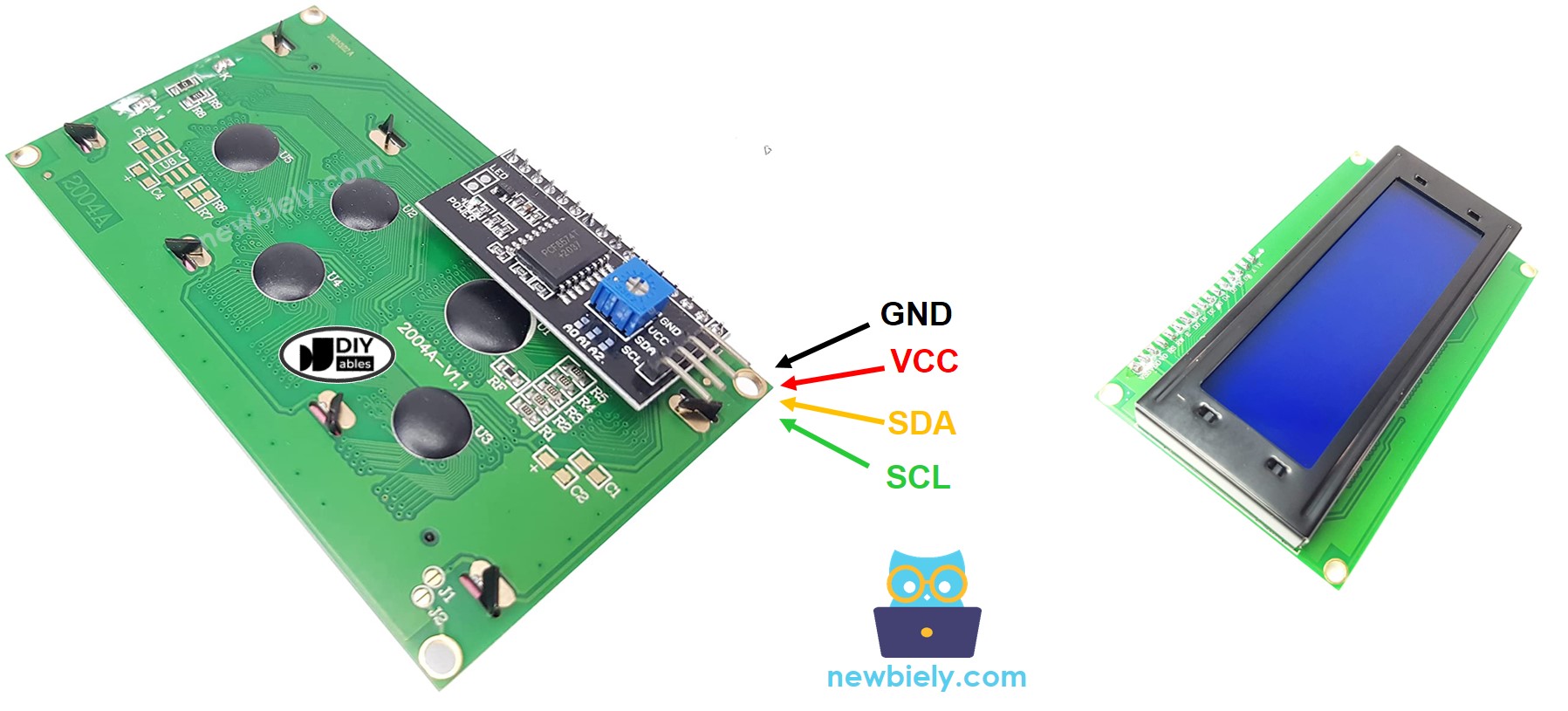
Le module LCD 20x4 I2C présente la même interface simple à 4 broches que les écrans I2C plus petits. Comprendre ces connexions est essentiel pour un fonctionnement correct :
- Broche GND : La broche de référence de masse. Connectez-la au GND de l'Arduino Mega (0V) pour compléter le circuit d'alimentation et établir une référence de masse commune.
- Broche VCC : La broche d'alimentation électrique. Connectez-la à la sortie 5V de l'Arduino Mega pour fournir la tension de fonctionnement. Note : Le LCD 20x4 consomme plus de courant que les écrans plus petits (généralement 120-180mA avec le rétroéclairage activé) en raison de sa taille plus grande et de plus de LED.
- Broche SDA : La ligne de données série pour la communication I2C. Cette broche bidirectionnelle transporte les données entre l'Arduino Mega et le module LCD. Connectez à la broche SDA de l'Arduino Mega (Broche digitale 20).
- Broche SCL : La ligne d'horloge série pour la communication I2C. Cette broche transporte le signal d'horloge qui synchronise la transmission des données. Connectez à la broche SCL de l'Arduino Mega (Broche digitale 21).
Considérations d'alimentation pour les écrans 20x4 :
Le LCD 20x4 plus grand nécessite plus d'énergie que les écrans plus petits. Avec le rétroéclairage activé, il peut consommer 120-180mA (comparé à 20-40mA pour un écran 16x2). Lorsqu'il est alimenté via USB, l'Arduino Mega peut généralement fournir assez de courant, mais si vous remarquez un affichage faible ou de l'instabilité, considérez :
- Utiliser un hub USB alimenté au lieu d'une connexion directe à l'ordinateur
- Ajouter une alimentation externe 5V pour le LCD
- Réduire la luminosité du rétroéclairage si l'écran supporte le contrôle PWM
Note sur le bus I2C : Le bus I2C supporte plusieurs dispositifs sur les mêmes deux fils (SDA/SCL). Chaque dispositif a une adresse I2C unique (généralement 0x27 ou 0x3F pour les modules LCD). Les broches I2C dédiées de l'Arduino Mega (20 et 21) peuvent communiquer de manière fiable avec plusieurs dispositifs I2C simultanément.
Ajustement du contraste : Au dos de la carte adaptateur I2C, vous trouverez un petit potentiomètre bleu. Utilisez un petit tournevis pour tourner ce potentiomètre dans le sens horaire ou antihoraire pour ajuster le contraste du LCD pour une lisibilité optimale. Un ajustement correct du contraste est particulièrement important sur les écrans plus grands !
Système de coordonnées LCD
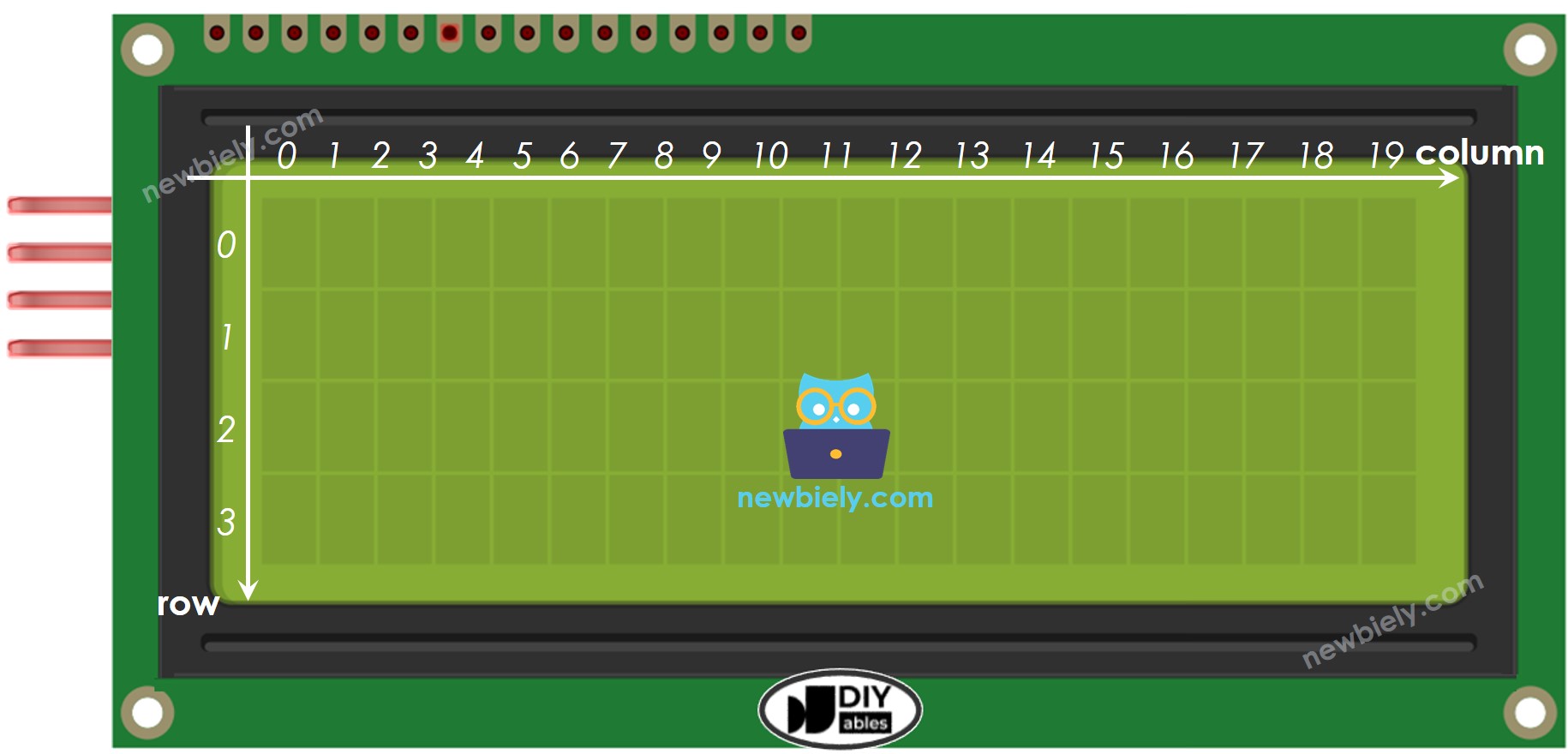
Comprendre le système de coordonnées du LCD est crucial pour créer des affichages multi-lignes bien organisés. Le LCD 20x4 I2C utilise un système de coordonnées en grille indexé à zéro où les colonnes et les lignes commencent à compter à partir de 0 (pas 1).
Structure des coordonnées :
- Colonnes : Vont de 0 à 19 (20 positions totales horizontalement)
- Lignes : Vont de 0 à 3 (4 lignes totales verticalement)
- Format : lcd.setCursor(colonne, ligne) où la colonne vient en premier
- Capacité totale : 80 positions de caractères disponibles
Exemples de positions clés :
- Coin supérieur gauche : (0, 0) - Première colonne, première ligne
- Coin supérieur droit : (19, 0) - Dernière colonne, première ligne
- Coin inférieur gauche : (0, 3) - Première colonne, quatrième ligne
- Coin inférieur droit : (19, 3) - Dernière colonne, quatrième ligne
- Centre de l'écran : (9, 1) ou (10, 1) - Milieu de la deuxième ligne
Conseils pratiques de disposition :
Centrer le texte : Pour une chaîne de 10 caractères sur un écran de 20 colonnes, commencez à la colonne (20-10)/2 = 5
Affichage d'informations organisé :
Exemple de disposition de menu :
Tableau de bord multi-paramètres :
Notes sur le comportement du curseur :
- Le texte se replie automatiquement : si vous imprimez plus de 20 caractères en commençant à (0,0), il continue sur la ligne 1
- La position du curseur persiste : une fois définie, les appels lcd.print() suivants continuent à partir de cette position
- Utilisez setCursor() avant chaque instruction print() pour un positionnement précis
Schéma de câblage
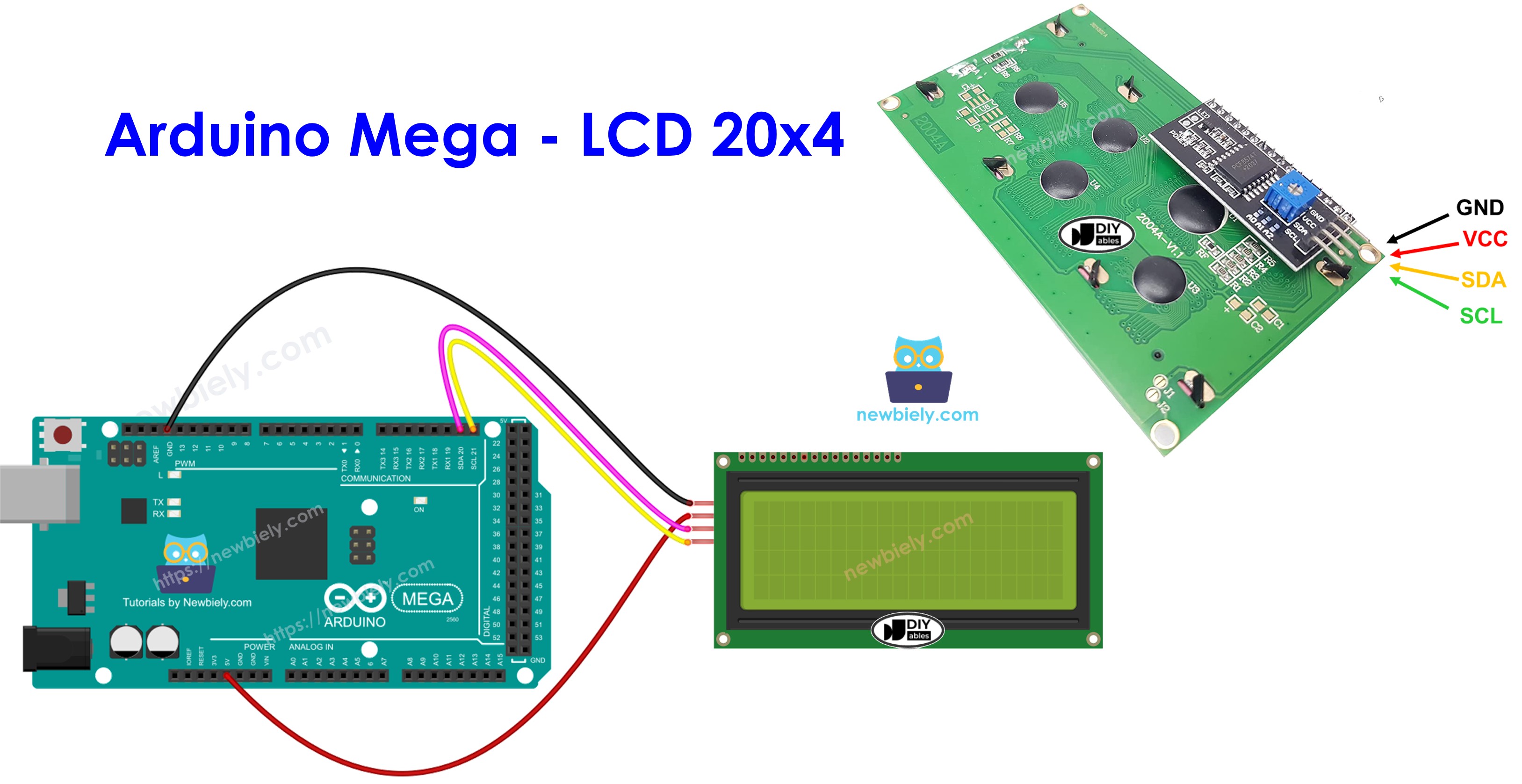
Examinons le câblage direct entre votre Arduino Mega et le module LCD 20x4 I2C. Malgré la taille d'écran plus grande, l'interface I2C maintient un câblage simple avec seulement 4 connexions !
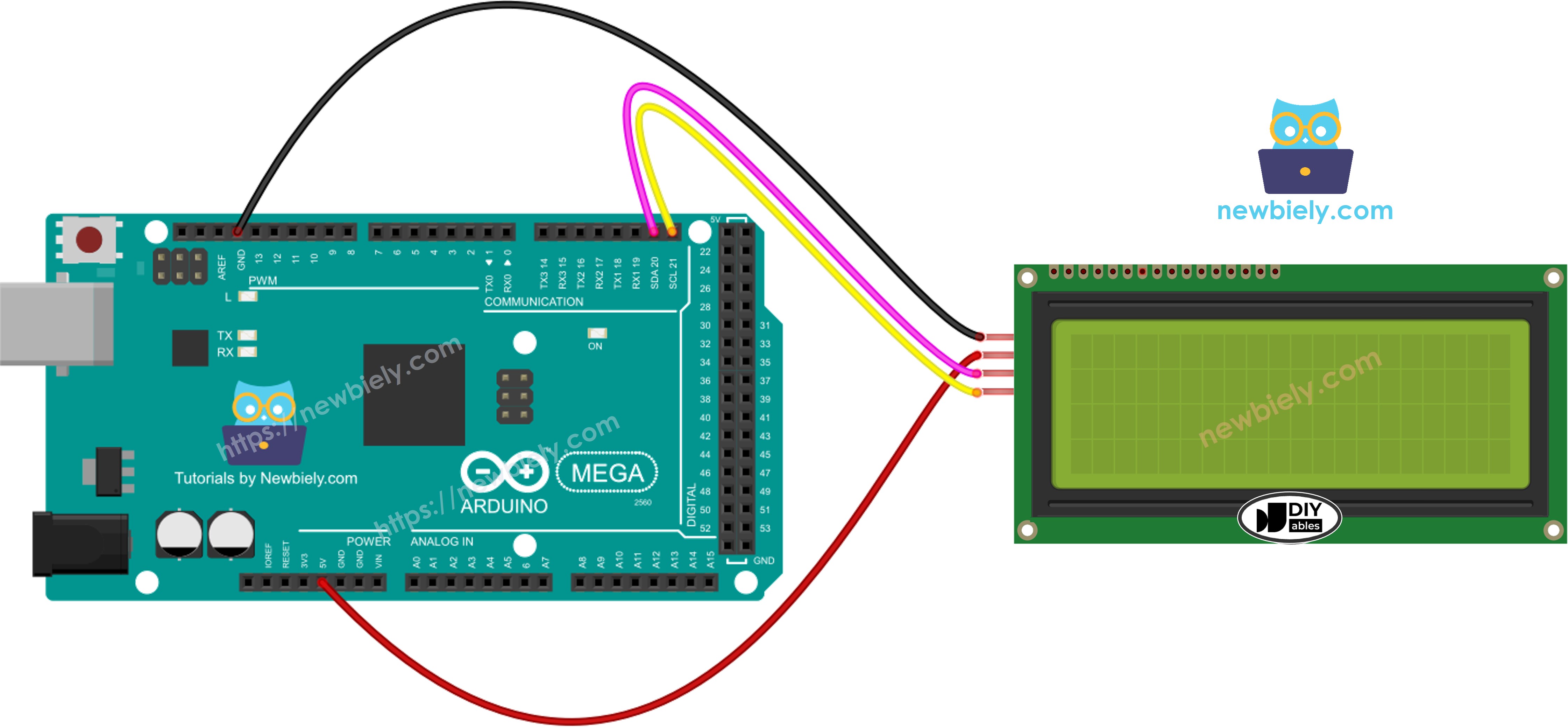
Cette image a été créée avec Fritzing. Cliquez pour agrandir l'image.
Résumé des connexions pour Arduino Mega :
| LCD I2C | Arduino Uno, Nano | Arduino Mega |
|---|---|---|
| Vin | 5V | 5V |
| GND | GND | GND |
| SDA | A4 | 20 |
| SCL | A5 | 21 |
Différences importantes de broches :
L'Arduino Mega utilise des broches I2C différentes des cartes Arduino plus petites ! Alors que l'Arduino Uno et Nano utilisent les broches A4 (SDA) et A5 (SCL), l'Arduino Mega utilise les broches 20 (SDA) et 21 (SCL). Vérifiez toujours que vous vous connectez aux bonnes broches pour votre carte spécifique.
Meilleures pratiques de câblage pour les écrans 20x4 :
- Utilisez des fils de qualité : Des fils de liaison courts (moins de 30cm) fournissent la communication I2C la plus fiable
- Minimisez les interférences : Gardez les fils SDA et SCL éloignés des lignes d'alimentation bruyantes et des moteurs
- Considérations d'alimentation : Le LCD 20x4 consomme 120-180mA avec le rétroéclairage - assurez-vous que votre source d'alimentation peut gérer cela
- Option d'alimentation externe : Si l'écran est faible ou instable, connectez VCC à une alimentation 5V externe au lieu de la broche 5V de l'Arduino
- Longs câbles : Si vous utilisez des fils de plus de 1 mètre, ajoutez des résistances de pull-up de 4,7kΩ sur les lignes SDA et SCL
- Connexion de masse : Assurez-vous toujours d'une connexion GND solide entre le LCD et l'Arduino
Recommandations d'alimentation :
- Alimentation USB : La plupart des ordinateurs fournissent 500mA via USB, suffisant pour Arduino + LCD 20x4
- Alimentation externe : Utilisez un adaptateur d'alimentation de qualité 5V 1A pour les projets avec plusieurs composants
- Masse partagée : Lors de l'utilisation d'une alimentation externe pour le LCD, connectez toutes les masses ensemble (GND Arduino + GND LCD + GND Alimentation)
Comment programmer pour LCD I2C
Explorons les techniques de programmation pour contrôler votre écran LCD 20x4 I2C. La bibliothèque DIYables_LCD_I2C rend simple le travail avec des écrans grand format, gérant toute la complexité de communication I2C en arrière-plan.
Inclure la bibliothèque
D'abord, incluez la bibliothèque DIYables_LCD_I2C en haut de votre sketch :
Cette bibliothèque fournit toutes les fonctions nécessaires pour communiquer avec les écrans LCD basés sur I2C de toute taille.
Créer l'objet LCD
Créez un objet DIYables_LCD_I2C en spécifiant trois paramètres : l'adresse I2C, le nombre de colonnes et le nombre de lignes. Pour l'écran 20x4, utilisez 20 colonnes et 4 lignes :
Adresse I2C : La plupart des modules LCD I2C utilisent l'adresse 0x27 ou 0x3F. Si votre LCD ne fonctionne pas avec 0x27, essayez 0x3F. Vous pouvez également scanner les dispositifs I2C en utilisant un sketch de scanner I2C pour trouver l'adresse correcte (voir le tutoriel LCD 16x2 pour le code du scanner).
Initialiser le LCD
Dans votre fonction setup(), initialisez le LCD et activez le rétroéclairage :
La fonction init() prépare le LCD pour le fonctionnement, le configurant pour 20 colonnes et 4 lignes. La fonction backlight() illumine l'écran. Vous pouvez utiliser lcd.noBacklight() pour l'éteindre plus tard si nécessaire pour économiser l'énergie.
Positionner le curseur
Avant d'afficher du texte, définissez la position du curseur en utilisant les coordonnées de colonne et ligne :
Rappelez-vous : les colonnes vont de 0-19, les lignes vont de 0-3. Le curseur détermine où le prochain caractère sera imprimé.
Afficher du texte
Utilisez la fonction print() pour afficher du texte ou des nombres sur le LCD :
La fonction print() fonctionne comme Serial.print(), acceptant les chaînes, entiers, flottants et autres types de données.
Créer des affichages multi-lignes
Avec 4 lignes disponibles, organisez vos informations de manière logique :
Effacer des lignes spécifiques
Pour mettre à jour seulement une ligne sans faire scintiller tout l'écran, imprimez des espaces sur l'ancien contenu :
※ Note:
Note sur l'adresse I2C : Différentes marques utilisent différentes adresses I2C pour les modules LCD. Dans notre exemple, nous avons utilisé 0x27, l'adresse standard pour les modules LCD DIYables. Si vous avez une marque différente, vous pourriez avoir besoin d'utiliser 0x3F ou d'exécuter un scanner I2C pour détecter l'adresse.
Code Arduino Mega
Étapes rapides
Suivez ces instructions détaillées étape par étape pour faire fonctionner votre écran LCD 20x4 I2C avec votre Arduino Mega :
1. Connexions physiques : Câblez l'écran LCD 20x4 I2C à l'Arduino Mega en suivant le schéma de câblage montré ci-dessus. Vérifiez toutes les quatre connexions : VCC vers 5V, GND vers GND, SDA vers la broche 20, et SCL vers la broche 21. Assurez-vous que les connexions sont sécurisées.
2. Connexion USB : Connectez la carte Arduino Mega à votre ordinateur en utilisant un câble USB. Attendez que votre système d'exploitation reconnaisse la carte et installe les pilotes nécessaires. Utilisez un câble USB de qualité pour une alimentation fiable.
3. Ouvrir Arduino IDE : Lancez le logiciel Arduino IDE sur votre ordinateur. Si vous ne l'avez pas encore installé, téléchargez-le depuis le site officiel Arduino (arduino.cc).
4. Sélection de la carte : Dans l'Arduino IDE, naviguez vers Outils → Carte et sélectionnez "Arduino Mega or Mega 2560" dans la liste des cartes disponibles.
5. Sélection du port : Allez dans Outils → Port et choisissez le port COM (Windows) ou /dev/ttyUSB ou /dev/ttyACM (Mac/Linux) qui correspond à votre Arduino Mega connecté.
6. Installation de la bibliothèque : Cliquez sur l'icône Bibliothèques (icône de livre) dans la barre latérale gauche de l'Arduino IDE. Dans la boîte de recherche, tapez "DIYables LCD I2C" et localisez la bibliothèque DIYables_LCD_I2C de DIYables.
7. Installer la bibliothèque : Cliquez sur le bouton Installer pour ajouter la bibliothèque DIYables_LCD_I2C à votre Arduino IDE. Attendez que l'installation se termine avec succès.
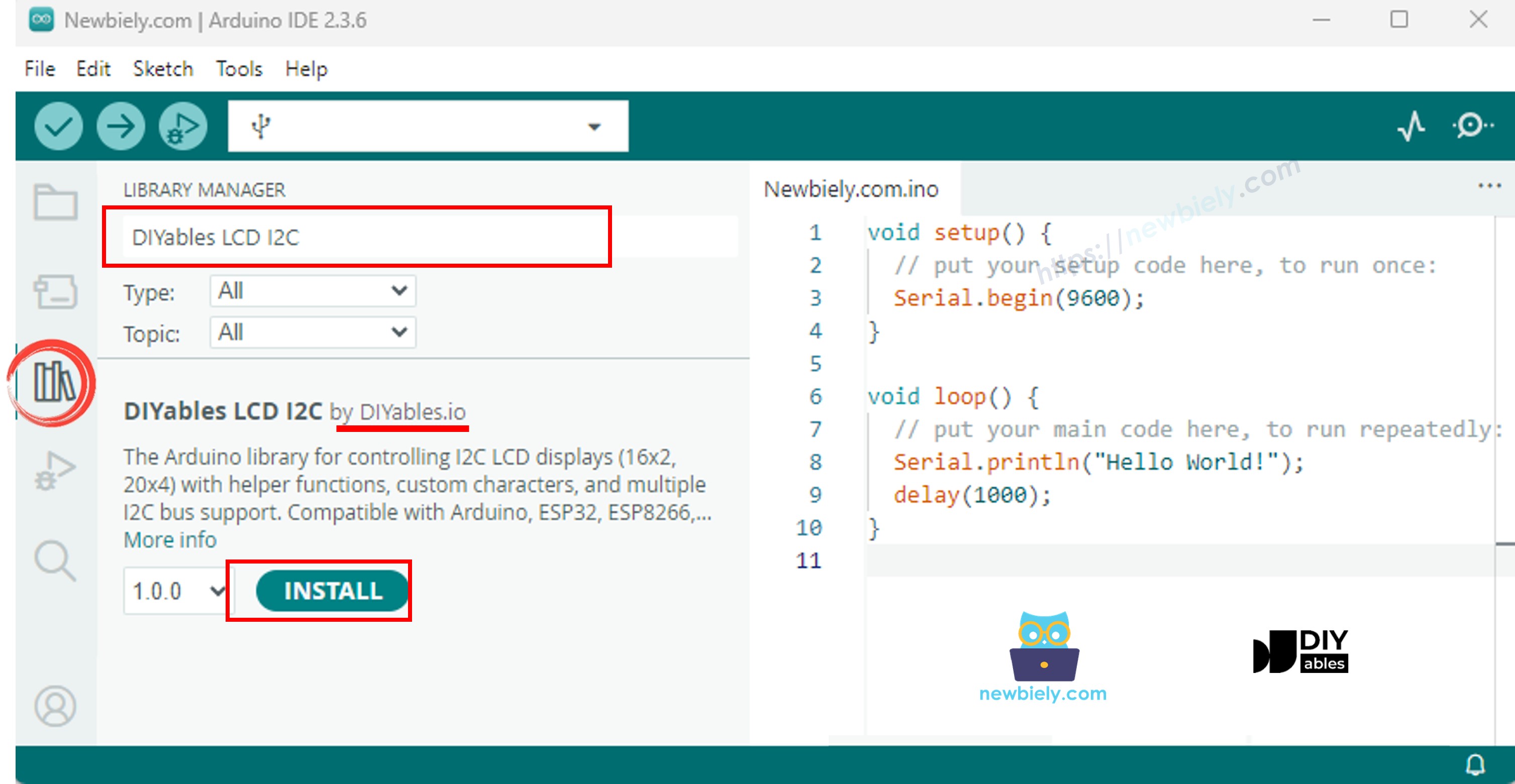
8. Téléverser le code : Copiez le code d'exemple fourni ci-dessus et collez-le dans un nouveau sketch Arduino IDE. Cliquez sur le bouton Téléverser (icône flèche droite) dans la barre d'outils pour compiler et téléverser le code vers votre Arduino Mega.
9. Vérifier la sortie : Regardez l'écran LCD. Vous devriez voir :
- Ligne 0 : "LCD 20x4"
- Ligne 1 : "I2C Address: 0x27"
- Ligne 2 : "DIYables"
- Ligne 3 : "www.diyables.io"
10. Ajuster le contraste (si nécessaire) : Si vous ne pouvez pas voir le texte clairement ou pas du tout, utilisez un petit tournevis pour tourner soigneusement le potentiomètre bleu au dos de la carte adaptateur I2C dans le sens horaire ou antihoraire jusqu'à ce que le texte devienne clairement visible.
11. Vérifier l'alimentation (si l'écran est faible) : Le LCD 20x4 consomme 120-180mA avec le rétroéclairage activé. Si l'écran semble faible ou instable :
- Essayez un port USB différent ou un hub USB alimenté
- Utilisez une alimentation externe 5V connectée aux VCC et GND du LCD
- Assurez-vous que toutes les connexions de masse sont sécurisées
Expérimentez davantage : Essayez de modifier les chaînes de texte et les positions du curseur dans le code pour créer vos propres écrans multi-lignes personnalisés. Expérimentez avec différentes dispositions pour les données de capteurs, les menus ou les informations de statut !