
Arduino Mega - Fin de course
Ce guide vous montre comment utiliser un interrupteur de fin de course avec l'Arduino Mega. Voici ce que nous allons apprendre :
- Comment connecter un fin de course à l'Arduino Mega.
- Comment programmer l'Arduino Mega pour lire l'état du fin de course.
- Comment programmer l'Arduino Mega pour détecter les événements du fin de course.
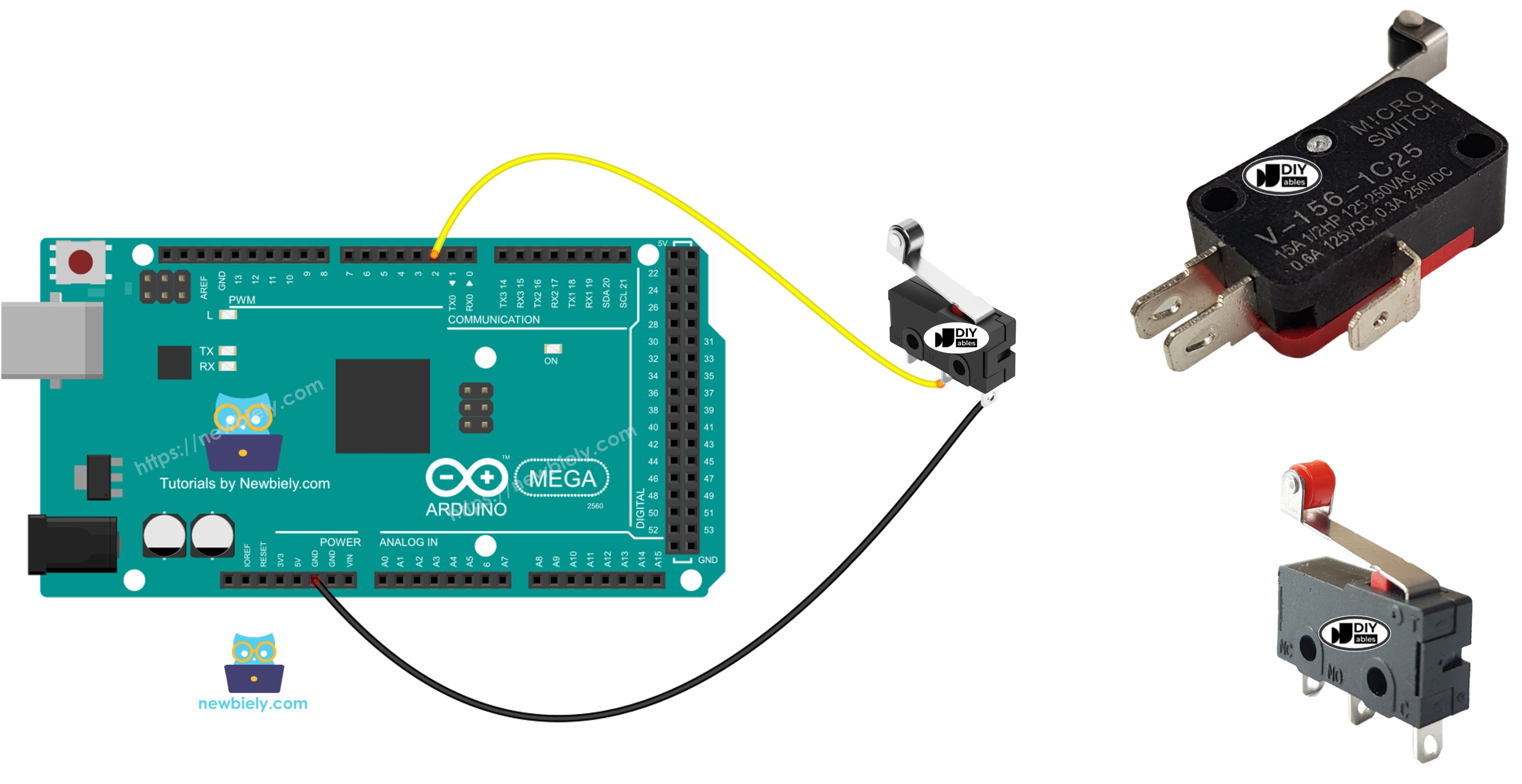
Matériel requis
Ou vous pouvez acheter les kits suivants:
| 1 | × | Kit de Capteurs DIYables (18 capteurs/écrans) |
À propos du fin de course
Ceci s'appelle un fin de course car sa fonction principale est de détecter quand quelque chose qui bouge atteint une limite. Il s'appelle aussi un interrupteur de fin de course.
Brochage
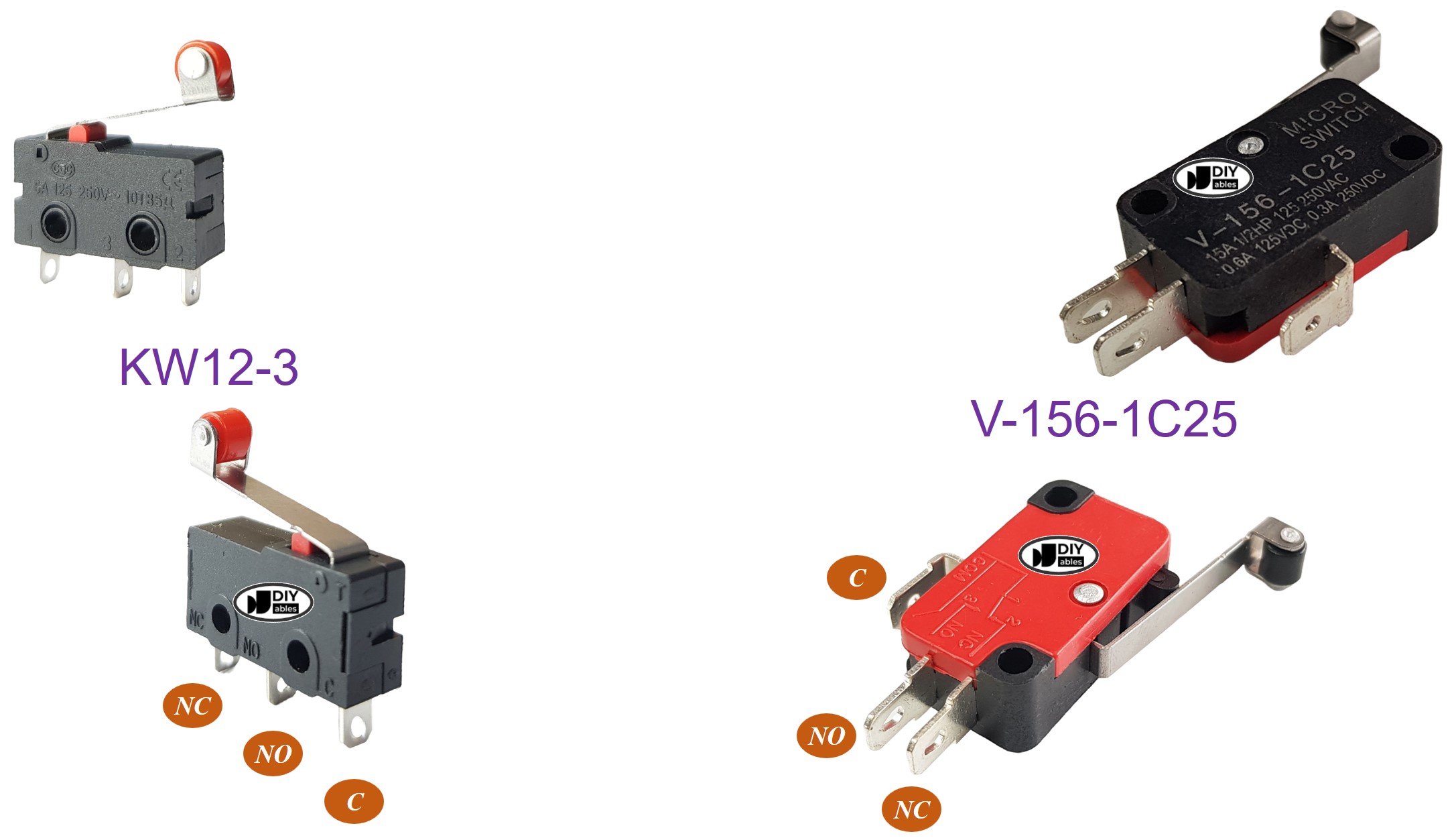
De nombreux types de fins de course sont fréquemment utilisés, notamment les KW12-3 et V-156-1C25. Les deux ont trois broches.
- Broche C : La broche commune. Elle fonctionne dans les modes normalement ouvert et normalement fermé.
- Broche NO : La broche normalement ouverte. Elle est utilisée quand l'interrupteur est en position normalement ouverte.
- Broche NC : La broche normalement fermée. Elle est utilisée quand l'interrupteur est en position normalement fermée.
Fonctionnement
Le fin de course a trois broches, mais généralement vous n'utilisez que deux : la broche C et une des deux autres broches. Il y a quatre façons différentes de connecter le fin de course. Voici un tableau qui montre comment connecter l'interrupteur et ce qu'il lit sur l'Arduino Mega pour les quatre méthodes :
| Broche C | Broche NO | Broche NC | État de la broche d'entrée Arduino Mega | |
|---|---|---|---|---|
| 1 | GND | Broche d'entrée Arduino Mega (avec pull-up) | NON connectée | HIGH quand non actionné, LOW quand actionné |
| 2 | GND | NON connectée | Broche d'entrée Arduino Mega (avec pull-up) | LOW quand non actionné, HIGH quand actionné |
| 3 | VCC | Broche d'entrée Arduino Mega (avec pull-down) | NON connectée | LOW quand non actionné, HIGH quand actionné |
| 4 | VCC | NON connectée | Broche d'entrée Arduino Mega (avec pull-down) | HIGH quand non actionné, LOW quand actionné |
Nous pouvons inverser la broche de masse et la broche d'entrée de l'Arduino Mega pour chaque méthode. Cela nous donne huit façons de connecter l'Arduino Mega à un fin de course.
Nous devons seulement choisir une des quatre méthodes mentionnées ci-dessus. Nous utiliserons la première méthode pour le reste de ce tutoriel.
Schéma de câblage
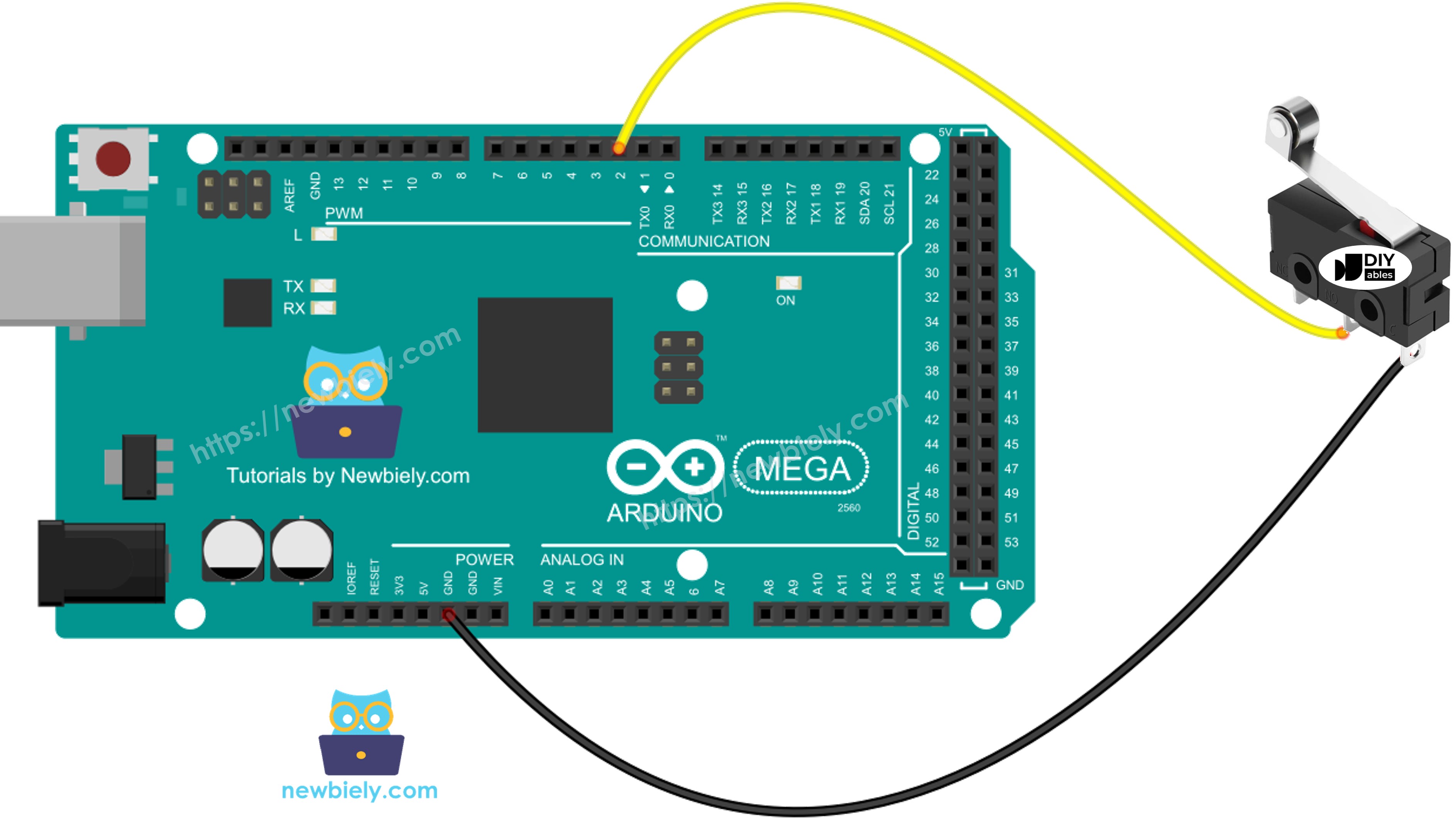
Cette image a été créée avec Fritzing. Cliquez pour agrandir l'image.
Code Arduino Mega - Fin de course
Comme un bouton, un fin de course nécessite également un anti-rebond (En savoir plus : Pourquoi l'anti-rebond est-il nécessaire pour le bouton/fin de course ?). L'anti-rebond peut rendre le code plus complexe. Heureusement, la bibliothèque ezButton a une fonction d'anti-rebond et utilise une résistance pull-up intégrée, ce qui facilite la programmation pour nous.
※ Note:
Voici deux cas courants :
- Cas 1 : Quand l'interrupteur est activé, faire une chose. Quand il est désactivé, faire autre chose.
- Cas 2 : Quand l'interrupteur passe de désactivé à activé ou d'activé à désactivé, faire quelque chose.
Étapes rapides
Suivez ces étapes une par une.
- Connectez le fin de course à l'Arduino Mega comme indiqué dans le schéma.
- Connectez l'Arduino Mega à votre ordinateur avec un câble USB.
- Ouvrez l'IDE Arduino sur votre ordinateur.
- Choisissez la carte Arduino Mega correcte (par exemple Arduino Mega) et le port COM.
- Installez la bibliothèque ezButton en suivant ce guide : Guide de la bibliothèque ezButton (https://arduinogetstarted.com/tutorials/arduino-button-library#content_how_to_install_library)
- Cliquez sur le bouton Téléverser dans l'IDE Arduino pour téléverser le code vers l'Arduino Mega.
- Appuyez et relâchez le fin de course.
- Vérifiez les résultats dans le Moniteur série.