
Arduino Mega - LCD Keypad Shield
Bienvenue dans ce tutoriel complet sur le LCD Keypad Shield pour Arduino Mega ! Dans ce guide détaillé, vous découvrirez comment exploiter la puissance de l'un des accessoires Arduino les plus populaires et pratiques - le LCD Keypad Shield. Cette carte d'extension tout-en-un combine un écran LCD de 16x2 caractères avec cinq boutons de navigation (Haut, Bas, Gauche, Droite, Sélection) plus un bouton Reset, créant une solution d'interface utilisateur complète dans un seul module empilable.
Le LCD Keypad Shield révolutionne les interfaces de projets Arduino en éliminant le besoin de câblage complexe sur breadboard. Au lieu de connecter plus de 10 fils de liaison pour un LCD et 5 de plus pour les boutons, vous empilez simplement le shield au-dessus de votre Arduino Mega, et vous êtes instantanément prêt à créer des menus interactifs, des affichages de capteurs, des écrans de paramètres et des applications contrôlables par l'utilisateur. Cela rend le LCD Keypad Shield parfait pour le prototypage rapide, les projets éducatifs et les produits finis.
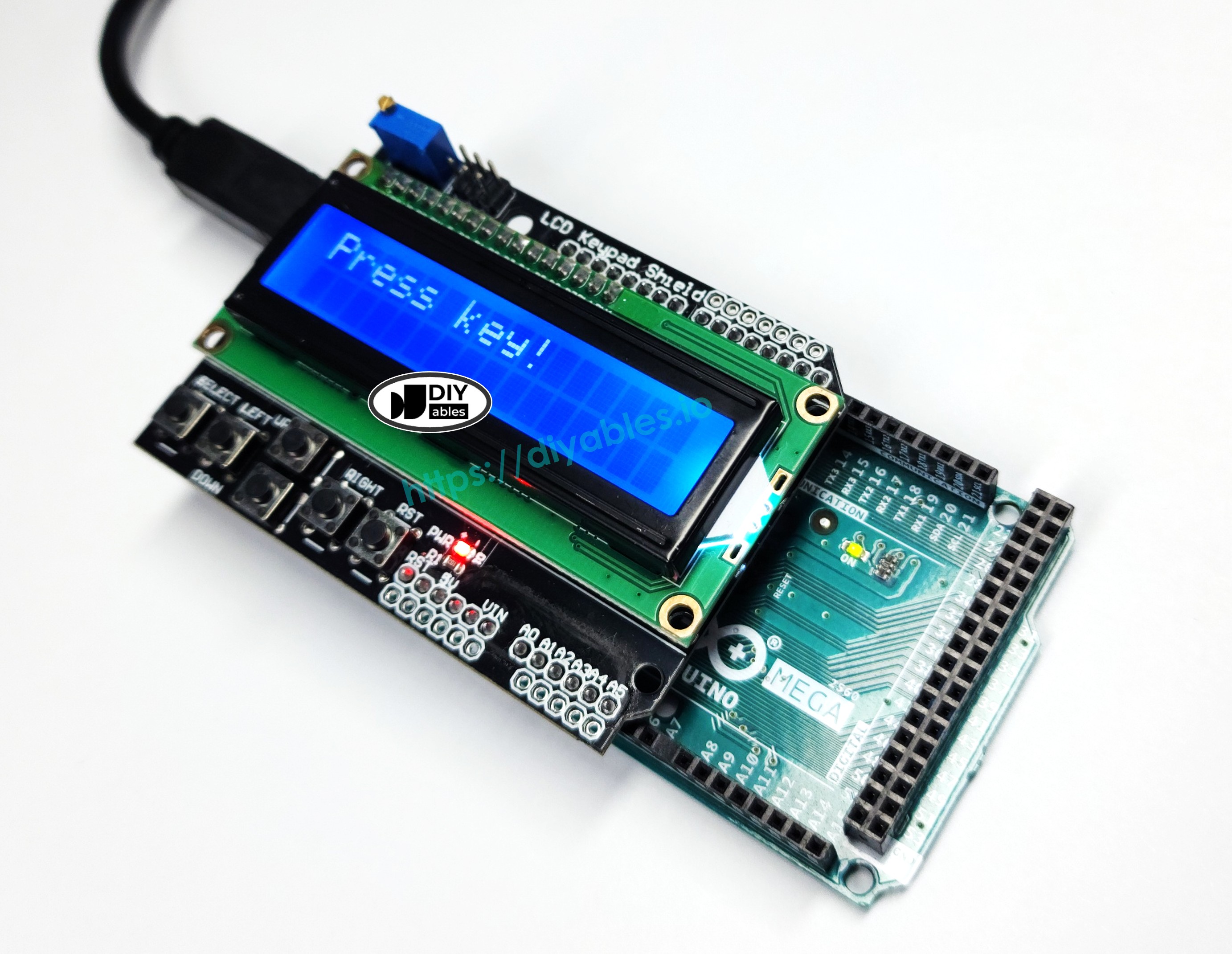
Tout au long de ce tutoriel Arduino Mega LCD Keypad Shield, nous explorerons tout ce dont vous avez besoin pour maîtriser cette interface polyvalente :
- Comprendre l'architecture du LCD Keypad Shield et comment il simplifie le câblage
- Apprendre la cartographie des broches entre le shield et l'Arduino Mega
- Techniques de lecture des boutons utilisant les niveaux de tension analogique sur une seule broche
- Programmation LCD avec la bibliothèque LiquidCrystal pour l'affichage de texte et de données
- Création de systèmes de menus pour la navigation utilisateur et les paramètres
- Stratégies d'antirebond pour une détection fiable des pressions de boutons
- Ajustement de contraste pour une visibilité optimale de l'affichage
- Structure de code professionnelle avec des fonctions propres et maintenables
Ce projet Arduino Mega LCD Keypad Shield ouvre d'incroyables possibilités interactives ! Créez des menus de paramètres configurables par l'utilisateur, des tableaux de bord de données multi-écrans, des jeux interactifs, des systèmes de surveillance de capteurs avec contrôles utilisateur, des interfaces de thermostat, des outils d'ajustement de paramètres, des machines à quiz, des menus de navigation pour des projets complexes, et toute application où les utilisateurs ont besoin de voir des informations et faire des sélections. Le LCD Keypad Shield transforme votre Arduino d'un dispositif de sortie unidirectionnel en un système interactif complet !
Matériel Requis
Ou vous pouvez acheter les kits suivants:
| 1 | × | Kit de Capteurs DIYables (18 capteurs/écrans) |
À propos du LCD Keypad Shield
Le LCD Keypad Shield est une carte d'extension tout-en-un qui combine un écran à cristaux liquides à caractères avec des boutons-poussoirs intégrés, créant une interface homme-machine (IHM) complète pour les projets Arduino. Ce shield suit le format standard Arduino, permettant d'être empilé directement sur les cartes Arduino Mega sans câblage externe.
Composants Clés :
1. Écran LCD 16x2 Caractères
- Capacité d'affichage : 32 caractères au total (16 colonnes × 2 lignes)
- Taille des caractères : Chaque caractère est formé par une matrice de pixels 5×8
- Compatibilité bibliothèque : Fonctionne avec la bibliothèque Arduino LiquidCrystal standard
- Rétroéclairage : Rétroéclairage LED bleu pour la visibilité dans des conditions de faible éclairage
- Contrôleur : Puce contrôleur LCD compatible HD44780
- Interface d'affichage : Utilise 6 broches Arduino (DB4-DB7, RS, E) en mode parallèle 4 bits
2. Cinq Boutons de Navigation
- Types de boutons : Haut, Bas, Gauche, Droite, et Sélection (boutons-poussoirs tactiles)
- Conception unique : Les cinq boutons partagent une seule broche d'entrée analogique (A0) grâce à un réseau de résistances en échelle
- Lecture analogique : Chaque bouton produit un niveau de tension unique lorsqu'il est pressé, permettant à une broche de détecter cinq boutons différents
- Antirebond : Peut nécessiter un antirebond logiciel pour un fonctionnement fiable
- Fonction : Parfait pour la navigation dans les menus, l'ajustement de valeurs et les sélections utilisateur
3. Bouton Reset
- Fonction : Directement connecté à la broche RESET de l'Arduino
- Objectif : Permet un redémarrage pratique du programme sans déconnecter l'alimentation
- Emplacement : Généralement positionné près du LCD pour un accès facile
4. Potentiomètre d'Ajustement de Contraste
- Type : Petit potentiomètre trimmer bleu ou blanc (généralement 10kΩ)
- Fonction : Ajuste le contraste LCD pour une visibilité optimale du texte
- Ajustement : Tourner avec un petit tournevis dans le sens horaire ou antihoraire
- Important : Doit être ajusté correctement sinon le LCD affichera du vide ou des carrés entièrement noirs
Comment Fonctionne le Réseau de Résistances des Boutons :
Le LCD Keypad Shield utilise un circuit diviseur de tension astucieux où chaque bouton est connecté à une valeur de résistance différente. Lorsqu'un bouton est pressé, il crée une tension unique sur la broche A0 :
- Bouton Droite : ~0V (lecture ADC < 50)
- Bouton Haut : ~0,71V (lecture ADC < 200)
- Bouton Bas : ~1,61V (lecture ADC < 400)
- Bouton Gauche : ~2,47V (lecture ADC < 600)
- Bouton Sélection : ~3,62V (lecture ADC < 800)
- Aucun bouton : ~5V (lecture ADC ≥ 1000)
Note : Les valeurs seuils ci-dessus sont des plages pratiques utilisées dans le code pour une détection fiable des boutons. Différents fabricants de shields peuvent utiliser des valeurs de résistances légèrement différentes, vous pourriez donc avoir besoin de calibrer ces seuils en lisant les valeurs analogiques brutes avec analogRead(A0) et en ajustant en conséquence.
Cette technique de division de tension économise les broches Arduino - au lieu d'avoir besoin de 5 broches numériques pour 5 boutons, vous n'avez besoin que d'1 broche analogique ! Le logiciel lit la valeur analogique et détermine quel bouton (le cas échéant) est pressé en fonction de la plage de tension.
Avantages de l'Utilisation du LCD Keypad Shield :
- Zéro câblage : Simplement empiler au-dessus de l'Arduino - aucun fil de liaison nécessaire
- Compact : Tous les composants intégrés dans un seul PCB
- Économique : Moins cher que d'acheter LCD et boutons séparément
- Fiable : Connexions testées en usine éliminent les erreurs de câblage
- Professionnel : Apparence propre pour les projets finis
- Prototypage rapide : Commencer à coder l'interface immédiatement
- Efficace en broches : Utilise seulement 7 broches au total (6 LCD + 1 entrée bouton)
Brochage
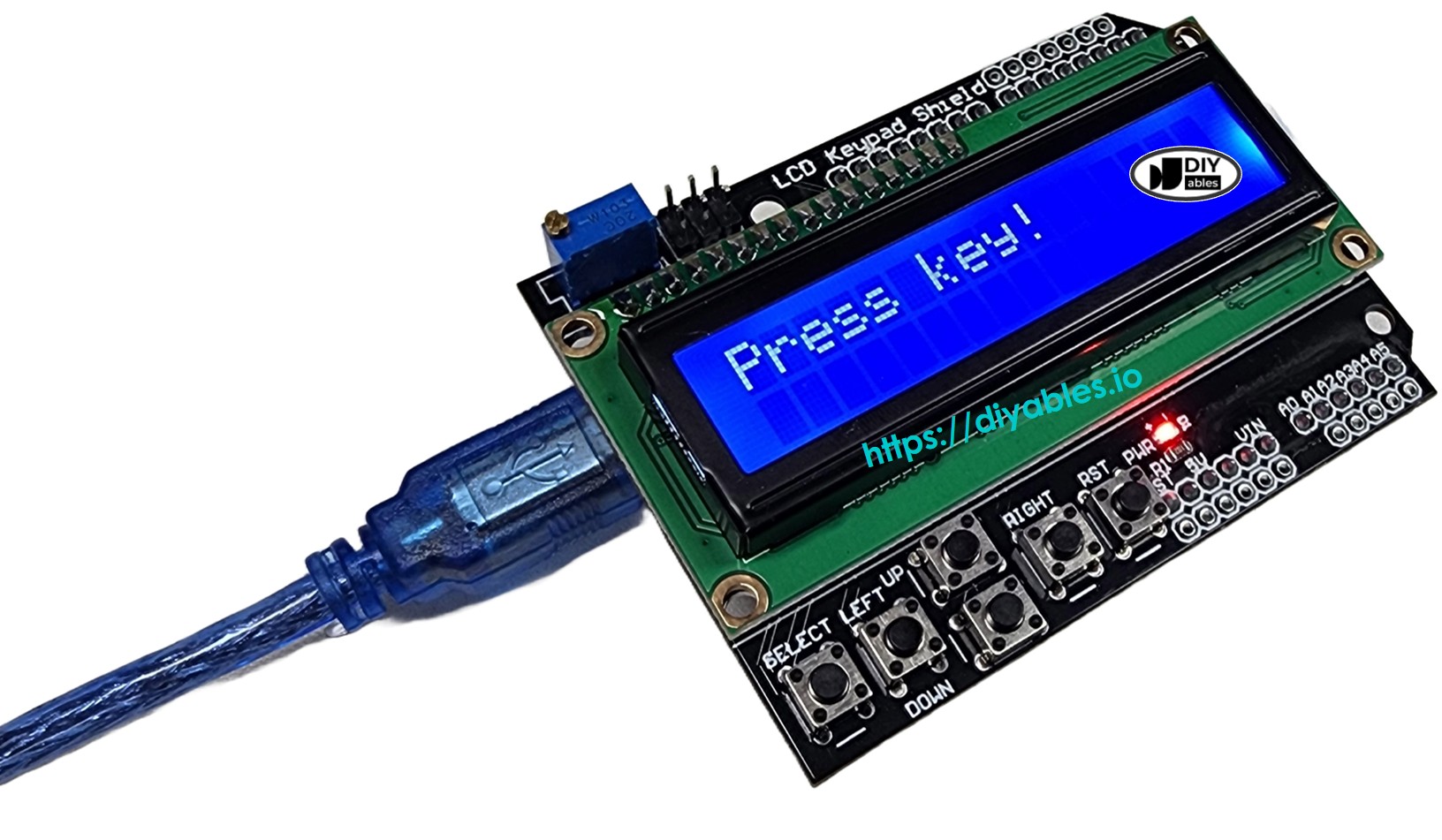
Comprendre le brochage du LCD Keypad Shield est essentiel pour une initialisation correcte dans votre code et le dépannage. Le shield utilise une configuration de broches standard qui est automatiquement connectée lorsque vous l'empilez sur votre Arduino Mega.
Broches de Données et de Contrôle LCD :
Le tableau ci-dessous montre comment le LCD Keypad Shield se connecte intérieurement aux broches de l'Arduino Mega lorsque le shield est correctement monté :
| Broche Shield | Fonction | Broche Arduino Mega |
|---|---|---|
| DB4 | Bit de Données 4 | 4 |
| DB5 | Bit de Données 5 | 5 |
| DB6 | Bit de Données 6 | 6 |
| DB7 | Bit de Données 7 | 7 |
| RS | Sélection Registre | 8 |
| E | Enable | 9 |
| Analog A0 | Entrée Boutons | A0 |
Fonctions Détaillées des Broches :
- DB4-DB7 (Bits de Données 4-7) : Ces quatre broches transportent les données entre l'Arduino et le contrôleur LCD en mode 4 bits. Ce mode utilise seulement 4 lignes de données au lieu de 8, économisant les broches Arduino tout en fournissant une fonctionnalité LCD complète. Chaque commande de caractère est envoyée en deux nibbles de 4 bits.
- RS (Sélection de Registre) : Cette broche de contrôle indique au LCD si les données envoyées sont une commande (RS=LOW) ou des données de caractère à afficher (RS=HIGH). Par exemple, effacer l'écran est une commande, tandis qu'afficher "A" est une donnée de caractère.
- E (Enable) : Cette broche de contrôle agit comme un signal d'horloge. Les données sont verrouillées dans le LCD sur le front descendant de l'impulsion Enable. Chaque transfert de données nécessite de basculer cette broche.
- Analog A0 (Entrée Boutons) : Cette seule broche analogique lit les cinq boutons grâce à un réseau de résistances en échelle. La fonction analogRead() retourne différentes valeurs (0-1023) selon le bouton pressé, permettant à une broche de détecter cinq boutons.
Composants Additionnels du Shield :
- Bouton Reset : Physiquement connecté à la broche RESET de l'Arduino Mega. Pressez ce bouton pour redémarrer votre programme depuis le début sans déconnecter l'alimentation. Utile pendant le développement et le débogage.
- Potentiomètre de Contraste (Trim Pot) : Une petite résistance ajustable bleue ou blanche sur le shield. Tournez-la dans le sens horaire ou antihoraire avec un petit tournevis pour ajuster le contraste LCD. Si votre affichage ne montre rien ou montre tous des carrés noirs, ajustez d'abord ce potentiomètre !
Connexions d'Alimentation :
Le shield se connecte automatiquement aux broches 5V et GND de l'Arduino grâce aux connecteurs empilables. Aucune alimentation externe n'est nécessaire - le shield consomme environ 20-50mA au total (principalement pour le rétroéclairage LCD).
Notes Importantes :
- Ces attributions de broches sont fixées dans le matériel sur le shield - vous ne pouvez pas les changer
- Lors de l'initialisation de la bibliothèque LiquidCrystal dans le code, vous devez spécifier ces numéros de broches exactes
- Certains shields Arduino peuvent avoir des attributions de broches légèrement différentes - vérifiez toujours la documentation de votre shield
- L'Arduino Mega a beaucoup de broches libres même avec le shield attaché (broches 10-53 et A1-A15 sont disponibles)
Schéma de Câblage
L'un des plus grands avantages du LCD Keypad Shield est l'élimination du câblage complexe ! Contrairement aux montages traditionnels sur breadboard qui nécessitent des dizaines de fils de liaison connectant le LCD et les boutons, ce shield utilise une conception empilable où toutes les connexions sont faites automatiquement grâce aux connecteurs à broches.
Étapes d'Installation :
- S'assurer que l'Arduino est Éteint : Débranchez le câble USB et toute alimentation externe avant d'installer le shield.
- Aligner le Shield : Tenez le LCD Keypad Shield au-dessus de votre Arduino Mega, en alignant les deux rangées de connecteurs femelles sur le shield avec les connecteurs mâles à broches sur la carte Arduino.
- Vérifier l'Alignement : Vérifiez que toutes les broches sont correctement alignées avant d'appuyer. Le shield doit être parallèle à la carte Arduino.
- Appuyer Fermement : Appliquez une pression uniforme pour placer complètement le shield sur l'Arduino. Toutes les broches doivent être entièrement insérées dans les connecteurs - aucune broche ne doit être visible qui dépasse.
- Vérifier la Connexion : Le shield doit reposer à plat contre l'Arduino sans espace entre eux. Bougez doucement le shield - il ne doit pas bouger ou sembler lâche.
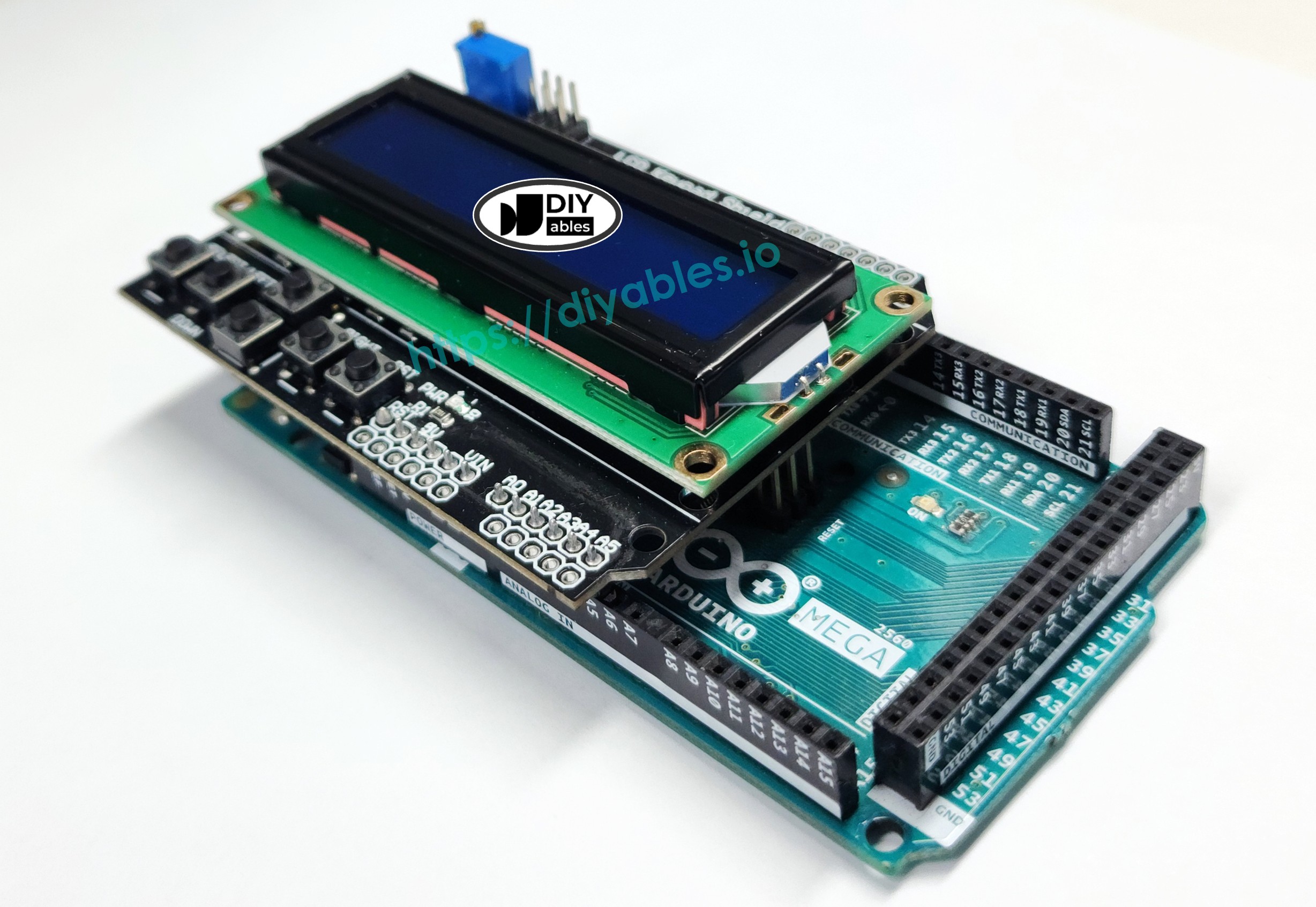
Cette image a été créée avec Fritzing. Cliquez pour agrandir l'image.
Détails de Connexion :
Lorsqu'il est correctement placé, les connecteurs femelles du shield font automatiquement contact électrique avec les broches de l'Arduino Mega :
- Les broches de données LCD (DB4-DB7) se connectent aux broches numériques 4-7
- Les broches de contrôle LCD (RS, E) se connectent aux broches numériques 8-9
- L'entrée boutons se connecte à la broche analogique A0
- Les connexions d'alimentation (5V et GND) sont établies
- Le bouton reset se connecte à la broche RESET
Notes Importantes d'Installation :
- Pliage des Broches : Faites très attention à ne pas plier les broches pendant l'installation. Les broches pliées peuvent causer des connexions intermittentes ou empêcher un placement correct.
- Orientation du Shield : L'écran LCD doit faire face vers le haut (loin de l'Arduino). Le potentiomètre bleu doit être accessible depuis le côté.
- Empilage de Shields Additionnels : Vous pouvez empiler d'autres shields au-dessus du LCD Keypad Shield, mais attention aux conflits de broches. Vérifiez que les autres shields n'utilisent pas les broches 4, 5, 6, 7, 8, 9, ou A0.
- Retrait : Pour retirer le shield, saisissez-le fermement des deux côtés et tirez tout droit vers le haut avec une force uniforme. Ne tirez jamais d'un seul côté, car cela peut plier les broches.
Aucun Câblage Externe Requis :
Contrairement aux montages LCD traditionnels qui nécessitent :
- 6 fils pour les données et contrôle LCD (DB4, DB5, DB6, DB7, RS, E)
- 5 fils pour les boutons (un par bouton)
- 2 fils pour l'alimentation (5V, GND)
- Résistances de pull-up ou pull-down pour les boutons
- Circuit de contrôle de contraste
Le LCD Keypad Shield a tout cela intégré ! Le PCB du shield contient toutes les résistances nécessaires, connexions, et le potentiomètre de contraste, fournissant une apparence propre et professionnelle avec zéro câblage externe.
Code Arduino Mega
Étapes Rapides
Suivez ces instructions détaillées étape par étape pour faire fonctionner votre LCD Keypad Shield avec votre Arduino Mega :
1. Installation du Shield : Assurez-vous que votre Arduino Mega est débranché. Alignez soigneusement les connecteurs femelles du LCD Keypad Shield avec les broches mâles de l'Arduino Mega. Appuyez fermement et uniformément jusqu'à ce que le shield repose à plat sur la carte Arduino. Vérifiez que toutes les broches sont entièrement insérées.
2. Connexion USB : Connectez l'Arduino Mega (avec le shield attaché) à votre ordinateur avec un câble USB. Attendez que votre système d'exploitation reconnaisse la carte.
3. Ouvrir l'IDE Arduino : Lancez le logiciel Arduino IDE sur votre ordinateur.
4. Sélection de la Carte : Naviguez vers Outils → Carte et sélectionnez "Arduino Mega or Mega 2560" dans la liste des cartes disponibles.
5. Sélection du Port : Allez dans Outils → Port et choisissez le port COM (Windows) ou port /dev/ttyUSB ou /dev/ttyACM (Mac/Linux) qui correspond à votre Arduino Mega.
6. Copier le Code : Copiez le code d'exemple fourni ci-dessus (le sketch complet incluant toutes les fonctions).
7. Coller dans l'IDE : Créez un nouveau sketch dans l'Arduino IDE (Fichier → Nouveau) et collez le code, en remplaçant tout code de modèle par défaut.
8. Téléverser le Code : Cliquez sur le bouton Téléverser (icône flèche droite) dans la barre d'outils de l'Arduino IDE pour compiler et téléverser le code vers votre Arduino Mega. Attendez le message "Done uploading".
9. Affichage Initial : Après la fin du téléversement, le LCD devrait immédiatement afficher "Key:NONE" sur la première ligne, indiquant qu'aucun bouton n'est actuellement pressé.
10. Tester les Boutons : Pressez chaque bouton sur le shield un à la fois :
- Pressez Select - L'affichage devrait montrer "Key:SELECT"
- Pressez Left - L'affichage devrait montrer "Key:LEFT"
- Pressez Up - L'affichage devrait montrer "Key:UP"
- Pressez Down - L'affichage devrait montrer "Key:DOWN"
- Pressez Right - L'affichage devrait montrer "Key:RIGHT"
- Relâchez tous les boutons - L'affichage devrait retourner à "Key:NONE"
11. Observer la Réponse : Le LCD devrait se mettre à jour instantanément lorsque vous pressez chaque bouton, affichant le nom du bouton sur l'écran.
12. Ajustement de Contraste (si nécessaire) : Si l'affichage LCD est vide ou montre seulement des rectangles noirs :
- Localisez le petit potentiomètre bleu sur le shield (généralement près du LCD)
- Utilisez un petit tournevis plat pour le tourner lentement dans le sens horaire
- Continuez à tourner jusqu'à ce que le texte devienne visible
- Ajustez finement pour un contraste optimal
- L'affichage devrait montrer un texte clair et lisible lorsque correctement ajusté
Nouveau sur Raspberry Pi ? Commencez par notre guide Raspberry Pi Getting Started pour apprendre les bases.
Dépannage
Si votre LCD Keypad Shield ne fonctionne pas comme prévu, suivez ces étapes de dépannage systématique :
Problème 1 : L'Écran LCD est Complètement Vide
Solutions :
- Ajuster le Contraste : Le problème le plus courant ! Le potentiomètre de contraste peut être mal réglé.
- Localisez le petit trim pot bleu ou blanc sur le shield
- Tournez-le lentement avec un petit tournevis (dans les deux directions)
- Vous devriez voir l'affichage passer de vide → texte faible → texte clair → boîtes noires
- Arrêtez quand le texte est clairement visible
- Éteignez complètement l'Arduino
- Retirez le shield et inspectez les broches pliées
- Réalignez et appuyez fermement jusqu'à ce qu'il soit entièrement placé
- Toutes les broches doivent être insérées - pas d'espaces entre les cartes
- Vérifier l'Alimentation : Assurez-vous que l'Arduino reçoit l'alimentation.
- Vérifiez que le câble USB est fermement connecté
- Regardez la LED d'alimentation sur l'Arduino (devrait être allumée)
- Essayez un port USB ou câble différent
- Vérifier le Code : Vérifiez que l'initialisation LiquidCrystal correspond à votre shield.
- Assurez-vous que les numéros de broches dans le code sont : LiquidCrystal lcd(8, 9, 4, 5, 6, 7)
- Vérifiez que lcd.begin(16, 2) est appelé dans setup()
- Vérifiez que le code s'est téléversé avec succès
- Mauvaise Configuration de Broches : Les numéros de broches dans le code ne correspondent pas au shield.
- Utilisez la configuration standard : broches 8, 9, 4, 5, 6, 7
- Vérifiez doublement l'initialisation : LiquidCrystal lcd(8, 9, 4, 5, 6, 7)
- Mauvaise Connexion : Contact intermittent entre le shield et l'Arduino.
- Retirez et replacez le shield fermement
- Nettoyez les connecteurs à broches avec de l'alcool isopropylique si oxydés
- Contraste Trop Élevé : Peut apparaître comme tous des blocs noirs.
- Ajustez le potentiomètre de contraste dans le sens antihoraire
- Vérifier les Valeurs Seuils des Boutons : Différents shields ont des valeurs de résistances légèrement différentes.
- Téléversez un sketch simple de lecture analogique pour voir les valeurs réelles :
- Pressez chaque bouton et notez la valeur
- Ajustez les plages seuils dans votre code de détection de boutons
- Ajouter l'Antirebond : Les boutons peuvent enregistrer plusieurs pressions.
- Ajoutez delay(200) après la détection de bouton
- Ou utilisez des algorithmes d'antirebond plus sophistiqués
- Vérifier la Connexion A0 : Assurez-vous que la broche analogique A0 est correctement connectée.
- Vérifiez que le shield est entièrement placé
- Vérifiez qu'aucun autre code n'utilise la broche A0
- Utilisez lcd.setCursor(0, 1) pour aller à la seconde ligne (l'index de ligne est 0 ou 1)
- Vérifiez que lcd.begin(16, 2) spécifie 2 lignes
- S'il ne fonctionne pas, le shield pourrait ne pas être entièrement placé
- Vérifiez que la broche RESET n'est pas pliée
- Vérifiez que le bouton physique n'est pas endommagé
- Commencer Simple : Téléversez d'abord le code d'exemple de base avant d'essayer des programmes complexes
- Moniteur Série : Utilisez Serial.println() pour déboguer les valeurs de boutons et le flux du programme
- Vérification de Tension : Mesurez 5V entre les broches VCC et GND du shield avec un multimètre
- Conflits de Broches : Assurez-vous qu'aucun autre shield ou code n'utilise les broches 4-9 ou A0
- Version de Bibliothèque : Utilisez la bibliothèque Arduino LiquidCrystal standard (incluse avec l'IDE)
Problème 2 : Le LCD Montre des Caractères Aléatoires ou des Blocs
Solutions :
Problème 3 : Les Boutons ne Répondent Pas ou Donnent de Mauvaises Lectures
Solutions :
Problème 4 : Seule la Ligne du Bas du LCD Fonctionne
Solution : Cela indique généralement que la seconde ligne n'est pas adressée correctement.
Problème 5 : Le Bouton Reset ne Fonctionne Pas
Solution : Le bouton reset devrait toujours fonctionner car il est connecté matériellement.
Conseils Généraux de Dépannage :
Si les problèmes persistent après avoir essayé ces solutions, le shield lui-même pourrait être défectueux. Testez avec une carte Arduino différente si disponible, ou contactez le fabricant du shield pour support.
Exemple de Code Avancé : Structure Professionnelle
Maintenant que vous comprenez les bases, explorons une structure de code plus professionnelle et maintenable. Cet exemple avancé démontre les meilleures pratiques d'ingénierie logicielle pour les projets LCD Keypad Shield.
Ce Qui Rend Ce Code Meilleur :
- Abstraction de Fonctions : La lecture des boutons est séparée dans une fonction dédiée, rendant le code plus modulaire et réutilisable.
- Valeurs de Retour Claires : La fonction de lecture des boutons retourne un code entier représentant chaque bouton, rendant la boucle principale plus propre et plus lisible.
- Meilleure Organisation : Le code suit une structure logique : déclarations → setup → boucle principale → fonctions d'aide.
- Maintenance Plus Facile : Si vous devez ajuster les seuils de boutons ou ajouter de nouveaux boutons, vous ne modifiez qu'une fonction au lieu de chercher dans tout le code.
- Évolutivité : Cette structure facilite l'ajout de systèmes de menus, machines d'état, ou interfaces utilisateur plus complexes plus tard.
Structure de Code Expliquée :
- Constantes de Boutons : Définissent des noms significatifs (btnRIGHT, btnUP, etc.) au lieu de nombres magiques
- Fonction readButton() : Encapsule toute la logique de lecture des boutons et les valeurs seuils
- Boucle Principale : Simple et lisible - juste lire le bouton et afficher le résultat
- Plages de Seuils : Utilise les plages de tension pour déterminer quel bouton est pressé basé sur la lecture analogique
Pratiques Professionnelles Démontrées :
- Les noms de constantes descriptifs améliorent la lisibilité du code
- Principe de Responsabilité Unique : chaque fonction fait une chose bien
- DRY (Don't Repeat Yourself) : la logique des boutons n'est pas dupliquée
- Nommage de fonction clair : readButton() vous dit exactement ce qu'elle fait
- Les commentaires expliquent le "pourquoi" pas seulement le "quoi"
Quand Utiliser Cette Structure :
- Construire des systèmes de menus avec plusieurs écrans
- Créer des interfaces de configuration
- Développer des produits pour d'autres utilisateurs
- Travailler en équipe où la clarté du code importe
- Projets qui seront maintenus ou étendus au fil du temps
Conseils Pratiques pour les Projets LCD Keypad Shield
Meilleures Pratiques de Lecture des Boutons :
- Calibrer Votre Shield : Chaque shield peut avoir des valeurs de résistances légèrement différentes. Téléversez un sketch de test qui imprime les valeurs analogiques brutes pour chaque bouton, puis ajustez vos plages seuils en conséquence.
- Ajouter l'Antirebond : Les boutons physiques peuvent "rebondir" - enregistrant plusieurs pressions d'une seule pression. Ajoutez un petit délai (100-200ms) après avoir détecté une pression de bouton, ou implémentez un antirebond plus sophistiqué.
- Code Non-Bloquant : Évitez d'utiliser delay() dans la lecture des boutons. Utilisez plutôt millis() pour le timing afin de garder votre programme réactif.
- Suivi d'État : Gardez une trace de l'état des boutons (pressé/relâché) pour détecter séparément les événements de pression et de relâchement des boutons.
Optimisation de l'