
Arduino Mega - Capteur de Son
Ce guide montre comment utiliser l'Arduino Mega et un capteur de son pour détecter les sons. Nous couvrirons les sujets suivants :
- Comment connecter un capteur de son à un Arduino Mega
- Comment écrire un programme pour Arduino Mega pour détecter le son avec un capteur de son
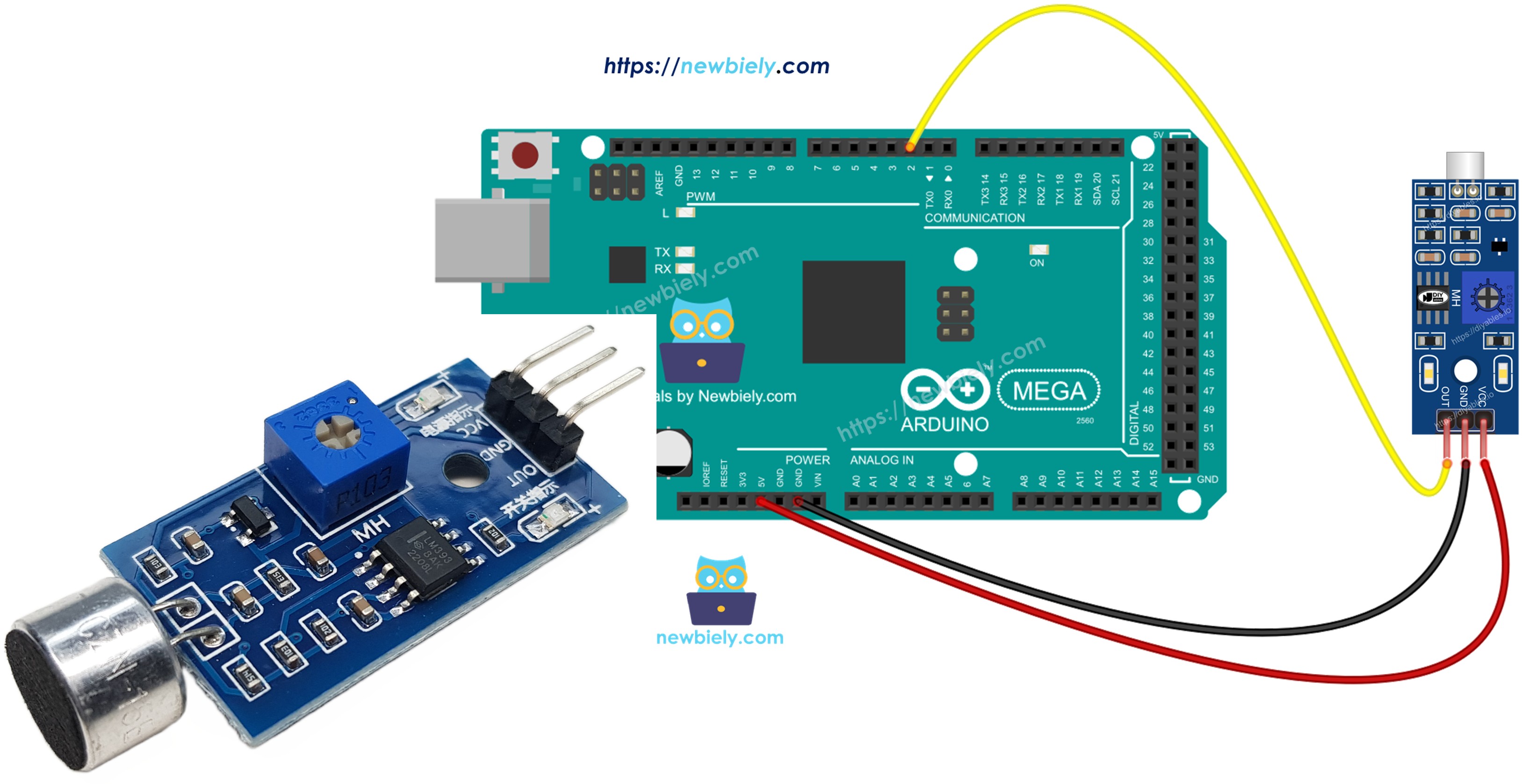
Plus tard, vous pourrez modifier le code pour allumer une LED ou une lumière (en utilisant un relais) quand il entend un son, ou même faire bouger un servomoteur.
Matériel Requis
Ou vous pouvez acheter les kits suivants:
| 1 | × | Kit de Capteurs DIYables (18 capteurs/écrans) |
À Propos du Capteur de Son
Vous pouvez utiliser un capteur de son pour entendre les sons autour de vous. Il existe deux types de modules capteur de son :
- Module capteur de son numérique : donne un signal simple marche/arrêt.
- Module capteur de son analogique : produit à la fois une gamme de valeurs et des signaux marche/arrêt.
Vous pouvez ajuster la sensibilité de la sortie numérique en utilisant le potentiomètre intégré.
Brochage du Capteur de Son Numérique
Le capteur de son numérique a trois broches.
- Broche VCC : connecter à l'alimentation (3.3V à 5V).
- Broche GND : connecter à la masse (0V).
- Broche OUT : c'est une broche de sortie. Elle passe à HIGH quand il n'y a pas de son et passe à LOW quand elle détecte un son. Connectez cette broche à une broche d'entrée de l'Arduino Mega.
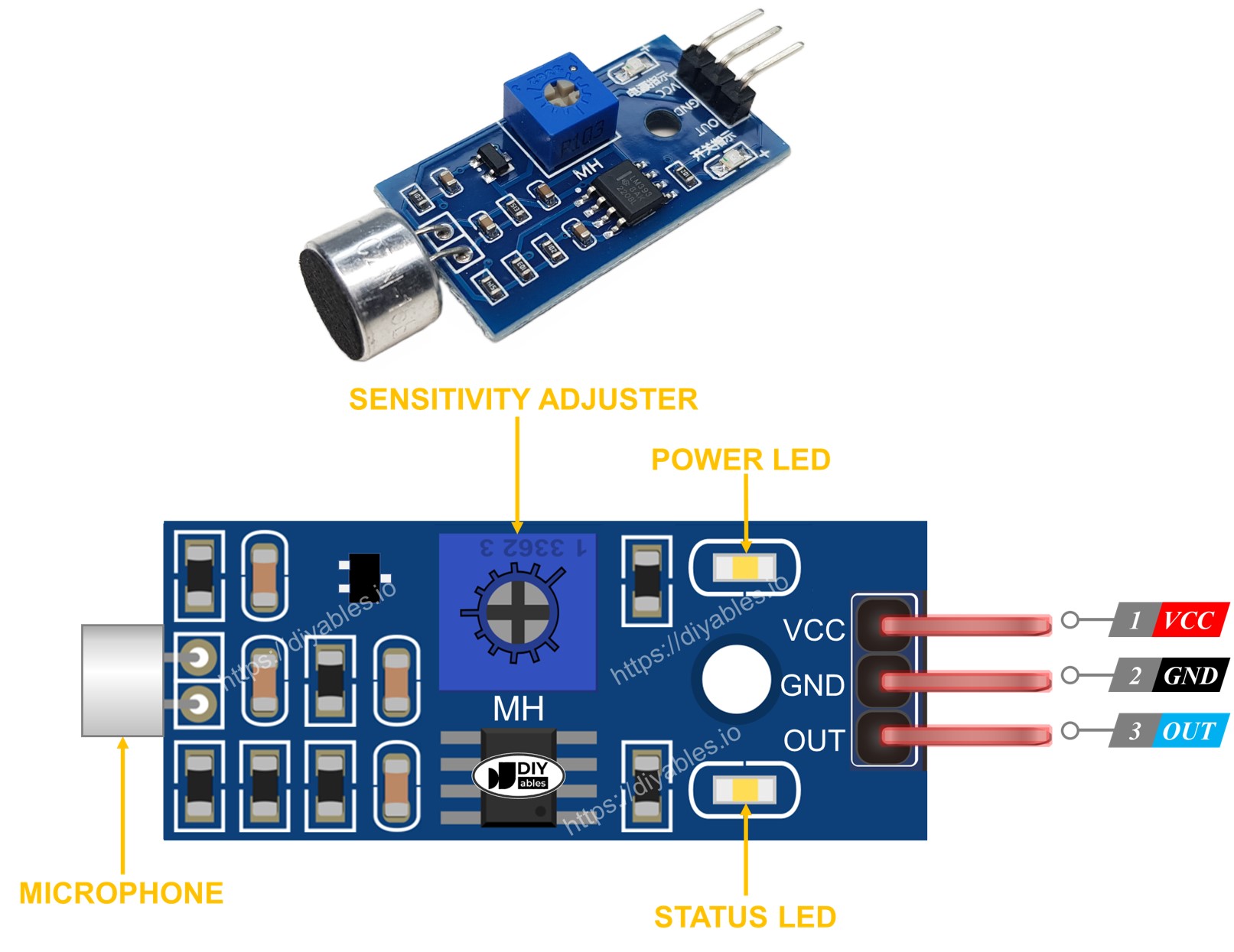
Le capteur de son a un petit bouton pour ajuster sa sensibilité. Il a aussi deux voyants LED.
- Un voyant LED pour l'alimentation
- Un voyant LED pour le son : allumé quand il y a du son, éteint quand c'est silencieux
Brochage du Capteur de Son Analogique
Le capteur de son analogique a quatre broches.
- Broche + : connecter à 5V.
- Broche G : connecter à GND (0V).
- Broche DO : une broche de sortie numérique. Elle passe à HIGH quand c'est silencieux et LOW quand un son est détecté. Connectez cette broche à la broche d'entrée numérique de l'Arduino Mega.
- Broche AO : une broche de sortie analogique. Elle envoie le niveau sonore comme une valeur analogique. Connectez cette broche à la broche d'entrée analogique de l'Arduino Mega.
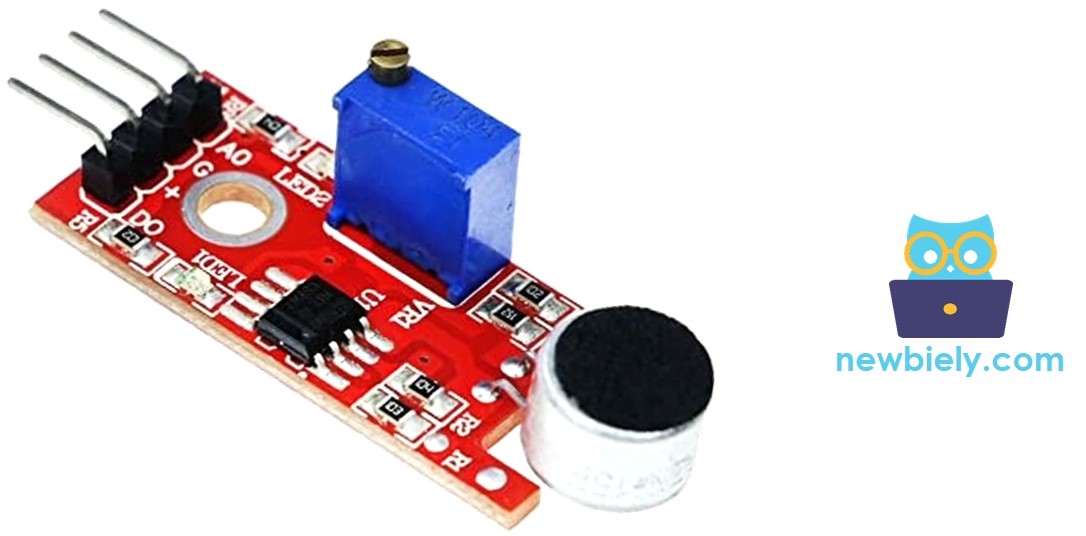
Le capteur de son analogique a un petit bouton intégré que vous pouvez tourner pour ajuster sa sensibilité pour la sortie numérique. Il a aussi deux voyants LED.
- Un voyant LED indique quand l'alimentation est allumée.
- Un autre voyant LED indique s'il y a du son. Il s'allume quand il y a du son et s'éteint quand c'est silencieux.
Comment Ça Fonctionne
Le module a un petit bouton que vous pouvez tourner pour ajuster sa sensibilité au son.
- Quand le capteur entend un son, la broche de sortie passe à low.
- Quand le capteur n'entend rien, la broche de sortie passe à high.
Schéma de Câblage
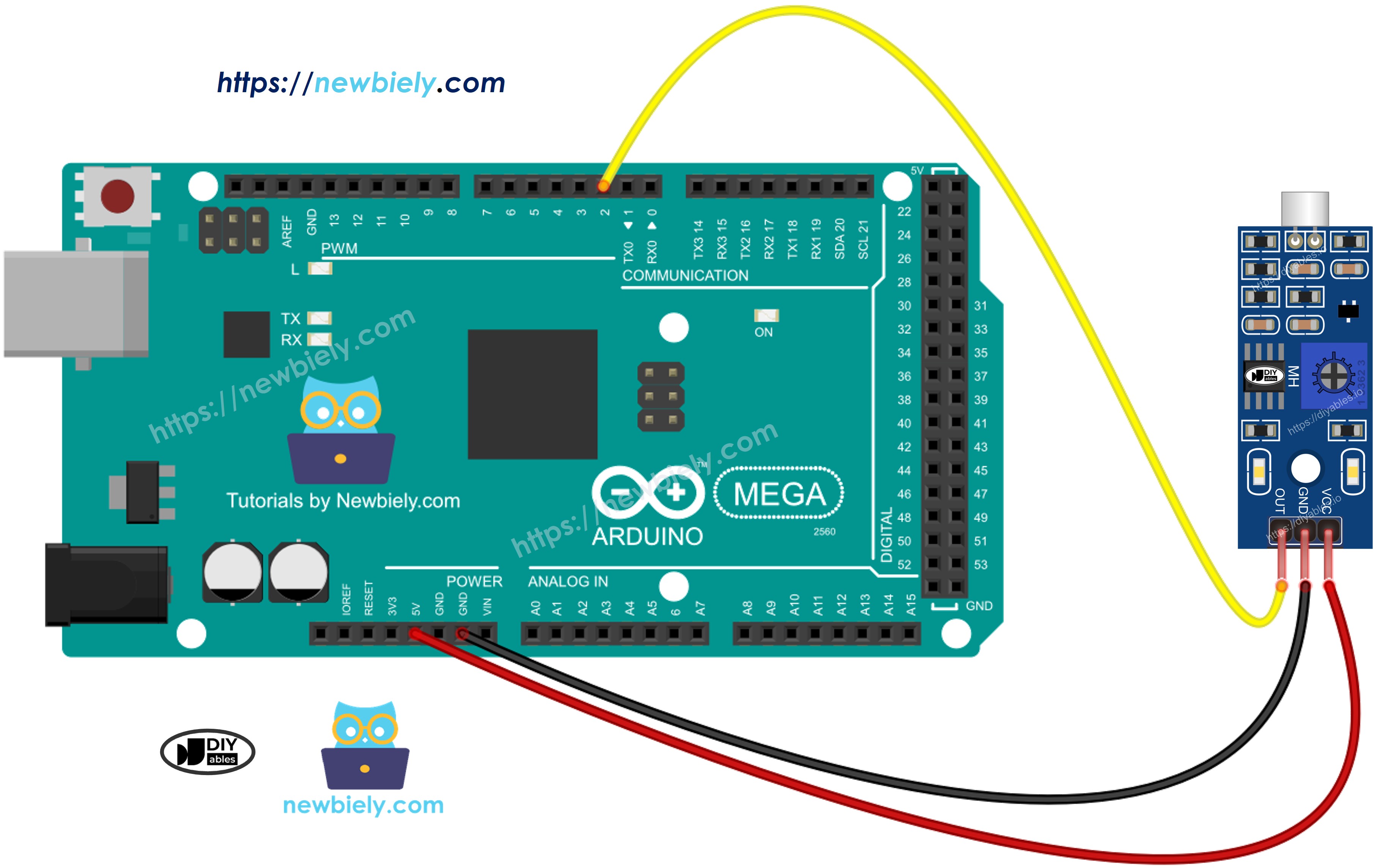
Cette image a été créée avec Fritzing. Cliquez pour agrandir l'image.
Comment Programmer pour le Capteur de Son
- Définit une broche de l'Arduino Mega comme entrée numérique en utilisant la fonction pinMode(). Par exemple, la broche 8.
- Utilise la fonction digitalRead() pour voir l'état d'une broche de l'Arduino Mega.
Code Arduino Mega - Détecter le son
Étapes Rapides
Effectuez ces étapes une par une.
- Connectez le capteur de son à l'Arduino Mega en suivant le schéma.
- Connectez l'Arduino Mega à votre ordinateur avec un câble USB.
- Ouvrez l'IDE Arduino sur votre ordinateur.
- Sélectionnez la bonne carte : Arduino Mega, et le bon port COM.
- Copiez le code et ouvrez-le dans l'IDE Arduino.
- Cliquez sur Upload pour envoyer le code à l'Arduino Mega.
- Frappez dans vos mains près du capteur de son.
- Vérifiez les résultats dans le Moniteur Série.
Si la LED est toujours allumée ou toujours éteinte même quand il y a du son, vous pouvez tourner le petit bouton (potentiomètre) pour ajuster la réaction du capteur au son.
Dépannage
Si le capteur de son ne fonctionne pas bien, essayez ces étapes :
- Ajustez la sensibilité : Vous pouvez changer la sensibilité du capteur en tournant un petit bouton.
- Réduisez les vibrations : Le capteur de son peut entendre les vibrations et le bruit du vent. Placez-le sur une surface stable pour réduire ces vibrations.
- Considérez la portée de détection : Ce capteur de son ne peut détecter les sons qu'à environ 25 cm de distance. Pour des lectures correctes, faites des sons près du capteur.
- Vérifiez l'alimentation : Assurez-vous que l'alimentation est stable car le capteur utilise de l'électronique analogique et le bruit d'alimentation peut l'affecter.