
Arduino Mega - DHT11
Ce guide montre comment utiliser le capteur de température et d'humidité DHT11 avec l'Arduino Mega. Nous couvrirons les détails :
- Comment connecter le capteur DHT11 et le module DHT11 à l'Arduino Mega.
- Comment écrire du code pour l'Arduino Mega afin de lire la température et l'humidité depuis le capteur et module DHT11.
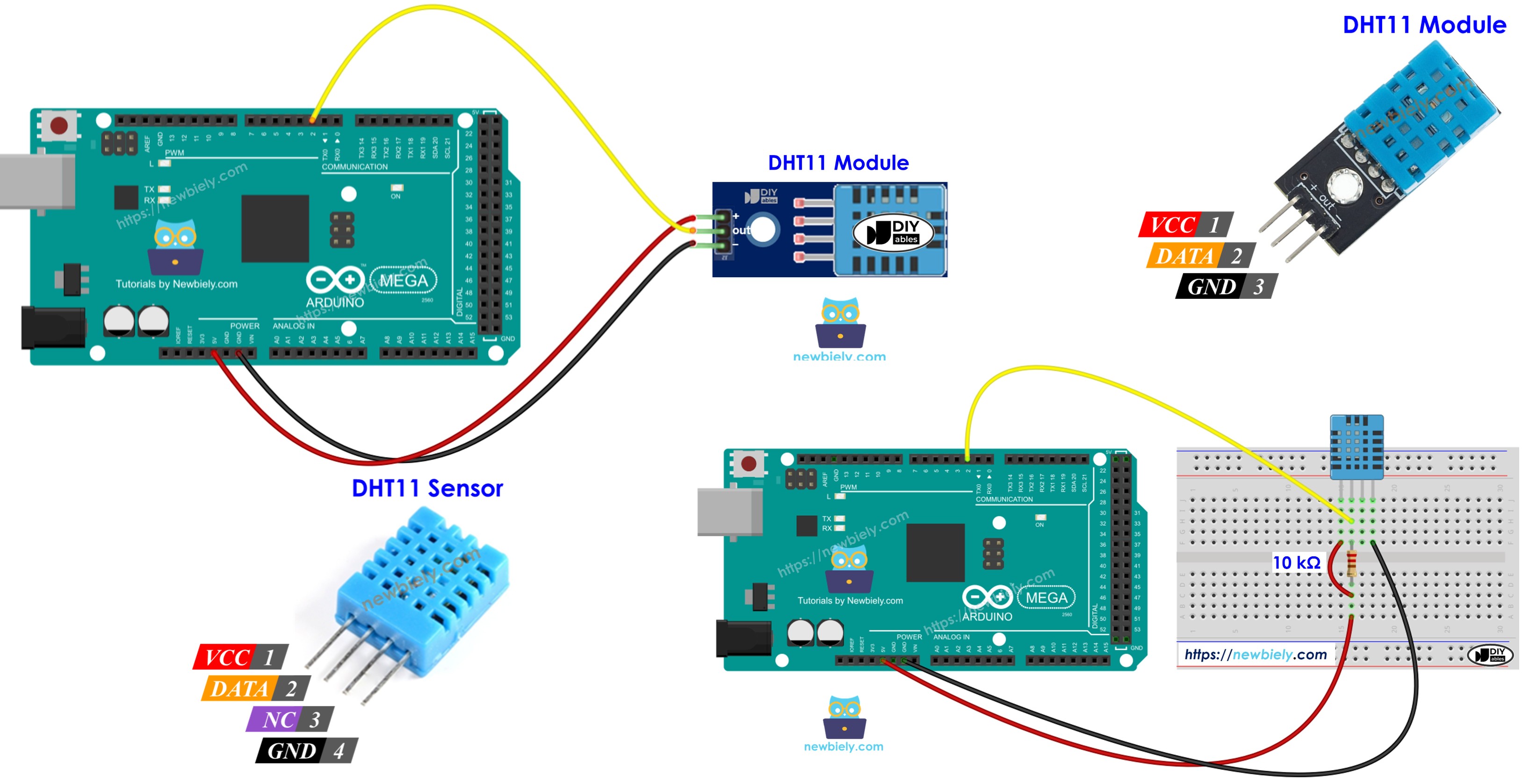
Matériel requis
Ou vous pouvez acheter les kits suivants:
| 1 | × | Kit de Capteurs DIYables (18 capteurs/écrans) |
À propos du capteur de température et d'humidité DHT11
| DHT11 | |
|---|---|
| Tension de fonctionnement | 3 à 5V |
| Plage de température | 0°C à 50°C |
| Précision température | ± 2°C |
| Plage d'humidité | 20% à 80% |
| Précision humidité | 5% |
| Fréquence de lecture | 1Hz (une fois par seconde) |
Brochage
Le DHT11 existe en deux versions : un capteur et un module.
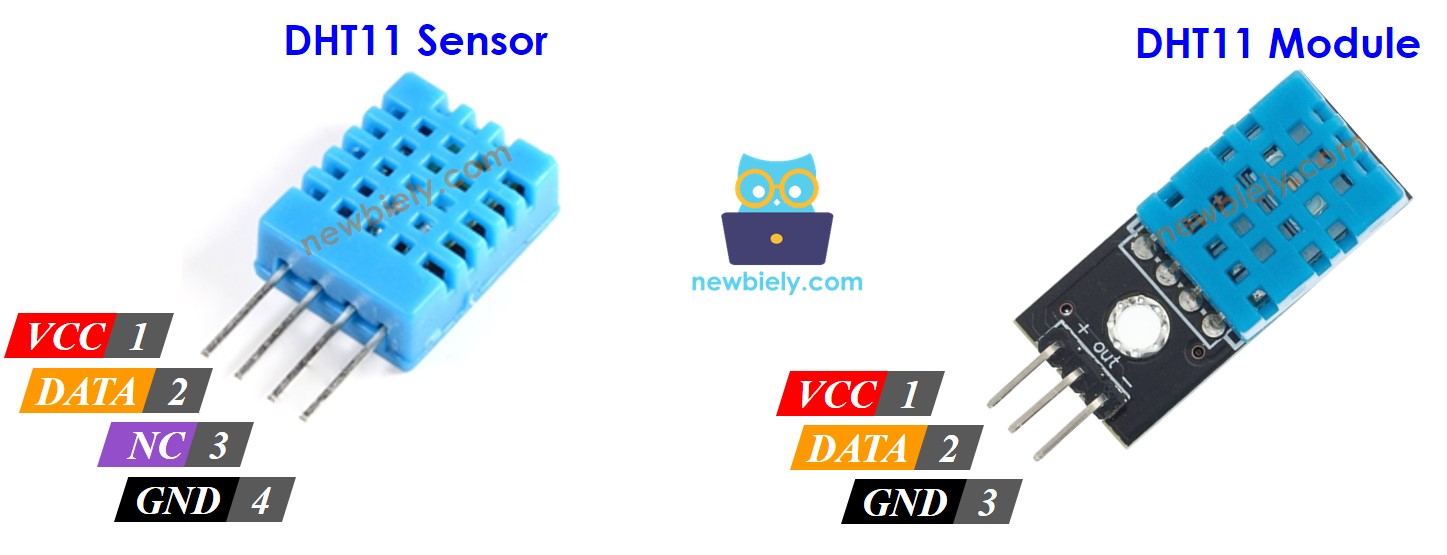
Le capteur DHT11 a 4 broches.
- Broche GND : connecter à la masse (0V)
- Broche VCC : connecter à l'alimentation (5V ou 3.3V)
- Broche DATA : utilisée pour envoyer et recevoir des données entre le capteur et l'Arduino Mega
- Broche NC : non connectée, peut être ignorée
Le module DHT11 a trois broches.
- Broche Ground : connecter à la masse (0 volts).
- Broche Power : connecter à l'alimentation (5 volts ou 3.3 volts).
- Broche Data : utilisée pour envoyer et recevoir des données entre le capteur et l'Arduino Mega.
Certains fabricants vendent le capteur DHT11 comme un petit module avec trois broches : GND, VCC, et DATA (ou parfois -, +, et OUT).
Schéma de câblage
Pour connecter le capteur DHT11 à l'Arduino Mega, utilisez une résistance d'environ 5k à 10k ohms. Cette résistance maintient la ligne de données au niveau haut, permettant au capteur et à l'Arduino de communiquer correctement.
Câblage Arduino Mega - Capteur DHT11
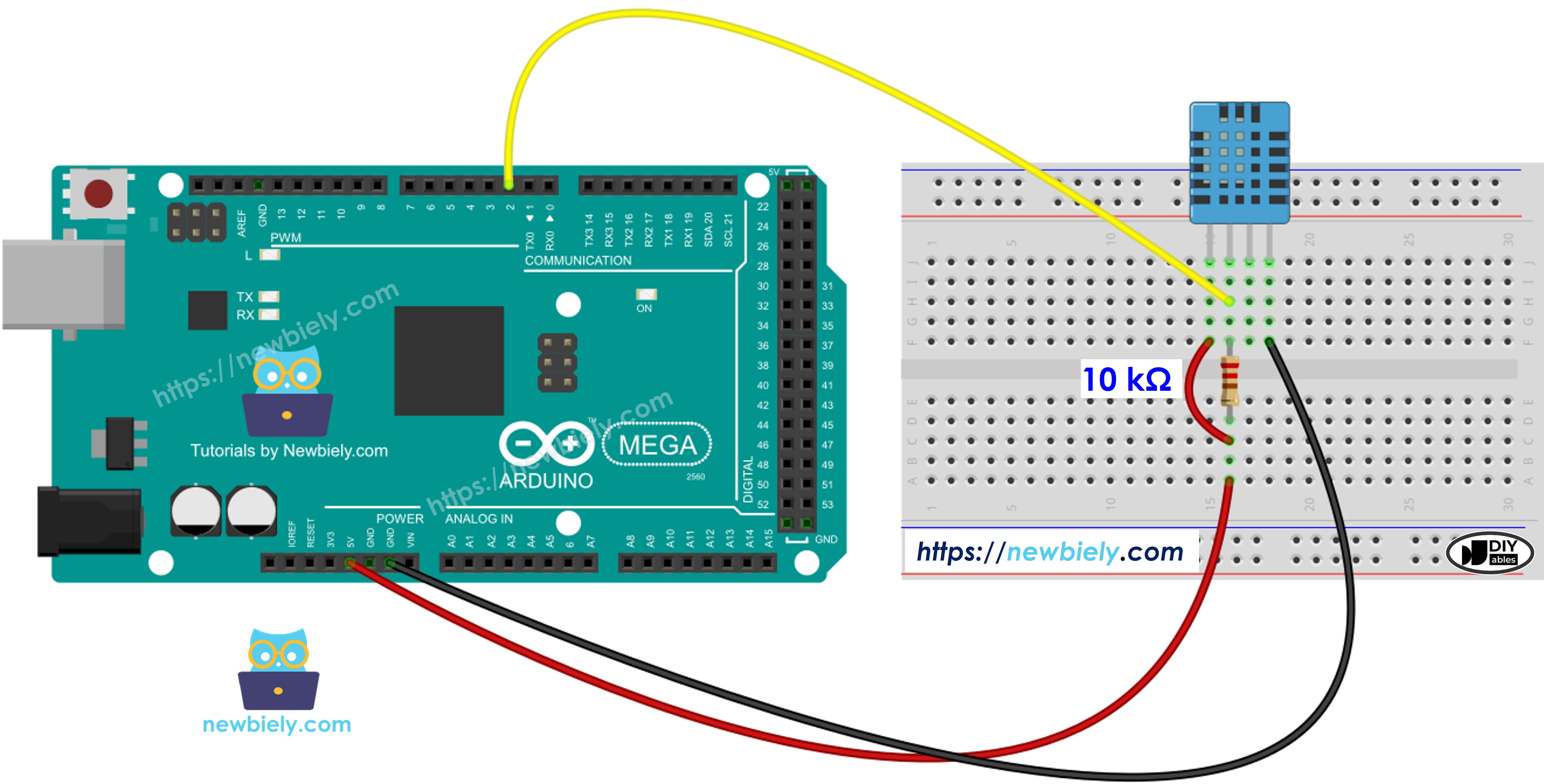
Cette image a été créée avec Fritzing. Cliquez pour agrandir l'image.
Câblage Arduino Mega - Module DHT11
La plupart des modules capteurs DHT11 ont déjà une résistance intégrée, vous n'avez donc pas besoin d'en ajouter une. Cela facilite le câblage ou la soudure.
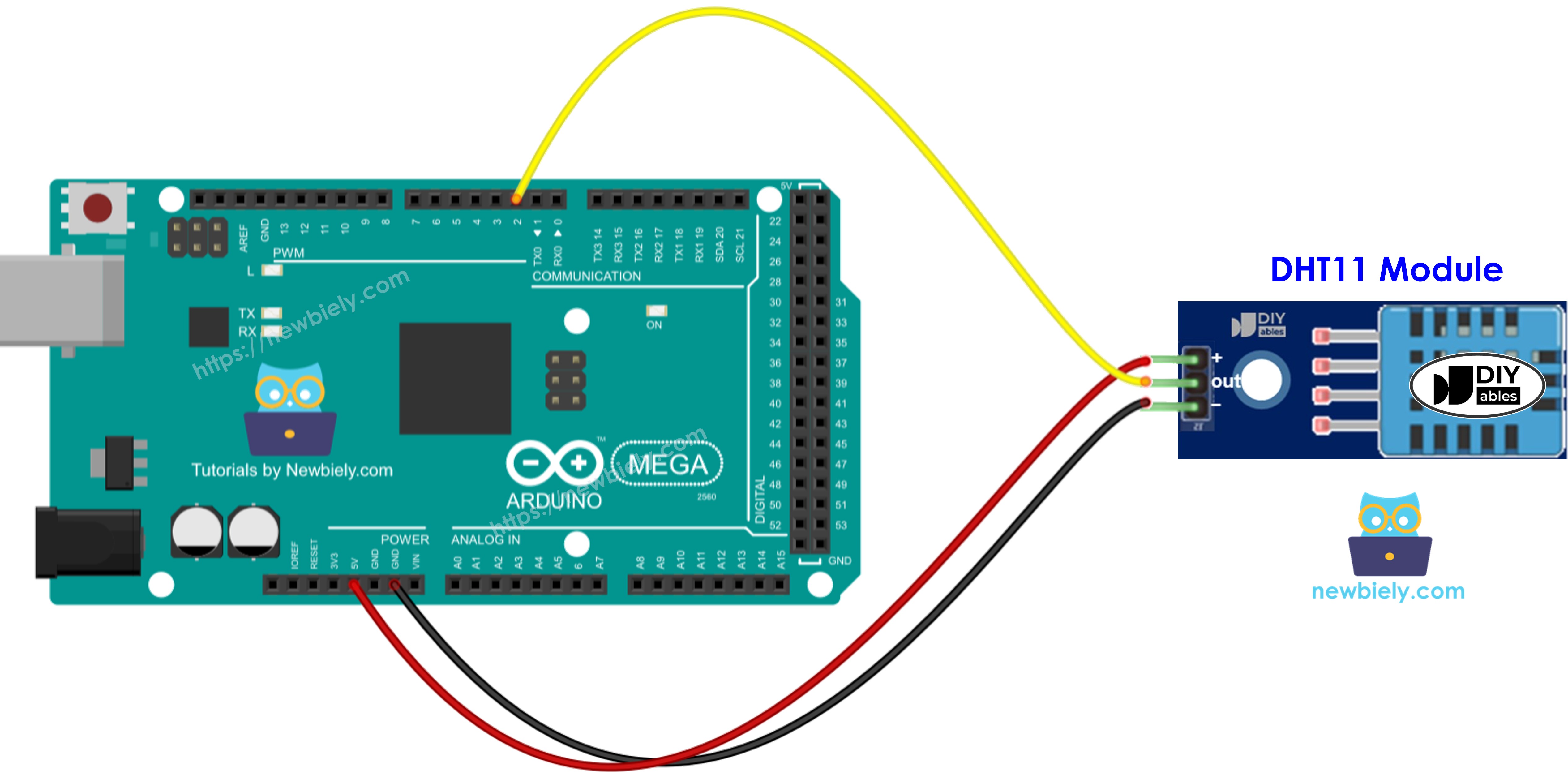
Cette image a été créée avec Fritzing. Cliquez pour agrandir l'image.
Comment programmer pour le capteur de température DHT11
La programmation est identique pour le capteur et le module.
- Ajouter la bibliothèque.
- Choisir la broche Arduino Mega qui se connecte au capteur DHT.
- Créer un capteur DHT11.
- Activer le capteur :
- Vérifier le niveau d'humidité
- Lire la température en Celsius.
- Vérifier la température en Fahrenheit.
Code Arduino Mega - DHT11
Étapes rapides
Nouveau sur Arduino ? Commencez par notre guide Arduino Getting Started pour apprendre les bases.
Suivez ces étapes une par une.
- Connectez les composants en suivant le schéma.
- Connectez l'Arduino Mega à votre ordinateur avec un câble USB.
- Ouvrez l'IDE Arduino sur votre ordinateur.
- Choisissez la carte Arduino Mega et le port COM correct.
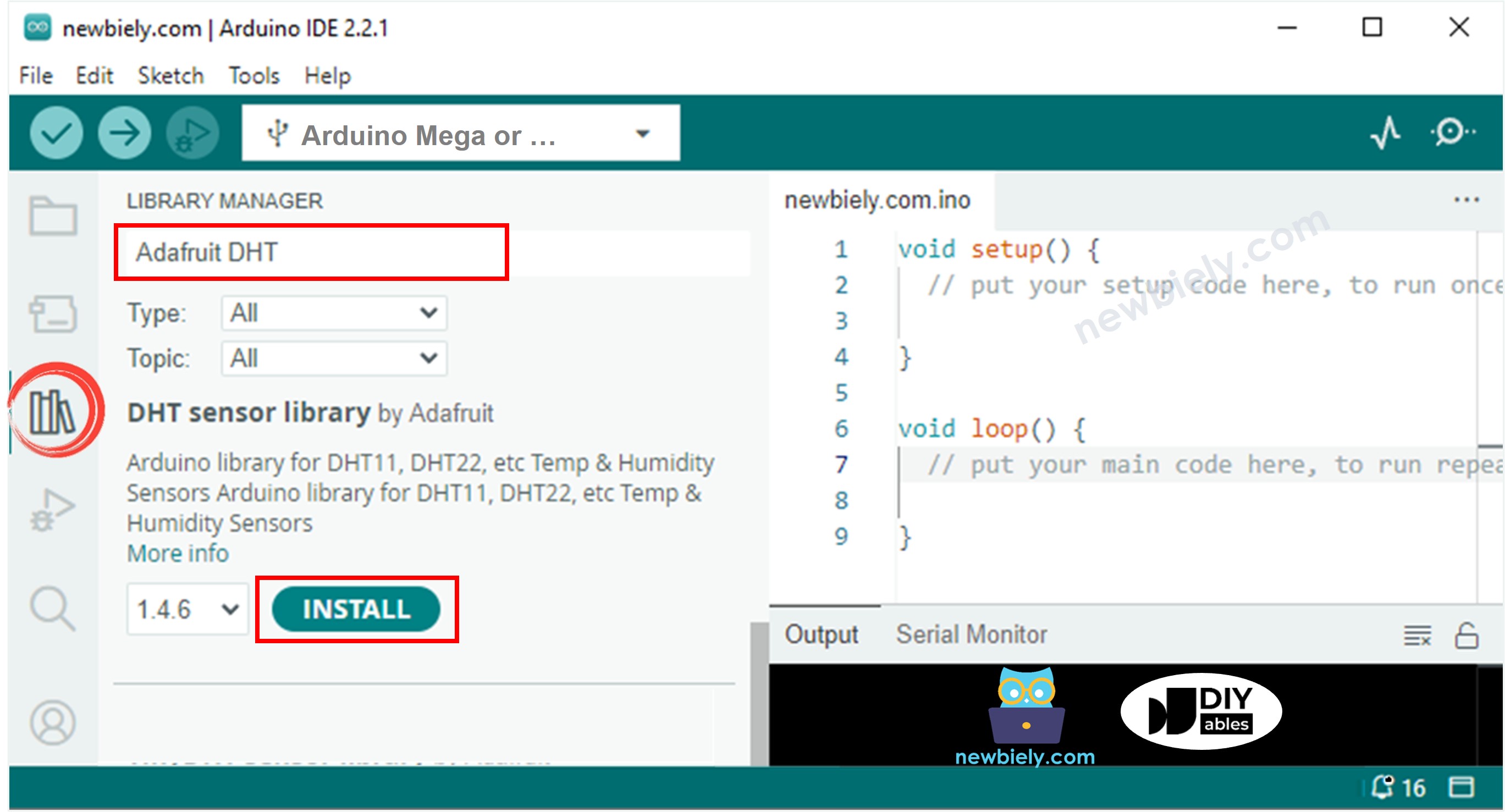
- Cliquez sur l'icône Libraries sur le côté gauche de l'IDE.
- Dans la zone de recherche, tapez DHT et trouvez la bibliothèque Adafruit DHT.
- Cliquez sur Install pour ajouter la bibliothèque.
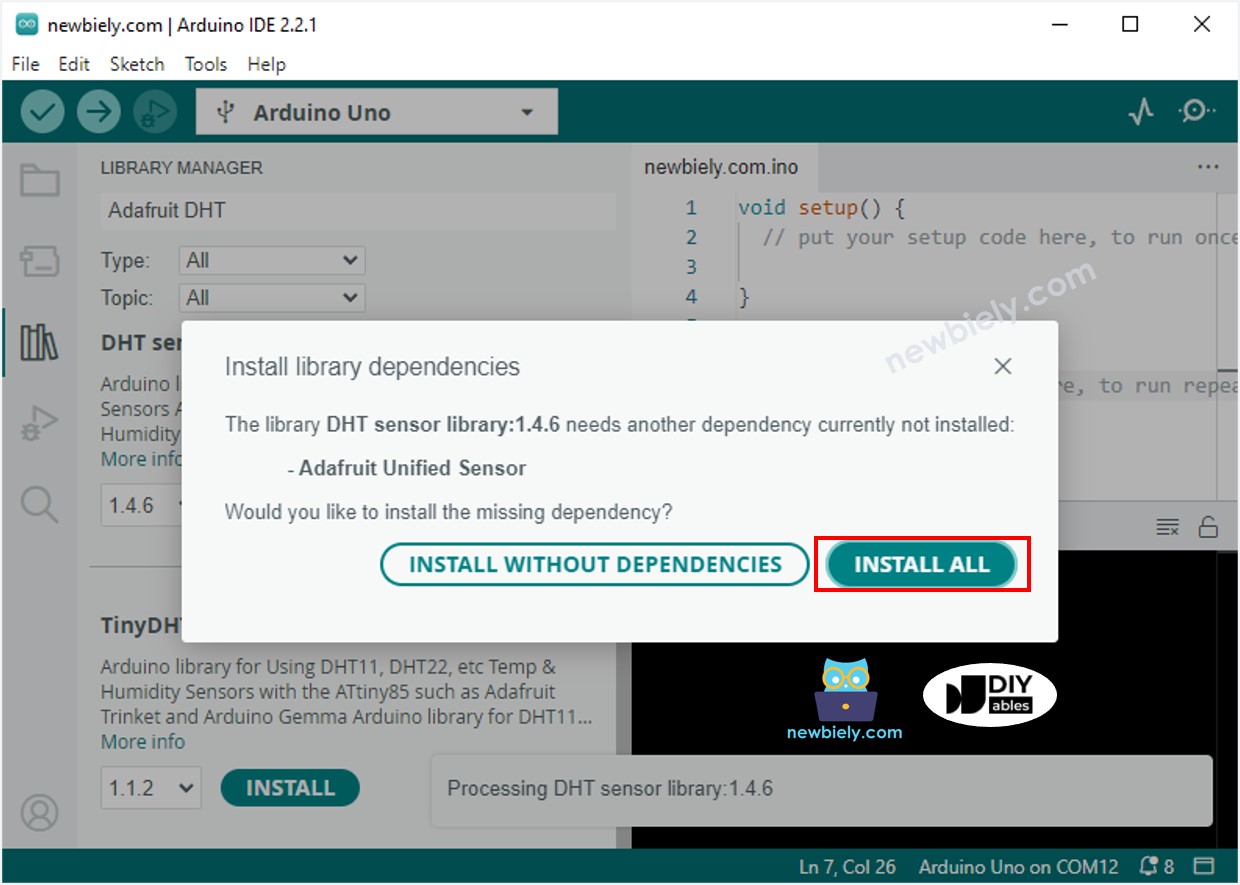
- Vous devez installer des packages logiciels supplémentaires.
- Cliquez sur le bouton Install All pour installer toutes les bibliothèques nécessaires.
- Copiez le code pour votre capteur et ouvrez-le dans l'IDE Arduino.
- Cliquez sur le bouton Upload dans l'IDE Arduino pour téléverser le code vers l'Arduino Mega.
- Changez la température près du capteur pour qu'elle soit plus chaude ou plus froide.
- Consultez les résultats dans le Serial Monitor.