
Arduino Mega - Capteur de température
Ce guide vous montre comment utiliser le capteur de température DS18B20 1-Wire avec la carte Arduino Mega. Nous allons apprendre en détail :
- Comment connecter le capteur de température DS18B20 à Arduino Mega.
- Comment connecter le DS18B20 à Arduino Mega en utilisant un adaptateur.
- Comment programmer Arduino Mega pour lire la température depuis le capteur DS18B20.
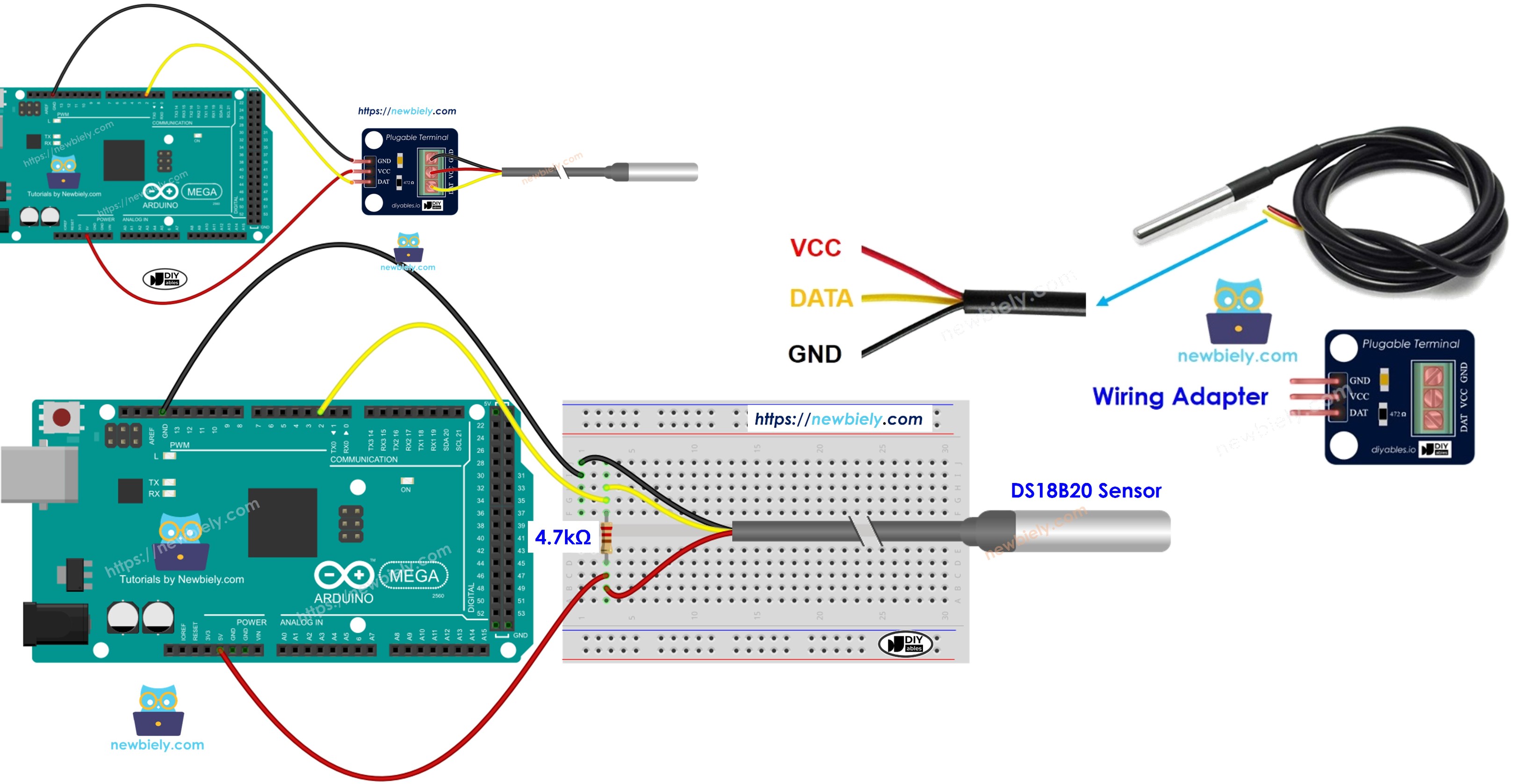
Matériel requis
Ou vous pouvez acheter les kits suivants:
| 1 | × | Kit de Capteurs DIYables (18 capteurs/écrans) |
Note d'achat: De nombreux capteurs DS18B20 sur le marché sont de faible qualité. Nous recommandons vivement d'acheter le capteur de la marque DIYables en utilisant le lien ci-dessus. Nous l'avons testé et il a bien fonctionné.
À propos du capteur de température One Wire DS18B20
Brochage
Le capteur de température DS18B20 possède trois broches.
- Broche GND : connecter à la masse (0 V).
- Broche VCC : connecter à VCC (5 V ou 3,3 V).
- Broche DATA : il s'agit de la ligne de données 1-Wire. Connectez-la à une broche numérique de l'Arduino Mega.
Le capteur existe en deux types : un boîtier TO-92 qui ressemble à un transistor, et une sonde étanche. Dans ce tutoriel, nous utiliserons la sonde étanche.
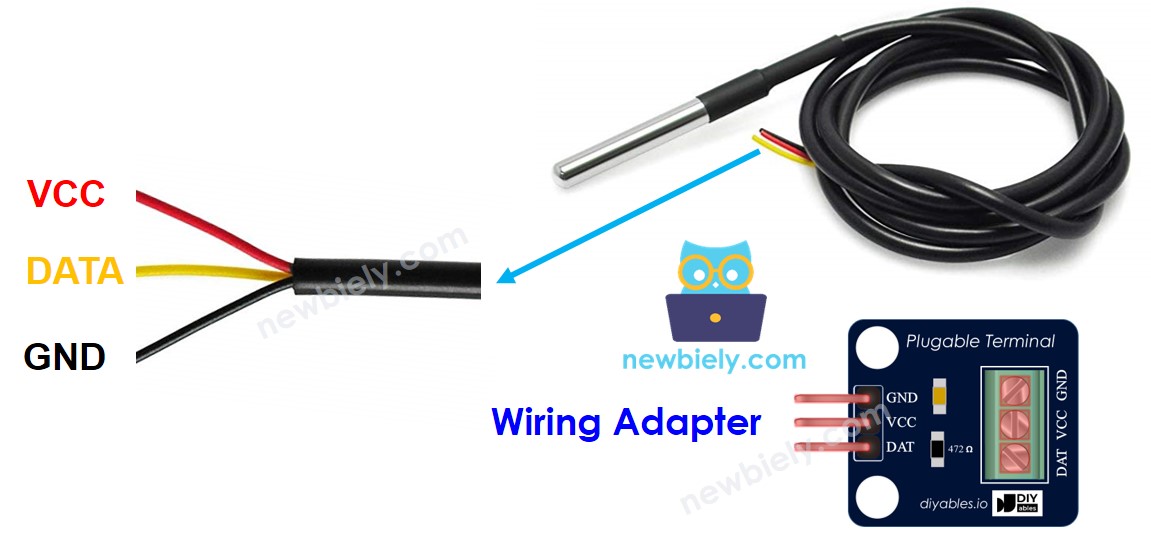
Pour connecter un capteur de température DS18B20 à un Arduino Mega, vous avez besoin d'une résistance de pull-up, et cela peut être délicat. Certains fabricants proposent un adaptateur de câblage qui inclut déjà une résistance de pull-up et un bloc de bornes à vis, ce qui facilite l'installation.
Schéma de câblage
- Comment câbler une breadboard (plaque d'essai)
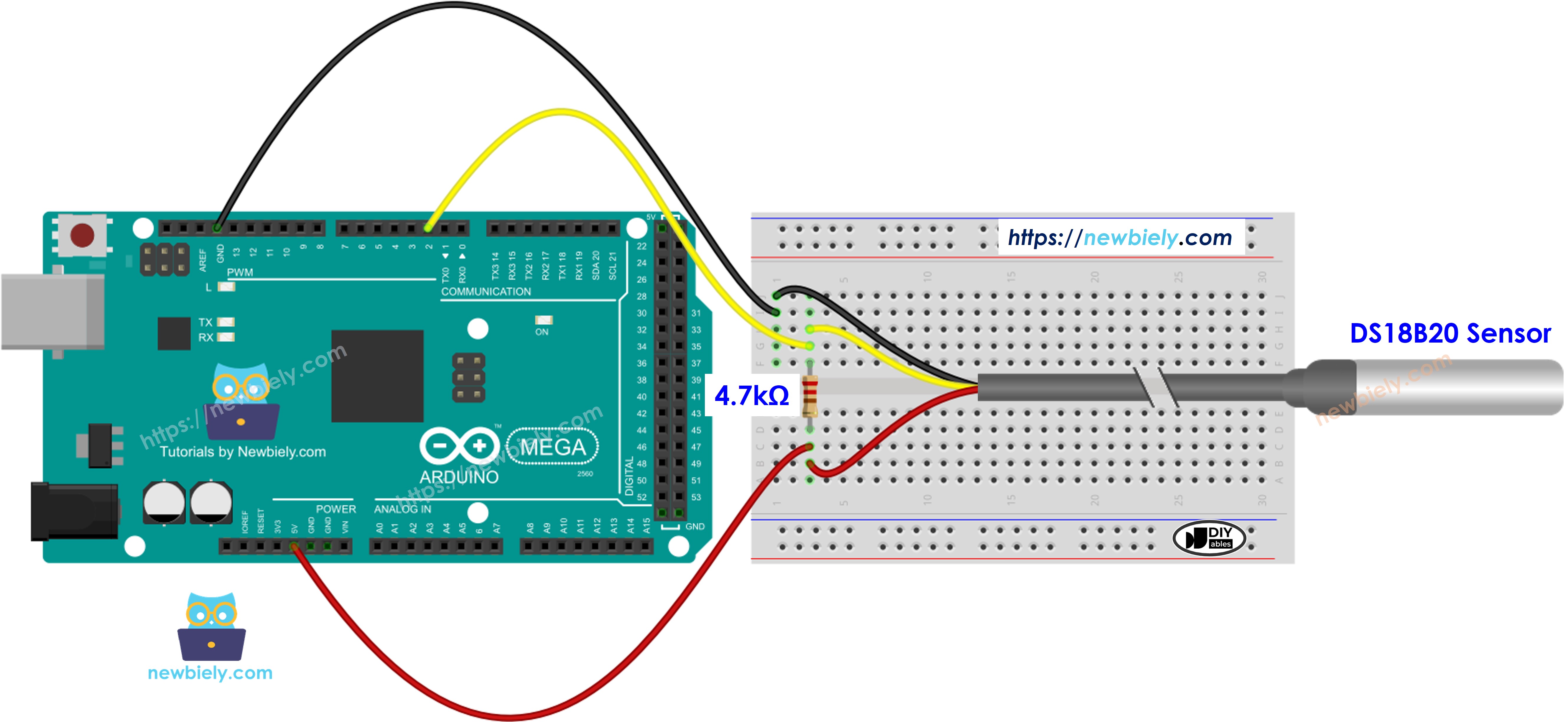
Cette image a été créée avec Fritzing. Cliquez pour agrandir l'image.
- Schéma montrant comment connecter les fils et l'adaptateur
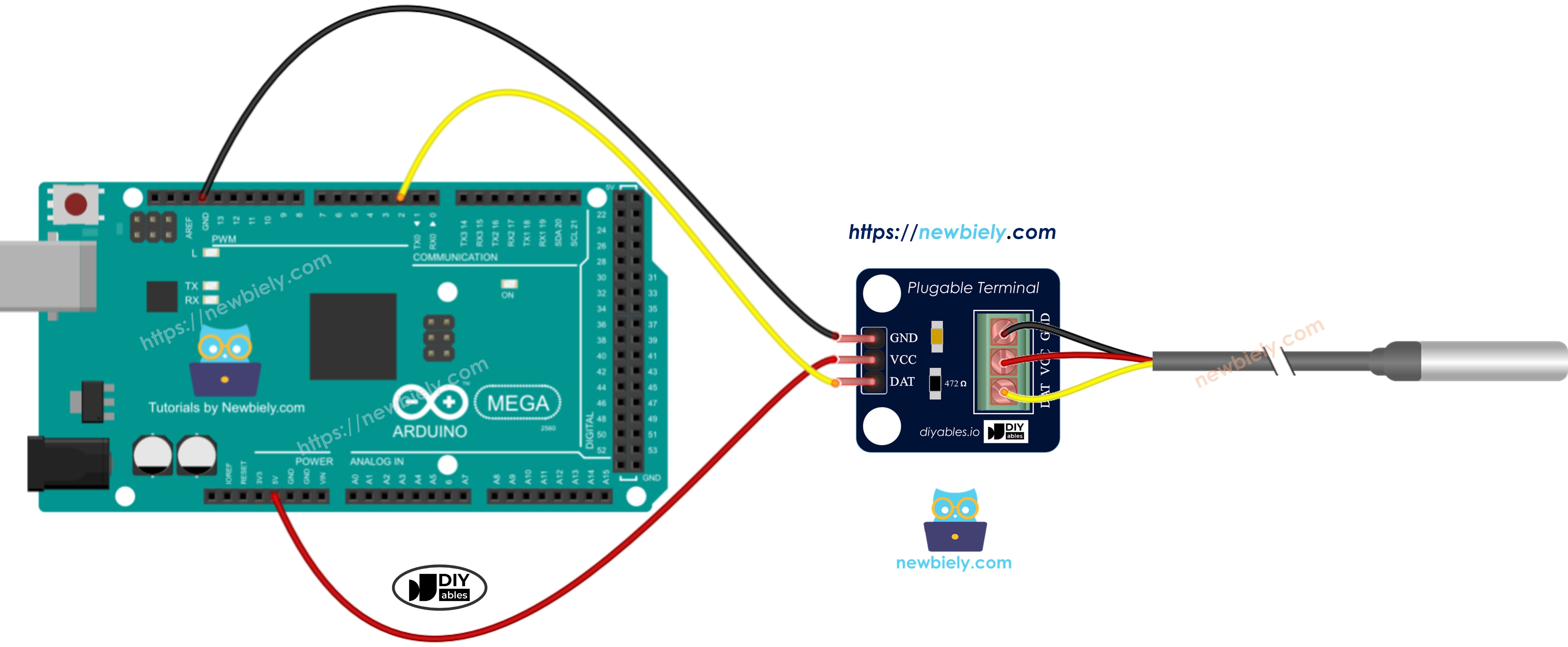
Cette image a été créée avec Fritzing. Cliquez pour agrandir l'image.
Nous suggérons d'obtenir un capteur de température DS18B20 avec un adaptateur de câblage. Cet adaptateur est facile à connecter car il a une résistance intégrée, donc vous n'avez pas besoin d'en ajouter une autre.
Comment programmer pour le capteur de température DS18B20
- Ajoutez la bibliothèque :
- Créez un objet OneWire et un objet DallasTemperature pour la broche qui se connecte à la broche DATA du capteur.
- Initialisez le capteur
- Lancez la commande pour vérifier les températures :
- Découvrez quelle est la température en Celsius.
- (Optionnel) Convertissez la température Celsius en Fahrenheit.
Code Arduino Mega
Étapes rapides
Suivez ces instructions étape par étape.
- Connectez le capteur de température DS18B20 1-wire à l'Arduino Mega comme indiqué dans le schéma.
- Connectez l'Arduino Mega à votre ordinateur avec un câble USB.
- Ouvrez l'IDE Arduino sur votre ordinateur.
- Choisissez Arduino Mega comme carte et le port COM correct.
- Cliquez sur l'icône Bibliothèques sur le côté gauche de l'IDE Arduino.
- Recherchez DallasTemperature et sélectionnez la bibliothèque par Miles Burton.
- Cliquez sur le bouton Install pour ajouter la bibliothèque DallasTemperature.
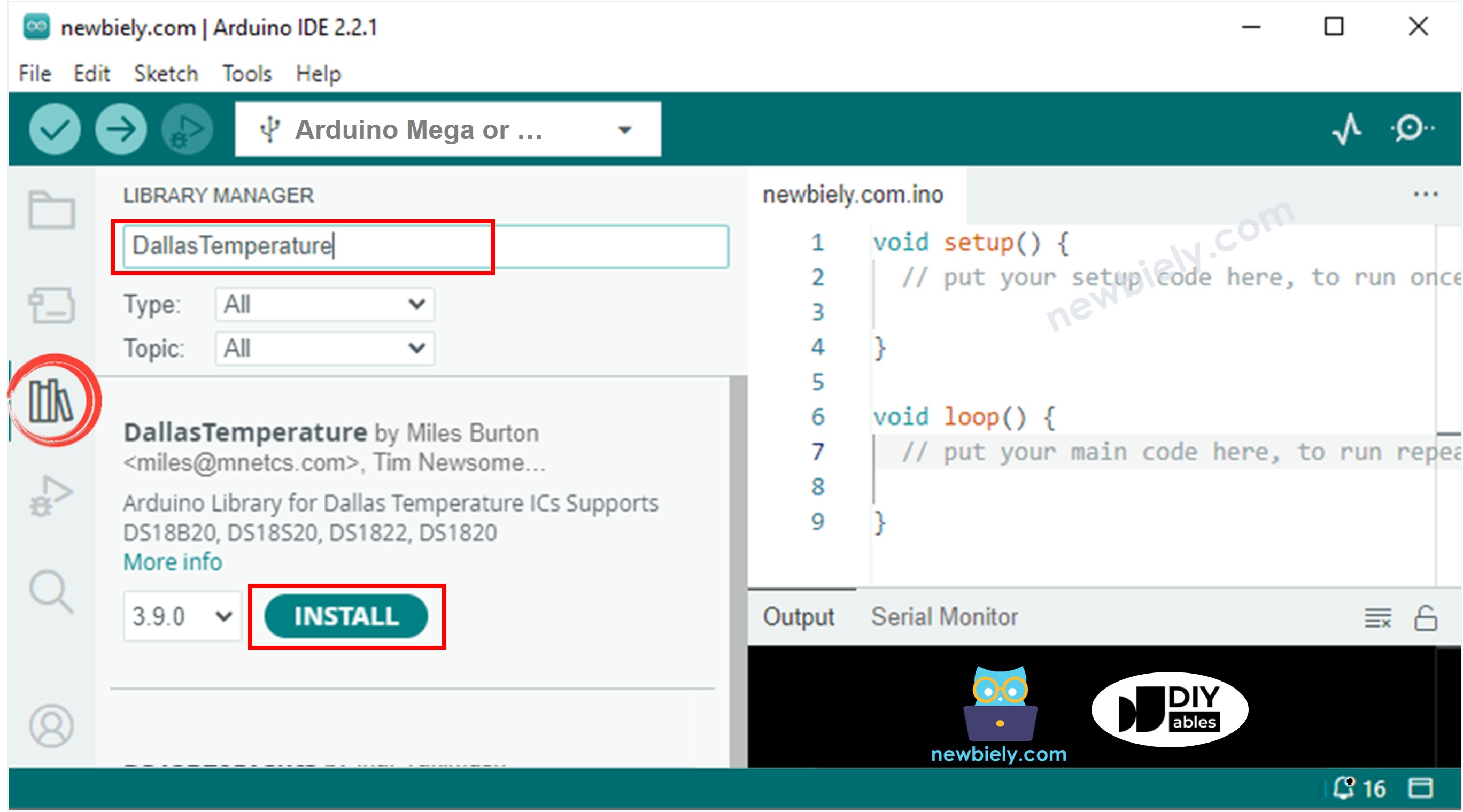
- Vous devez installer une bibliothèque dont le programme a besoin.
- Cliquez sur le bouton Install All pour installer la bibliothèque OneWire.
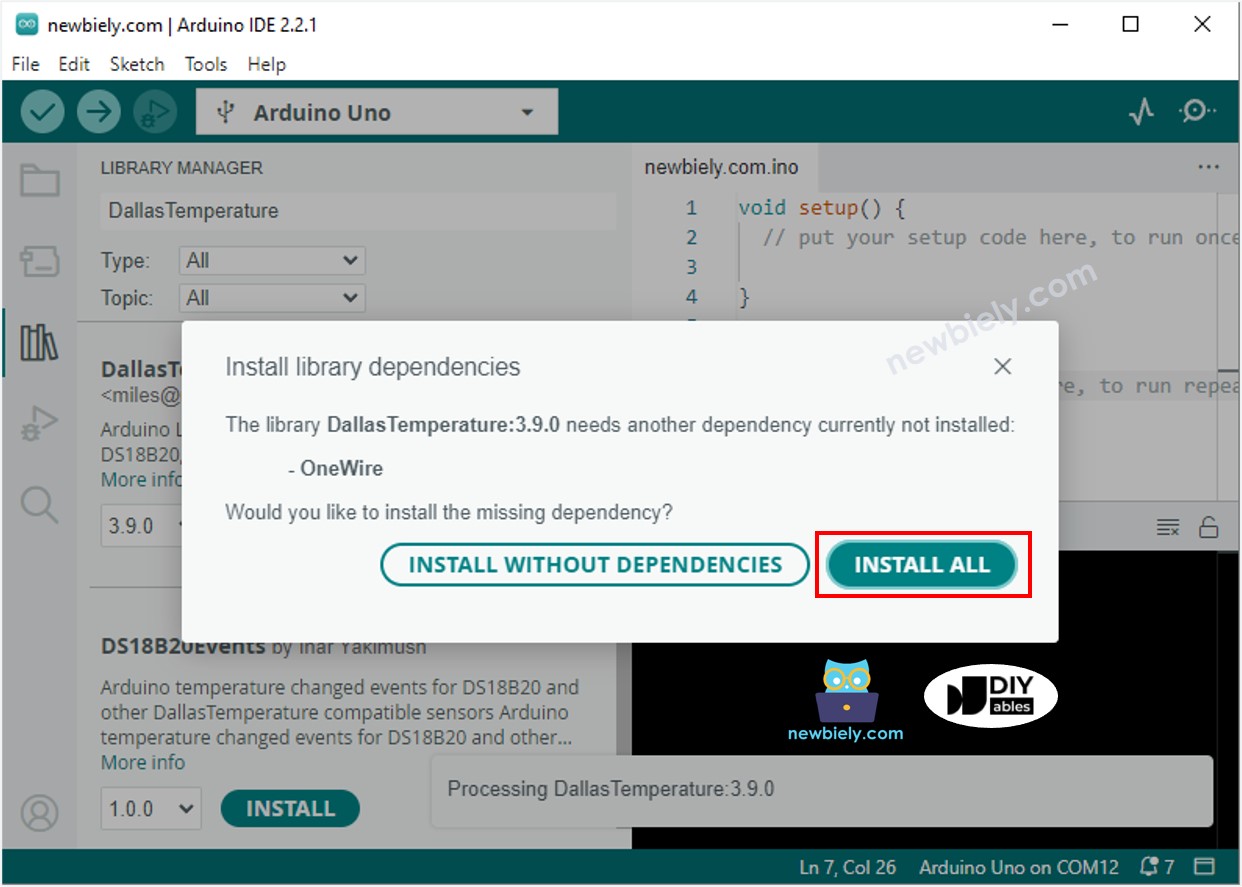
- Copiez le code et ouvrez-le dans l'IDE Arduino.
- Cliquez sur le bouton Upload dans l'IDE Arduino pour envoyer le code à l'Arduino Mega.
- Mettez le capteur dans l'eau chaude et dans l'eau froide, ou tenez-le simplement dans votre main.
- Voyez les résultats sur le moniteur série.