
Arduino Mega - Bande LED NeoPixel
Prêt à créer des spectacles lumineux incroyables avec votre Arduino Mega ? Vous êtes au bon endroit ! Ce tutoriel vous guidera à travers tout ce que vous devez savoir sur le contrôle des bandes LED RGB NeoPixel avec Arduino. Que vous rêviez d'éclairage coloré pour votre chambre, d'installations artistiques hypnotisantes ou d'éléments de costume interactifs, les bandes NeoPixel sont votre passerelle vers des projets LED incroyables.
La bande LED RGB NeoPixel est une technologie vraiment remarquable - il s'agit d'une bande de LEDs adressables individuellement où vous pouvez contrôler la couleur et la luminosité de chaque LED séparément. Imaginez avoir un petit ordinateur à l'intérieur de chaque LED qui écoute vos commandes ! Ce qui rend cela encore plus excitant, c'est que vous pouvez contrôler des centaines de LEDs en utilisant seulement une broche de votre Arduino Mega. Cela signifie moins de complexité de câblage et plus de temps pour la créativité.
Dans ce tutoriel complet, nous explorerons comment utiliser Arduino Mega pour contrôler les bandes LED RGB NeoPixel étape par étape. Ne vous inquiétez pas si vous débutez avec la programmation Arduino Mega ou le travail avec des bandes LED - nous vous guiderons à travers chaque concept avec des explications claires et des exemples pratiques. Vous apprendrez à créer des effets de couleur époustouflants, contrôler des pixels individuels, ajuster les niveaux de luminosité, et même construire vos propres motifs d'éclairage personnalisés.
À la fin de ce tutoriel, vous aurez les connaissances et la confiance pour créer vos propres projets NeoPixel incroyables. Des simples bandes qui changent de couleur aux affichages animés complexes, les possibilités sont vraiment infinies. Plongeons-nous dedans et donnons vie à des couleurs brillantes !
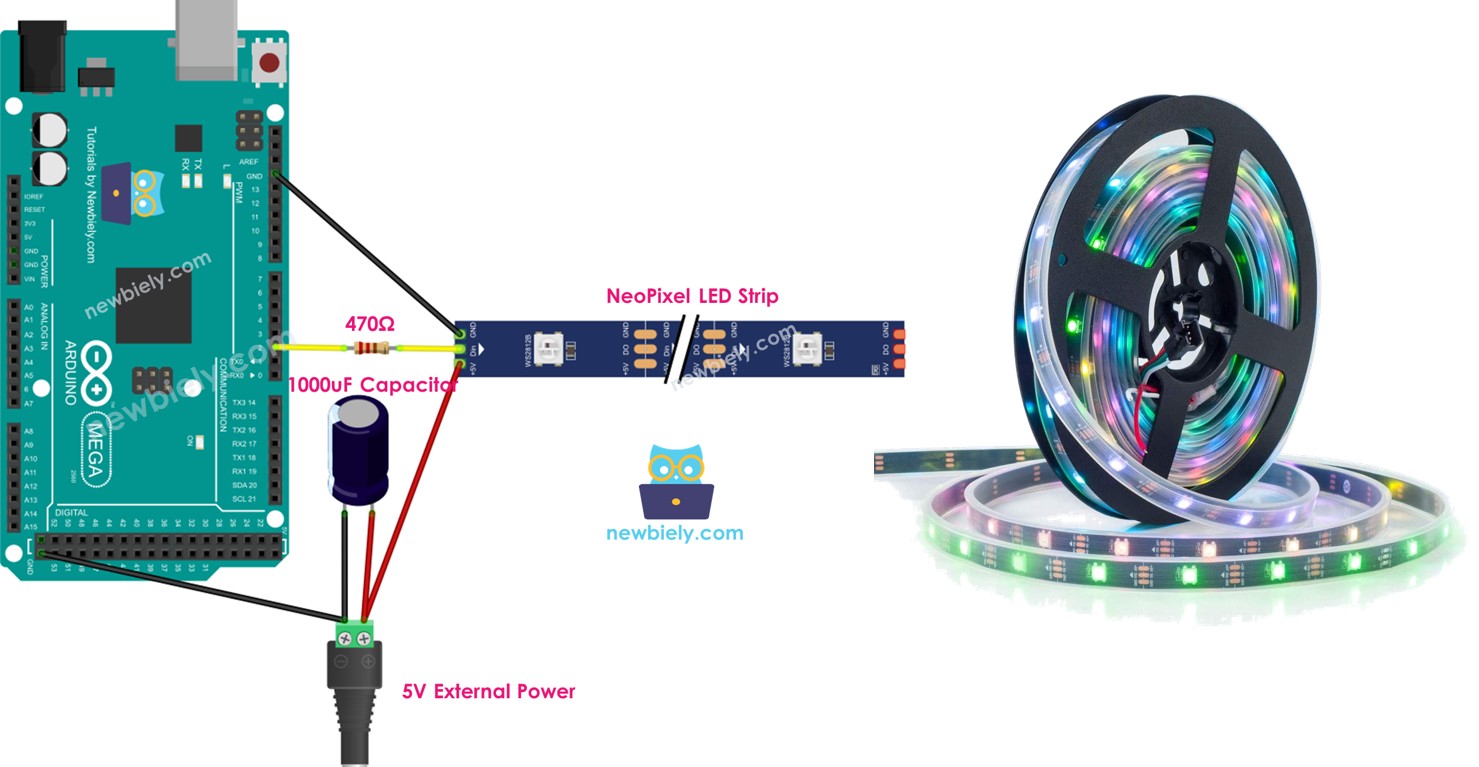
Matériel requis
Ou vous pouvez acheter les kits suivants:
| 1 | × | Kit de Capteurs DIYables (18 capteurs/écrans) |
À propos de la bande LED RGB NeoPixel
Les bandes LED RGB NeoPixel sont des bandes LED intelligentes et adressables qui révolutionnent la façon dont nous créons des projets d'éclairage. Pensez à elles comme une chaîne de petites lumières intelligentes où chaque LED (appelée un "pixel") contient sa propre puce de contrôle. Cela signifie que vous pouvez dire à chaque LED individuelle exactement quelle couleur afficher et à quelle intensité briller, tout en utilisant seulement un fil de données depuis votre Arduino Mega.
Ce qui rend les bandes NeoPixel si incroyables, c'est leur simplicité combinée à une capacité incroyable. Chaque pixel contient des LEDs rouge, verte et bleue qui peuvent se mélanger pour créer plus de 16 millions de couleurs différentes. La puce de contrôle intégrée (généralement WS2812B) gère tous les détails techniques complexes de temporisation et de mélange des couleurs, donc vous n'avez pas à vous soucier des détails techniques. Vous envoyez simplement des commandes de couleur, et la bande fait le reste !
Ces bandes sont parfaites pour les débutants car elles éliminent le besoin de circuits de multiplexage complexes ou de multiples broches de contrôle. Que vous construisiez un éclairage d'ambiance pour votre chambre, créiez des projets de technologie portable, ou conceviez des installations artistiques interactives, les bandes NeoPixel fournissent des résultats de qualité professionnelle avec une simplicité adaptée aux débutants. Les bandes existent en différentes longueurs, densités de pixels et formats, les rendant incroyablement polyvalentes pour tout projet que vous pouvez imaginer.
L'Arduino Mega est un excellent choix pour les projets NeoPixel car il a beaucoup de mémoire pour stocker des motifs d'animation complexes et plusieurs broches pour contrôler plusieurs bandes simultanément. De plus, son niveau logique 5V correspond parfaitement aux exigences NeoPixel, assurant une communication fiable entre votre Arduino Mega et la bande LED.
Brochage
Jetons un coup d'œil au brochage de la bande NeoPixel - ne vous inquiétez pas, c'est plus simple qu'il n'y paraît ! Comprendre ces trois connexions est la clé pour faire fonctionner votre projet en douceur, et une fois que vous verrez à quel point c'est simple, vous vous demanderez pourquoi vous vous êtes jamais inquiété à ce sujet.
- Broche GND : Il s'agit de la broche de connexion à la masse. Connectez-la à la broche GND (masse) de votre Arduino Mega pour compléter le circuit électrique. Pensez à cela comme le "chemin de retour" pour l'électricité - chaque projet électronique a besoin de cette connexion pour fonctionner correctement.
- Broche VCC : Il s'agit de la broche d'alimentation électrique qui fournit l'énergie pour allumer vos LEDs. Connectez-la à une alimentation externe 5V (pas directement à la broche 5V d'Arduino pour les bandes plus longues). Les bandes NeoPixel peuvent consommer beaucoup d'énergie, surtout lors de l'affichage de couleurs blanches vives, donc une alimentation électrique appropriée est cruciale pour un fonctionnement fiable.
- Broche Din : C'est la broche d'entrée de données où la magie opère ! Elle reçoit les signaux de contrôle de votre Arduino Mega qui disent à chaque LED quelle couleur afficher. Connectez-la à n'importe quelle broche numérique de votre Arduino Mega - nous utiliserons la broche 4 dans nos exemples.
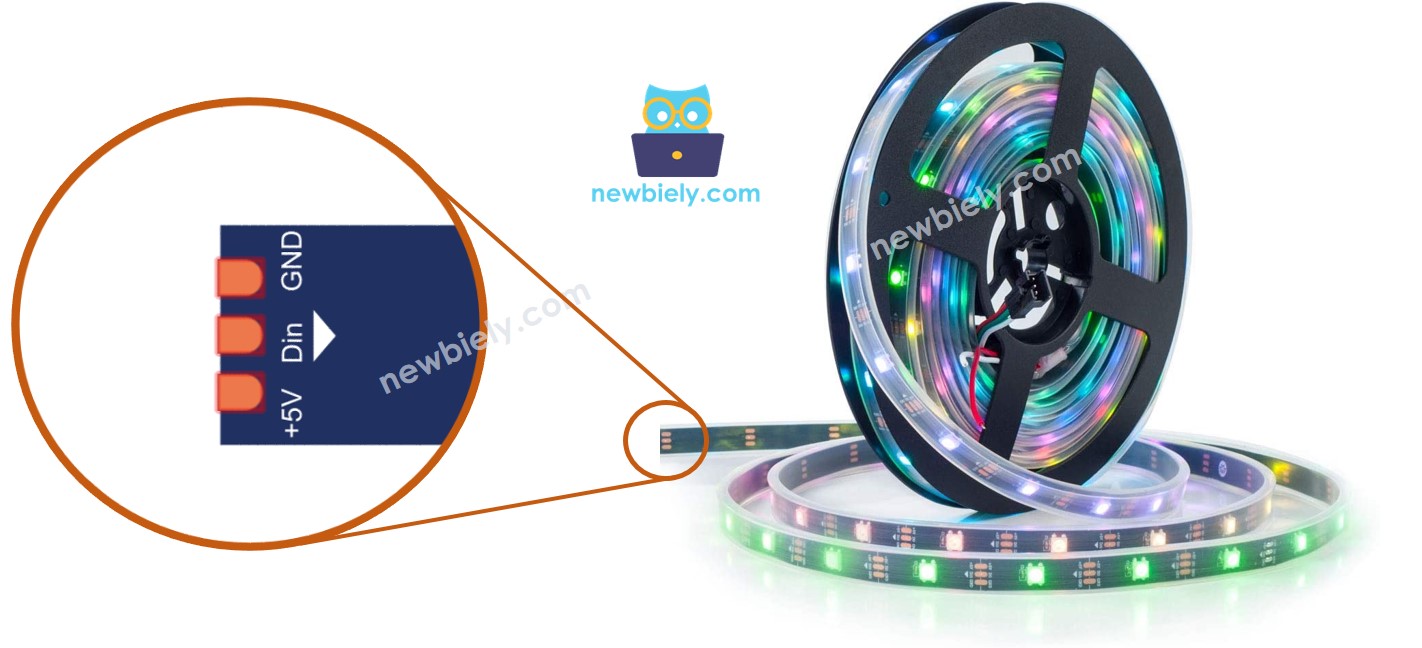
Voici un conseil utile pour éviter la confusion : le signal de données voyage dans une direction le long de la bande. Si votre bande a des connexions Din (entrée de données) et Dout (sortie de données), assurez-vous de vous connecter au côté Din - c'est là que votre signal entre dans la bande. Certaines bandes ont aussi des flèches imprimées dessus montrant la direction des données.
Erreur courante de débutant à éviter : N'oubliez pas que les bandes NeoPixel plus longues ont besoin d'une alimentation externe ! Bien que quelques LEDs puissent fonctionner avec l'alimentation d'Arduino, les bandes plus longues vont soit s'assombrir considérablement soit ne pas fonctionner du tout sans une alimentation électrique externe appropriée.
※ Note:
L'ordre des broches peut varier entre les fabricants. Utilisez TOUJOURS les étiquettes imprimées sur la bande LED.
Schéma de câblage
Maintenant connectons tout ensemble ! Le schéma de câblage ci-dessous montre la façon appropriée de connecter votre bande LED RGB NeoPixel à votre Arduino Mega. Prenez votre temps avec les connexions - bien faire ceci est important pour la fonctionnalité et la sécurité.
Note importante de sécurité : Vous remarquerez que nous utilisons un condensateur de 1000uF et une résistance de 470Ω dans notre montage. Le condensateur aide à lisser la livraison d'énergie pour éviter les pics de tension qui pourraient endommager vos LEDs, tandis que la résistance protège l'entrée de données du premier pixel contre d'éventuels problèmes de signal. Ces composants sont particulièrement importants lors du travail avec des bandes plus longues ou lors du changement rapide de couleurs.
Lors du travail avec des bandes NeoPixel, rappelez-vous toujours qu'elles peuvent consommer un courant significatif, surtout lors de l'affichage de couleurs blanches vives. Une bande de 30 LEDs peut potentiellement consommer jusqu'à 1,8 ampères à pleine luminosité ! C'est pourquoi nous utilisons un adaptateur externe 5V plutôt que d'essayer d'alimenter la bande directement depuis l'Arduino.
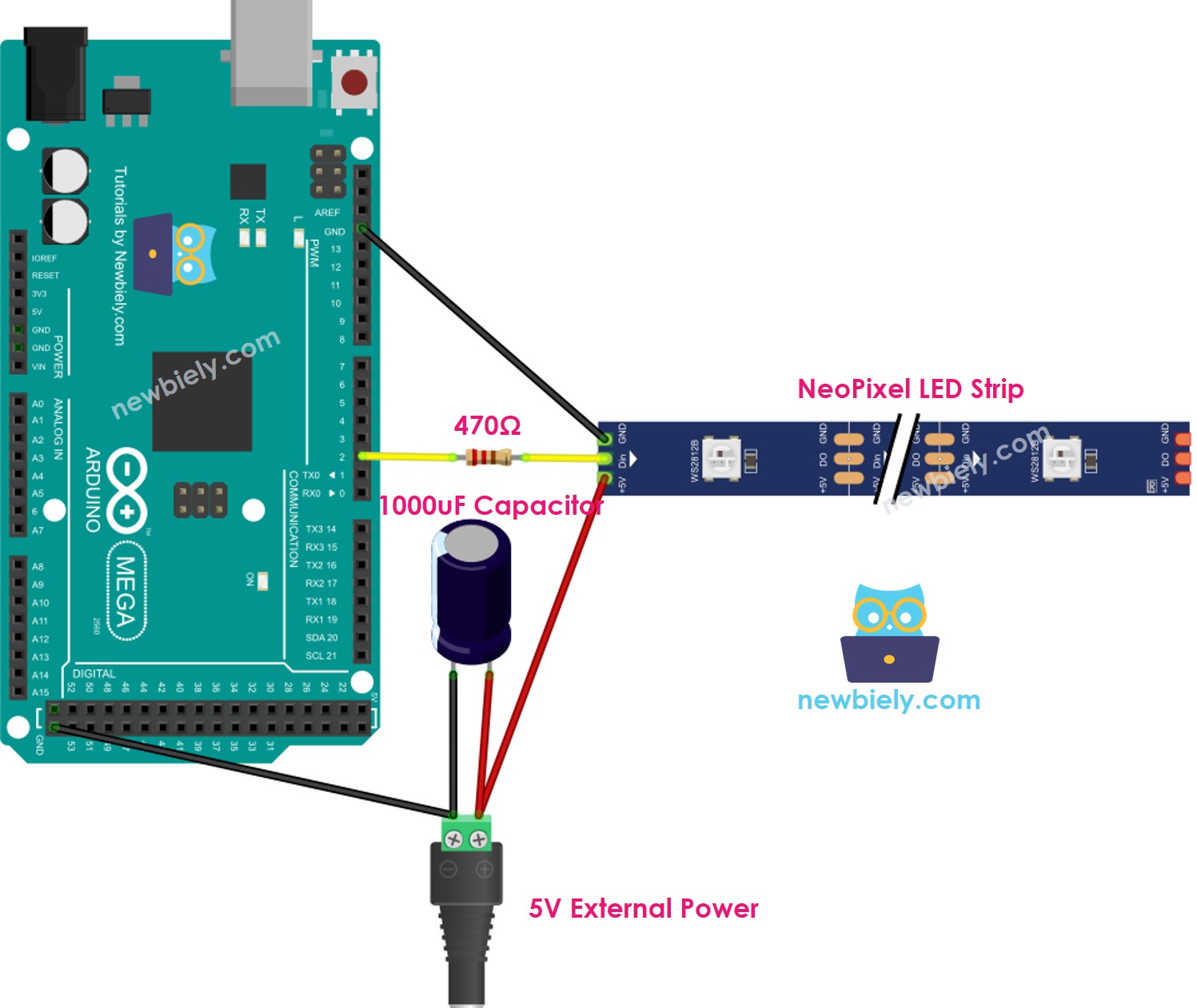
Cette image a été créée avec Fritzing. Cliquez pour agrandir l'image.
Voici comment tout se connecte ensemble :
| Broche bande NeoPixel | Broche Arduino Mega | Notes |
|---|---|---|
| GND | GND | Connexion de masse pour la bande |
| Din | Pin 2 | Signal de données (à travers une résistance 470Ω) |
| VCC | Alimentation externe 5V | N'utilisez jamais le 5V d'Arduino pour les longues bandes |
| Condensateur + | Alimentation 5V + | Placer près de la connexion d'alimentation de la bande |
| Condensateur - | GND | Aide à stabiliser la livraison d'énergie |
Comment programmer pour la bande LED RGB NeoPixel
Maintenant pour la partie amusante - donnons vie à ce projet avec du code ! Ne vous inquiétez pas si vous débutez en programmation ; nous passerons en revue tout étape par étape. La bibliothèque NeoPixel rend le contrôle des bandes LED étonnamment simple, et les exemples de code ci-dessous vous montreront exactement comment créer de beaux effets d'éclairage.
Programmer les bandes NeoPixel implique quelques concepts clés qui sont plus faciles à comprendre que vous pourriez le penser. Nous commencerons par configurer la bande, puis apprendrons comment contrôler les couleurs et la luminosité, et finalement assemblerons tout pour créer des effets incroyables. Rappelez-vous, c'est parfaitement normal si certains concepts prennent du temps à s'assimiler - c'est ainsi que nous apprenons tous !
Voici les étapes de programmation essentielles pour travailler avec les bandes LED NeoPixel :
Configuration de votre bande NeoPixel :
D'abord, nous devons dire à Arduino Mega au sujet de notre bande LED et créer un moyen de communiquer avec elle :
Ce code crée un "objet NeoPixel" - pensez à cela comme créer une télécommande pour votre bande LED. Nous lui disons quelle broche Arduino Mega nous utilisons (broche 4), combien de LEDs sont sur notre bande (30), et quel type de bande nous avons.
Initialisation de la bande NeoPixel :
Avant de pouvoir contrôler des LEDs, nous devons initialiser (démarrer) notre bande :
C'est comme allumer la télécommande - cela prépare tout pour la communication avec votre bande LED.
Définition des couleurs de LEDs individuelles :
C'est ici que la magie opère ! Vous pouvez définir la couleur de chaque LED individuelle (appelée un "pixel") sur votre bande :
Cette commande dit à un pixel spécifique quelle couleur afficher. Les nombres (255, 0, 0) représentent les valeurs Rouge, Vert et Bleu de 0-255. Dans cet exemple, nous définissons le rouge maximum (255) sans vert (0) ni bleu (0), créant une couleur rouge vive.
Contrôle de la luminosité de la bande :
Vous pouvez facilement ajuster la luminosité de toute votre bande LED :
C'est parfait pour créer un éclairage d'ambiance ou économiser de l'énergie. Une valeur de 0 signifie complètement sombre, tandis que 255 vous donne la luminosité maximum.
※ Note:
- NeoPixel.setBrightness() affecte tous les pixels sur la bande LED en même temps. Pour définir différents niveaux de luminosité pour des pixels individuels, vous pouvez plutôt mettre à l'échelle les valeurs de couleur (par exemple, utiliser 128 au lieu de 255 pour la moitié de la luminosité).
- Rappelez-vous que les changements de couleur et de luminosité définis par NeoPixel.setBrightness() et NeoPixel.setPixelColor() ne prennent effet que lorsque vous appelez NeoPixel.show() - pensez à cela comme appuyer sur "envoyer" pour mettre à jour votre bande !
Code Arduino Mega
Assemblons tout avec un exemple complet ! Le code ci-dessous crée un beau spectacle lumineux qui démontre les concepts clés de la programmation NeoPixel. Ne vous inquiétez pas s'il semble complexe au début - nous décomposerons ce qui se passe pour que vous puissiez comprendre chaque partie.
Ce sketch Arduino Mega fait plusieurs choses excitantes :
- Allume les pixels en vert un par un avec un délai entre chaque pixel (créant un effet de "poursuite")
- Éteint tous les pixels pendant deux secondes (donnant une pause dramatique)
- Allume tous les pixels en rouge en même temps pendant deux secondes (créant un effet de flash lumineux)
- Répète toute la séquence infiniment pour un divertissement continu
Étapes rapides
Nouveau sur Arduino ? Commencez par notre guide Arduino Mega Getting Started pour apprendre les bases !
- Installer la bibliothèque NeoPixel : Naviguez vers l'icône Libraries dans la barre gauche de l'IDE Arduino. C'est là que vous trouverez toutes les bibliothèques de code spéciales qui rendent le travail avec des composants comme les bandes NeoPixel beaucoup plus facile.
- Rechercher Adafruit NeoPixel : Dans le gestionnaire de bibliothèques, recherchez "Adafruit NeoPixel", puis trouvez la bibliothèque NeoPixel d'Adafruit. Cette bibliothèque contient toutes les fonctions spéciales qui rendent le contrôle des bandes NeoPixel simple et amusant.
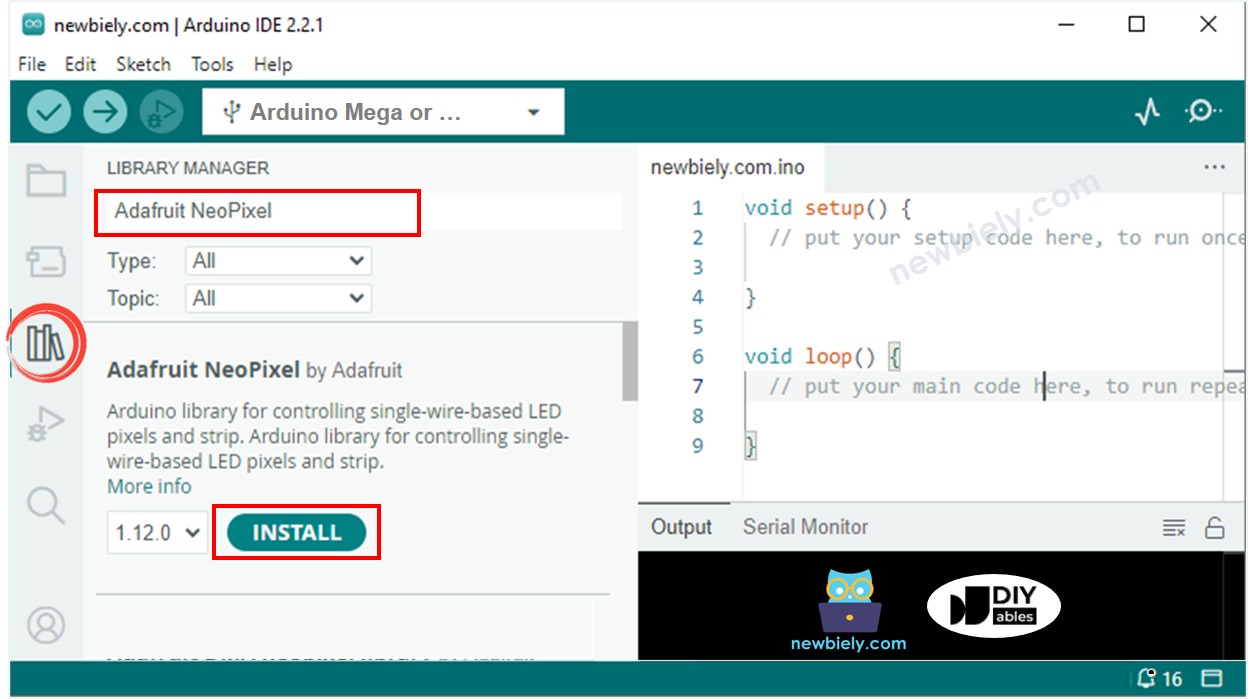
- Installer la bibliothèque : Cliquez sur le bouton Install pour installer la bibliothèque NeoPixel. Cela pourrait prendre un moment, mais une fois terminé, vous aurez accès à toutes les fonctions NeoPixel que nous utilisons dans notre code.
- Téléverser votre code : Copiez le code ci-dessus et ouvrez-le avec l'IDE Arduino. Prenez votre temps pour regarder le code - vous n'avez pas besoin de tout comprendre tout de suite, mais c'est bien de vous familiariser avec la structure.
- Téléverser vers Arduino : Cliquez sur le bouton Upload dans l'IDE Arduino pour téléverser le code vers votre Arduino Mega. Vous verrez quelques lumières clignoter sur votre carte Arduino Mega pendant le processus de téléversement - c'est complètement normal !
- Regarder la magie : Une fois le téléversement terminé, regardez votre bande LED prendre vie ! Vous devriez voir l'effet de poursuite verte suivi du motif de flash rouge. Si quelque chose ne fonctionne pas immédiatement, ne vous inquiétez pas - vérifiez votre câblage et assurez-vous que votre alimentation électrique est correctement connectée.
- Expérimentez et amusez-vous : Une fois que vous voyez le motif de base fonctionner, essayez de modifier les couleurs ou la temporisation dans le code. Changez les valeurs de délai pour rendre les effets plus rapides ou plus lents, ou essayez différentes combinaisons de couleurs. C'est la meilleure façon d'apprendre !
Conseil de pro : Commencez avec des valeurs de luminosité plus faibles lors des tests de votre bande - c'est plus facile pour vos yeux et utilise moins d'énergie. Vous pouvez toujours augmenter la luminosité une fois que tout fonctionne parfaitement !
※ Note:
Pour tout effet LED compliqué, nous offrons le service de programmation payant
Idées d'application
Idées d'application : Maintenant que vous maîtrisez les bases, votre créativité est votre seule limite ! Voici quelques idées de projets excitantes pour vous lancer et inspirer votre prochaine création :
Vous pourriez créer un éclairage d'ambiance pour la chambre qui change de couleurs selon l'heure du jour ou votre humeur, construire un affichage réactif au son qui pulse et danse au rythme de votre musique favorite, ou installer un éclairage d'escalier qui illumine chaque marche quand vous montez ou descendez. Pour les makers les plus aventureux, considérez construire un costume LED portable pour les fêtes ou les événements cosplay, créer un affichage météo qui montre les conditions actuelles à travers les couleurs (bleu pour froid, rouge pour chaud, clignotant pour les orages), ou concevoir une installation artistique interactive qui répond aux capteurs de mouvement.
Les possibilités s'étendent encore plus loin avec les applications de jeu - imaginez des bandes LED qui réagissent au statut de votre jeu, des décorations de vacances avec des motifs d'animation personnalisés pour différentes saisons, un éclairage d'aquarium qui imite les cycles naturels jour/nuit, ou même un système de notification qui affiche différentes couleurs pour les emails, messages ou événements de calendrier. Vous pourriez aussi créer un éclairage d'équipement d'exercice qui motive vos entraînements, un éclairage de photographie pour des prises parfaites, ou un éclairage de fête qui crée une atmosphère incroyable pour les rassemblements.
Que construirez-vous en premier ? Rappelez-vous, chaque expert a commencé exactement là où vous êtes maintenant, donc n'ayez pas peur d'expérimenter et d'essayer de nouvelles choses !
Défiez-vous
Défiez-vous : Prêt à passer à la vitesse supérieure avec vos compétences NeoPixel ? Essayez ces défis amusants qui vous aideront à grandir en tant que maker et programmeur :
Défis faciles (Parfaits pour construire la confiance) :
- Changez les couleurs dans le code d'exemple - essayez le violet, l'orange ou le cyan au lieu du rouge et vert
- Modifiez les temps de délai pour rendre l'effet de poursuite plus rapide ou plus lent
- Créez un fondu de couleur simple entre deux couleurs de votre choix
Défis moyens (Il est temps de combiner les concepts) :
- Ajoutez un potentiomètre pour contrôler la luminosité de votre bande en temps réel
- Créez un effet "arc-en-ciel" qui cycle à travers toutes les couleurs en douceur
- Construisez un mélangeur de couleurs simple en utilisant trois boutons pour rouge, vert et bleu
- Ajoutez un capteur de température et changez les couleurs de la bande selon la température de la pièce
Défis avancés (Pour les makers ambitieux) :
- Créez un affichage réactif au son utilisant un capteur microphone qui pulse avec la musique
- Construisez un affichage d'horloge utilisant différents segments colorés pour les heures, minutes et secondes
- Concevez un système d'éclairage d'escalier activé par le mouvement avec des animations fluides
- Combinez plusieurs bandes NeoPixel pour créer un grand affichage matriciel LED
Commencez par les faciles et progressez - il n'y a pas d'urgence ! Ne vous inquiétez pas si vous êtes bloqué sur les défis avancés ; c'est exactement ainsi que nous apprenons et grandissons. Chaque défi vous enseignera quelque chose de nouveau et vous rapprochera de devenir un vrai maître NeoPixel. La communauté Arduino Mega est incroyablement utile, donc n'hésitez pas à poser des questions et partager vos créations !