
Arduino Mega - LED RVB
Ce guide vous montre comment utiliser Arduino pour contrôler une LED RVB. Nous allons apprendre en détail :
- Comment fonctionne une LED RVB
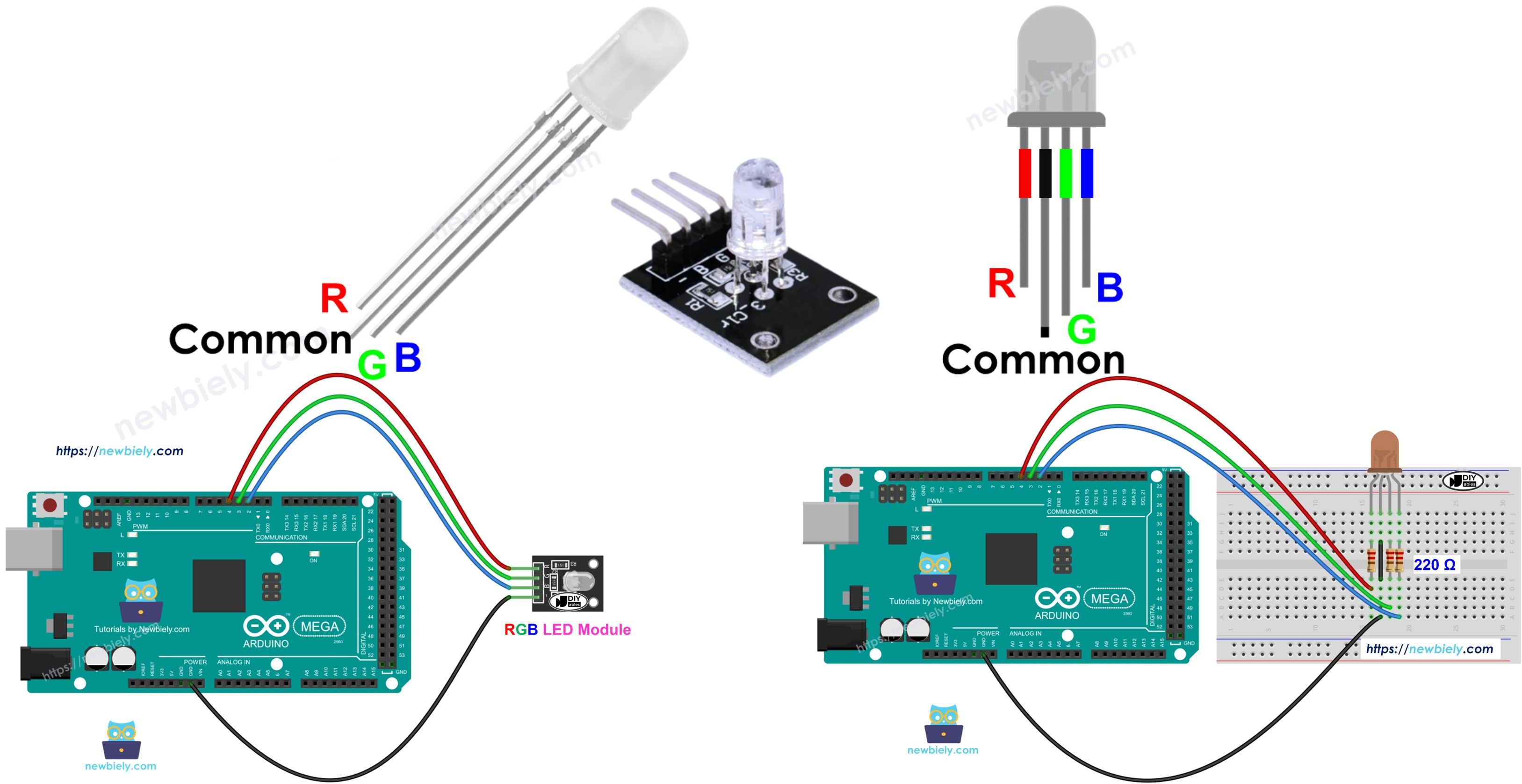
- Comment connecter une LED RVB à l'Arduino Mega
- Comment connecter un module LED RVB à l'Arduino Mega
- Comment programmer l'Arduino Mega pour changer la couleur de la LED RVB
Matériel requis
Ou vous pouvez acheter les kits suivants:
| 1 | × | Kit de Capteurs DIYables (18 capteurs/écrans) |
À propos de la LED RVB
Une LED RVB peut produire de nombreuses couleurs en mélangeant le rouge, le vert et le bleu. Elle contient trois petites LED : une rouge, une verte et une bleue. Elles sont toutes dans une seule petite unité.
Brochage
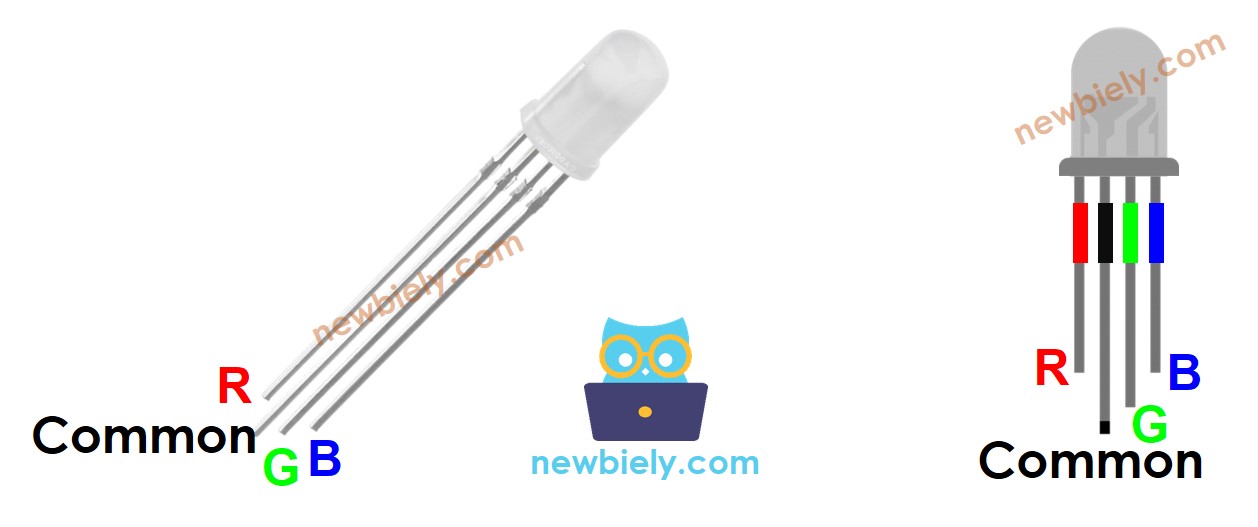
Une LED rouge-vert-bleu a quatre broches.
- Connectez la broche commune à la masse (0 volts).
- La broche R contrôle la couleur rouge.
- La broche G contrôle la couleur verte.
- La broche B contrôle la couleur bleue.
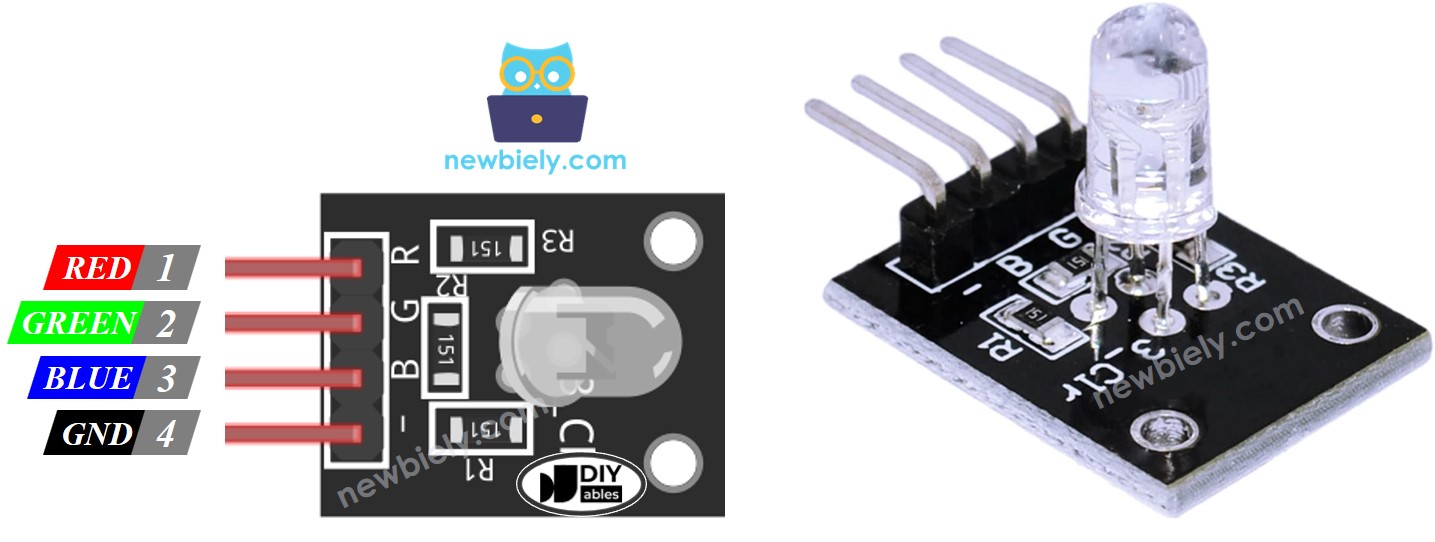
Pour connecter une LED RVB à un Arduino Mega, vous avez besoin de résistances pour limiter le courant, ce qui peut rendre le montage un peu compliqué. Mais vous pouvez utiliser le module LED RVB (LINK_MAIN_LED_RGB_MODULE), qui a déjà ces résistances intégrées.
Le module LED RVB a également quatre broches.
- La broche commune (cathode) va à la masse (0V).
- La broche R produit la couleur rouge.
- La broche G produit la couleur verte.
- La broche B produit la couleur bleue.
※ Note:
Dans ce tutoriel, nous utilisons une LED RVB avec une cathode commune. Cela signifie que la broche partagée est la cathode (le côté négatif). Certaines LED RVB ont la broche commune comme anode (le côté positif).
Comment ça fonctionne
En science, la couleur a trois nombres : Rouge (R), Vert (G) et Bleu (B). Chaque nombre est entre 0 et 255.
Il y a 256 fois 256 fois 256 couleurs au total, créées en combinant ces trois nombres.
Si nous envoyons des signaux PWM (impulsions rapides marche/arrêt) aux broches rouge, verte et bleue, la LED RVB peut afficher n'importe quelle couleur que nous voulons. La durée pendant laquelle chaque signal reste allumé (la valeur 0–255) détermine la quantité de lumière rouge, verte et bleue utilisée.
Schéma de câblage
- Schéma de câblage pour connecter un Arduino Mega à une LED RVB.
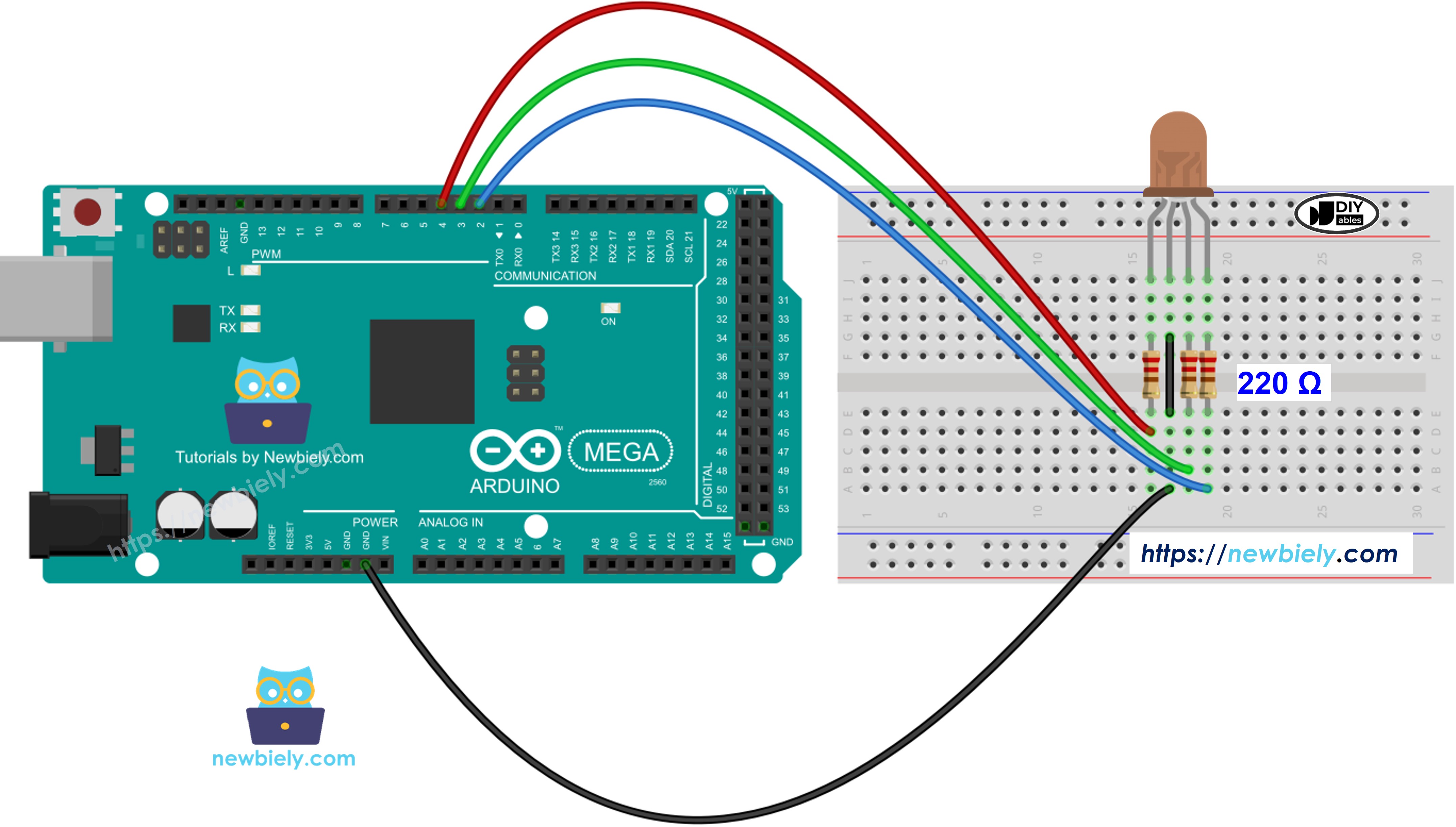
Cette image a été créée avec Fritzing. Cliquez pour agrandir l'image.
N'utilisez pas une seule résistance sur la broche commune d'une LED RVB. Au lieu de cela, placez trois résistances—une sur chaque broche de couleur—comme montré dans le schéma ci-dessus. Les parties rouge, verte et bleue d'une LED RVB ne sont pas exactement identiques, donc elles ne partagent pas le courant de manière égale. Cela peut causer une luminosité inégale et pourrait endommager les LED si vous utilisez une seule résistance sur la broche commune.
- Schéma de câblage pour Arduino Mega vers un module LED RVB
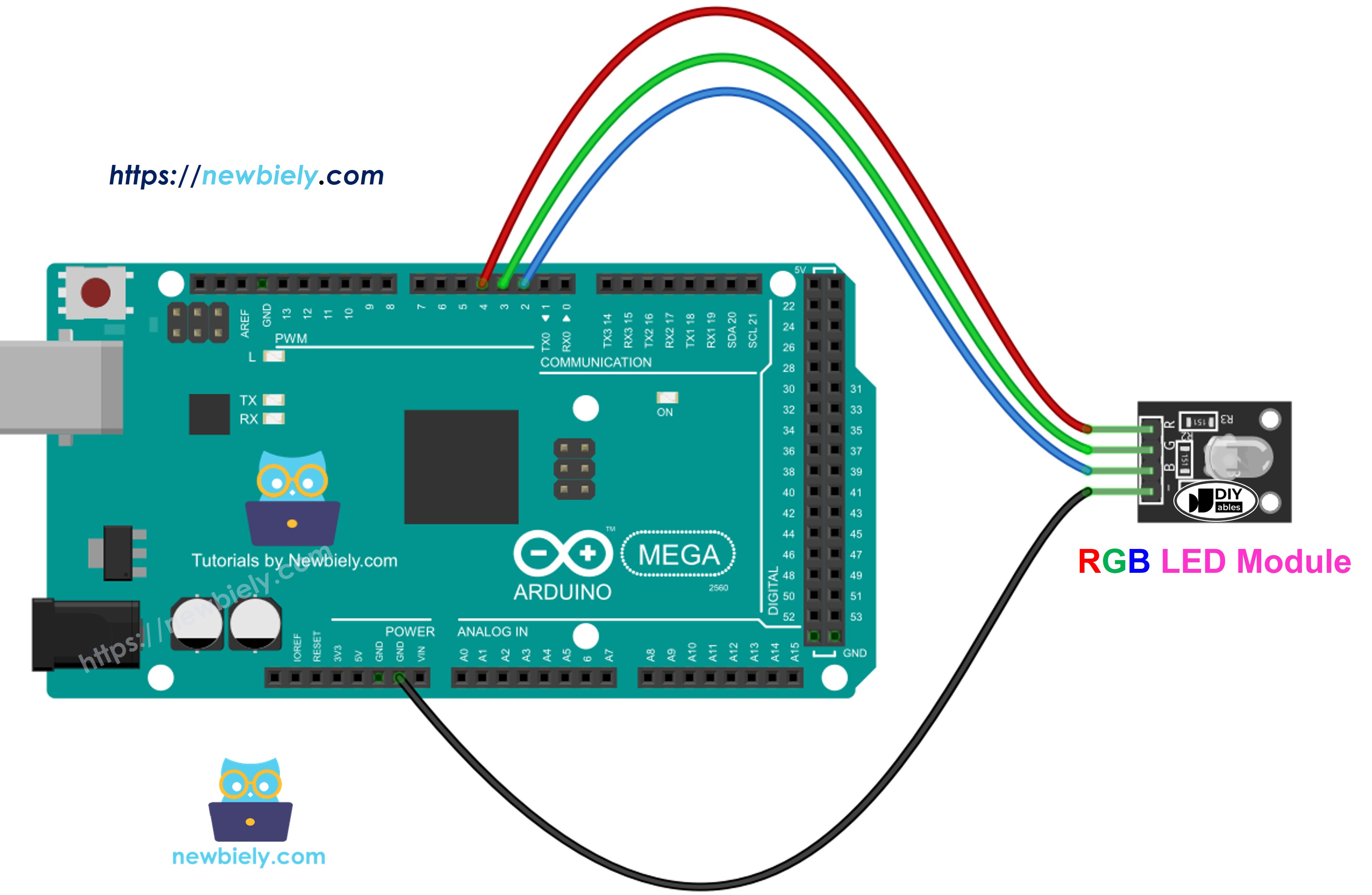
Cette image a été créée avec Fritzing. Cliquez pour agrandir l'image.
Comment contrôler la LED RVB
Apprenons, étape par étape, comment régler la LED RVB sur n'importe quelle couleur, par exemple, la couleur #00979D.
- Choisissez la couleur que vous voulez et trouvez son code couleur.
- Vous pouvez obtenir un code couleur à partir de ce sélecteur de couleur : sélecteur de couleur.
- Si vous avez besoin d'une couleur à partir d'une photo, utilisez cet outil Colors From Image : Colors From Image.
- Convertissez le code couleur en valeurs RVB en utilisant cet outil : cet outil. Retenez ces valeurs : R = 0, G = 151, B = 157.
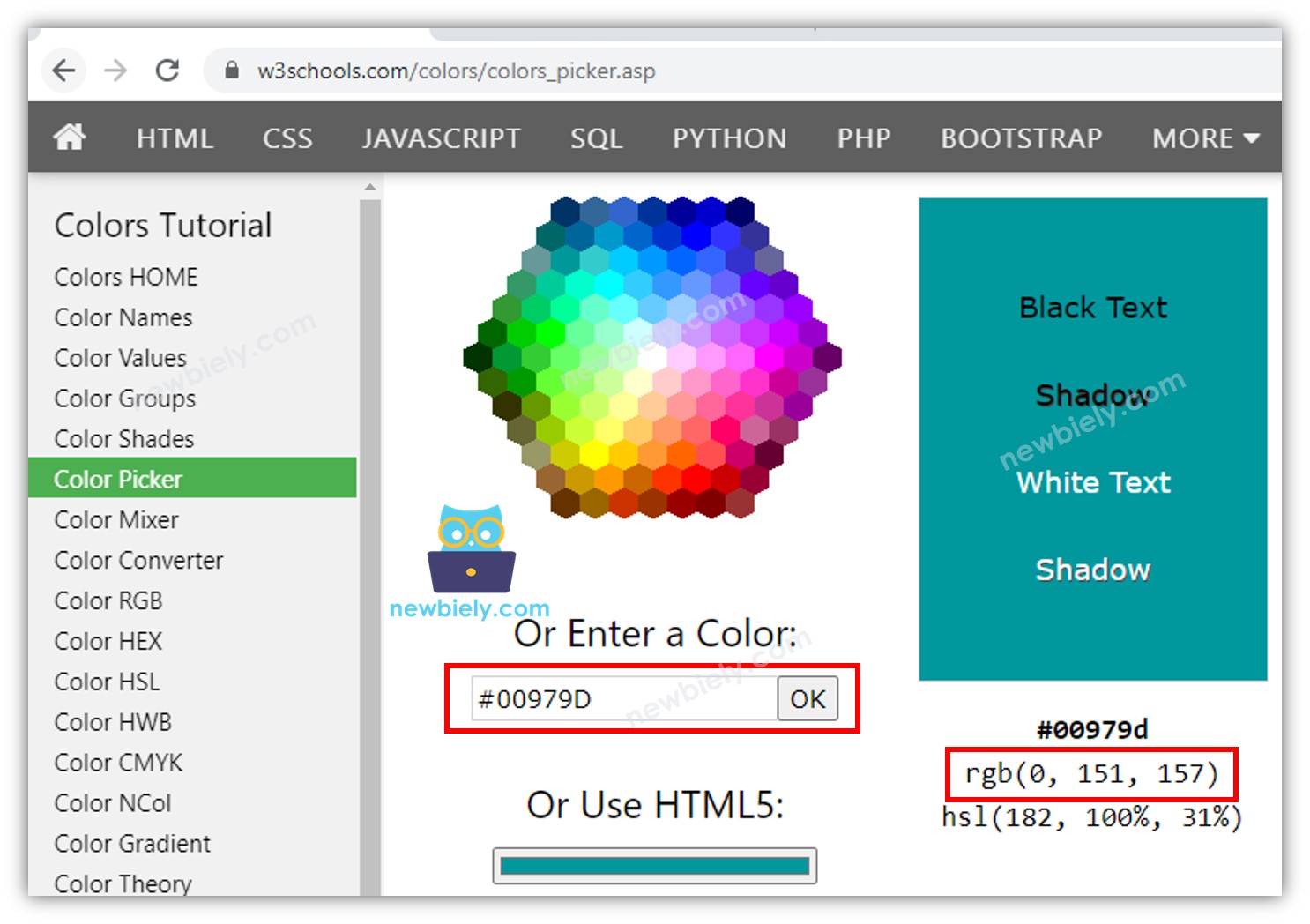
- Choisissez les broches Arduino Mega qui se connectent aux broches rouge, verte et bleue. Par exemple :
- Configurez ces broches Arduino Mega comme sorties.
- Configurez une broche Arduino pour envoyer un signal PWM qui affiche la couleur #00979D (R = 0, G = 151, B = 157).
Arduino Mega - Code d'exemple LED RVB
Le code montré ci-dessous change la couleur de la LED dans cet ordre :
- Code couleur #00C9CC, couleur bleu-vert. Rouge 0, Vert 201, Bleu 204.
- Code couleur #F7788A, couleur rouge rosé. Rouge 247, Vert 120, Bleu 138.
- Code couleur #34A853, couleur verte. Rouge 52, Vert 168, Bleu 83.
Lorsque vous utilisez de nombreuses couleurs, nous pouvons raccourcir le code en créant une fonction :
Connaissances supplémentaires
- Pour configurer une LED RVB avec une anode commune :
- Connectez la broche commune à la broche 3.3V de l'Arduino Mega.
- Dans la fonction analogWrite(), définissez les valeurs rouge, verte et bleue à 255 - R, 255 - G et 255 - B.
- Un groupe de LED RVB connectées ensemble forme un ruban LED RVB. Il existe deux types de rubans LED : adressables et non adressables. Nous fournirons des tutoriels pour chaque type.