
Arduino Mega - Capteur tactile
Un capteur tactile, également appelé bouton tactile ou interrupteur tactile, est souvent utilisé pour contrôler des appareils comme les lampes tactiles. Il fonctionne comme un bouton classique. De nombreux nouveaux appareils utilisent des capteurs tactiles au lieu de boutons traditionnels car ils rendent le produit plus esthétique et plus moderne.
Ce guide montre comment utiliser un capteur tactile avec la carte Arduino Mega.
Matériel requis
Ou vous pouvez acheter les kits suivants:
| 1 | × | Kit de Capteurs DIYables (18 capteurs/écrans) |
À propos du capteur tactile
Brochage
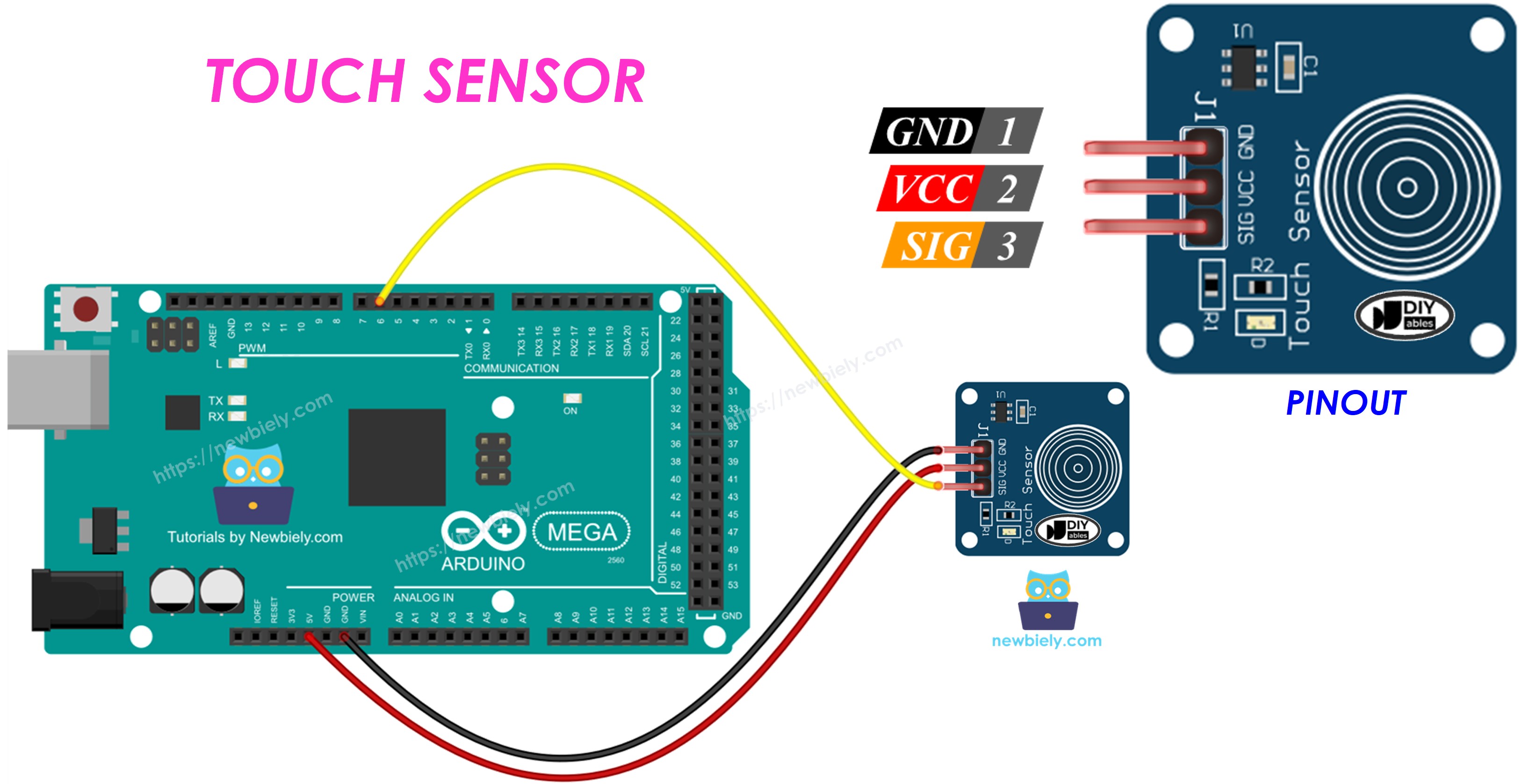
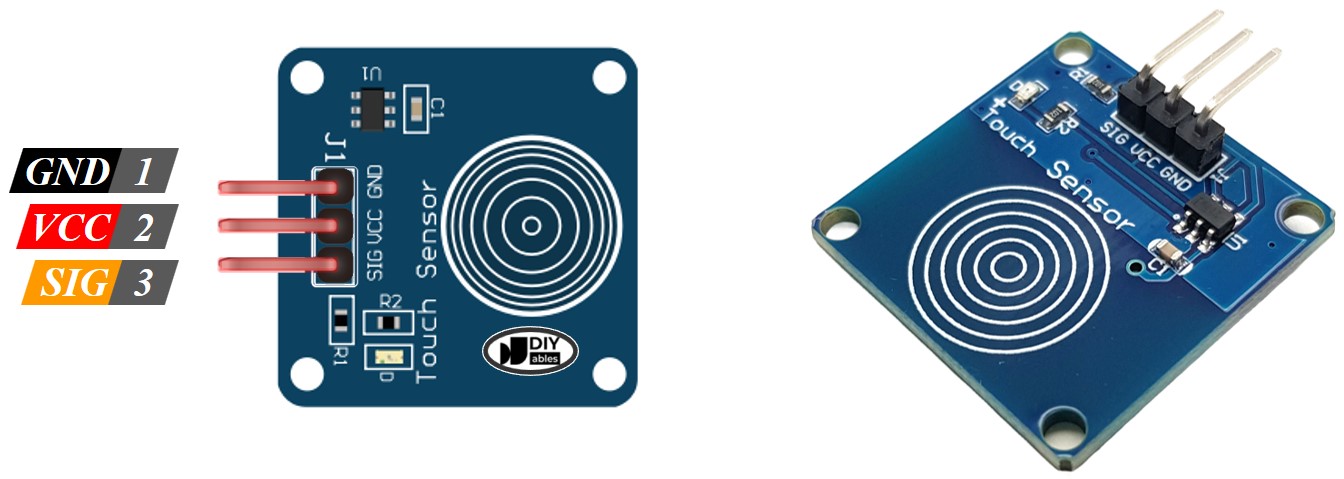
Le capteur tactile a 3 broches :
- Broche GND : à connecter à la masse (0V)
- Broche VCC : à connecter à l'alimentation (5V ou 3.3V)
- Broche SIGNAL : elle sort LOW quand elle n'est pas touchée, HIGH quand elle est touchée. Connectez cette broche à une broche d'entrée de l'Arduino Mega.
Fonctionnement
- Quand le capteur n'est pas touché, la broche signal est à l'état bas.
- Quand le capteur est touché, la broche signal est à l'état haut.
Arduino Mega - Capteur tactile
La broche signal du capteur tactile est connectée à une broche d'entrée de l'Arduino Mega.
Vous pouvez savoir si le capteur tactile est touché en lisant une broche d'entrée de l'Arduino Mega.
Schéma de câblage
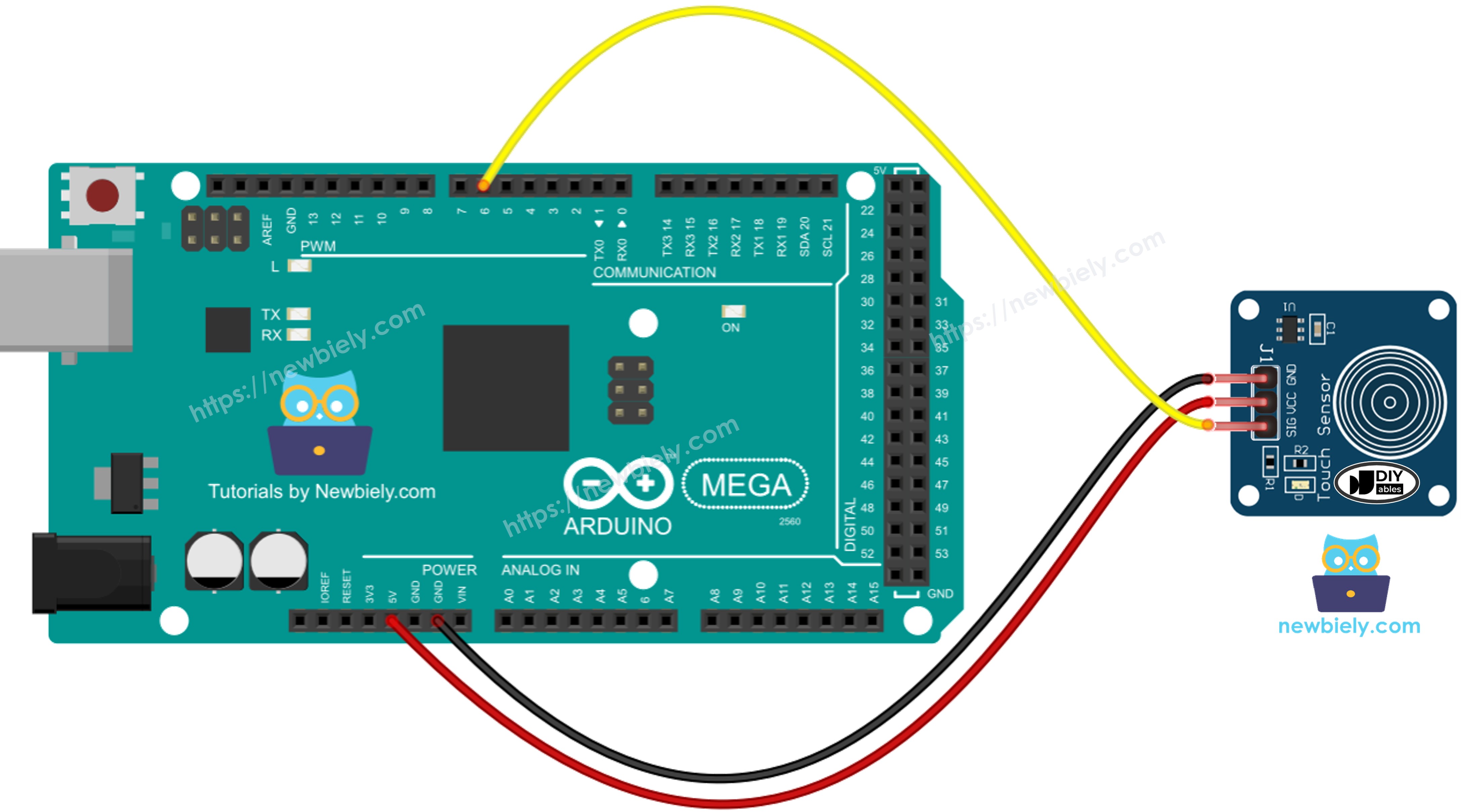
Cette image a été créée avec Fritzing. Cliquez pour agrandir l'image.
Comment programmer pour le capteur tactile
- Configure une broche de l'Arduino Mega comme entrée numérique en utilisant la fonction pinMode(). Par exemple, la broche 7.
- Utilise la fonction digitalRead() pour vérifier l'état de la broche de l'Arduino Mega.
※ Note:
Il y a deux cas courants :
- Cas 1 : Si l'entrée est ON, faire une chose. Si l'entrée est OFF, faire le contraire.
- Cas 2 : Si l'entrée change de OFF à ON (ou de ON à OFF), faire quelque chose.
Nous choisissons le bon cas en fonction de nos besoins. Par exemple, utiliser un capteur tactile pour contrôler une LED :
- Pour allumer la LED quand le capteur est touché et l'éteindre quand il ne l'est pas, le Cas 1 convient.
- Pour faire basculer la LED ON et OFF chaque fois que le capteur est touché, le Cas 2 convient.
Capteur tactile - Code Arduino Mega
Lit la valeur du capteur tactile et l'affiche dans le Moniteur série
Étapes rapides
Effectuez ces étapes une par une.
- Connectez le capteur tactile à l'Arduino Mega comme indiqué dans le schéma.
- Connectez l'Arduino Mega à votre ordinateur avec un câble USB.
- Ouvrez l'IDE Arduino sur votre ordinateur.
- Choisissez Arduino Mega comme carte et sélectionnez le bon port COM.
- Copiez le code ci-dessus et ouvrez-le dans l'IDE Arduino.
- Cliquez sur le bouton Upload dans l'IDE Arduino pour envoyer le code à l'Arduino Mega.
- Placez votre doigt sur le capteur, puis retirez-le.
- Vérifiez le résultat dans le Moniteur série.
Détecte si le capteur est touché ou relâché
Étapes rapides
- Copiez le code et ouvrez-le dans l'IDE Arduino.
- Cliquez sur le bouton Upload dans l'IDE Arduino pour télécharger le code vers l'Arduino Mega.
- Placez votre doigt sur le capteur et maintenez-le là.
- Observez les résultats dans le Moniteur série.
- Retirez votre doigt du capteur.
- Vérifiez le résultat dans le Moniteur série.