
Arduino Mega - Module LDR
Ce guide vous montre comment utiliser une carte Arduino Mega et un capteur de lumière LDR pour vérifier et mesurer les niveaux de lumière. Nous apprendrons les sujets suivants en détail :
- Comment connecter le module capteur de lumière LDR à un Arduino UNO R4.
- Comment écrire du code pour Arduino Mega afin de détecter la lumière en utilisant le signal numérique du module capteur de lumière LDR.
- Comment écrire du code pour Arduino Mega afin de lire la luminosité en utilisant le signal analogique du module capteur de lumière LDR.
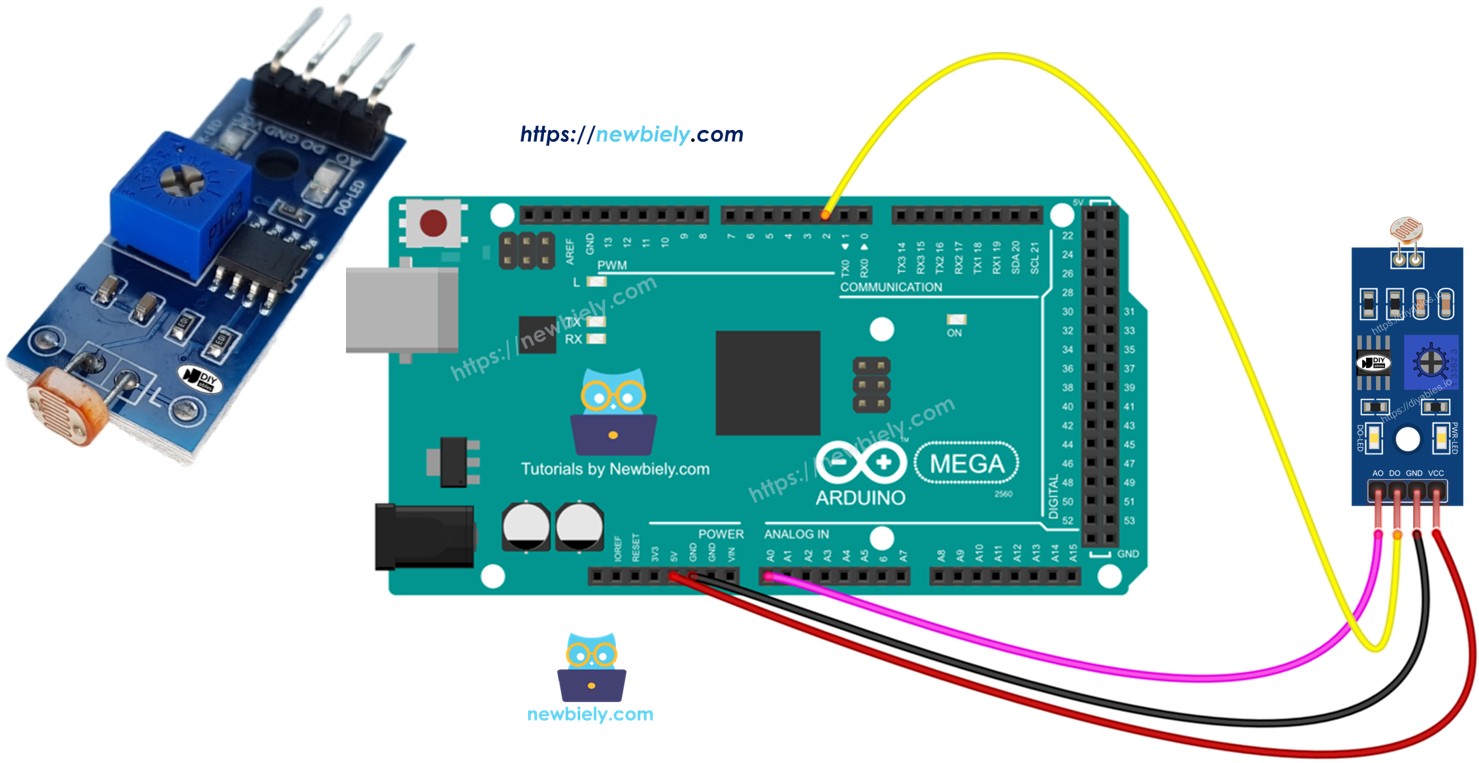
Matériel Requis
Ou vous pouvez acheter les kits suivants:
| 1 | × | Kit de Capteurs DIYables (18 capteurs/écrans) |
À Propos du Module Capteur de Lumière LDR
Le module capteur de lumière LDR peut détecter s'il y a de la lumière ou mesurer la luminosité ambiante. Il dispose de deux sorties : numérique et analogique.
Brochage
Le module capteur de lumière LDR a quatre broches.
- Broche VCC : Connecter à l'alimentation (3,3V à 5V).
- Broche GND : Connecter à la masse (0V).
- Broche DO : Il s'agit d'une sortie numérique. Elle passe à HIGH quand il fait sombre et à LOW quand il y a de la lumière. Vous pouvez ajuster le niveau de luminosité en tournant le bouton (potentiomètre).
- Broche AO : Il s'agit d'une sortie analogique. La valeur diminue quand il y a plus de lumière et augmente quand il fait plus sombre.
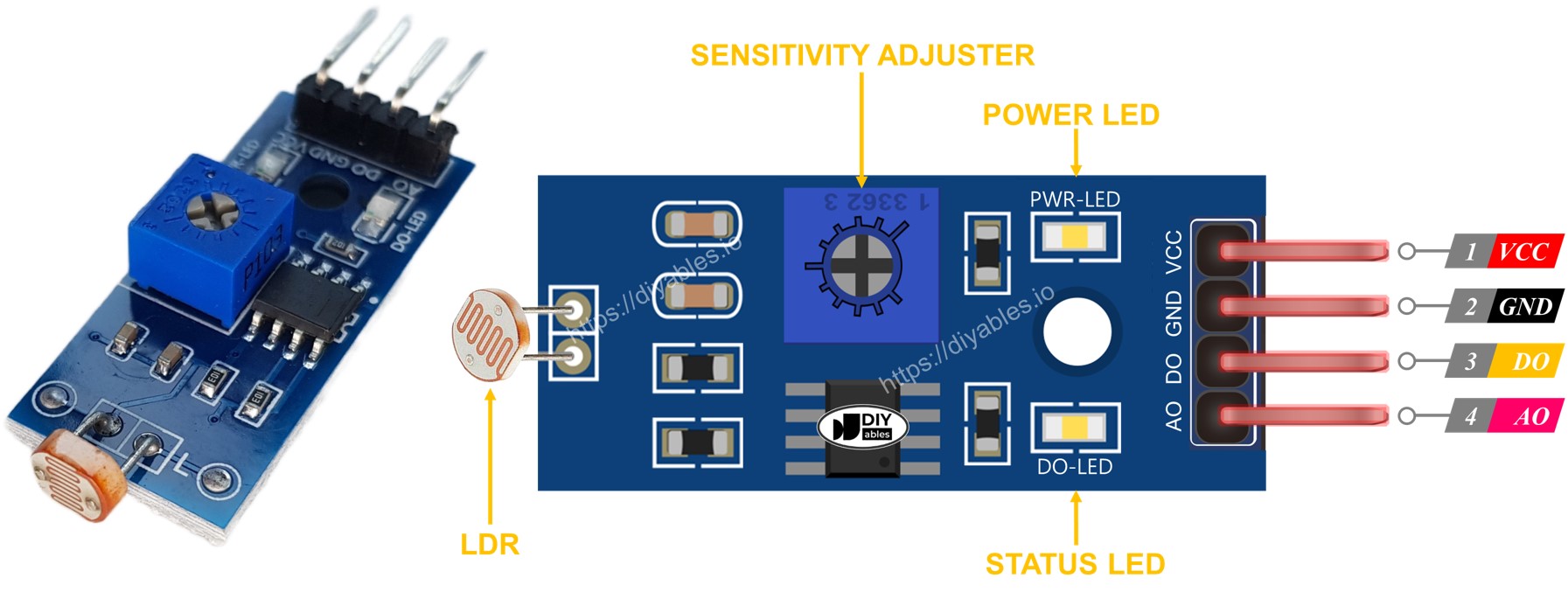
Il dispose également de deux petites LED.
- Une LED d'alimentation indique quand l'appareil est sous tension.
- Une LED DO montre l'état de la broche DO : elle s'allume en présence de lumière et s'éteint dans l'obscurité.
Fonctionnement
À propos de la broche DO :
- Le module dispose d'un petit bouton pour régler le niveau de lumière (le seuil).
- Si la lumière ambiante est plus forte que ce seuil, la sortie DO est LOW, et la LED-DO (la petite lumière sur le module) est éteinte.
- Si la lumière ambiante est plus faible que ce seuil, la sortie DO est HIGH, et la LED-DO est allumée.
À propos de la broche de sortie analogique :
- La broche AO fournit une lecture qui varie avec la lumière.
- Quand il y a beaucoup de lumière, la lecture AO est plus faible.
- Quand il fait plus sombre, la lecture AO est plus élevée.
- Le potentiomètre n'affecte pas la valeur de la broche AO. Il ne modifie que le seuil pour la broche DO.
Ainsi, vous pouvez ajuster la sensibilité en utilisant le petit potentiomètre pour la broche DO, tout en obtenant des lectures précises de lumière à partir de la broche AO.
Schéma de Câblage
Le module capteur de lumière dispose de deux broches de sortie. Vous pouvez utiliser une ou les deux, selon vos besoins.
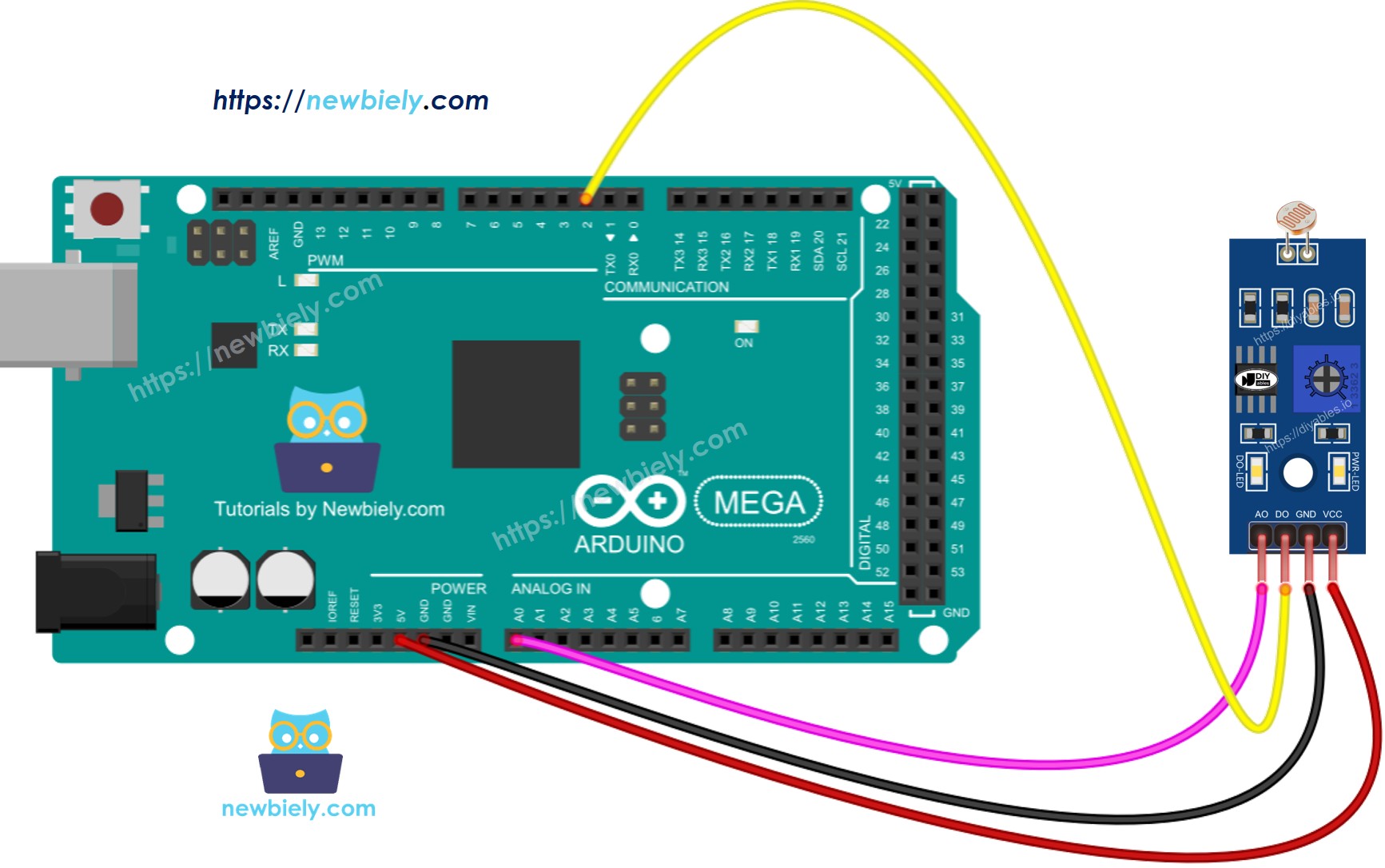
Cette image a été créée avec Fritzing. Cliquez pour agrandir l'image.
Code Arduino Mega - Lire la valeur de la broche DO
Étapes Rapides
Suivez ces étapes, une par une.
- Connectez le module capteur de lumière à l'Arduino Mega en suivant le schéma.
- Connectez l'Arduino Mega à votre ordinateur avec un câble USB.
- Ouvrez l'IDE Arduino sur votre ordinateur.
- Choisissez la carte Arduino Mega et le bon port COM.
- Copiez le code ci-dessus et collez-le dans l'IDE Arduino.
- Cliquez sur Téléverser dans l'IDE Arduino pour envoyer le code à l'Arduino Mega.
- Couvrez et découvrez la lumière sur le capteur LDR avec votre main ou un objet.
- Vérifiez les résultats dans le Moniteur Série.
Si la LED reste allumée tout le temps ou s'éteint même quand il y a de la lumière, vous pouvez tourner le potentiomètre pour ajuster la sensibilité du capteur à la lumière.
Vous pouvez maintenant modifier le code pour allumer une LED ou une lampe quand il détecte de la lumière, ou pour faire tourner un servomoteur. Pour plus de détails et des guides étape par étape faciles, consultez les tutoriels à la fin de ce document.
Code Arduino Mega - Lire la valeur de la broche AO
Étapes Rapides
Suivez ces étapes une par une.
- Copiez le code ci-dessus et ouvrez-le avec l'IDE Arduino.
- Cliquez sur le bouton Téléverser dans l'IDE Arduino pour envoyer le code à l'Arduino Mega.
- Couvrez le capteur de lumière LDR avec votre main ou un autre objet, puis découvrez-le.
- Ouvrez le Moniteur Série pour voir le résultat.