
Arduino Mega - Capteur de Vibration SW-420
Ce projet associe un Arduino Mega à un capteur de vibration SW-420 pour détecter les chocs et les secousses au moment où ils se produisent. Voici ce que nous allons voir :
- Comment câbler un capteur de vibration SW-420 à un Arduino Mega
- Comment écrire un code Arduino Mega qui réagit lorsque le capteur SW-420 détecte une vibration
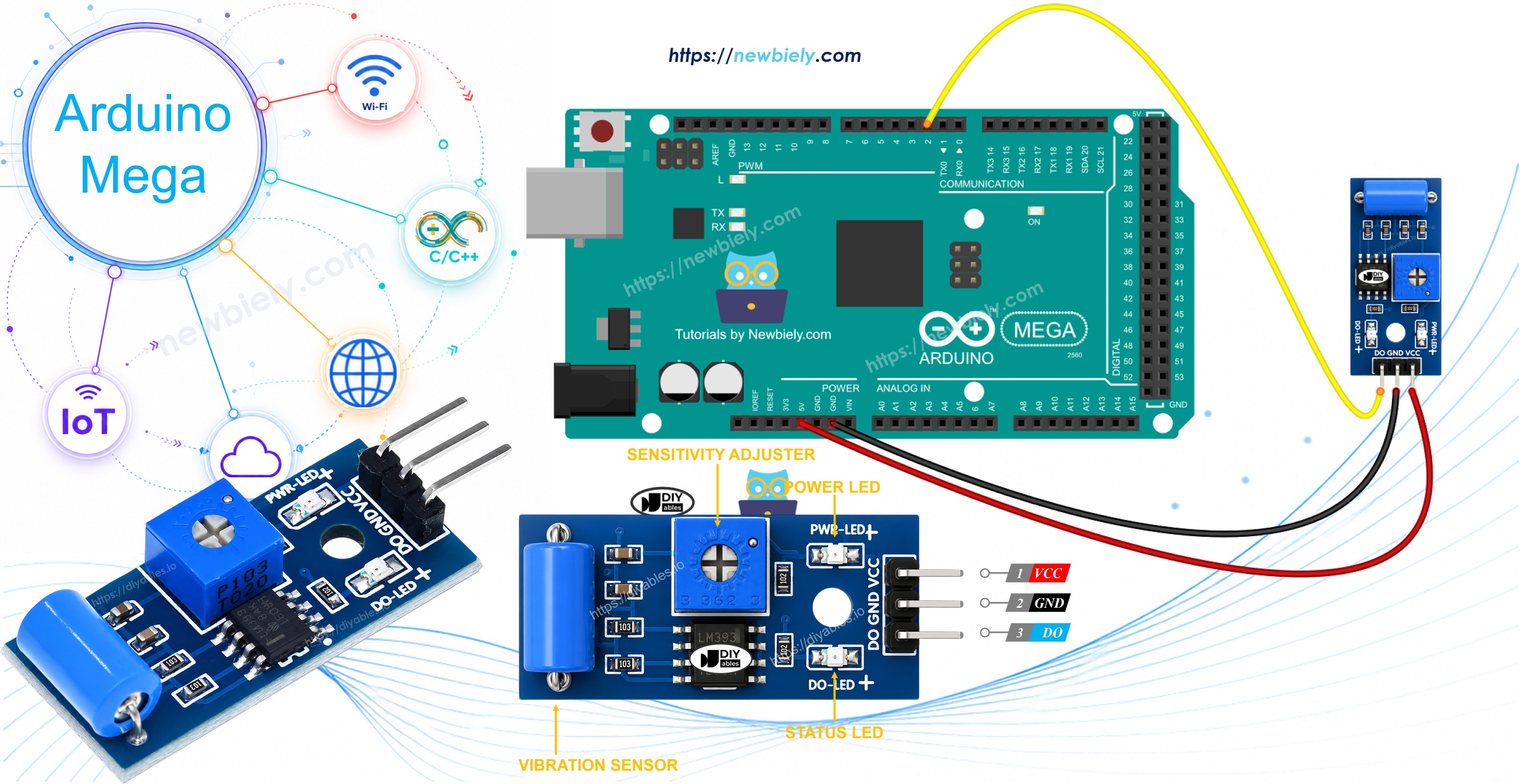
Une fois la détection de base fonctionnelle, vous pouvez étendre le sketch pour faire sonner un buzzer, faire clignoter une LED ou déclencher un relais chaque fois qu'une vibration est détectée.
Matériel Requis
Ou vous pouvez acheter les kits suivants:
| 1 | × | Kit de Capteurs DIYables (18 capteurs/écrans) |
À Propos du Capteur de Vibration SW-420
Le module capteur de vibration SW-420 surveille les chocs, les coups et les secousses. À l'intérieur du module se trouve un petit interrupteur à ressort placé près d'un contact métallique ; lorsqu'une vibration perturbe le ressort, un comparateur LM393 intégré transforme cette perturbation en un signal numérique propre. Un petit potentiomètre sur la carte vous permet de régler l'intensité de secousse nécessaire avant qu'il ne signale un déclenchement.
Brochage du Capteur de Vibration SW-420
Le module dispose de trois broches.
- Broche VCC : entrée d'alimentation, accepte de 3,3V à 5V.
- Broche GND : référence de masse (0V).
- Broche DO : broche de sortie numérique. Elle reste à LOW tant que le module est immobile, et passe à HIGH dès qu'une vibration ou un choc est détecté. Câblez cette broche à une entrée numérique de l'Arduino Mega.
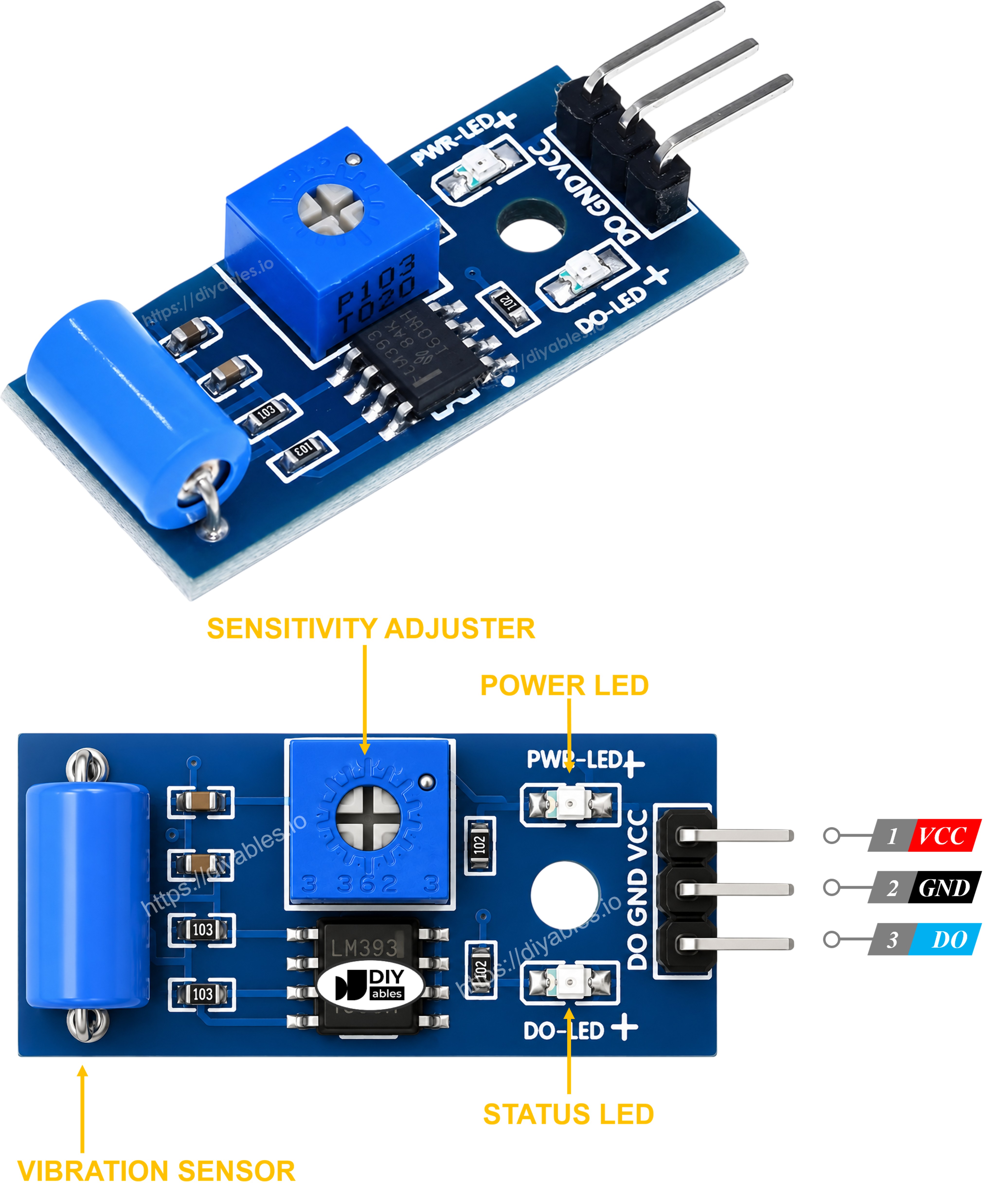
Deux LED intégrées aident au débogage.
- Une LED indicatrice d'alimentation
- Une LED indicatrice de déclenchement qui s'allume chaque fois que la broche DO passe à HIGH
Comment Ça Fonctionne
- Au repos, l'interrupteur à ressort interne reste ouvert, donc le comparateur maintient la broche DO à LOW.
- Lorsqu'une vibration ou un choc perturbe le ressort, celui-ci touche brièvement le contact, et le comparateur met la broche DO à HIGH.
- Tourner le potentiomètre intégré modifie l'intensité qu'une vibration doit avoir avant que le module ne la signale.
Schéma de Câblage
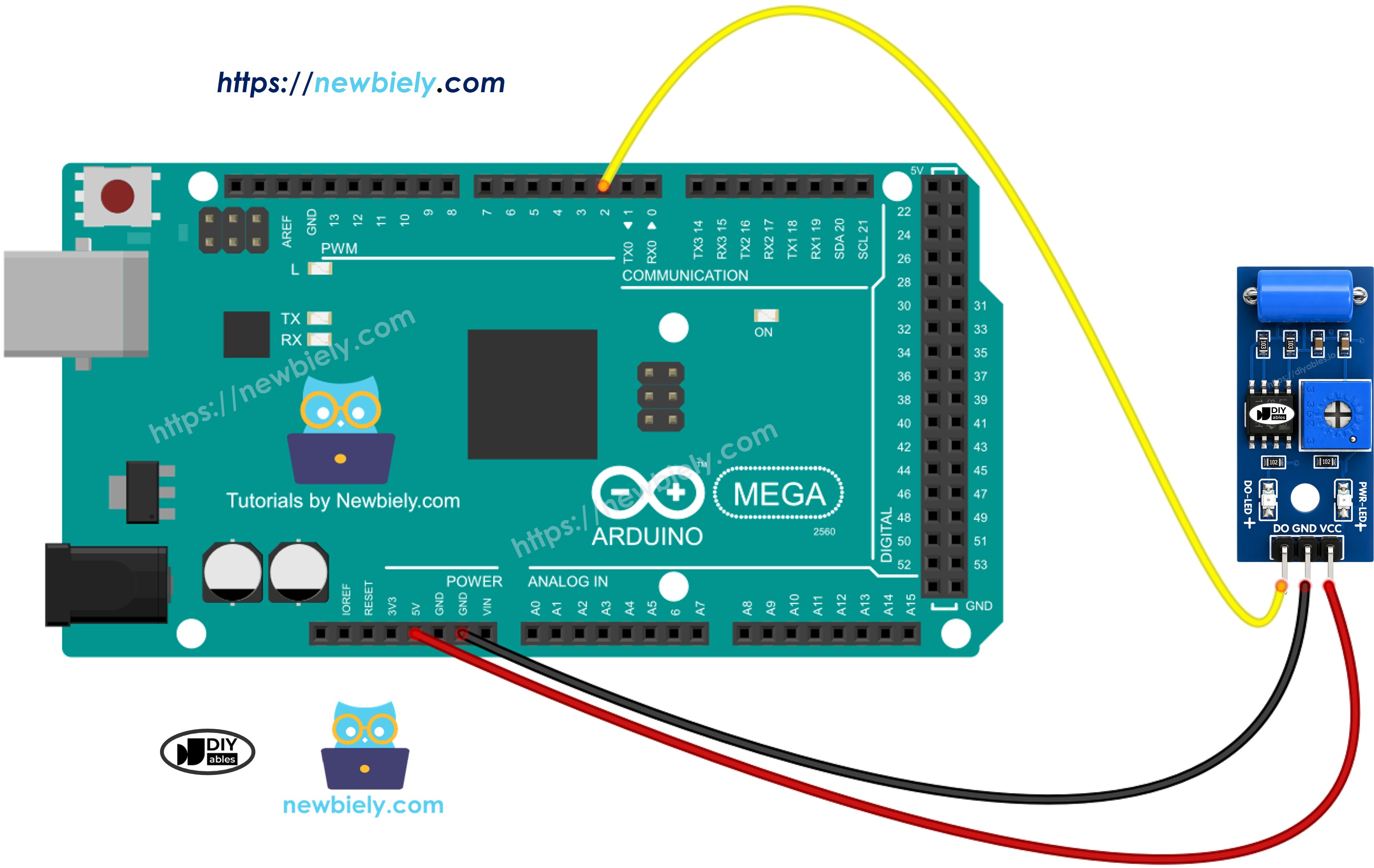
Cette image a été créée avec Fritzing. Cliquez pour agrandir l'image.
Comment Programmer pour le Capteur de Vibration SW-420
- Configure une broche de l'Arduino Mega en entrée numérique avec la fonction pinMode(). Par exemple, la broche 8.
- Lit l'état actuel de cette broche avec la fonction digitalRead().
Code Arduino Mega - Détecter les Vibrations
Étapes Rapides
Suivez ces étapes dans l'ordre.
- Câblez le capteur de vibration SW-420 à l'Arduino Mega comme indiqué sur le schéma.
- Branchez l'Arduino Mega à votre ordinateur à l'aide d'un câble USB.
- Lancez Arduino IDE.
- Sélectionnez la bonne carte : Arduino Mega, et le port COM correspondant.
- Collez le code ci-dessous dans un nouveau sketch dans Arduino IDE.
- Cliquez sur Téléverser pour envoyer le sketch vers l'Arduino Mega.
- Tapotez ou secouez le capteur SW-420 pour le déclencher.
- Observez les résultats dans le Moniteur Série.
Dépannage
Si le capteur de vibration SW-420 ne réagit pas comme prévu, essayez ces étapes :
- Ajustez la sensibilité : Tournez le potentiomètre intégré pour rendre le module plus ou moins sensible aux secousses.
- Isolez les vibrations ambiantes : Montez le capteur loin des moteurs, ventilateurs ou autres sources de vibration constante qui pourraient provoquer de faux déclenchements.
- Vérifiez le câblage : Confirmez que VCC, GND et DO sont tous connectés aux bonnes broches.
- Vérifiez l'alimentation : Une alimentation instable peut entraîner des lectures incohérentes ou bruitées.