
Arduino Mega - Clavier 1x4
Ce guide montre comment utiliser un clavier 1x4 avec un Arduino Mega. Nous couvrirons :
- Comment connecter un clavier 1x4 à un Arduino Mega.
- Comment configurer un Arduino Mega pour savoir quelle touche est pressée sur un clavier 1x4.
Matériel requis
Ou vous pouvez acheter les kits suivants:
| 1 | × | Kit de Capteurs DIYables (18 capteurs/écrans) |
À propos du clavier 1x4
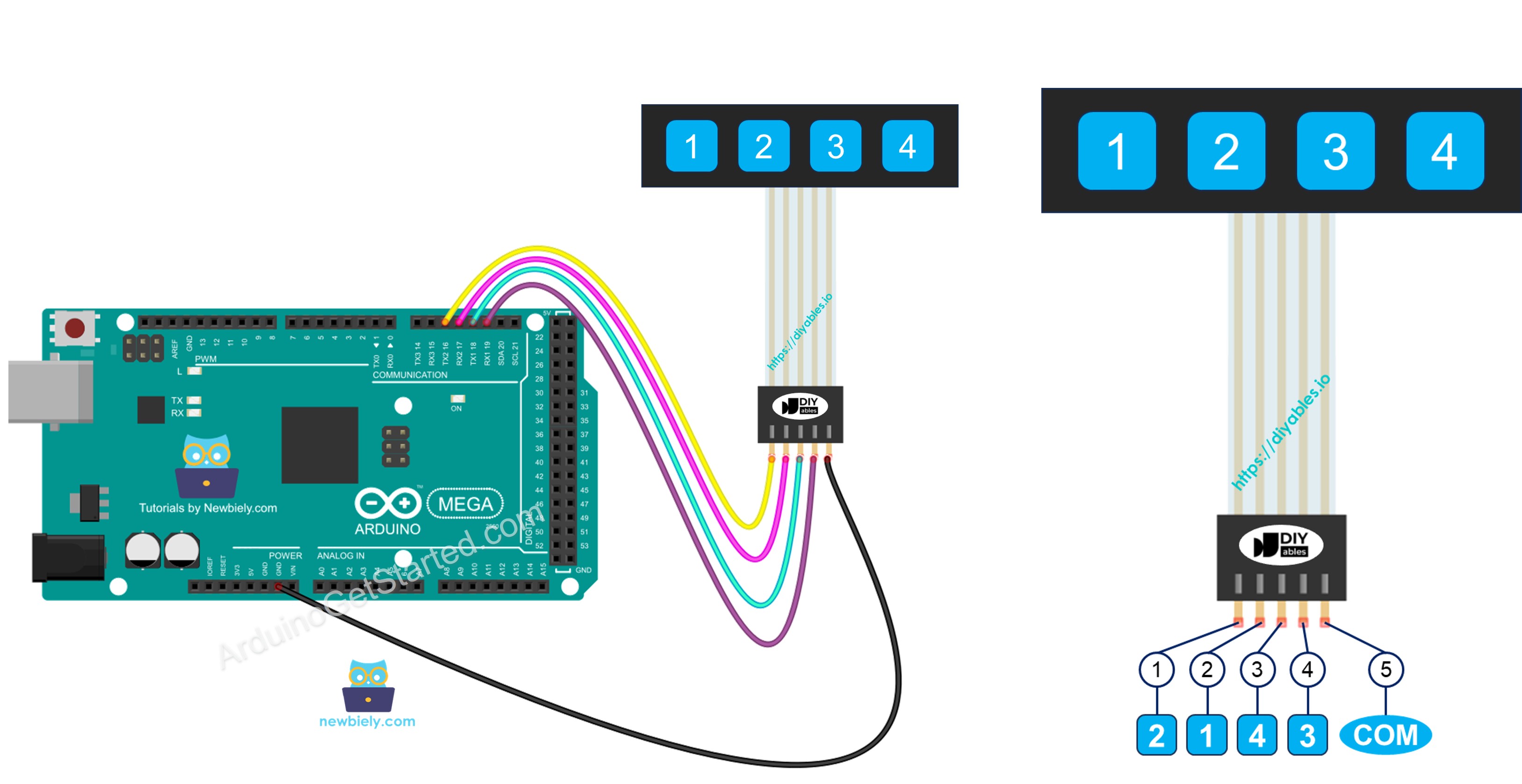
Un clavier 1x4 a quatre boutons alignés. Vous l'utilisez pour taper des codes, naviguer dans des menus, ou contrôler des appareils dans différents projets.
Brochage
Le clavier 1x4 a cinq broches. Les broches ne sont pas dans le même ordre que les étiquettes sur les touches.
- La broche 1 va à la touche 2.
- La broche 2 va à la touche 1.
- La broche 3 va à la touche 4.
- La broche 4 va à la touche 3.
- La broche 5 se connecte à toutes les touches.
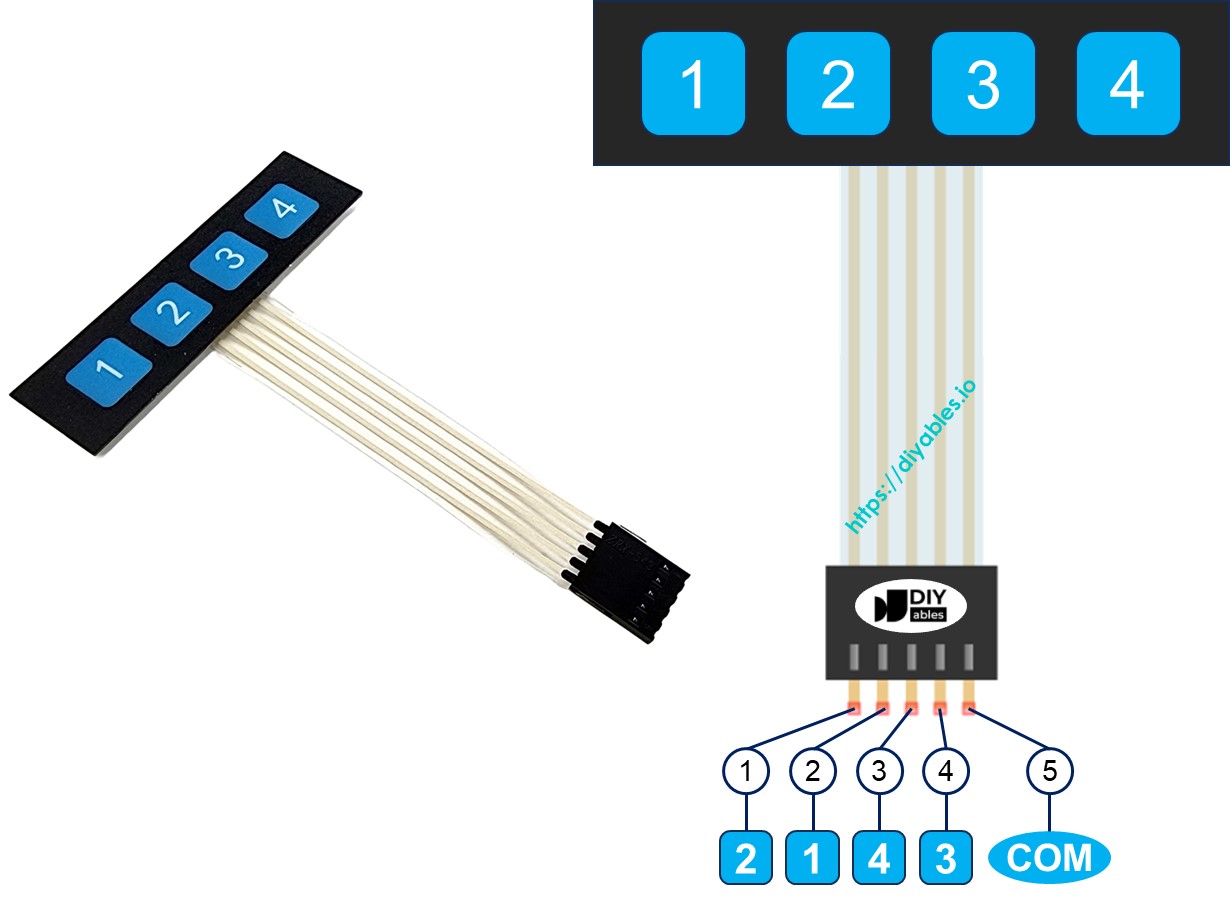
Schéma de câblage
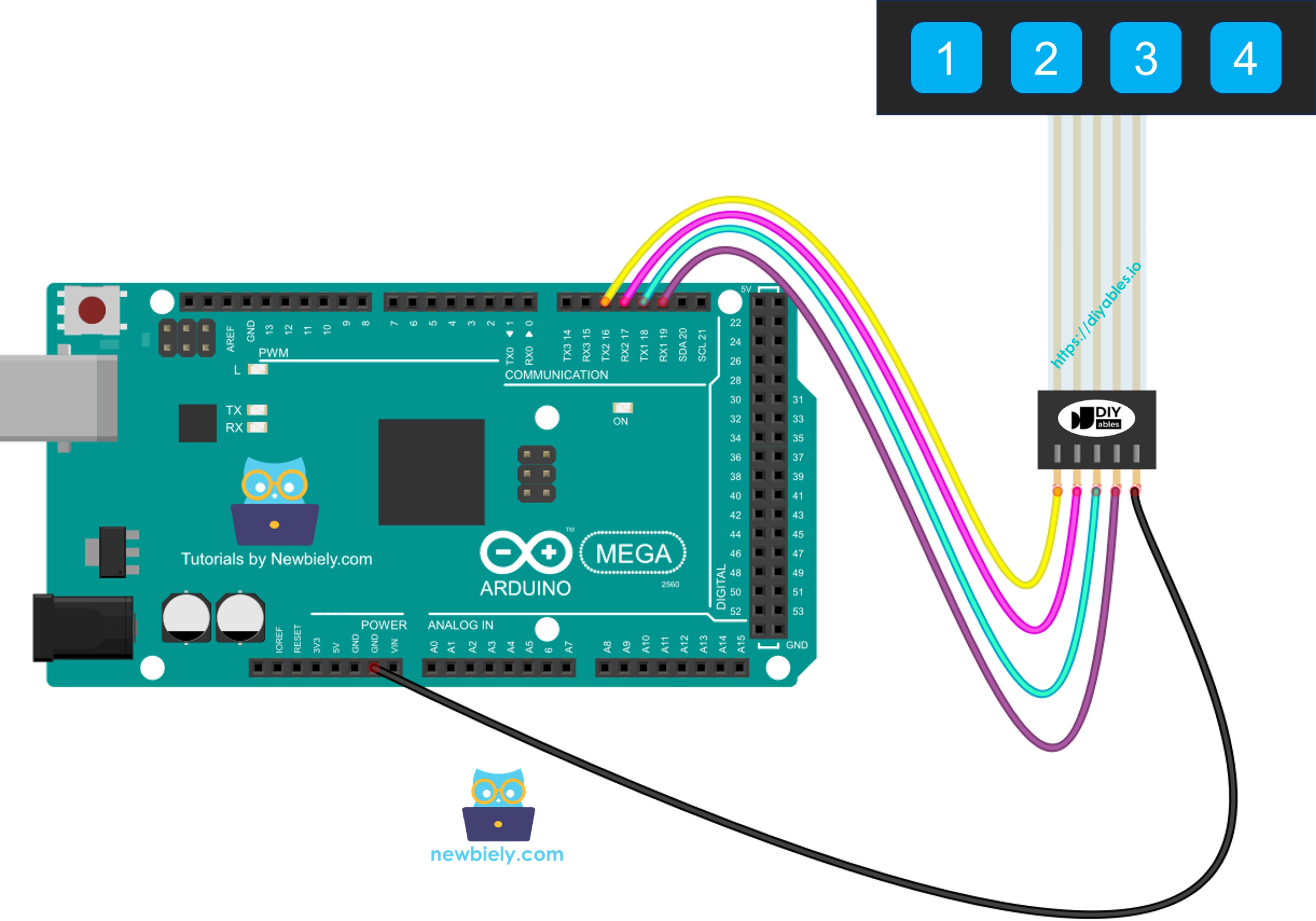
Cette image a été créée avec Fritzing. Cliquez pour agrandir l'image.
Code Arduino Mega
Chaque touche du clavier 1x4 agit comme un bouton. Nous pouvons utiliser la fonction digitalRead() pour voir quand une touche est pressée. Mais comme tout bouton, il peut rebondir — une pression peut ressembler à plusieurs pressions. Pour corriger cela, nous devons anti-rebondir chaque touche. L'anti-rebond de quatre touches sans arrêter d'autres parties du code peut être difficile. Heureusement, la bibliothèque ezButton rend cela plus facile.
Étapes rapides
Suivez ces étapes une par une.
- Connectez l'Arduino Mega à un clavier 1x4 en utilisant le schéma.
- Connectez l'Arduino Mega à votre ordinateur avec un câble USB.
- Ouvrez l'IDE Arduino sur votre ordinateur.
- Choisissez la bonne carte (Arduino Mega) et le port COM.
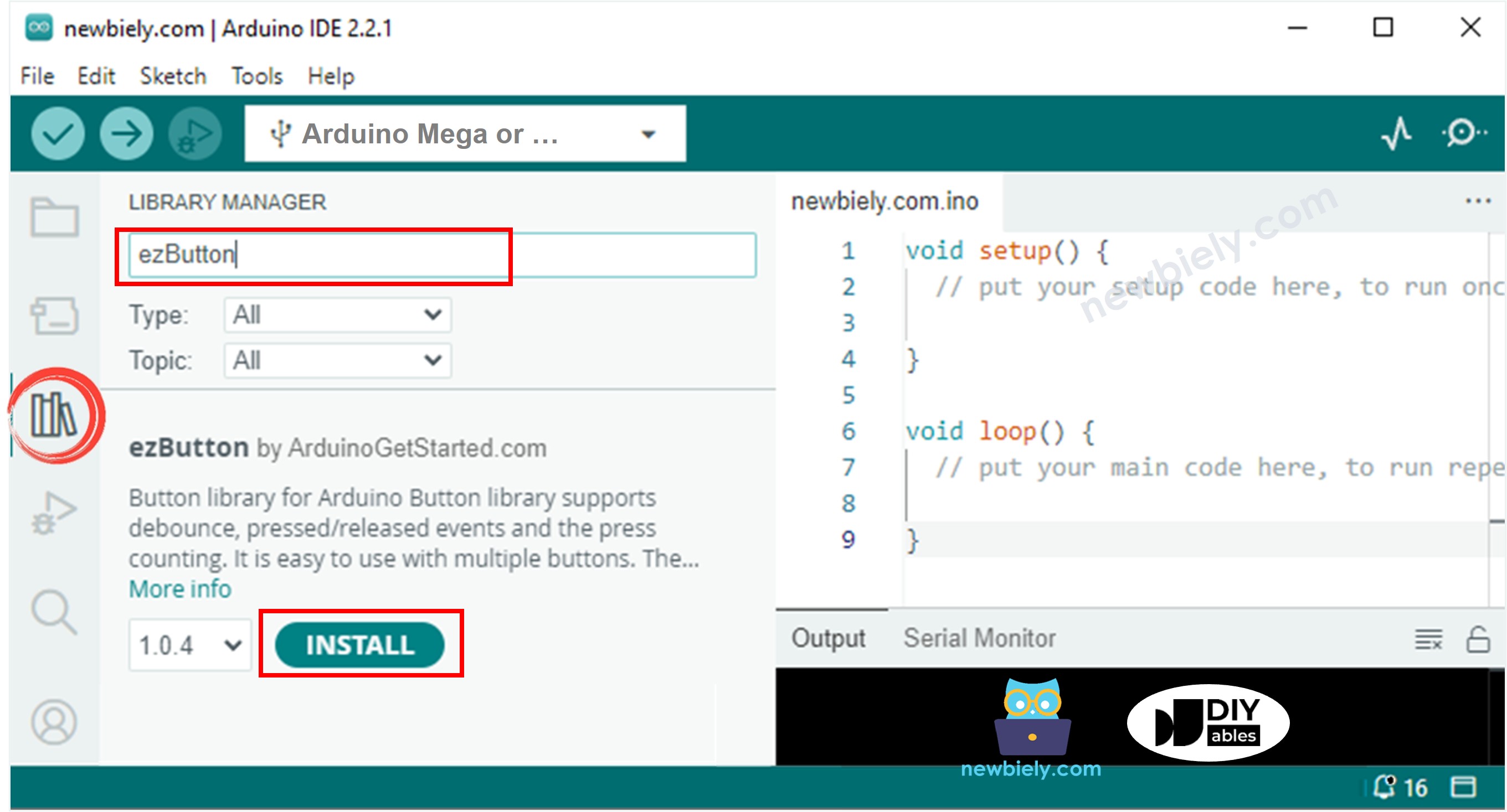
- Cliquez sur le bouton Libraries sur le côté gauche de l'IDE Arduino.
- Dans la boîte de recherche, tapez "ezButton" et trouvez la bibliothèque d'ArduinoGetStarted.com.
- Cliquez sur Install pour ajouter la bibliothèque ezButton.
- Copiez le code et ouvrez-le dans l'IDE Arduino.
- Cliquez sur le bouton Upload dans l'IDE Arduino pour envoyer le code à l'Arduino Mega.
- Ouvrez le Moniteur Série.
- Appuyez sur chaque touche du clavier 1 par 4.
- Vérifiez les résultats dans le Moniteur Série.