
Arduino Mega - LED - Clignotement
Ce guide vous montre comment utiliser une LED avec l'Arduino Mega. Vous apprendrez à écrire un programme simple pour l'Arduino Mega afin d'allumer et d'éteindre une LED, et de la faire clignoter.
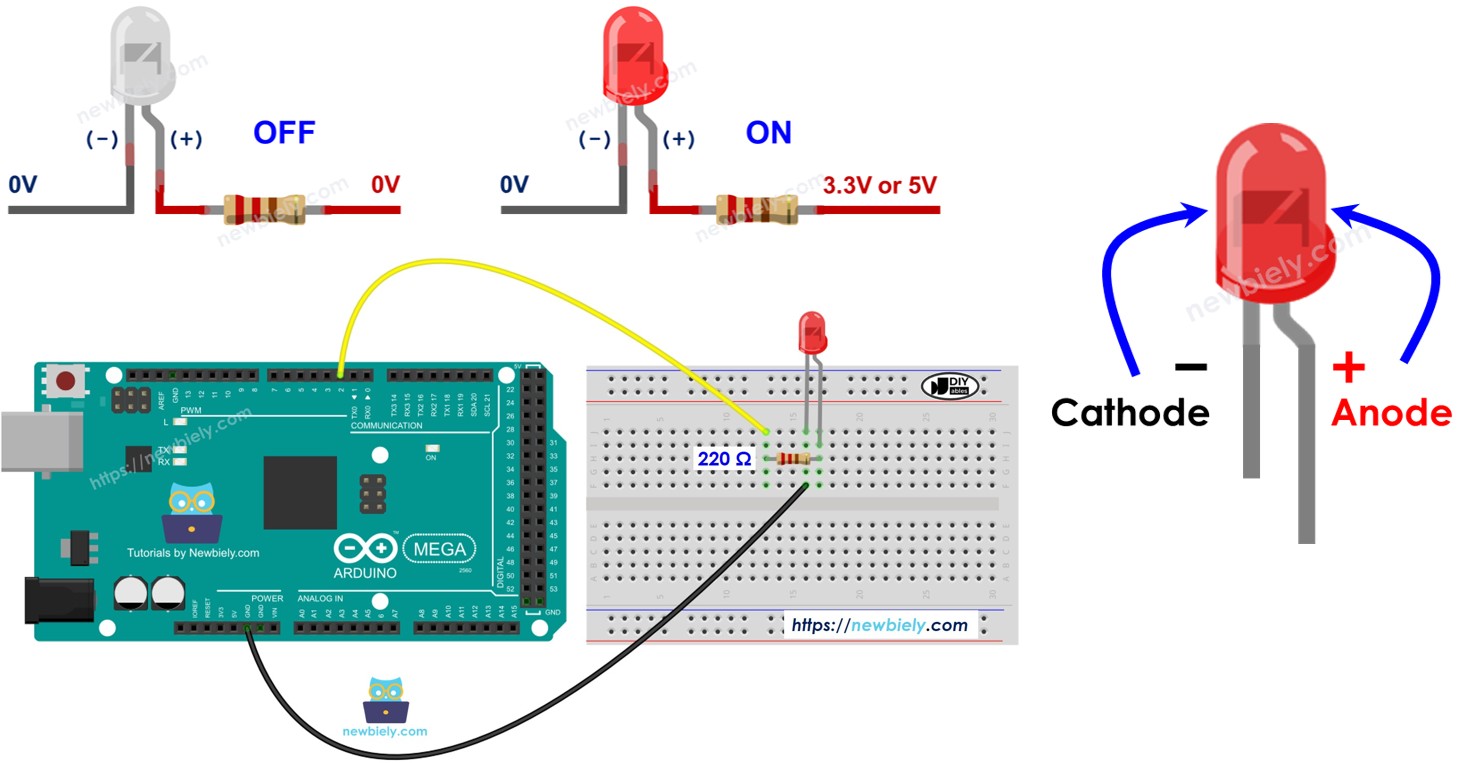
Matériel requis
Ou vous pouvez acheter les kits suivants:
| 1 | × | Kit de Capteurs DIYables (18 capteurs/écrans) |
Note d'achat: Pour simplifier le processus de câblage, nous recommandons d'utiliser le LED Module, qui est livré avec une résistance intégrée.
À propos de la LED
Brochage
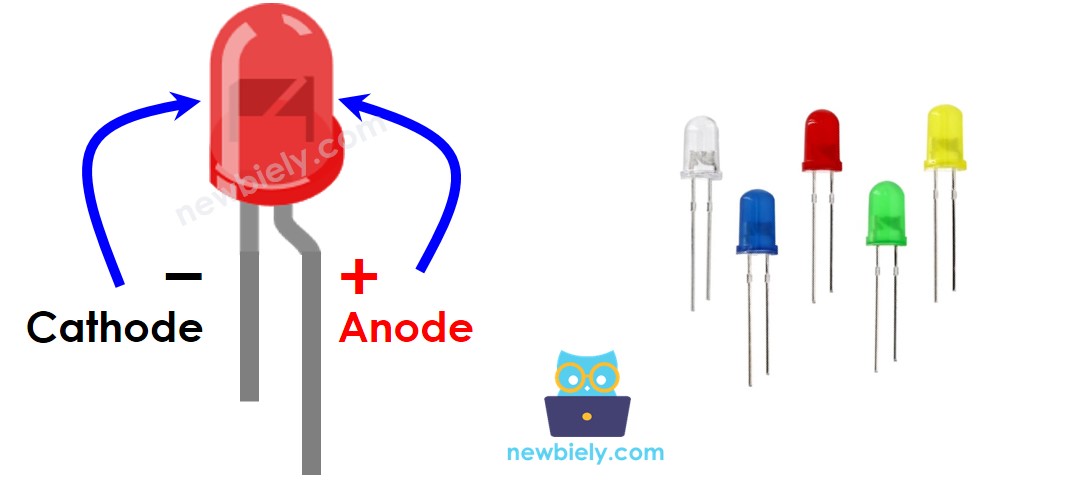
Une LED possède deux broches :
- Broche négative : se connecte à la masse (0V)
- Broche positive : contrôle si la LED est allumée ou éteinte
Fonctionnement
Après avoir connecté le côté négatif (cathode) à la masse (GND) :
- Si GND est connecté au côté positif de la LED, la LED sera éteinte.
- Si VCC est connecté au côté positif de la LED, la LED sera allumée.
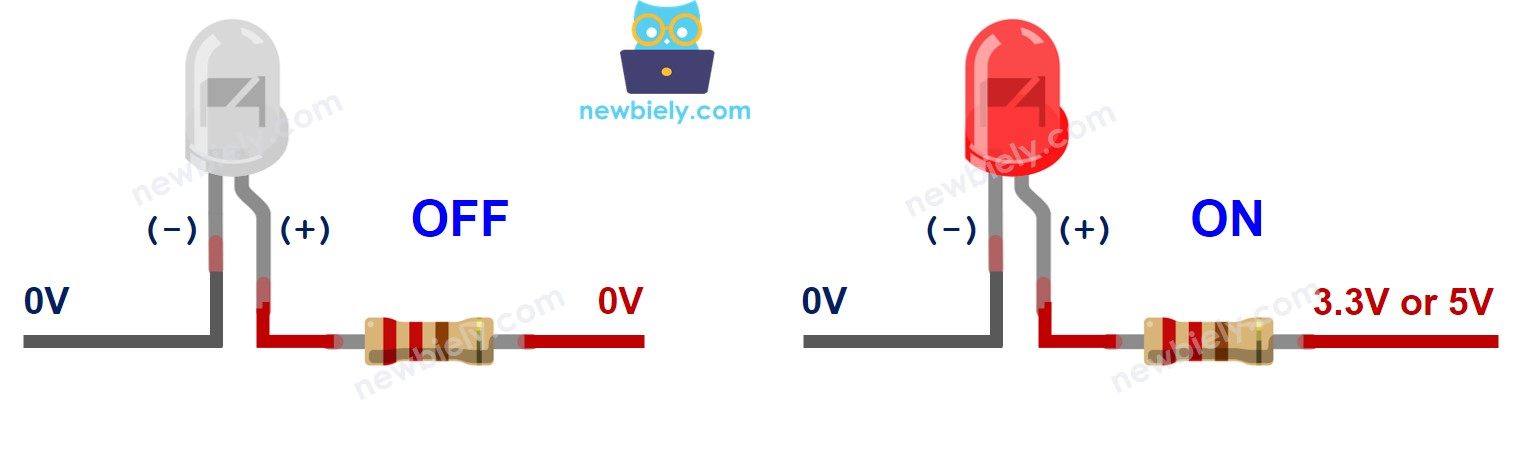
De plus, en envoyant un signal PWM au côté positif de la LED, vous pouvez ajuster la luminosité de la LED en fonction de la valeur PWM. Les détails sont dans ce tutoriel : Arduino Mega - LED en fondu.
※ Note:
La plupart des LED nécessitent une résistance. Vous pouvez connecter la résistance du côté positif (+) et de l'alimentation, ou du côté négatif (−) et de la masse. La valeur de la résistance dépend des spécifications de la LED. Certaines LED ont déjà une résistance intégrée. Pour ces LED, vous pourriez ne pas avoir besoin d'une résistance supplémentaire.
Arduino Mega - LED
Configurez une broche de l'Arduino Mega comme sortie numérique, puis vous pouvez choisir d'envoyer la masse ou l'alimentation depuis cette broche. Pour piloter une LED, connectez la broche Arduino Mega à la patte positive de la LED à travers une résistance.
Schéma de câblage
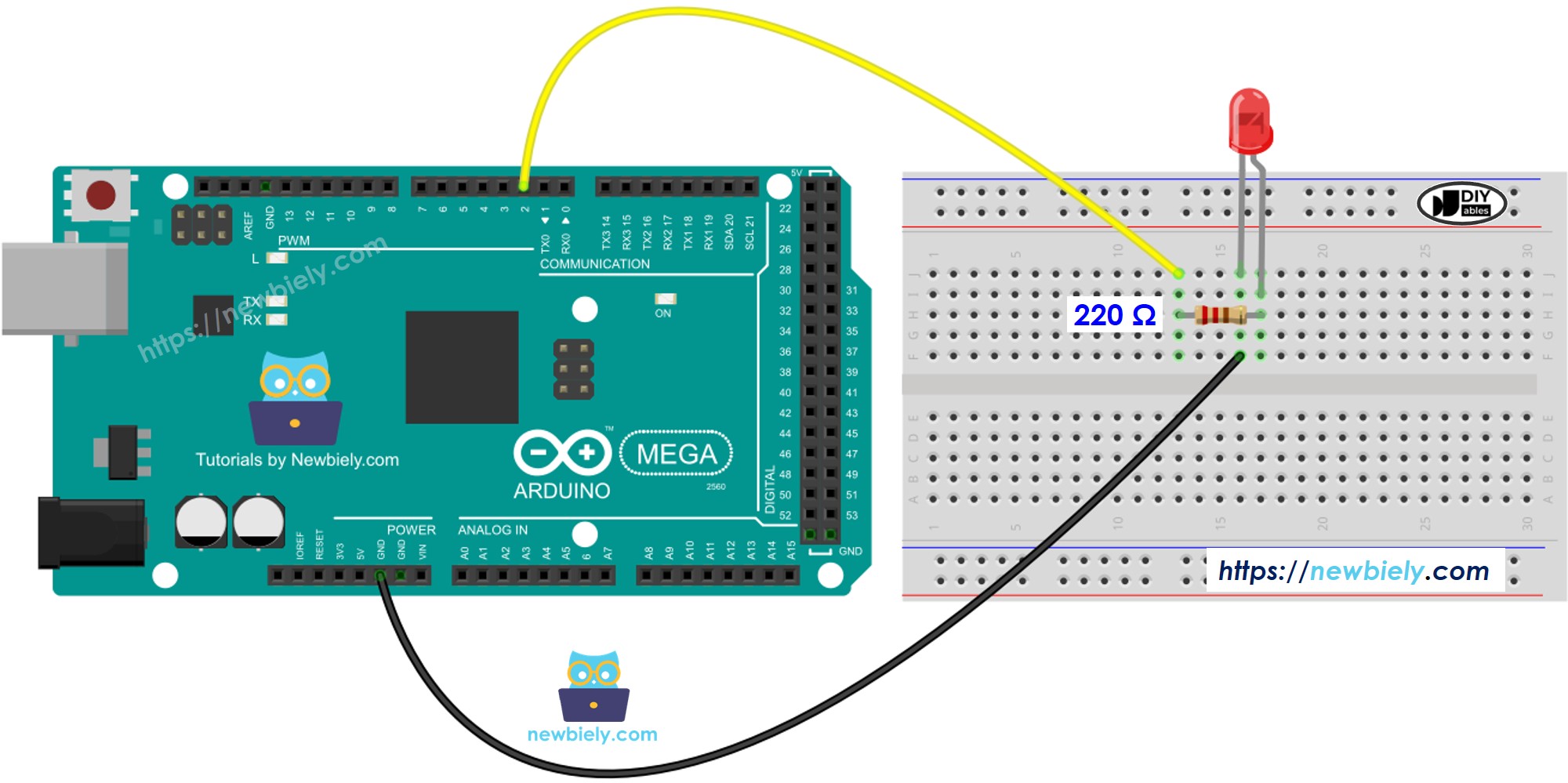
Cette image a été créée avec Fritzing. Cliquez pour agrandir l'image.
Comment programmer
- Configurez une broche de l'Arduino Mega comme sortie numérique en utilisant la fonction pinMode(). Par exemple, la broche 9 :
- Mettez la broche à la masse pour éteindre la LED en utilisant la fonction digitalWrite().
- Mettez la broche au niveau haut (à VCC) pour allumer la LED avec digitalWrite().
Code Arduino Mega
Étapes rapides
Suivez ces étapes une par une.
- Connectez la LED à l'Arduino Mega comme indiqué dans le schéma.
- Connectez l'Arduino Mega à votre ordinateur avec un câble USB.
- Ouvrez l'IDE Arduino sur votre ordinateur.
- Sélectionnez la carte Arduino Mega et le port correct (port COM).
- Copiez le code ci-dessus et collez-le dans l'IDE Arduino.
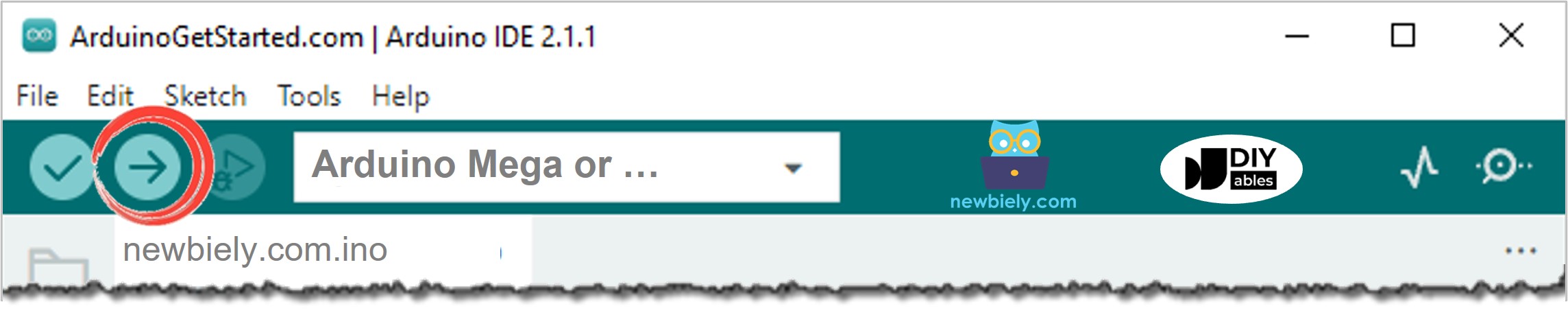
- Cliquez sur le bouton Téléverser dans l'IDE Arduino pour téléverser le code vers l'Arduino Mega.
- Observez l'état de la LED.
Explication du code
L'explication simple se trouve dans les commentaires du code Arduino montré ci-dessus.
※ Note:
- Le code ci-dessus utilise la fonction delay(). Delay empêche l'Arduino Mega d'effectuer d'autres tâches. Si votre projet doit exécuter plusieurs tâches en même temps, vous devriez éviter d'arrêter l'Arduino Mega. À la place, utilisez Arduino Mega - LED - Clignotement sans délai.
- Ce guide contient des informations faciles à comprendre pour vous aider à apprendre comment cela fonctionne. Pour contrôler une LED facilement, vous pouvez utiliser la bibliothèque Arduino Mega - LED
Vidéo
Connaissances supplémentaires
Quelles broches de l'Arduino Mega peuvent être utilisées comme sorties pour piloter une LED ?
- Broches 0 à 13
- Broches A0 à A5
※ Note:
N'utilisez chaque broche que pour une seule tâche à la fois. Par exemple, si vous avez déjà configuré une broche pour lire une entrée numérique ou pour faire du PWM, n'utilisez pas la même broche pour piloter une LED. De plus, n'utilisez pas les broches 0 et 1 pour d'autres tâches si vous utilisez la fonction Serial.println(), car ces broches sont réservées à la communication série.