
Arduino Mega - Affichage 7-Segments à 4 Chiffres TM1637
Pour des projets comme les horloges, minuteries et compteurs, vous utilisez un affichage 7-segments classique à 4 chiffres. Habituellement, il nécessite 12 fils. Mais le module TM1637 le simplifie en utilisant seulement 4 fils : deux fils pour l'alimentation et deux fils pour contrôler les segments.
Ce guide n'entrera pas dans les détails matériels. Nous montrerons comment connecter un affichage 7-segments à quatre chiffres à l'Arduino Mega et comment le programmer pour afficher ce que nous voulons.
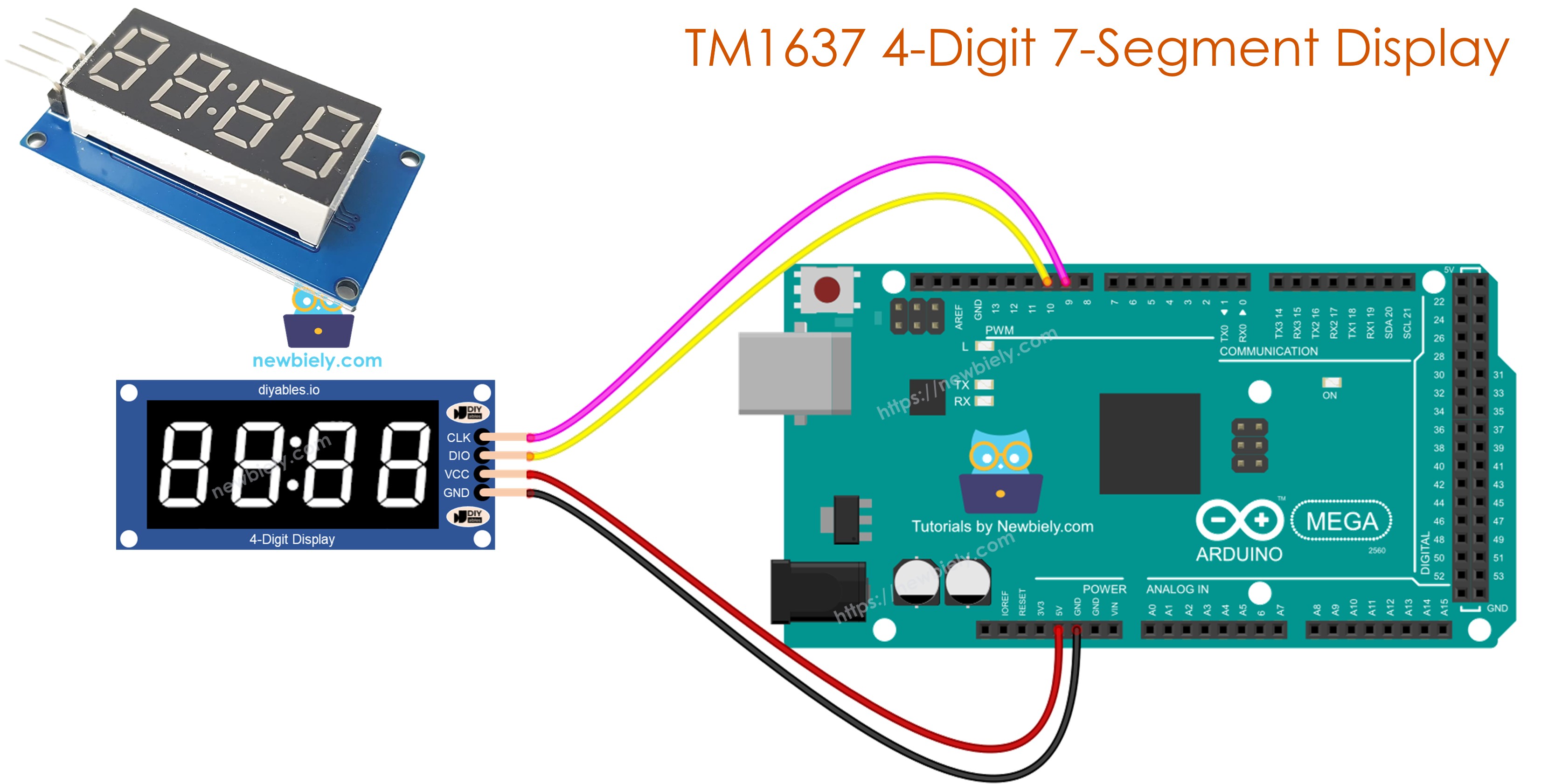
Ce guide utilise un affichage 7-segments à 4 chiffres séparé par deux points. Si vous devez afficher des nombres décimaux, veuillez utiliser le Arduino Mega - Affichage 7-Segments 4-Chiffres 74HC595.
Matériel Requis
Ou vous pouvez acheter les kits suivants:
| 1 | × | Kit de Capteurs DIYables (18 capteurs/écrans) |
À Propos de l'Affichage TM1637 7-Segments à 4 Chiffres
Un module TM1637 possède généralement quatre affichages LED 7-segments et une LED deux points entre eux. Il peut afficher l'heure en heures et minutes, ou minutes et secondes, ou les scores de deux équipes.
Brochage
Le module d'affichage 7-segments à quatre chiffres TM1636 possède quatre broches.
- Broche CLK : Broche d'horloge. Vous pouvez la connecter à n'importe quelle broche numérique de l'Arduino Mega.
- Broche DIO : Broche de données (entrée/sortie). Connectez-la à n'importe quelle broche numérique de l'Arduino Mega.
- Broche VCC : Broche d'alimentation. Elle fournit l'énergie au module. Connectez-la à une alimentation 3,3V ou 5V.
- Broche GND : Broche de masse. Connectez-la à la masse.
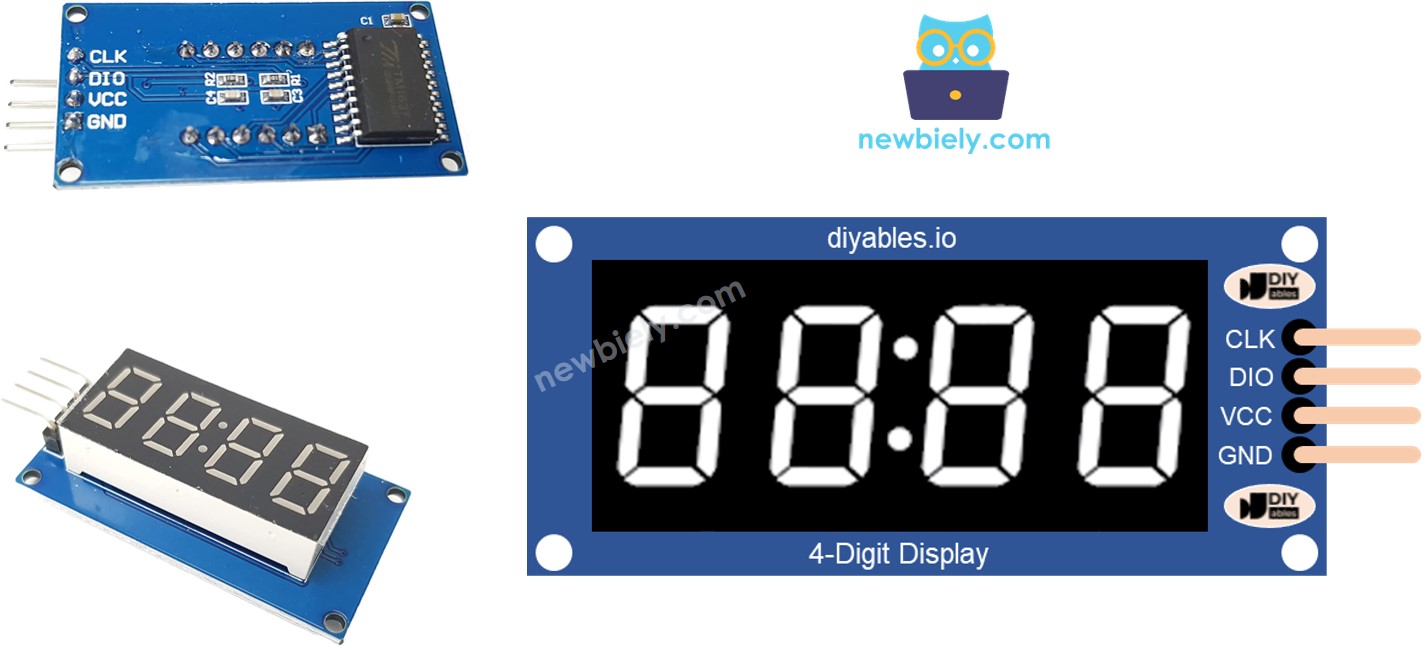
Schéma de Câblage
Pour connecter un affichage TM1637 à un Arduino Mega, vous avez besoin de quatre fils : deux pour l'alimentation et deux pour le contrôle. Alimentez le module depuis la broche 5V du Mega. Connectez les broches CLK et DIO à n'importe quelles broches numériques du Mega, comme 2 et 3. Si vous utilisez des broches différentes, n'oubliez pas de mettre à jour les numéros de broches dans le code.
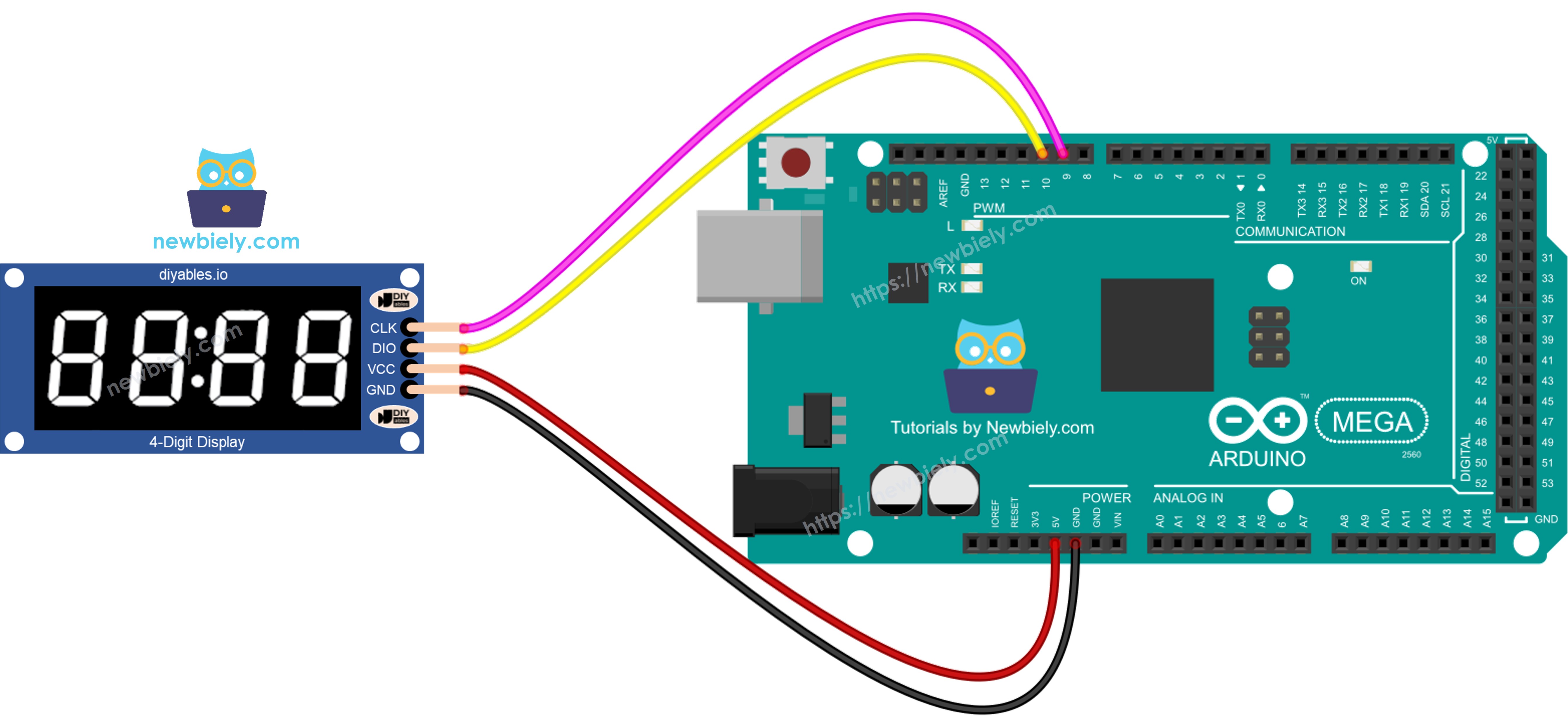
Cette image a été créée avec Fritzing. Cliquez pour agrandir l'image.
Installation de la Bibliothèque
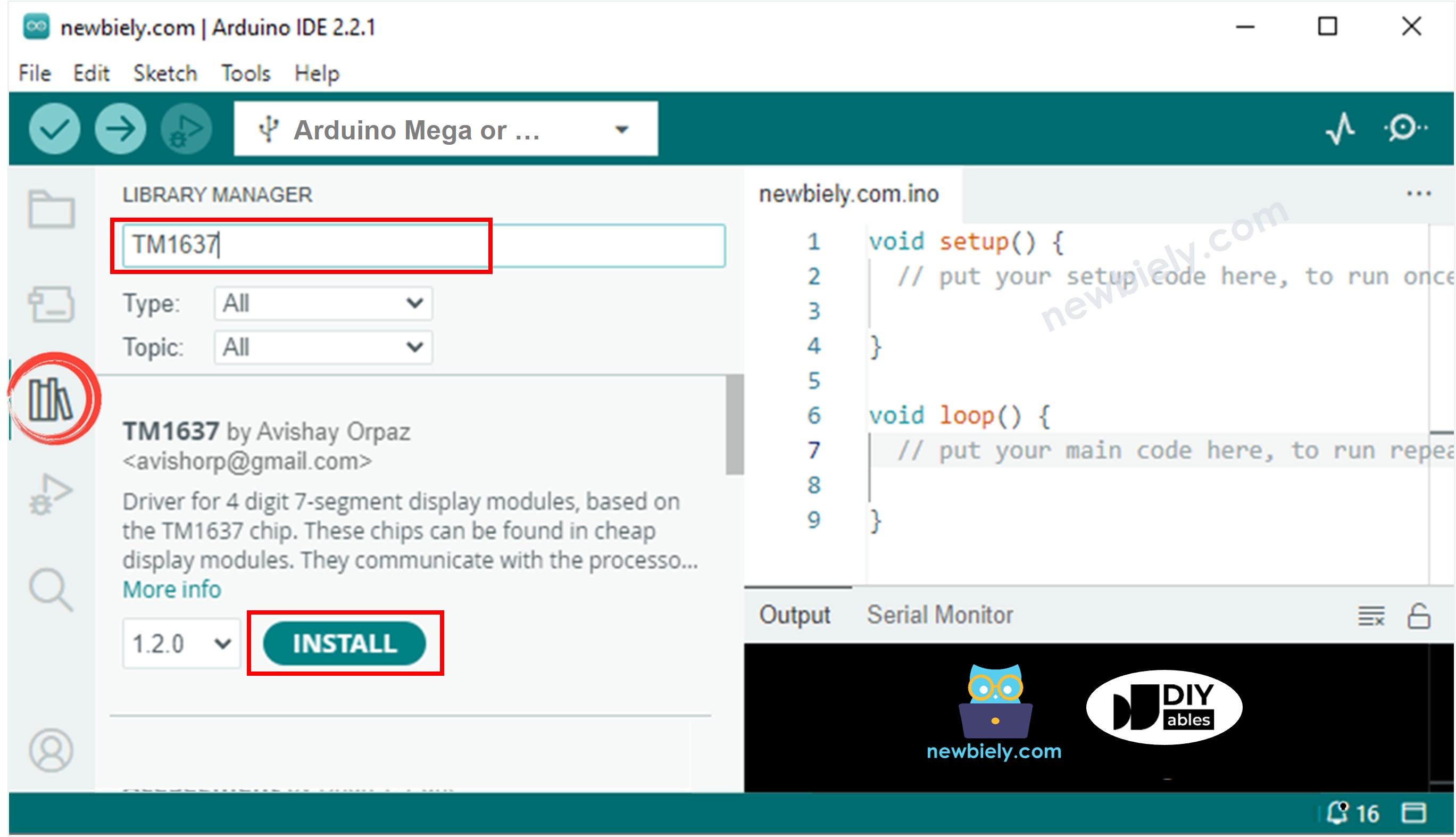
Pour utiliser facilement l'affichage TM1637 7-segments à 4 chiffres, vous devez installer la bibliothèque TM1637Display par Avishay Orpaz. Voici les étapes pour installer la bibliothèque :
- Ouvrez l'icône Bibliothèques sur le côté gauche de l'IDE Arduino.
- Tapez TM1637 dans la boîte de recherche et trouvez la bibliothèque TM1637Display par Avishay Orpaz.
- Cliquez sur le bouton Installer.
Comment Programmer le TM1637 7-Segments à 4 Chiffres avec Arduino Mega
- Ajoutez la bibliothèque
- Connectez l'Arduino Mega à l'affichage en utilisant D9 comme CLK et D10 comme DIO.
- Créez un élément d'affichage nommé TM1637Display.
- Vous pouvez afficher :
- Un nombre
- Un nombre décimal
- Un nombre négatif
- Ou une lettre
- Si vous utilisez une lettre, indiquez comment elle apparaît. Voici des exemples pour chaque cas :
- Pour afficher un nombre, voir les exemples ci-dessous.
- Le symbole _ (underscore) signifie un chiffre qui n'est pas affiché.
- Affichez le nombre en utilisant deux points ou un point.
Code Arduino Mega
Étapes Rapides
Suivez ces étapes une par une.
- Connectez un affichage TM1637 7-segments à 4 chiffres à l'Arduino Mega en utilisant le schéma fourni.
- Connectez la carte Arduino Mega à votre ordinateur avec un câble USB.
- Ouvrez l'IDE Arduino sur votre ordinateur.
- Choisissez la bonne carte (Arduino Mega) et le port COM correct.
- Copiez le code ci-dessus et collez-le dans l'IDE Arduino.
- Cliquez sur le bouton Téléverser dans l'IDE Arduino pour téléverser le code vers l'Arduino Mega.
- Observez les états de l'affichage 7-segments.