
Arduino Mega - Bouton - LED
Ce guide vous montre comment utiliser l'Arduino Mega et un bouton pour contrôler une LED. Nous allons apprendre deux façons simples de faire cela.
Application 1 - La LED affiche le même état que le bouton.
- L'Arduino Mega allume la LED quand vous appuyez sur le bouton.
- L'Arduino Mega éteint la LED quand vous n'appuyez pas sur le bouton.
Application 2 - La LED change d'état à chaque fois que vous appuyez sur le bouton.
- Quand vous appuyez sur le bouton, l'Arduino Mega bascule la LED : si elle est éteinte, elle s'allume ; si elle est allumée, elle s'éteint.
- Relâcher le bouton ne change pas la LED.
Pour l'Application 2, nous devons débouncer le bouton pour qu'il fonctionne de manière fiable. Nous verrons pourquoi c'est important en comparant comment la LED se comporte avec et sans débouncing dans le code Arduino.
Matériel requis
Ou vous pouvez acheter les kits suivants:
| 1 | × | Kit de Capteurs DIYables (18 capteurs/écrans) |
Note d'achat: Pour simplifier le processus de câblage, nous recommandons d'utiliser le LED Module, qui est livré avec une résistance intégrée.
À propos de la LED et du bouton
Si vous débutez avec la LED, le bouton et l'Arduino Mega, consultez ces tutoriels :
- Tutoriel Démarrer avec Arduino Mega
Ces tutoriels expliquent comment fonctionnent la LED et le bouton, leurs brochages, comment les connecter à l'Arduino Mega, et comment programmer l'Arduino Mega pour qu'il fonctionne avec la LED et le bouton.
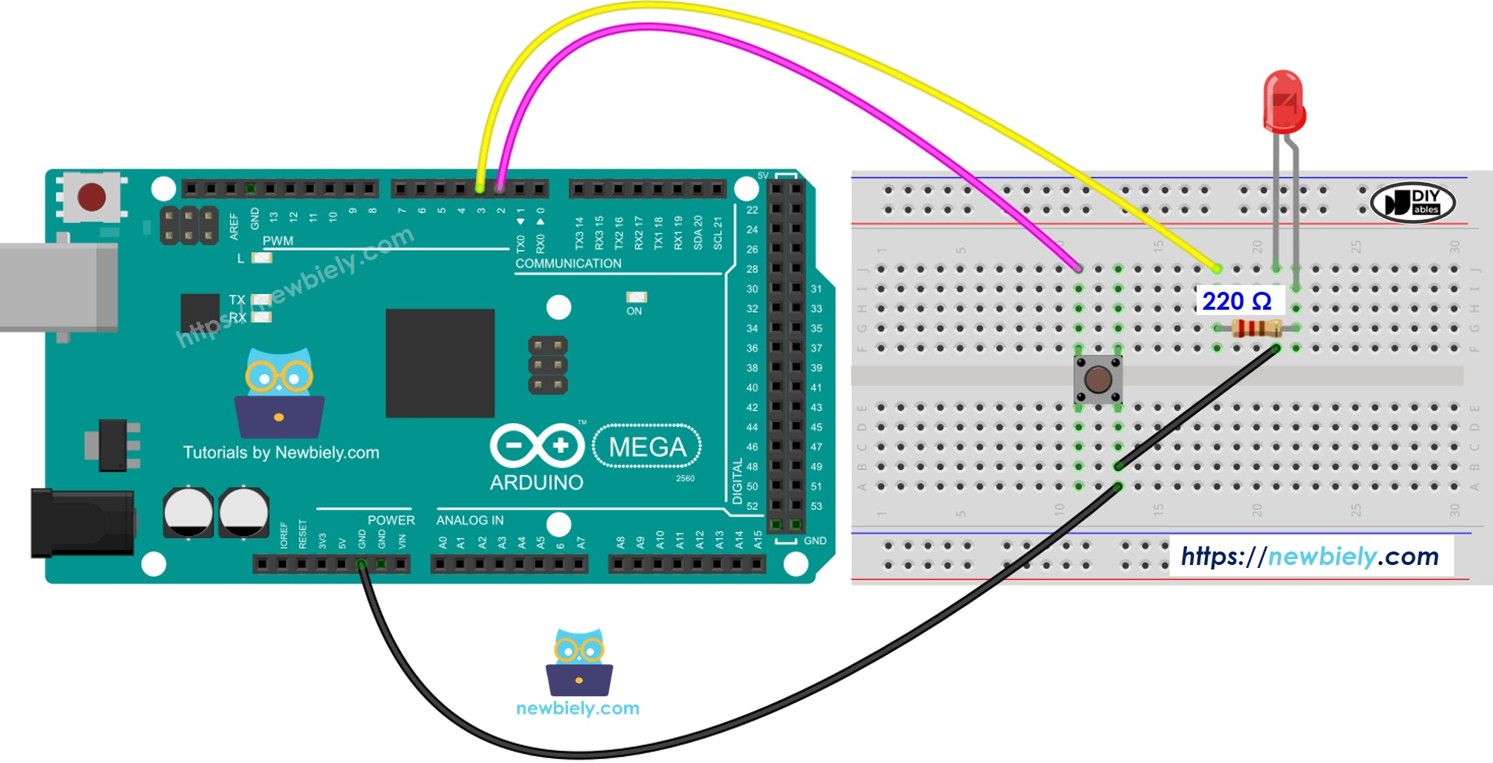
Schéma de câblage
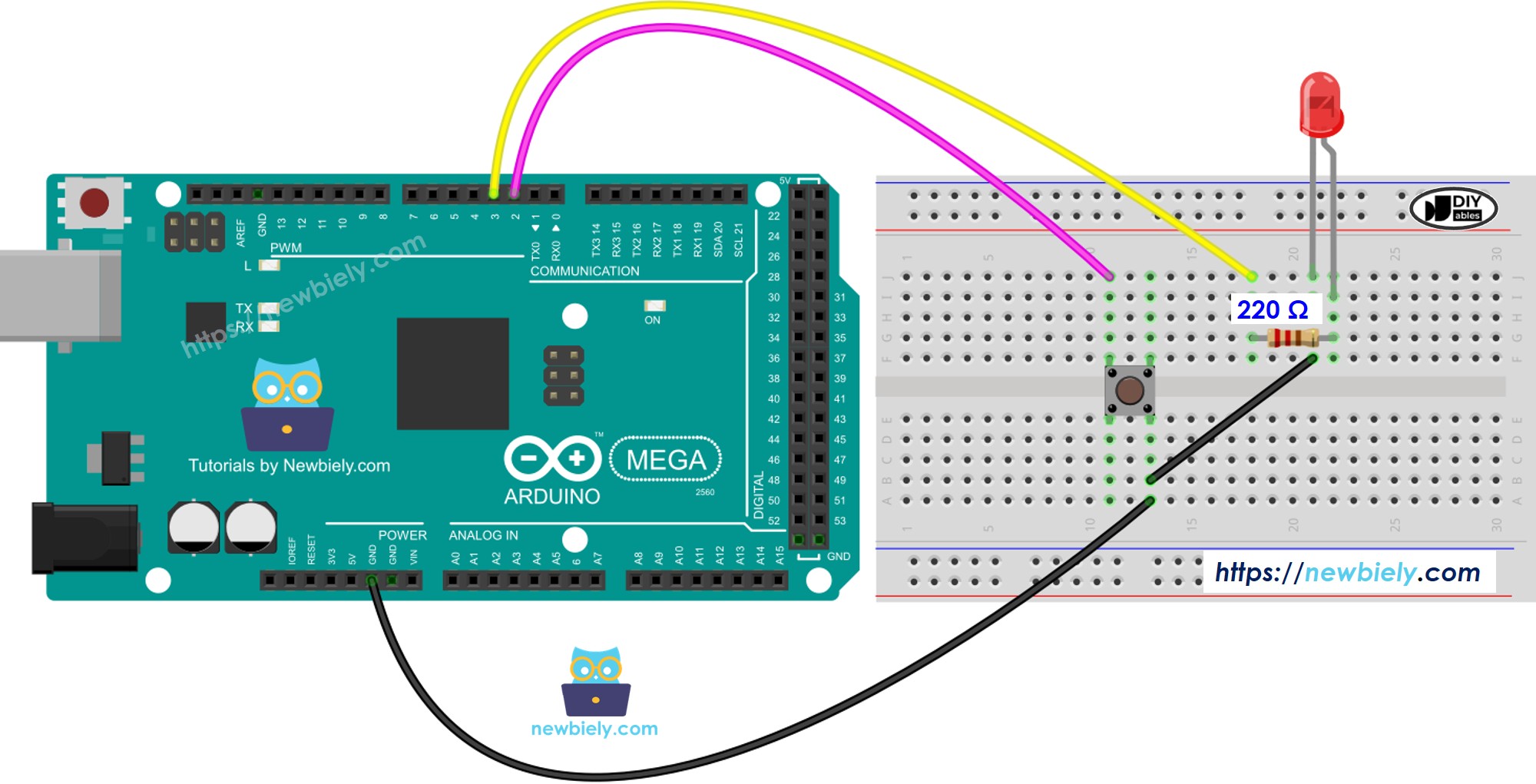
Cette image a été créée avec Fritzing. Cliquez pour agrandir l'image.
Application 1 - La LED suit l'état du bouton
Code Arduino Mega
Étapes rapides
Suivez ces étapes une par une.
- Connectez les composants comme indiqué dans le schéma.
- Branchez l'Arduino Mega à votre ordinateur avec un câble USB.
- Ouvrez l'IDE Arduino sur votre ordinateur.
- Choisissez la carte Arduino Mega et le bon port COM.
- Copiez le code et ouvrez-le dans l'IDE Arduino.
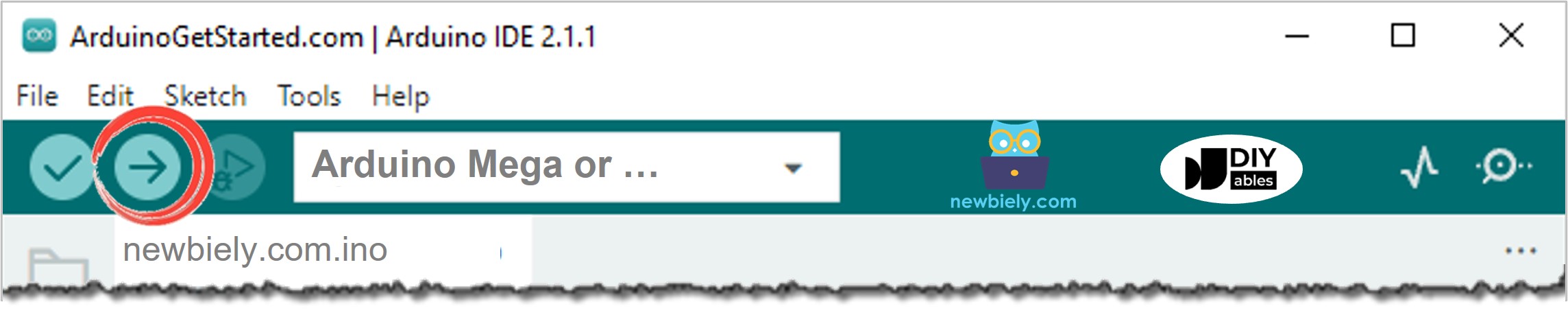
- Cliquez sur Téléverser dans l'IDE Arduino pour compiler et envoyer le code vers l'Arduino Mega.
- Appuyez et maintenez le bouton pendant quelques secondes.
- Observez comment la LED change.
Vous verrez que la LED et le bouton affichent le même état.
Explication du code
Consultez l'explication ligne par ligne dans les commentaires du code source.
Application 2 - La LED change d'état à chaque pression du bouton
Code Arduino Mega - Le bouton bascule la LED sans débouncing
Explication du code
L'explication se trouve dans les commentaires du code Arduino Mega ci-dessus.
Dans le code, la ligne led_state = !led_state fait la même chose que le code montré ci-dessous :
Étapes rapides
- Copiez le code et ouvrez-le dans l'IDE Arduino.
- Téléversez le code vers l'Arduino Mega.
- Appuyez sur le bouton reset plusieurs fois.
- Observez la LED s'allumer et s'éteindre.
Vous pourrez voir la LED changer chaque fois que vous appuyez sur le bouton. Mais cela ne fonctionne pas toujours parfaitement. Parfois la LED change trop de fois rapidement quand vous appuyez une fois, ou elle peut ne pas changer du tout (elle peut changer deux fois très rapidement, ce qui est difficile à remarquer).
Pour résoudre ce problème, Arduino Mega - Bouton - Anti-rebond.
Code Arduino Mega - Le bouton bascule la LED avec débouncing
Faire fonctionner une pression de bouton de manière fiable peut être difficile pour les débutants. Heureusement, la bibliothèque ezButton rend cela facile.
Pourquoi avons-nous besoin du débouncing ? Pour plus d'informations, consultez le Arduino Mega - Bouton - Anti-rebond.
Étapes rapides
- Installez la bibliothèque ezButton. Consultez ce guide pour les étapes : https://arduinogetstarted.com/tutorials/arduino-button-library#content_how_to_install_library
- Copiez le code et ouvrez-le dans l'IDE Arduino.
- Cliquez sur le bouton Téléverser dans l'IDE Arduino pour charger le code vers l'Arduino Mega.
- Appuyez et relâchez le bouton plusieurs fois.
- Observez la LED changer.
Vous verrez la LED s'allumer ou s'éteindre exactement une fois à chaque pression du bouton.