
Arduino Nano - Capteur de Vibration SW-420
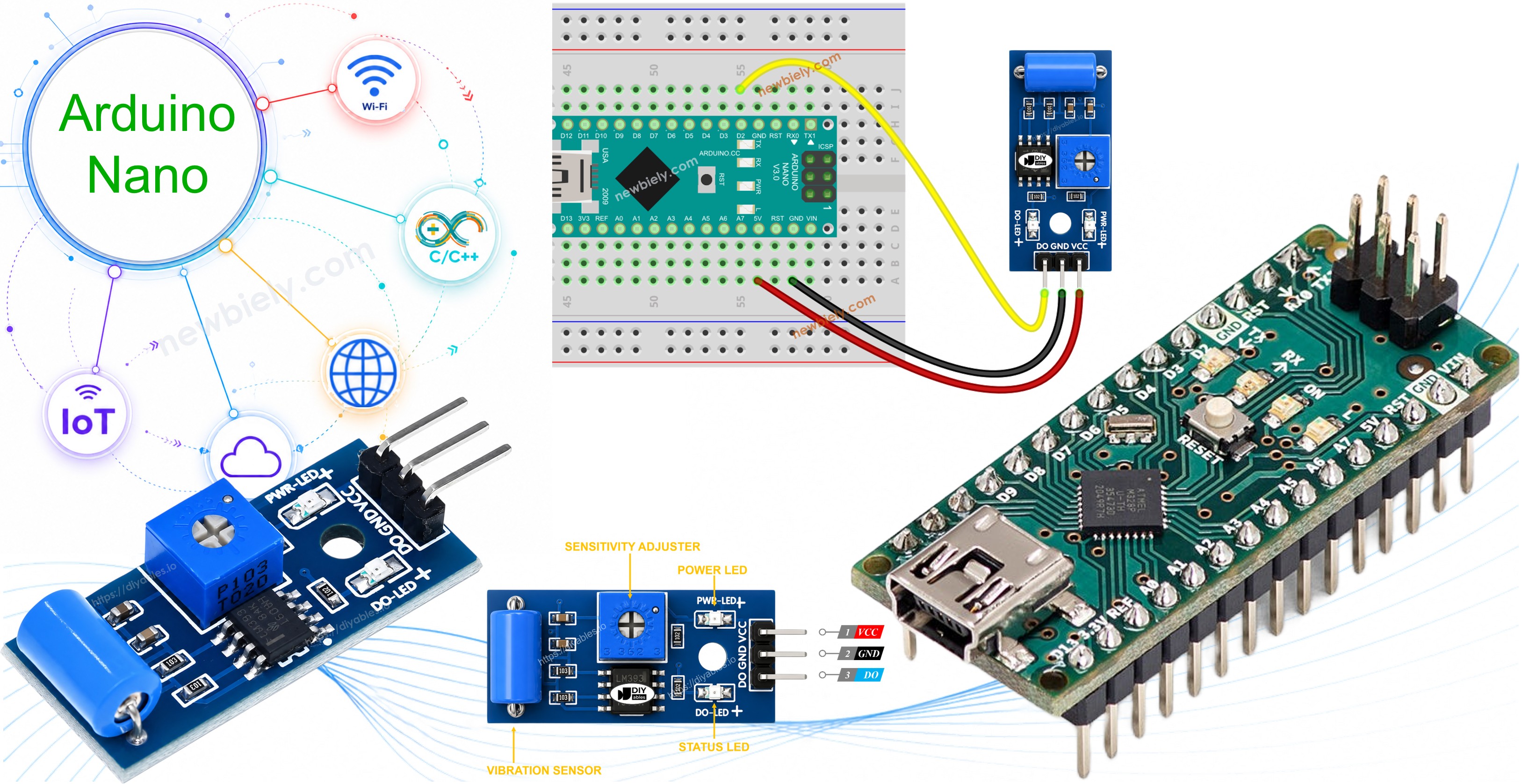
Le module capteur de vibration SW-420 est capable de détecter les vibrations ou les chocs qui affectent son environnement. Il peut être utilisé pour créer des projets qui réagissent à des mouvements indésirables, comme une alarme qui s'active lorsqu'on frappe à une porte ou un colis qui a été heurté pendant le transport.
Ce tutoriel vous explique comment utiliser l'Arduino Nano et un capteur de vibration SW-420 pour détecter les vibrations. Nous aborderons :
- Comment connecter le capteur de vibration SW-420 à l'Arduino Nano
- Comment programmer l'Arduino Nano pour détecter les vibrations à l'aide du capteur de vibration SW-420.
Une fois le sketch de base fonctionnel, vous pouvez étendre le code pour faire retentir un buzzer, faire clignoter une LED ou envoyer une notification chaque fois qu'une vibration est détectée.
Matériel Requis
Ou vous pouvez acheter les kits suivants:
| 1 | × | Kit de Capteurs DIYables (18 capteurs/écrans) |
À Propos du Capteur de Vibration SW-420
Le module capteur de vibration SW-420 peut être utilisé pour détecter les vibrations ou les chocs dans l'environnement. À l'intérieur du module, un petit interrupteur à vibration à ressort se trouve près d'un contact métallique ; un comparateur LM393 intégré surveille cet interrupteur et fournit un signal numérique propre chaque fois qu'une vibration ou un choc le perturbe. Le module génère un simple signal numérique (ON/OFF), ce qui facilite l'interfaçage avec l'Arduino Nano.
Brochage du Capteur de Vibration SW-420
Le capteur de vibration SW-420 possède trois broches :
- Broche VCC : doit être connectée à VCC (3,3V à 5V)
- Broche GND : doit être connectée à GND (0V)
- Broche DO : est une broche de sortie : LOW au repos et HIGH lorsqu'une vibration ou un choc est détecté. Cette broche doit être connectée à la broche d'entrée de l'Arduino Nano.
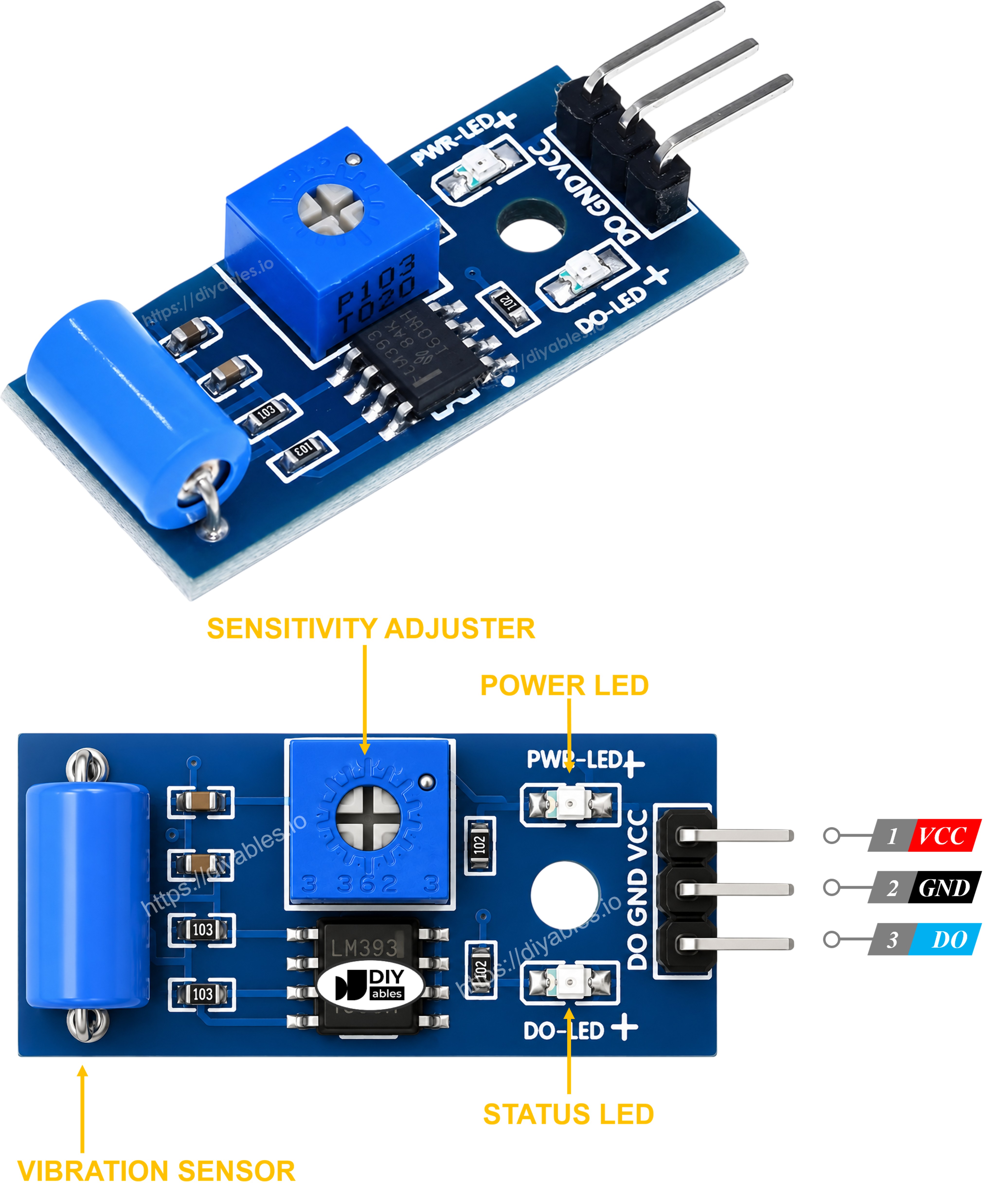
Le module capteur de vibration SW-420 dispose également de deux indicateurs LED :
- Une LED indique l'état de l'alimentation.
- L'autre LED indique l'état de déclenchement : elle s'allume lorsqu'une vibration est détectée et s'éteint lorsque le module est au repos.
Comment Ça Fonctionne
Le module capteur de vibration SW-420 repose sur un interrupteur à vibration à ressort associé à un comparateur intégré. Voici comment se comporte la broche de sortie du capteur :
- Lorsque le module n'est pas perturbé, l'interrupteur reste ouvert et la broche de sortie est mise à LOW.
- Lorsqu'une vibration ou un choc perturbe l'interrupteur, le contact se ferme momentanément et la broche de sortie est mise à HIGH.
- Un potentiomètre intégré vous permet de régler l'intensité de secousse nécessaire avant que la broche de sortie ne passe à HIGH.
Schéma de Câblage
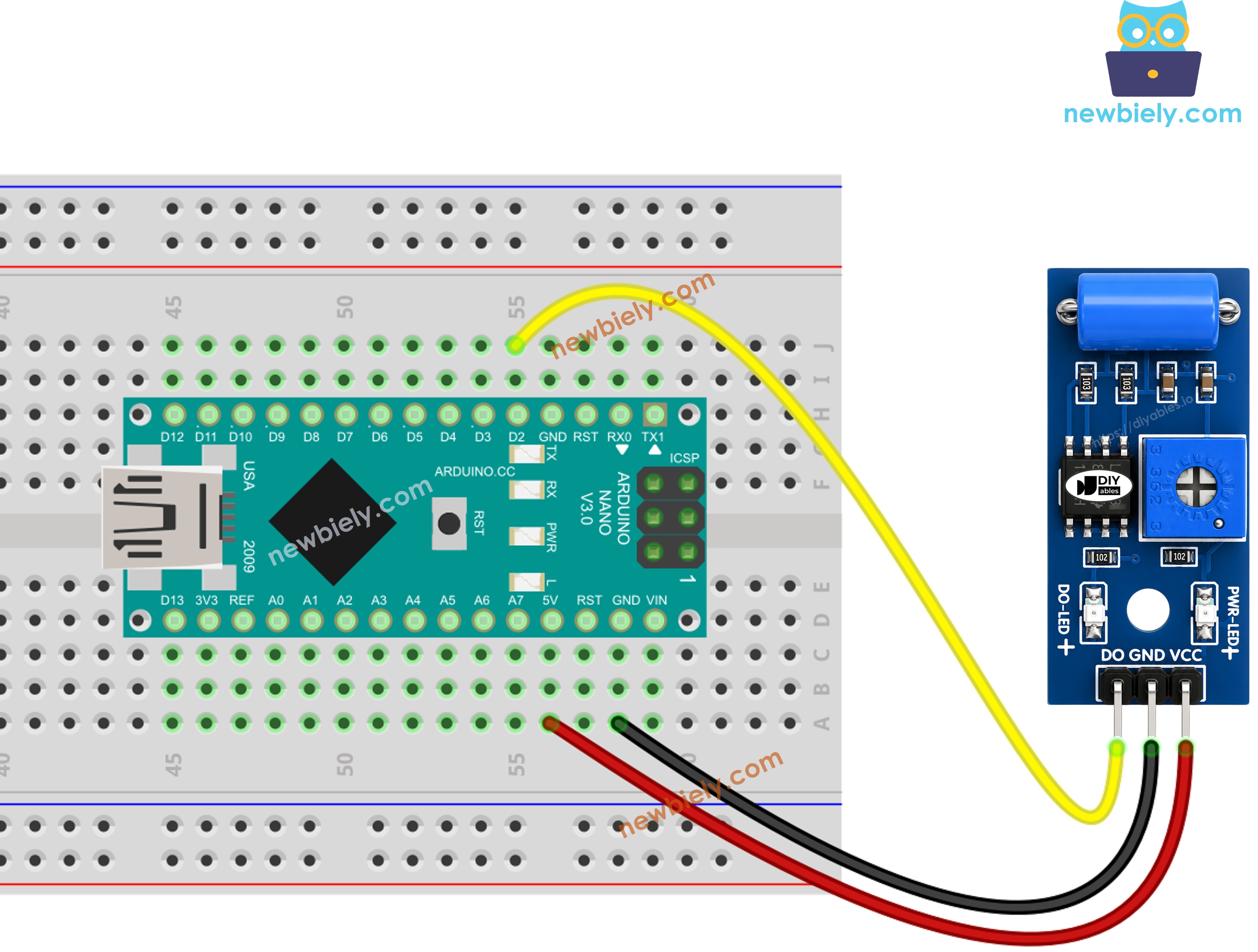
Cette image a été créée avec Fritzing. Cliquez pour agrandir l'image.
Les fils des modules et les fils épais tiennent souvent mal dans les connecteurs femelles. Vous pouvez placer la carte Arduino Nano sur une Carte d'extension à bornier à vis pour Arduino Nano et brancher les fils sur ses borniers à vis. Voici le montage avec la carte à bornier à vis :
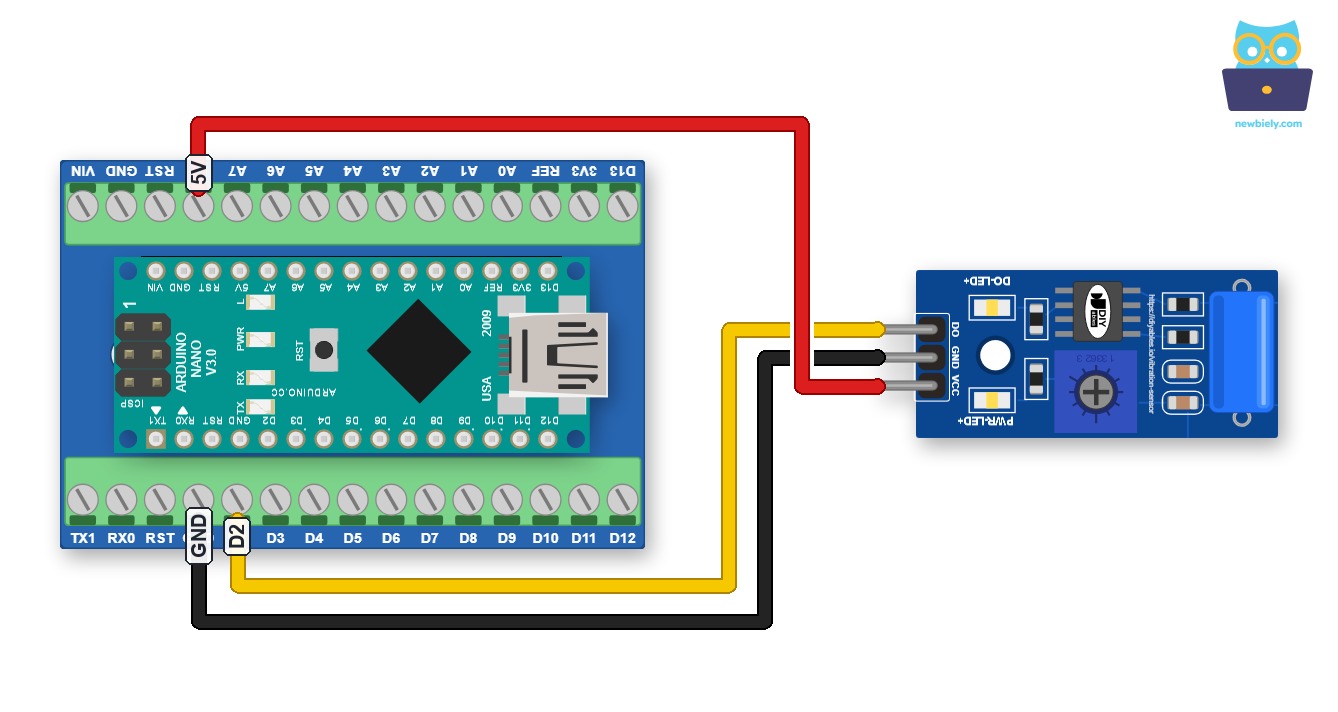
Cette image a été créée avec Fritzing. Cliquez pour agrandir l'image.
Comment Programmer pour le Capteur de Vibration SW-420
- Initialise la broche de l'Arduino Nano en mode entrée numérique à l'aide de la fonction pinMode(). Par exemple, la broche D2
- Lit l'état de la broche de l'Arduino Nano à l'aide de la fonction digitalRead().
Code Arduino Nano - Détecter les Vibrations
Étapes Rapides
- Copiez le code ci-dessus et ouvrez-le avec Arduino IDE
- Cliquez sur le bouton Téléverser dans Arduino IDE pour téléverser le code vers l'Arduino Nano
- Tapotez ou secouez doucement le capteur SW-420 pour le déclencher
- Consultez le résultat dans le Moniteur Série.
À partir de là, vous pouvez adapter le sketch pour faire retentir un buzzer, allumer une LED ou envoyer une alerte à une application connectée chaque fois qu'une vibration est détectée. Pour des informations plus détaillées et des instructions étape par étape, veuillez consulter les tutoriels fournis à la fin de ce guide.
Dépannage
Si vous rencontrez des problèmes de fonctionnement avec le capteur de vibration SW-420, vous pouvez suivre ces étapes de dépannage :
- Ajustez la sensibilité : Tournez le potentiomètre intégré pour rendre le capteur plus ou moins sensible jusqu'à ce qu'il se déclenche de manière fiable au niveau de vibration qui vous intéresse.
- Isolez des vibrations ambiantes : Le capteur peut capter des vibrations sans rapport provenant de moteurs, de ventilateurs ou de passages à proximité. Fixez-le fermement sur l'objet cible pour éviter les faux déclenchements.
- Vérifiez le câblage : Assurez-vous que les broches VCC, GND et DO sont correctement connectées.
- Vérifiez l'alimentation : Assurez-vous que l'alimentation est propre et stable, car le bruit peut provoquer des lectures incohérentes.
En suivant ces étapes, vous pouvez résoudre les problèmes courants et améliorer les performances du capteur de vibration SW-420.