
Arduino Nano - Bargraphe LED à 10 Segments
Ou vous pouvez acheter les kits suivants:
| 1 | × | Kit de Capteurs DIYables (18 capteurs/écrans) |
Ce tutoriel vous explique comment utiliser l'Arduino Nano pour contrôler l'afficheur bargraphe LED à 10 segments. En détail, nous allons apprendre :
- Comment connecter l'Arduino Nano au bargraphe LED à 10 segments
- Comment programmer l'Arduino Nano pour piloter l'afficheur à barre LED
À Propos du Bargraphe LED à 10 Segments
| Bargraphe LED à 10 segments | |
|---|---|
| Nombre de segments | 10 |
| Couleur des LED | Rouge vif |
| Tension directe | ~2V par segment |
| Courant direct | 20mA max par segment |
| Résistance requise | 220Ω par segment |
Brochage du Bargraphe LED à 10 Segments
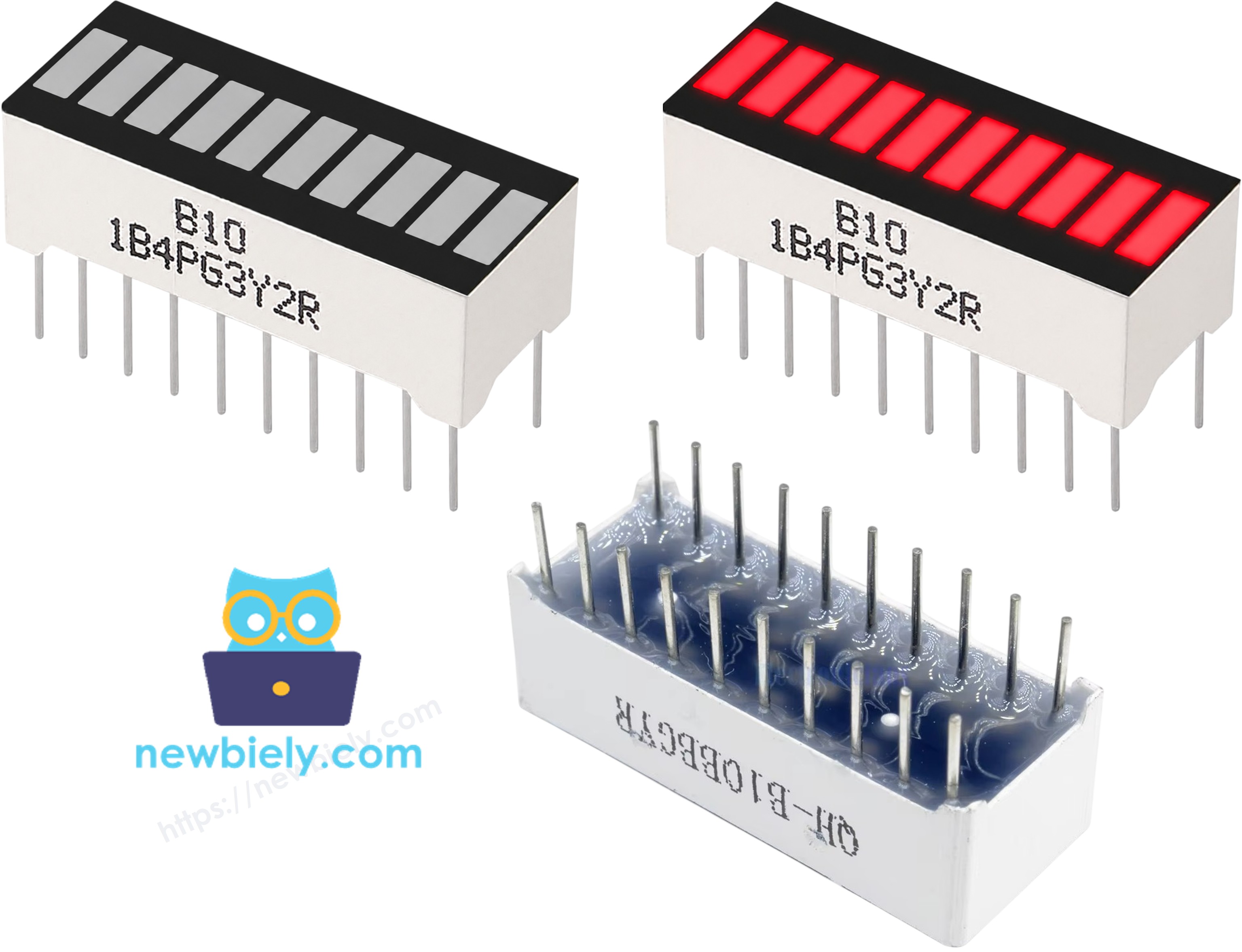
- Broches d'anode (A1–A10) : doivent être connectées aux broches GPIO via des résistances de 220Ω
- Broches de cathode (K1–K10) : doivent être connectées à GND
※ Note:
La disposition des broches de votre bargraphe LED peut varier selon le fabricant. Vérifiez toujours la fiche technique ou les marquages imprimés sur le composant avant le câblage. Regardez attentivement !
Schéma de Câblage
Le tableau ci-dessous montre comment câbler le bargraphe LED à 10 segments à l'Arduino Nano.
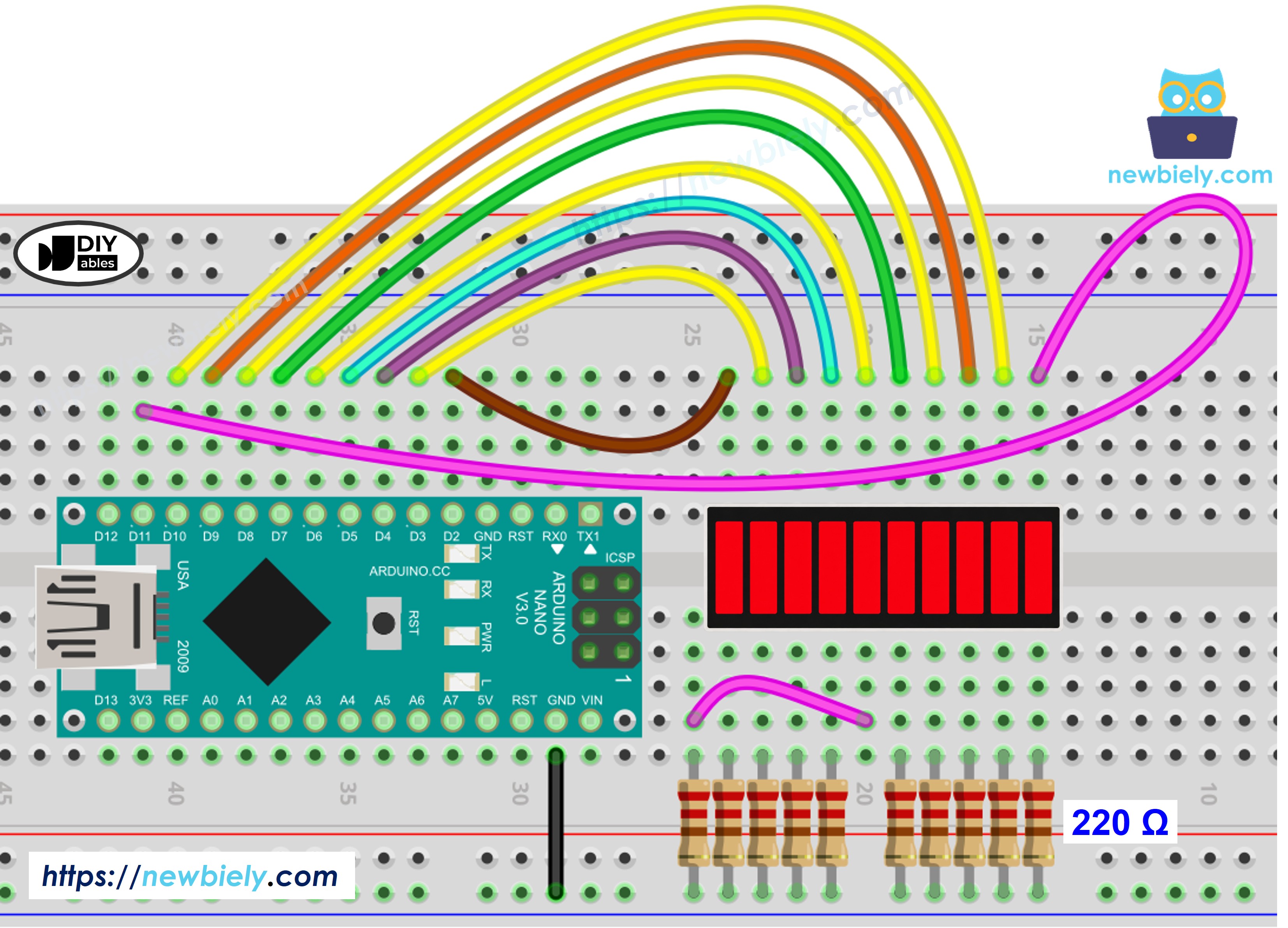
Cette image a été créée avec Fritzing. Cliquez pour agrandir l'image.
Voir Comment alimenter un Arduino Nano..
| Bargraphe LED | Broche Arduino Nano |
|---|---|
| A1 (Anode 1) | Broche 2 (via 220Ω) |
| A2 (Anode 2) | Broche 3 (via 220Ω) |
| A3 (Anode 3) | Broche 4 (via 220Ω) |
| A4 (Anode 4) | Broche 5 (via 220Ω) |
| A5 (Anode 5) | Broche 6 (via 220Ω) |
| A6 (Anode 6) | Broche 7 (via 220Ω) |
| A7 (Anode 7) | Broche 8 (via 220Ω) |
| A8 (Anode 8) | Broche 9 (via 220Ω) |
| A9 (Anode 9) | Broche 10 (via 220Ω) |
| A10 (Anode 10) | Broche 11 (via 220Ω) |
| K1–K10 (Cathodes) | GND |
Comment Programmer l'Arduino Nano pour le Bargraphe LED à 10 Segments
Aucune installation de bibliothèque n'est nécessaire pour utiliser le bargraphe LED à 10 segments avec l'Arduino Nano — le composant est piloté directement via les broches GPIO à l'aide des fonctions Arduino intégrées.
- La première étape consiste à définir les broches de sortie connectées aux anodes du bargraphe LED : const int ledPins[10] = {2, 3, 4, 5, 6, 7, 8, 9, 10, 11};
- Définissez chaque broche comme sortie à l'aide de pinMode()
- Allumez un segment à l'aide de digitalWrite(ledPins[i], HIGH);
- Éteignez un segment à l'aide de digitalWrite(ledPins[i], LOW);
Code Arduino Nano pour le Bargraphe LED à 10 Segments
Étapes Rapides
Si c'est la première fois que vous utilisez l'Arduino Nano, consultez comment configurer l'environnement Arduino Nano dans l'Arduino IDE.
- Câblez les composants comme indiqué sur le schéma.
- Connectez la carte Arduino Nano à votre ordinateur à l'aide d'un câble USB.
- Ouvrez l'Arduino IDE sur votre ordinateur.
- Sélectionnez la bonne carte et le bon port dans Outils.
- Copiez le code ci-dessus et collez-le dans l'Arduino IDE.
- Cliquez sur Téléverser pour flasher le code sur l'Arduino Nano.
- Ouvrez le Moniteur Série avec un débit en bauds de 9600 pour observer la sortie.
Sortie du Moniteur Série
Connaissances Supplémentaires
Le bargraphe LED à 10 segments convient parfaitement comme indicateur visuel de niveau dans les projets où une lecture numérique est moins intuitive qu'une barre graduée. Comme chaque segment correspond à un palier distinct, l'afficheur donne une idée visuelle immédiate de la quantité ou de l'intensité sans que l'observateur ait besoin de lire un nombre.
Les applications pratiques incluent les indicateurs de charge de batterie, les barres de volume audio, les indicateurs de force du signal et les affichages de progression pour les opérations temporisées. Dans chaque cas, le nombre de segments allumés représente une proportion d'une valeur mesurée — par exemple, allumer cinq segments sur dix pour indiquer une charge de 50 % ou la moitié du volume.
Lors de la création de telles applications, l'approche habituelle consiste à convertir la valeur mesurée en nombre de segments en la mettant à l'échelle par rapport à la plage complète du capteur, puis à allumer ce nombre de segments dans l'ordre. Cette conversion peut être réalisée avec la fonction map() d'Arduino, qui rend le calcul simple et facile à ajuster lorsque la plage d'entrée change.