
ESP32 S3 - WebSocket
WebSocket permet une communication bidirectionnelle en temps réel entre un navigateur web et un appareil comme l'ESP32 S3 - sans jamais recharger la page. Dans ce tutoriel, nous allons apprendre ce qu'est WebSocket, pourquoi il est idéal pour un contrôle et une surveillance fluides de l'ESP32 S3, et comment le mettre en place avec un exemple pratique d'application de chat.
Ce que vous allez construire :
- Un serveur WebSocket fonctionnant sur l'ESP32 S3.
- Une page web servie par l'ESP32 S3 qui se connecte au serveur WebSocket.
- Une interface de chat qui vous permet de taper un message dans le navigateur et de l'envoyer à l'ESP32 S3.
- Des réponses en temps réel de l'ESP32 S3 affichées dans le navigateur sans rechargement de page.
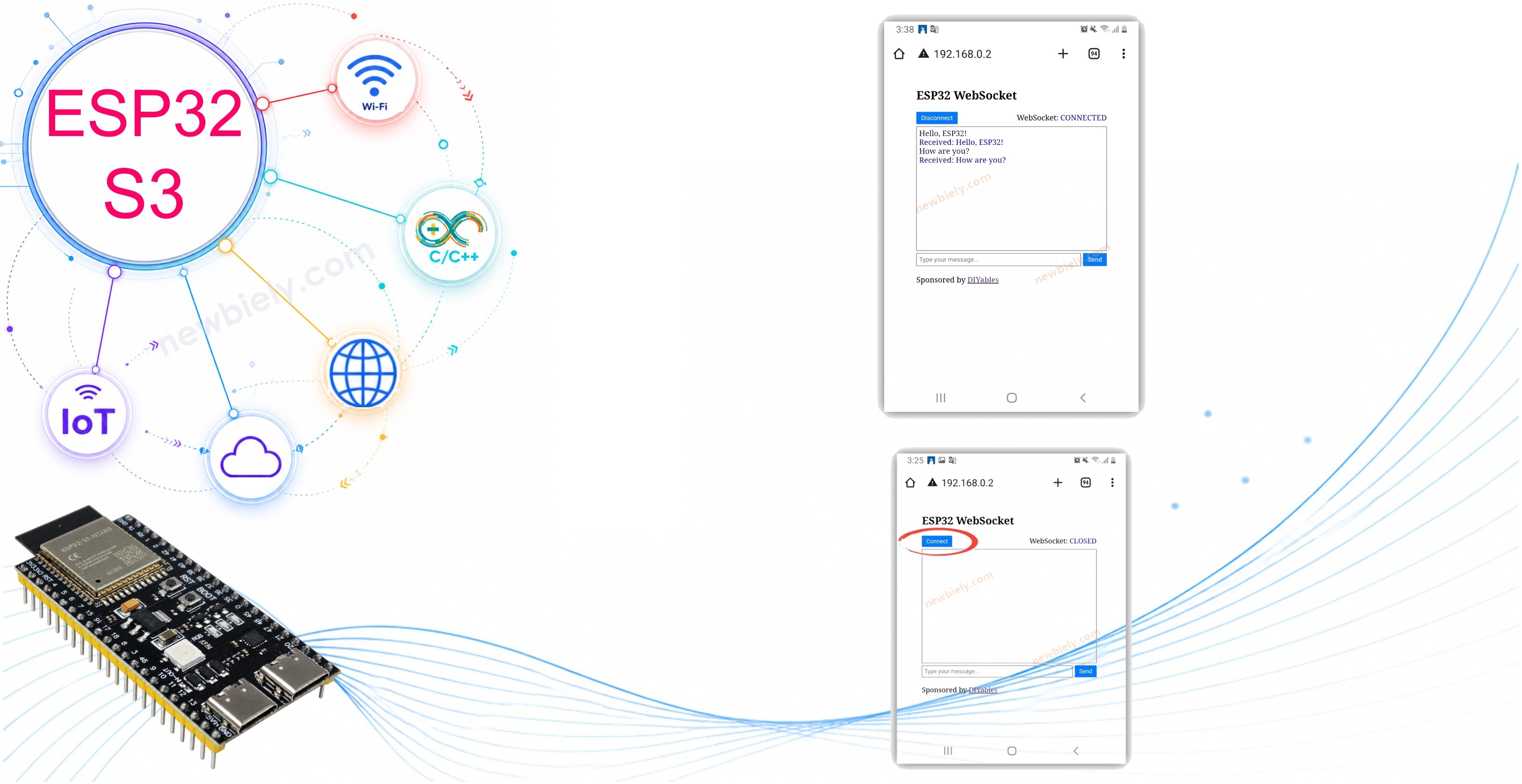
Matériel nécessaire
Ou vous pouvez acheter les kits suivants:
| 1 | × | Kit de Démarrage DIYables ESP32 S3 (ESP32 S3 inclus) | |
| 1 | × | Kit de Capteurs DIYables (18 capteurs/écrans) |
Qu'est-ce que le WebSocket sur l'ESP32 S3 ?
WebSocket est une technologie qui permet à un navigateur web de communiquer directement avec un serveur web en temps réel, en maintenant une connexion persistante ouverte afin que les données puissent circuler dans les deux sens à tout moment. Sans WebSocket, le navigateur doit sans cesse rafraîchir ou interroger le serveur pour recevoir des mises à jour, ce qui est lent et inefficace. Avec WebSocket, l'ESP32 S3 et le navigateur restent connectés en continu, permettant un échange de données instantané sans rechargement de page - exactement le type de réactivité nécessaire pour les projets de contrôle et de surveillance.
Spécifications clés
- Protocole : WebSocket bidirectionnel basé sur TCP (RFC 6455)
- Direction : navigateur vers ESP32 S3 et ESP32 S3 vers navigateur simultanément
- Latence : quasi instantanée ; aucun rechargement de page requis
- Cas d'usage courants : jeux en ligne, messagerie instantanée, tableaux de bord en direct, panneaux de contrôle IoT
Pourquoi avons-nous besoin de WebSocket pour contrôler l'ESP32 S3 en douceur ?
Imaginez contrôler un appareil télécommandé à l'aide d'une interface web sur votre téléphone. Sans WebSocket, chaque changement de direction ou de vitesse nécessite un rechargement de page - comme appuyer sur un bouton « recharger » avant que chaque commande n'atteigne l'appareil. Avec WebSocket, vous avez une connexion continue et directe entre le navigateur et l'ESP32 S3, de sorte que les commandes arrivent instantanément sans délai causé par le rechargement.
En général, WebSocket vous permet de :
- Envoyer des données du navigateur web vers l'ESP32 S3 sans recharger la page web.
- Envoyer des données de l'ESP32 S3 vers le navigateur web sans recharger la page web.
Cela permet une véritable communication bidirectionnelle en temps réel.
Avantages de WebSocket avec l'ESP32 S3 :
- Contrôle en temps réel : WebSocket permet une communication instantanée avec l'ESP32 S3, garantissant des réponses rapides aux commandes pour une expérience utilisateur fluide.
- Connexion persistante : maintenez un lien continu sans rafraîchir la page de contrôle, créant une ligne de communication toujours prête pour des instructions immédiates.
- Efficacité : bénéficiez de réponses rapides sans avoir besoin de recharger constamment la page, améliorant le confort et l'efficacité globale de l'utilisateur.
Chat web avec l'ESP32 S3 via WebSocket
Le contenu de la page web (HTML, CSS, JavaScript) est stocké séparément dans un fichier index.h. Nous aurons donc deux fichiers de code dans l'Arduino IDE :
- Un fichier .ino qui est le code de l'ESP32 S3, créant un serveur web et un serveur WebSocket
- Un fichier .h, qui contient le contenu de la page web.
Étapes rapides
- Nouveau sur l'ESP32 S3 ? Suivez d'abord notre guide ESP32 S3 - Premiers pas.
- Connectez la carte ESP32 S3 à votre PC via un câble USB Type-C.
- Ouvrez l'Arduino IDE sur votre PC.
- Sélectionnez la bonne carte ESP32 S3 (par exemple ESP32S3 Dev Module) et le bon port COM.
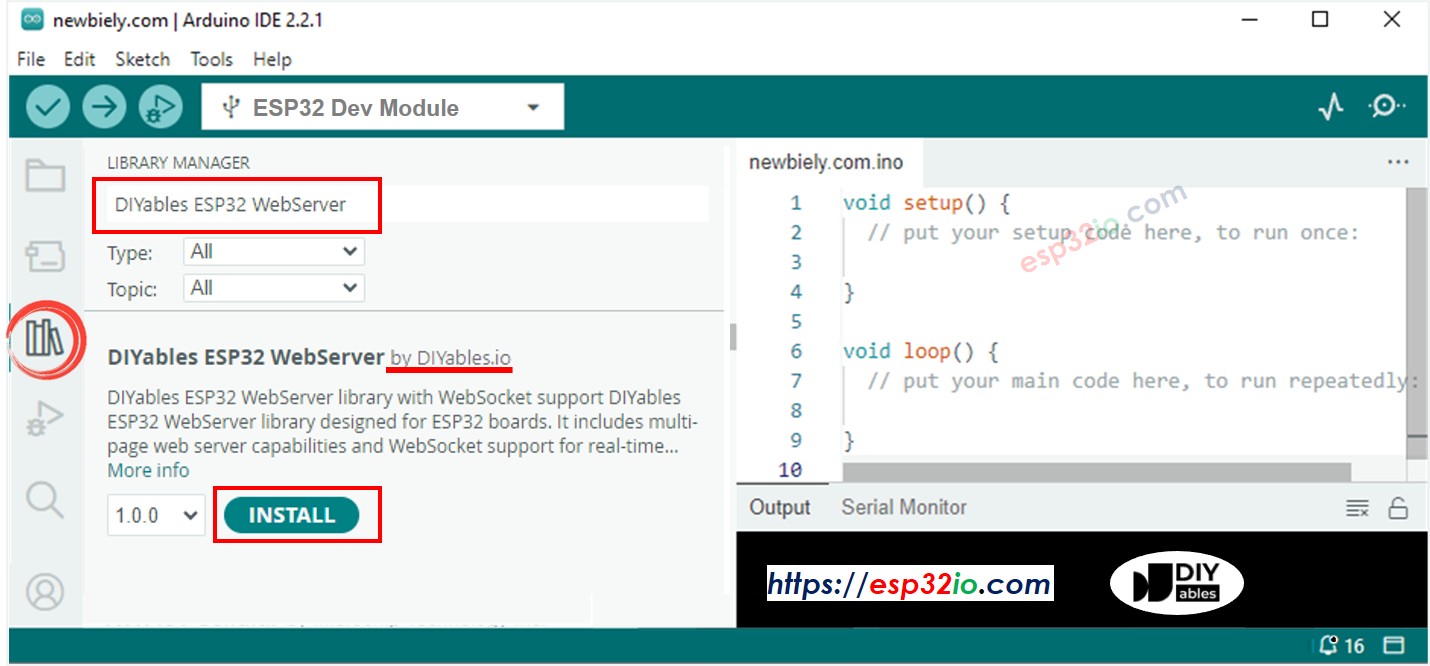
- Ouvrez le gestionnaire de bibliothèques en cliquant sur l'icône Library Manager dans la barre de navigation de gauche de l'Arduino IDE.
- Recherchez « DIYables ESP32 WebServer », puis trouvez la bibliothèque Web Server créée par DIYables.
- Cliquez sur le bouton Install pour installer la bibliothèque Web Server.
- Dans l'Arduino IDE, créez un nouveau sketch et donnez-lui un nom, par exemple newbiely.com.ino.
- Le code suivant met en œuvre le serveur WebSocket de l'ESP32 S3 - il gère les connexions entrantes du navigateur, reçoit les messages, et envoie des réponses en temps réel. Copiez-le et ouvrez-le avec l'Arduino IDE.
- Modifiez les informations WiFi (SSID et mot de passe) dans le code pour correspondre aux identifiants de votre propre réseau.
- Créez le fichier index.h dans l'Arduino IDE en procédant ainsi :
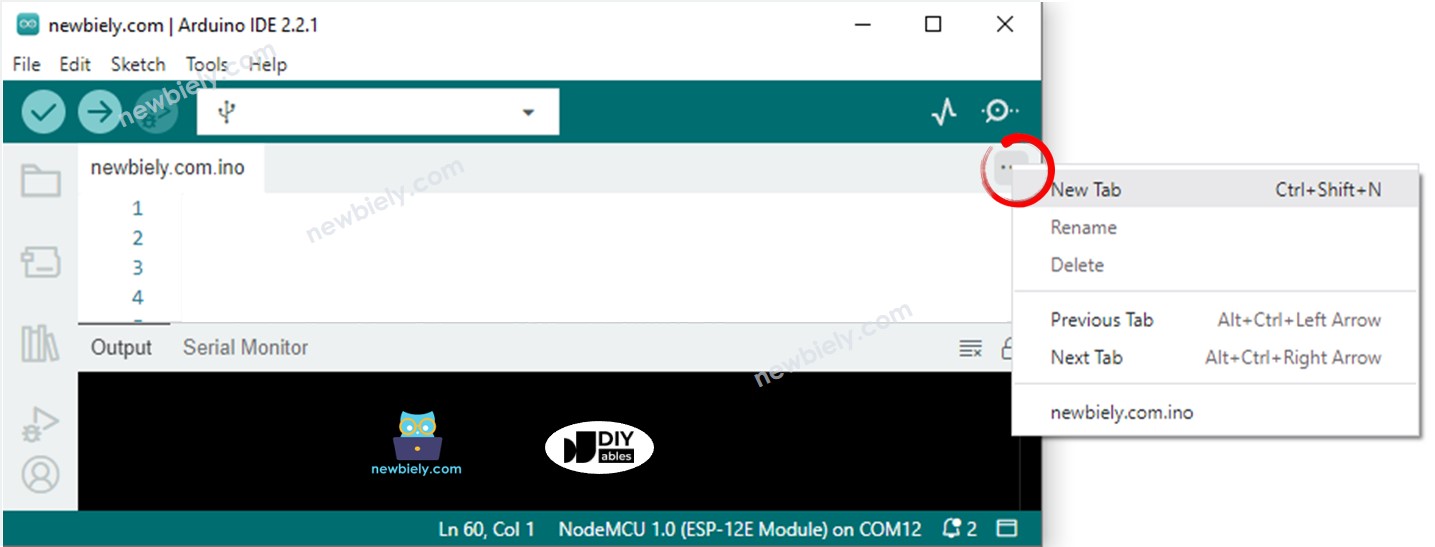
- Cliquez sur le bouton juste en dessous de l'icône du moniteur série et choisissez New Tab, ou utilisez les touches Ctrl+Shift+N.
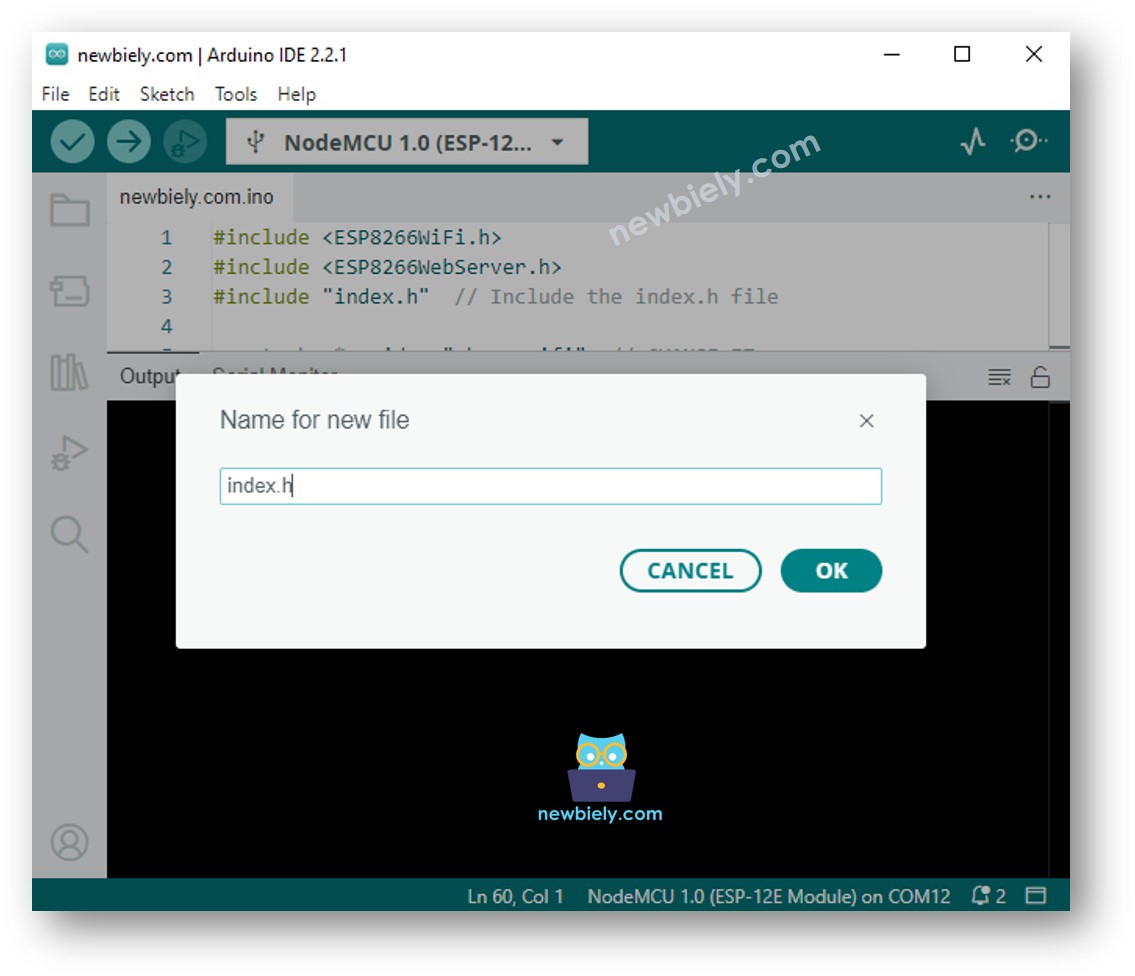
- Donnez au fichier le nom index.h et cliquez sur le bouton OK.
- Le code suivant définit la page web servie au navigateur, y compris l'interface de chat et le JavaScript qui gère la connexion WebSocket. Copiez-le et collez-le dans index.h.
- Vous avez maintenant le code dans deux fichiers : newbiely.com.ino et index.h.
- Cliquez sur le bouton Upload dans l'Arduino IDE pour téléverser le code sur l'ESP32 S3.
- Ouvrez le Serial Monitor et vérifiez la sortie. Vous devriez voir des lectures similaires à ce qui suit (les horodatages sont donnés à titre indicatif) :
- Notez l'adresse IP affichée, et saisissez cette adresse dans la barre d'adresse d'un navigateur web sur votre smartphone ou PC.
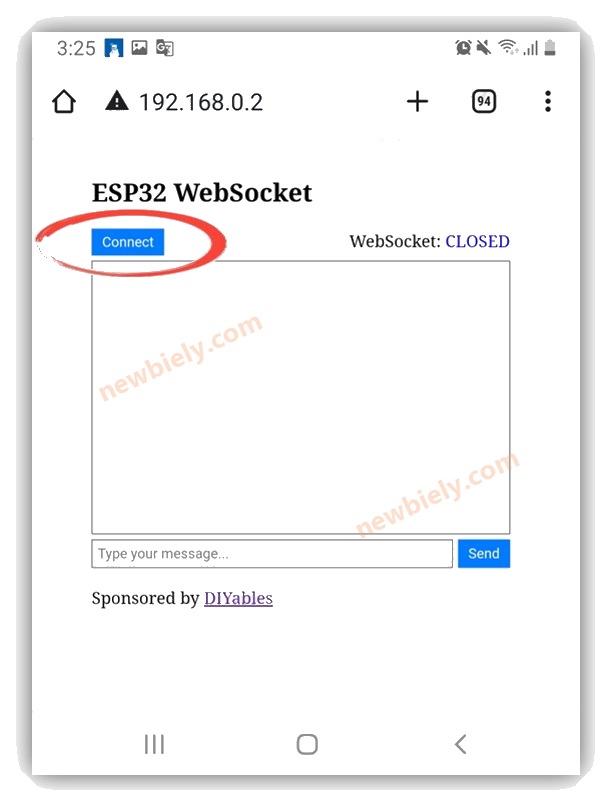
- Vous verrez la page web comme ci-dessous :
- Cliquez sur le bouton CONNECT pour connecter la page web à l'ESP32 S3 via WebSocket.
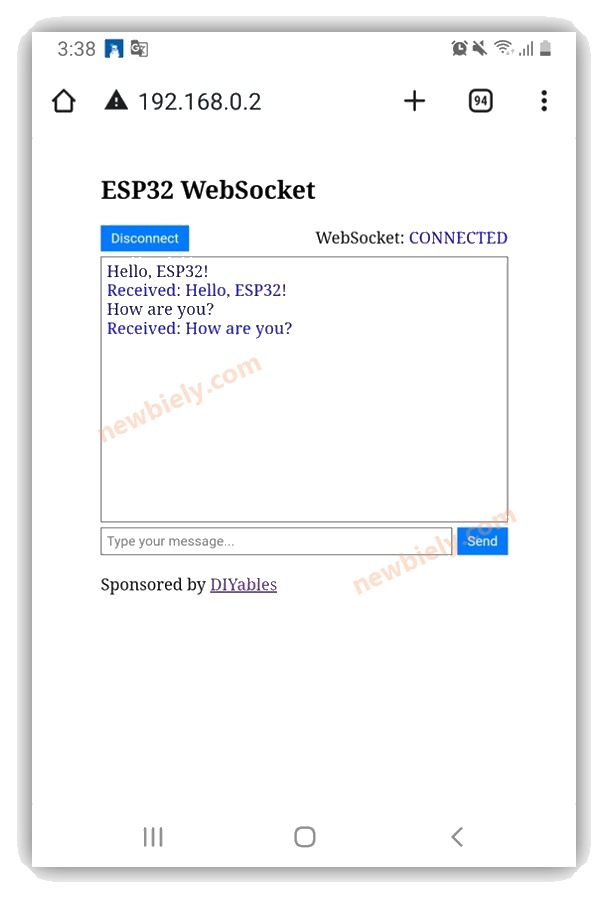
- Tapez quelques mots et envoyez-les à l'ESP32 S3.
- Vous verrez la réponse de l'ESP32 S3.
- Astuce : si vous modifiez uniquement le contenu HTML dans index.h sans toucher à newbiely.com.ino, l'Arduino IDE pourrait ne pas recompiler le HTML. Pour forcer une mise à jour, faites un changement trivial dans le fichier .ino (par exemple, ajoutez une ligne vide ou un commentaire) avant de téléverser.
- Si vous modifiez le contenu HTML dans index.h et ne touchez à rien dans le fichier newbiely.com.ino, lorsque vous compilez et téléversez le code sur l'ESP32 S3, l'Arduino IDE ne mettra pas à jour le contenu HTML.
- Pour que l'Arduino IDE mette à jour le contenu HTML dans ce cas, faites un changement dans le fichier newbiely.com.ino (par exemple, ajouter une ligne vide, ajouter un commentaire...)
※ Note:
Explication du code ligne par ligne
Le code ESP32 S3 ci-dessus contient une explication ligne par ligne. Veuillez lire les commentaires dans le code !
Comment le système fonctionne
Le code de l'ESP32 S3 fonctionne en créant à la fois un serveur web et un serveur WebSocket, permettant au navigateur et à la carte de maintenir un canal bidirectionnel en direct. Le processus se déroule comme suit :
- Lorsque vous saisissez l'adresse IP de l'ESP32 S3 dans un navigateur web, une requête est faite pour obtenir la page web (interface utilisateur) depuis l'ESP32 S3.
- Le serveur web de l'ESP32 S3 répond en transmettant le contenu de la page web (HTML, CSS, JavaScript).
- Ensuite, votre navigateur web affiche la page web.
- Lorsque vous cliquez sur le bouton CONNECT, le code JavaScript intégré dans la page web établit une connexion WebSocket vers le serveur WebSocket sur l'ESP32 S3.
- Une fois la connexion WebSocket établie, lorsque vous tapez quelque chose et cliquez sur le bouton SEND, le code JavaScript envoie ce texte à l'ESP32 S3 via la connexion WebSocket en arrière-plan.
- En recevant le message, le serveur WebSocket renvoie une réponse à la page web.
Applications concrètes
WebSocket est le fondement d'un large éventail de projets interactifs ESP32 S3 nécessitant une communication continue et à faible latence entre la carte et une interface basée sur navigateur.
- Contrôle de robot à distance : envoyez des commandes de mouvement à une voiture robot depuis le navigateur et recevez des retours de capteurs en direct sans aucun rechargement de page.
- Tableau de bord de capteurs en direct : transmettez en flux la température, l'humidité, ou les données de mouvement de l'ESP32 S3 vers un graphique de navigateur qui se met à jour en temps réel.
- Panneau de maison intelligente : contrôlez des lumières, ventilateurs, et relais depuis une seule page web avec un retour marche/arrêt instantané.
- Moniteur industriel : affichez l'état des machines, les alertes d'erreur, et les compteurs d'équipements d'usine connectés à l'ESP32 S3.
- Jeux IoT multijoueurs : coordonnez plusieurs appareils ESP32 S3 via un serveur WebSocket partagé pour des expériences interactives synchronisées.
Tutoriel vidéo
Regardez le tutoriel vidéo étape par étape pour ce projet ESP32 S3 ci-dessous.
Défis
Une fois que votre chat WebSocket de base fonctionne, essayez de le pousser plus loin avec ces défis d'extension. Chacun renforce un aspect différent de la communication web en temps réel avec l'ESP32 S3.
- Débutant : ajoutez un bouton sur la page web qui envoie une chaîne de commande fixe (par exemple, « LED_ON ») à l'ESP32 S3 et faites en sorte que la carte la renvoie en écho avec un message de confirmation.
- Intermédiaire : modifiez le sketch de l'ESP32 S3 pour diffuser une valeur de compteur à tous les clients WebSocket connectés toutes les secondes, et affichez-la comme un nombre en direct sur la page web.
- Avancé : mettez en œuvre une connexion WebSocket protégée par mot de passe - le navigateur doit envoyer un jeton secret comme premier message, et l'ESP32 S3 ferme la connexion si le jeton est incorrect.
Vous pouvez découvrir d'autres exemples de WebSocket sur l'ESP32 S3 ci-dessous :