
ESP32 S3 - DHT11 - Relais
Le capteur de température DHT11 et un module relais donnent à l'ESP32 S3 tout ce dont il a besoin pour construire un simple interrupteur thermique automatique qui allume ou éteint des appareils connectés en fonction de relevés de température réels. Ce tutoriel vous guide à travers le câblage du capteur et du relais à l'ESP32 S3, l'écriture du sketch Arduino qui surveille la température, et le test du système en chauffant le capteur pour observer la réaction du relais.
Ce que vous allez construire :
- Un circuit reliant un capteur de température et d'humidité DHT11 et un module relais à l'ESP32 S3
- Un sketch qui lit la température depuis le DHT11 et active ou désactive le relais en fonction de seuils supérieur et inférieur configurables
- Un système de contrôle thermique automatique qui active une charge (comme un ventilateur 12V) lorsque l'environnement devient trop chaud et la désactive lorsqu'il refroidit
- Une base que vous pouvez étendre en systèmes de refroidissement intelligents, contrôleurs de serre ou projets domotiques
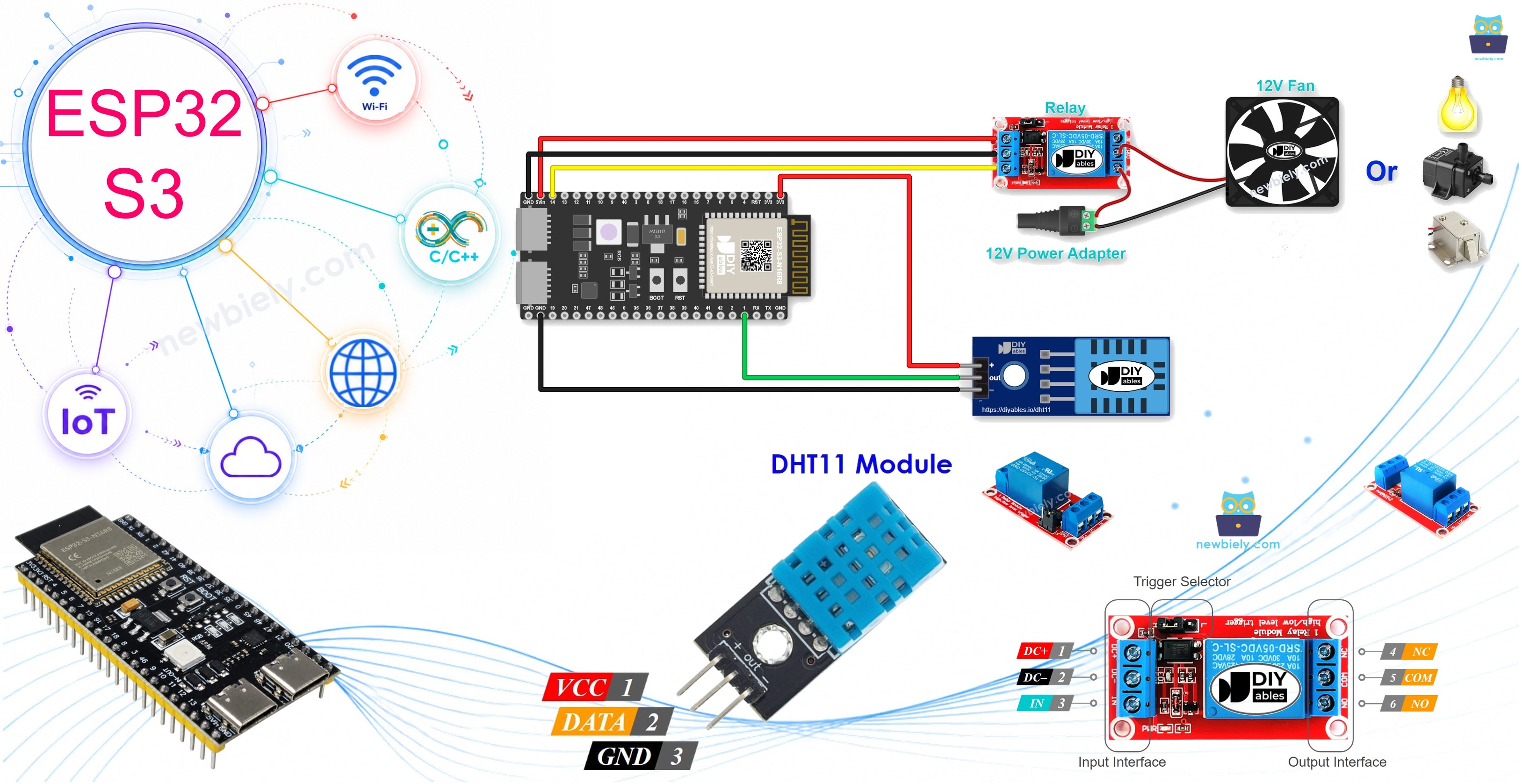
Matériel requis
Ou vous pouvez acheter les kits suivants:
| 1 | × | Kit de Démarrage DIYables ESP32 S3 (ESP32 S3 inclus) | |
| 1 | × | Kit de Capteurs DIYables (18 capteurs/écrans) |
À propos du capteur DHT11 et du relais
Le capteur DHT11 utilise un protocole numérique à un seul fil pour fournir des relevés de température calibrés de 0 à 50 °C et des relevés d'humidité relative de 20 à 90 % HR, ce qui en fait un choix accessible et abordable pour les projets de surveillance thermique intérieure. Un module relais agit comme un interrupteur commandé électroniquement qui permet à l'ESP32 S3 de commuter en toute sécurité des charges à tension ou courant plus élevés — comme un ventilateur 12V, un chauffage ou une pompe — en utilisant uniquement un signal GPIO de faible courant. Ensemble, ces deux composants transforment l'ESP32 S3 en un contrôleur thermique automatique qui répond aux conditions environnementales réelles sans aucune intervention manuelle.
Spécifications clés
Nous avons des tutoriels dédiés couvrant chaque composant en détail. Chaque tutoriel contient des informations détaillées et des instructions étape par étape sur le brochage matériel, le principe de fonctionnement, le câblage vers l'ESP32 S3 et le code Arduino. Apprenez-en plus à ces liens :
Schéma de câblage
Connectez le capteur DHT11 et le module relais à votre ESP32 S3 en suivant le schéma ci-dessous, et vérifiez chaque connexion avant de mettre la carte sous tension. La broche de signal de contrôle du relais se connecte directement à un GPIO de l'ESP32 S3, tandis que ses bornes de charge se connectent au circuit 12V que vous souhaitez commuter.
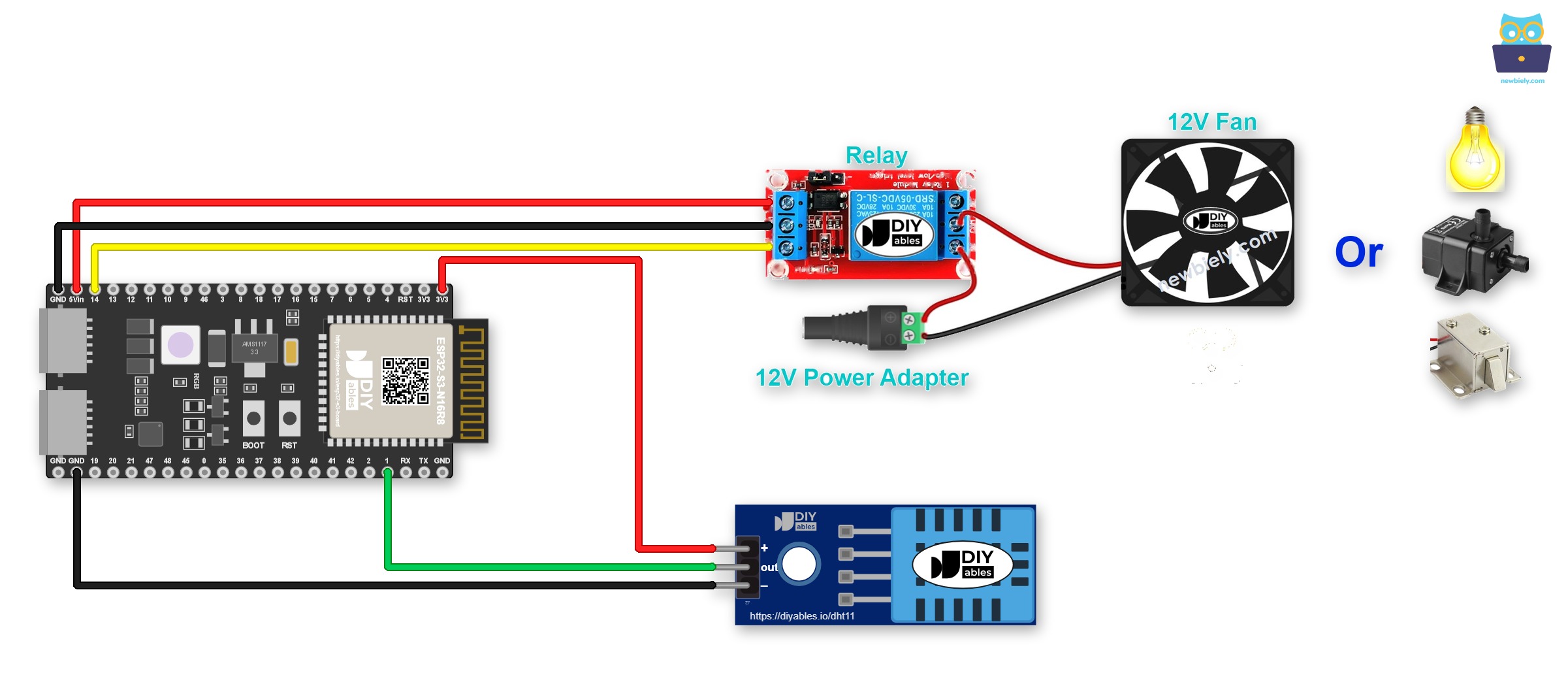
Cette image a été créée avec Fritzing. Cliquez pour agrandir l'image.
Si vous comptez garder ce circuit, pensez aux borniers à vis. Branchez simplement la carte ESP32 S3 sur une carte à bornier à vis pour ESP32 S3. Le câblage ne change pas. Les fils vont simplement aux borniers à vis, comme ci-dessous.
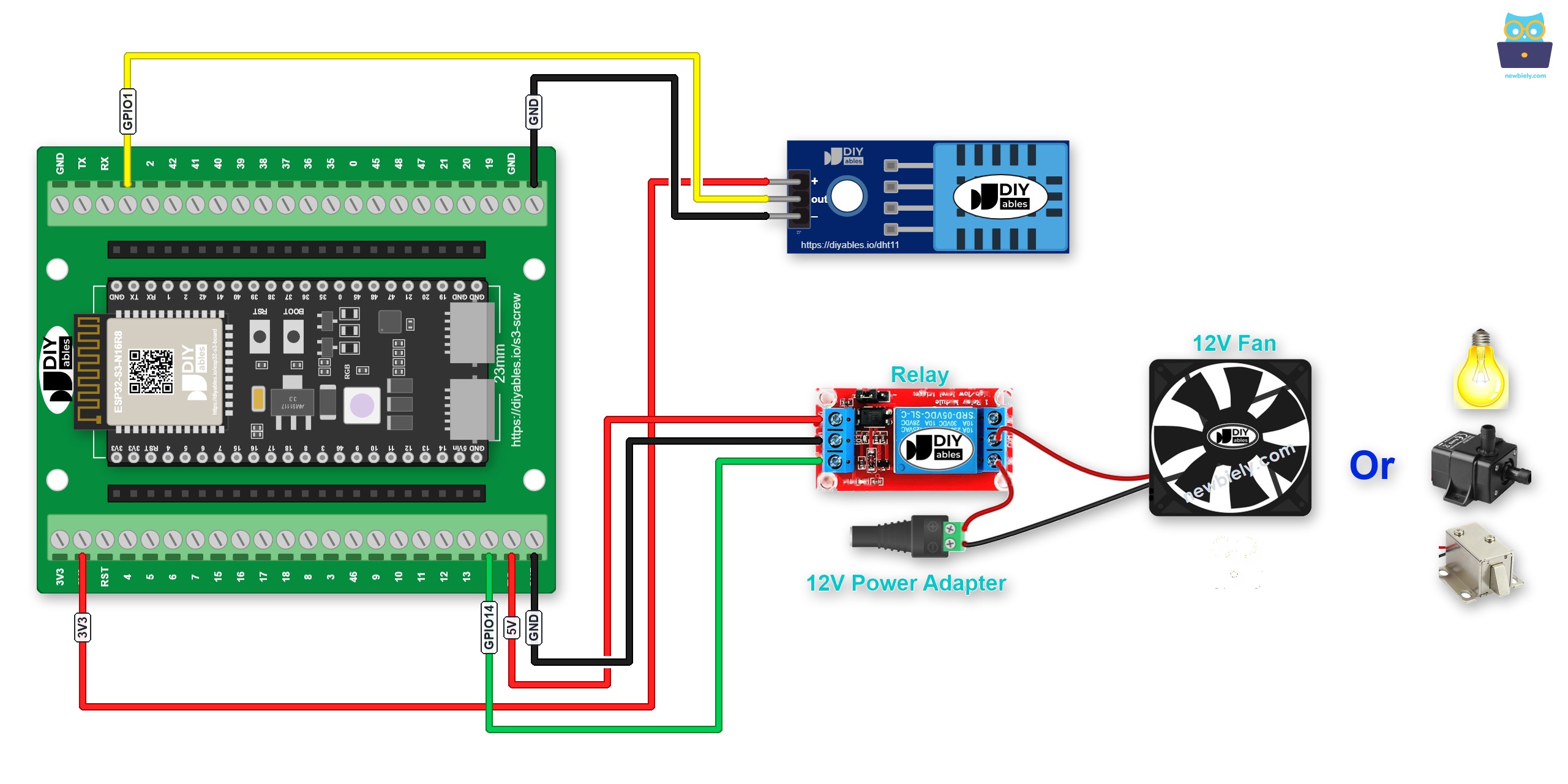
Cette image a été créée avec Fritzing. Cliquez pour agrandir l'image.
Ou branchez la carte ESP32 S3 sur une carte d'extension GPIO pour ESP32 S3. Le même câblage ressemble alors à ceci :
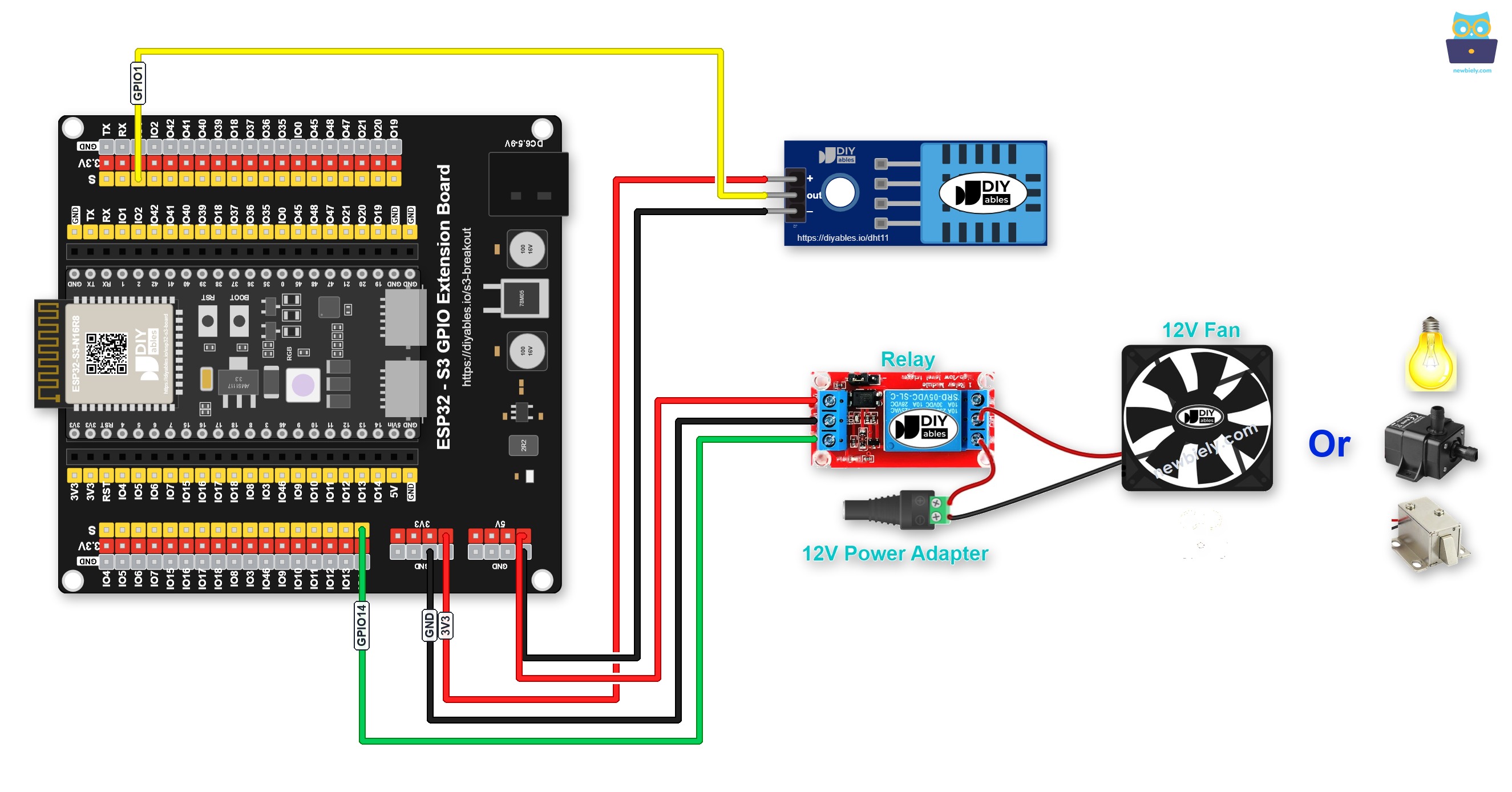
Cette image a été créée avec Fritzing. Cliquez pour agrandir l'image.
Notes de sécurité
Ne connectez jamais la tension secteur (110V/220V CA) à ce circuit à moins que votre module relais ne soit conçu pour cela et que vous soyez à l'aise avec le câblage haute tension ; utilisez toujours une charge basse tension comme un ventilateur 12V pour le prototypage. Assurez-vous que le VCC et le GND du module relais sont connectés respectivement aux rails 5V et GND de l'ESP32 S3, et gardez le câblage de la charge haute tension éloigné de la breadboard et des fils de connexion pour éviter tout contact accidentel.
| Component | Pin | ESP32 S3 Pin |
|---|---|---|
| Capteur DHT11 | VCC | 3.3V ou 5V |
| Capteur DHT11 | GND | GND |
| Capteur DHT11 | DATA | GPIO1 |
| Module relais | VCC | 5V |
| Module relais | GND | GND |
| Module relais | IN | GPIO14 |
Code ESP32 S3 - Capteur DHT11 - Relais
Le code suivant lit la température du capteur DHT11 à chaque itération de la boucle et la compare à deux seuils configurables : un seuil supérieur qui active le relais et un seuil inférieur qui le désactive. L'utilisation de deux seuils distincts plutôt qu'un seul évite que le relais ne bascule rapidement lorsque la température oscille près d'un seul point de consigne, une technique appelée hystérésis qui prolonge considérablement la durée de vie du relais en conditions réelles.
Dans le code ci-dessus, l'ESP32 S3 active le relais lorsque la température dépasse 25 °C et le maintient actif jusqu'à ce que la température descende en dessous de 20 °C, créant une bande d'hystérésis de 5 °C qui évite les commutations rapides.
Étapes rapides
- Nouveau avec l'ESP32 S3 ? Complétez d'abord notre guide ESP32 S3 - Premiers pas.
- Câblez le capteur DHT11 et le module relais à l'ESP32 S3 en suivant le schéma de câblage ci-dessus.
- Connectez la carte ESP32 S3 à votre PC à l'aide d'un câble USB Type-C.
- Ouvrez l'Arduino IDE sur votre PC.
- Sélectionnez la bonne carte ESP32 S3 et le bon port COM dans le menu Tools.
- Cliquez sur l'icône Libraries dans la barre latérale gauche de l'Arduino IDE.
- Tapez "DHT" dans la zone de recherche, puis recherchez la bibliothèque DHT sensor library par Adafruit.
- Cliquez sur le bouton Install pour installer la bibliothèque.
- Search for DHT sensor library created by Adafruit and click the Install button.
- Une fenêtre apparaît vous demandant d'installer les dépendances de la bibliothèque.
- Cliquez sur Install All pour installer toutes les dépendances requises.
- Copiez le code ci-dessus et collez-le dans l'Arduino IDE.
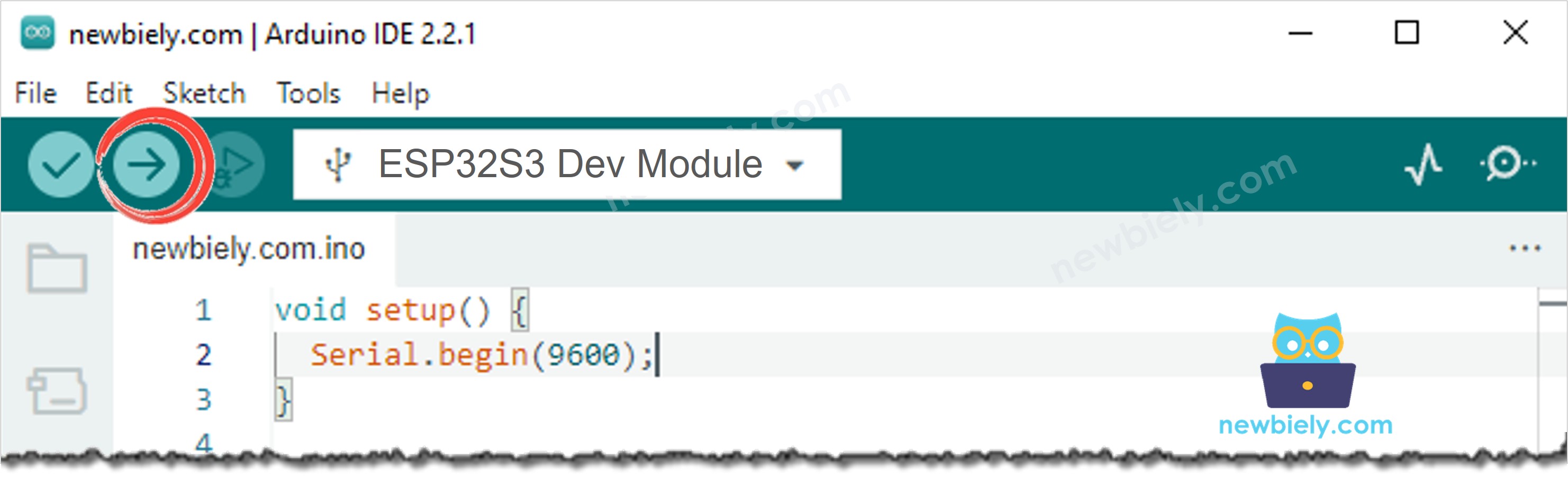
- Cliquez sur le bouton Upload pour compiler et téléverser le code sur votre ESP32 S3.
- Ouvrez le Moniteur Série à 9600 bauds pour observer les relevés de température en direct et les changements d'état du relais.
- Chauffez doucement le capteur DHT11 (par exemple en le tenant près d'une tasse chaude) jusqu'à ce que la température dépasse 25 °C et observez le relais s'activer.
- Éloignez le capteur de la source de chaleur et observez le relais se désactiver une fois que la température descend en dessous de 20 °C.
- Astuce pro : Ajustez les constantes TEMP_HIGH_THRESHOLD et TEMP_LOW_THRESHOLD dans le code pour correspondre à la plage de température spécifique requise par votre application — pour un seul point de consigne fixe, définissez simplement les deux constantes à la même valeur.
Sortie du Moniteur Série
La sortie suivante du Moniteur Série montre l'ESP32 S3 lisant la température du capteur DHT11 et commutant le relais en fonction des seuils configurés. Chaque ligne est horodatée afin que vous puissiez vérifier la fréquence d'interrogation et observer exactement à quel moment l'état du relais change en réponse à la hausse ou à la baisse de température.
Applications et idées de projets
Une fois que l'ESP32 S3 commute automatiquement un relais en fonction des relevés de température du DHT11, vous pouvez adapter ce projet à un large éventail de systèmes de contrôle pratiques pour la maison, l'agriculture et l'industrie.
- Ventilateur de refroidissement automatique : Connectez un ventilateur 12V au relais afin qu'il s'active dès qu'une pièce, un boîtier ou une baie de serveurs devient trop chaud.
- Contrôleur de chauffage de serre : Activez un relais de chauffage lorsque la température de la serre descend sous un seuil minimum pour protéger les plantes du gel.
- Couveuse intelligente : Maintenez une plage de température précise à l'intérieur d'une couveuse à œufs en commutant un relais de lampe chauffante en fonction des relevés du DHT11.
- Protection thermique de salle de serveurs : Déclenchez un relais d'alarme ou un système d'alerte si la température de la salle de serveurs dépasse une limite de fonctionnement sûre.
- Surveillance de stockage alimentaire : Contrôlez un relais de refroidissement dans une unité de réfrigération pour maintenir la température de stockage optimale des denrées périssables.
- Enregistreur thermique IoT : Combinez la logique de contrôle du relais avec le Wi-Fi afin que l'ESP32 S3 publie également les relevés de température et les événements du relais sur un tableau de bord dans le cloud pour une surveillance à distance.
Vidéo tutoriel
Regardez ci-dessous la vidéo pas à pas de ce projet ESP32 S3.
Défiez-vous
Maintenant que vous savez commuter automatiquement un relais en fonction des relevés de température du DHT11 avec votre ESP32 S3, essayez ces défis progressivement plus difficiles pour approfondir votre compréhension et étendre le projet vers quelque chose de plus performant.
- Débutant : Modifiez le sketch pour lire également l'humidité depuis le DHT11 et afficher à la fois la température et l'humidité dans le Moniteur Série à chaque cycle de mise à jour.
- Débutant : Ajoutez un indicateur LED qui s'allume chaque fois que le relais est actif afin de voir l'état du relais d'un coup d'œil sans ouvrir le Moniteur Série.
- Intermédiaire : Ajoutez un second relais contrôlé par les relevés d'humidité afin que le système puisse gérer indépendamment à la fois un chauffage (pour la température) et un humidificateur (pour l'humidité).
- Intermédiaire : Implémentez une boucle d'interrogation non bloquante utilisant millis() au lieu de delay() afin que l'ESP32 S3 puisse effectuer d'autres tâches tout en continuant à surveiller le capteur.
- Avancé : Ajoutez un petit écran OLED ou LCD qui affiche la température actuelle, l'état du relais et les seuils actifs, donnant au système une interface utilisateur autonome.
- Avancé : Étendez le projet avec le Wi-Fi et un broker MQTT afin que les seuils supérieur et inférieur puissent être modifiés à distance depuis un téléphone ou un tableau de bord sans avoir à retéléverser le sketch.