ESP32 S3 - Traceur web

Dans ce tutoriel, nous allons apprendre à créer un traceur web sur l'ESP32 S3 qui ressemble au ESP32 S3 - Traceur série d'Arduino IDE. Avec cette configuration, vous pouvez facilement consulter des données en temps réel depuis un ESP32 S3 à l'aide d'un navigateur web sur votre smartphone ou votre PC, affichant les données sous forme de graphique en direct, tout comme le Serial Plotter dans Arduino IDE.

Ce que vous allez construire :

  1. Un serveur web fonctionnant sur l'ESP32 S3 qui sert une page de traceur interactive
  2. Une connexion WebSocket entre l'ESP32 S3 et le navigateur web pour la diffusion de données en temps réel
  3. Un graphique en direct qui trace plusieurs variables de données simultanément dans le navigateur
  4. Un outil de surveillance portable accessible depuis n'importe quel appareil sur le même réseau Wi-Fi
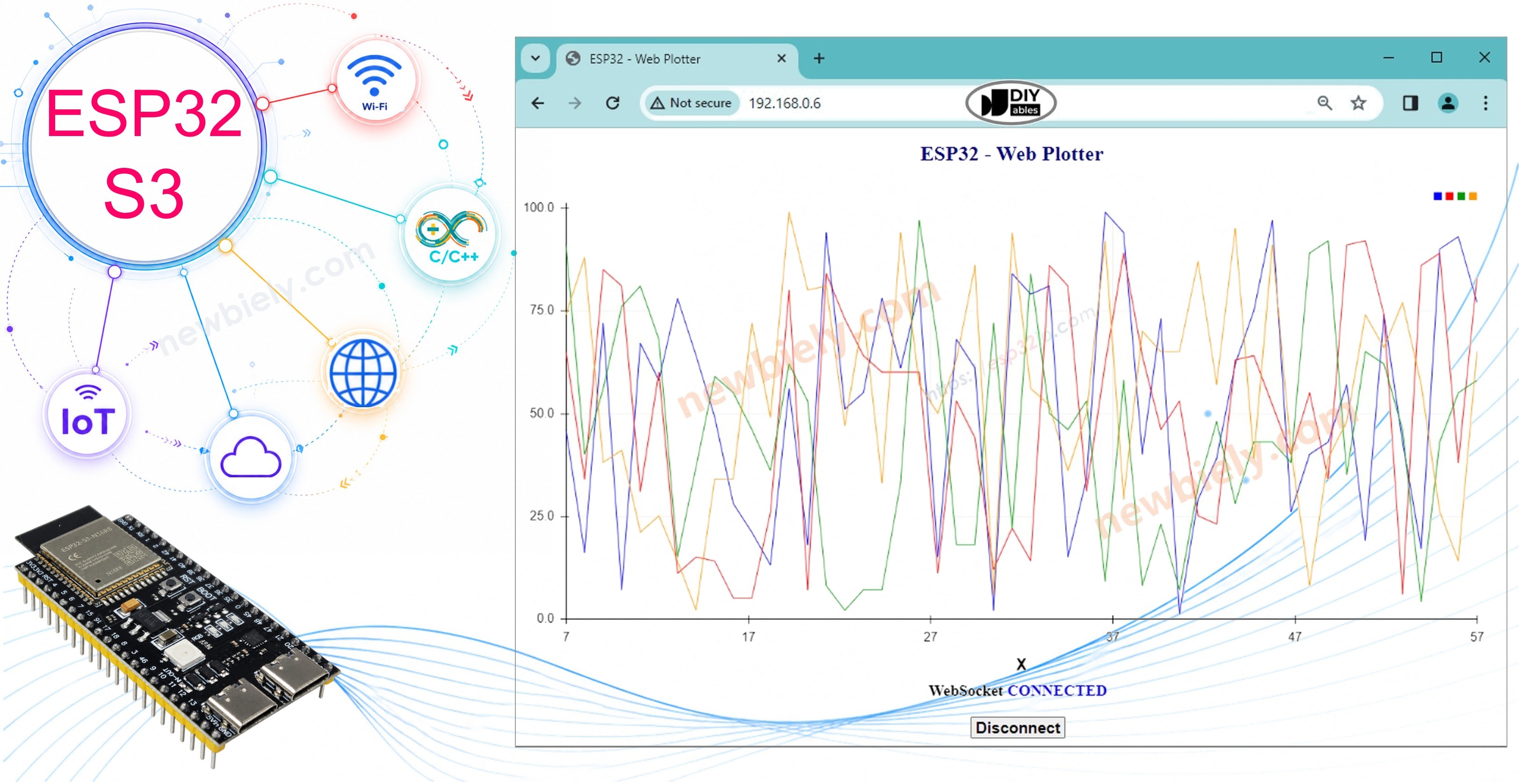
ESP32 S3 traceur web - afficher des données de capteurs en direct sous forme de graphique

Matériel requis

1×ESP32 S3 WROOM N16R8
1×Alternativement: ESP32 S3 SuperMini Dev Module
1×Alternativement: ESP32 S3 Uno-form Board
1×Alternativement: ESP32 S3 Camera Board
1×Câble USB Type-A vers Type-C (pour PC USB-A)
1×Câble USB Type-C vers Type-C (pour PC USB-C)
1×Recommandé: Screw Terminal Expansion Board for ESP32 S3
1×Recommandé: Breakout Expansion Board for ESP32 S3
1×Recommandé: Power Splitter for ESP32 S3

Ou vous pouvez acheter les kits suivants:

1×Kit de Démarrage DIYables ESP32 S3 (ESP32 S3 inclus)
1×Kit de Capteurs DIYables (18 capteurs/écrans)
Divulgation : Certains des liens fournis dans cette section sont des liens affiliés Amazon. Nous pouvons recevoir une commission pour tout achat effectué via ces liens, sans coût supplémentaire pour vous. Nous vous remercions de votre soutien.

Comment fonctionne le traceur web

Le code de l'ESP32 S3 crée à la fois un serveur web et un serveur WebSocket, donnant au navigateur deux canaux de communication à utiliser. Quand un utilisateur accède à la page web hébergée sur l'ESP32 S3 via un navigateur web, le serveur web renvoie tout le contenu web — HTML, CSS, et JavaScript — qui affiche un graphique interactif ressemblant fortement au Serial Plotter d'Arduino IDE. Une fois que l'utilisateur clique sur le bouton de connexion sur la page, le code JavaScript établit une connexion WebSocket vers l'ESP32 S3, qui diffuse alors des données en continu afin que le graphique se mette à jour en temps réel.

Points clés

  • Le code de l'ESP32 S3 crée un serveur web et un serveur WebSocket.
  • Quand un utilisateur accède à la page web sur la carte ESP32 S3 via un navigateur web, le serveur web renvoie le contenu web (HTML, CSS, JavaScript) au navigateur web.
  • Le code JavaScript dessine un graphique sur le navigateur web qui ressemble au Serial Plotter.
  • Quand un utilisateur clique sur le bouton de connexion sur la page web, le code JavaScript crée une connexion WebSocket vers le serveur WebSocket sur la carte ESP32 S3.
  • L'ESP32 S3 envoie des données via la connexion WebSocket au navigateur web dans un format similaire au Serial Plotter (voir la partie suivante).
  • Le code JavaScript sur le navigateur web reçoit les données et les trace sur le graphique.

Le format de données que l'ESP32 S3 envoie au traceur web

Pour tracer plusieurs variables, nous devons séparer les variables les unes des autres par le caractère "\t" ou " ". La dernière valeur DOIT être terminée par les caractères "\r\n".

En détail :

  • La première variable
webSocket->broadcastTXT(variable_1);
  • Les variables du milieu
webSocket->broadcastTXT(" "); // a tab '\t' or space ' ' character is printed between the two values. webSocket->broadcastTXT(variable_2); webSocket->broadcastTXT(" "); // a tab '\t' or space ' ' character is printed between the two values. webSocket->broadcastTXT(variable_3);
  • La dernière variable
webSocket->broadcastTXT(" "); // a tab '\t' or space ' ' character is printed between the two values. webSocket->broadcastTXT(variable_4); webSocket->broadcastTXT("\r\n"); // the last value is terminated by a carriage return and a newline characters.

Pour plus de détails, veuillez consulter le tutoriel ESP32 S3 - Traceur série

Code ESP32 S3 - Traceur web

Le contenu de la page web (HTML, CSS, JavaScript) est stocké séparément dans un fichier index.h, gardant le croquis principal propre et concentré sur la logique du serveur. Le code suivant utilise un serveur WebSocket pour diffuser des données de l'ESP32 S3 vers le navigateur en temps réel. Nous aurons donc deux fichiers de code sur Arduino IDE :

  • Un fichier .ino qui est le code de l'ESP32 S3, qui crée un serveur web et un serveur WebSocket
  • Un fichier .h, qui contient le contenu de la page web.

Étapes rapides

  1. Nouveau sur ESP32 S3 ? Suivez d'abord notre guide ESP32 S3 - Premiers pas.
  2. Connectez la carte ESP32 S3 à votre PC via un câble USB Type-C.
  3. Ouvrez Arduino IDE sur votre PC.
  4. Sélectionnez la bonne carte ESP32 S3 (par exemple ESP32S3 Dev Module) et le bon port COM.
  5. Ouvrez le gestionnaire de bibliothèques en cliquant sur l'icône Library Manager dans la barre de navigation gauche d'Arduino IDE.
  6. Recherchez "DIYables ESP32 WebServer", puis trouvez la bibliothèque Web Server créée par DIYables.
  7. Cliquez sur le bouton Install pour installer la bibliothèque Web Server.
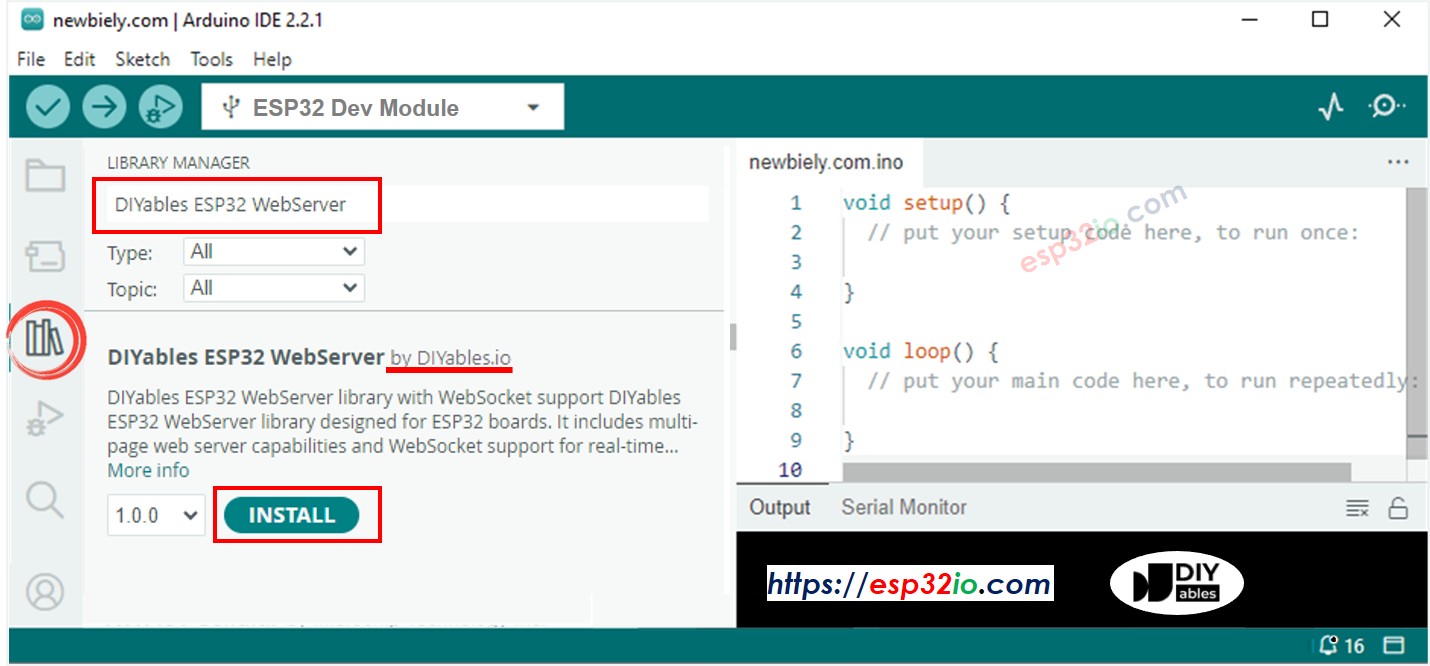
ESP32 S3 Web Server library
  1. Sur Arduino IDE, créez un nouveau croquis. Donnez-lui un nom, par exemple, newbiely.com.ino.
  2. Copiez le code ci-dessous et ouvrez-le avec Arduino IDE.
/* * Ce code ESP32 S3 a été développé par newbiely.fr * Ce code ESP32 S3 est mis à disposition du public sans aucune restriction. * Pour des instructions complètes et des schémas de câblage, veuillez visiter: * https://newbiely.fr/tutorials/esp32-s3/esp32-s3-web-plotter */ /* * This ESP32-S3 code is created by esp32io.com * * This ESP32-S3 code is released in the public domain * * For more detail (instruction and wiring diagram), visit https://esp32io.com/tutorials/esp32-s3-web-plotter */ #include <DIYables_ESP32_WebServer.h> #include "index.h" // WiFi credentials const char WIFI_SSID[] = "YOUR_WIFI_SSID"; const char WIFI_PASSWORD[] = "YOUR_WIFI_PASSWORD"; // Create web server instance DIYables_ESP32_WebServer server; DIYables_ESP32_WebSocket* webSocket; int last_update = 0; // Web Page handlers void handleHome(WiFiClient& client, const String& method, const String& request, const QueryParams& params, const String& jsonData) { // HTML_CONTENT from the index.h file server.sendResponse(client, HTML_CONTENT); } // WebSocket event handlers void onWebSocketOpen(net::WebSocket& ws) { Serial.println("New WebSocket connection"); // Send welcome message const char welcome[] = "Connected to ESP32-S3 WebSocket Server!"; } void onWebSocketMessage(net::WebSocket& ws, const net::WebSocket::DataType dataType, const char* message, uint16_t length) { Serial.print("WebSocket Received ("); Serial.print(length); Serial.print(" bytes): "); Serial.println(message); String msgStr = String(message); String response = ""; // Broadcast response to all connected clients using the library if (webSocket != nullptr) { webSocket->broadcastTXT(response); Serial.print("WebSocket sent ("); Serial.print(response.length()); Serial.print(" bytes): "); Serial.println(response); } } void onWebSocketClose(net::WebSocket& ws, const net::WebSocket::CloseCode code, const char* reason, uint16_t length) { Serial.println("WebSocket client disconnected"); } void setup() { Serial.begin(9600); delay(1000); Serial.println("ESP32-S3 Web Server and WebSocket Server"); // Configure web server routes server.addRoute("/", handleHome); // Start web server with WiFi connection server.begin(WIFI_SSID, WIFI_PASSWORD); // Enable WebSocket functionality webSocket = server.enableWebSocket(81); if (webSocket != nullptr) { // Set up WebSocket event handlers webSocket->onOpen(onWebSocketOpen); webSocket->onMessage(onWebSocketMessage); webSocket->onClose(onWebSocketClose); } else { Serial.println("Failed to start WebSocket server"); } } void loop() { // Then handle HTTP requests server.handleClient(); // Handle WebSocket server.handleWebSocket(); if (millis() - last_update > 500) { last_update = millis(); String variable_1 = String(random(0, 100)); String variable_2 = String(random(0, 100)); String variable_3 = String(random(0, 100)); String variable_4 = String(random(0, 100)); // TO SERIAL PLOTTER Serial.print(variable_1); Serial.print(" "); // a tab '\t' or space ' ' character is printed between the two values. Serial.print(variable_2); Serial.print(" "); // a tab '\t' or space ' ' character is printed between the two values. Serial.print(variable_3); Serial.print(" "); // a tab '\t' or space ' ' character is printed between the two values. Serial.println(variable_4); // the last value is terminated by a carriage return and a newline characters. // TO WEB PLOTTER webSocket->broadcastTXT(variable_1); webSocket->broadcastTXT(" "); // a tab '\t' or space ' ' character is printed between the two values. webSocket->broadcastTXT(variable_2); webSocket->broadcastTXT(" "); // a tab '\t' or space ' ' character is printed between the two values. webSocket->broadcastTXT(variable_3); webSocket->broadcastTXT(" "); // a tab '\t' or space ' ' character is printed between the two values. webSocket->broadcastTXT(variable_4); webSocket->broadcastTXT("\r\n"); // the last value is terminated by a carriage return and a newline characters. } }
  1. Modifiez les informations WiFi (SSID et mot de passe) dans le code pour correspondre aux identifiants de votre propre réseau.
  2. Créez le fichier index.h sur Arduino IDE en :
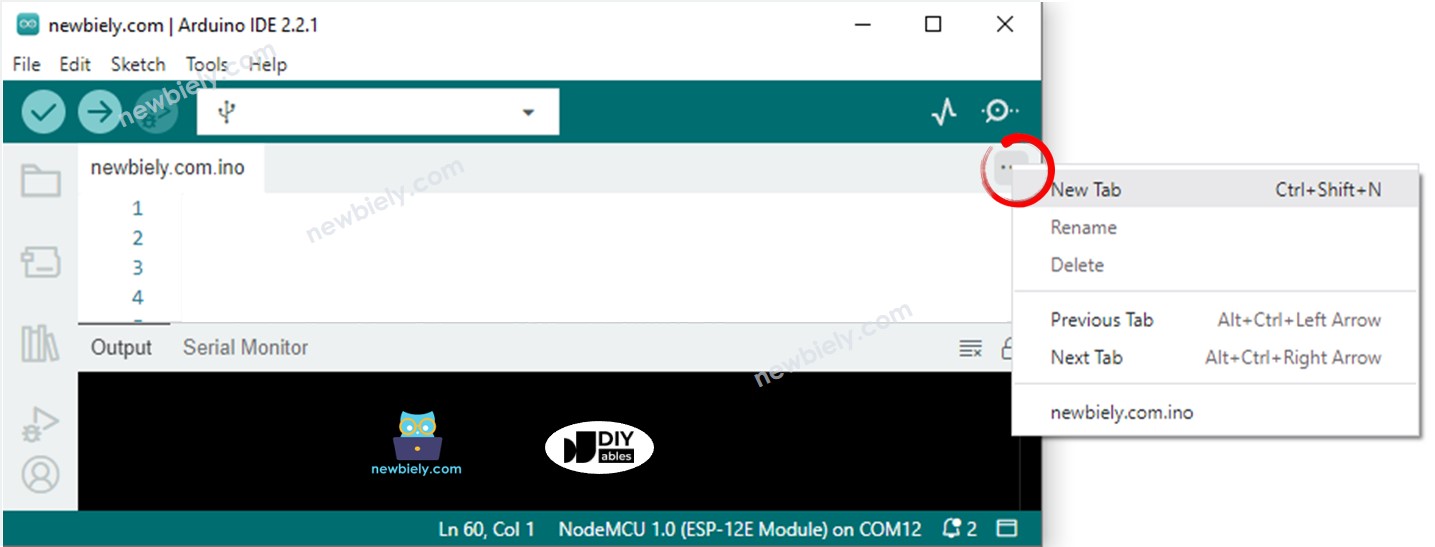
    • Soit cliquant sur le bouton juste en dessous de l'icône du moniteur série et en choisissant New Tab, soit en utilisant les touches Ctrl+Shift+N.
    Arduino IDE 2 adds file
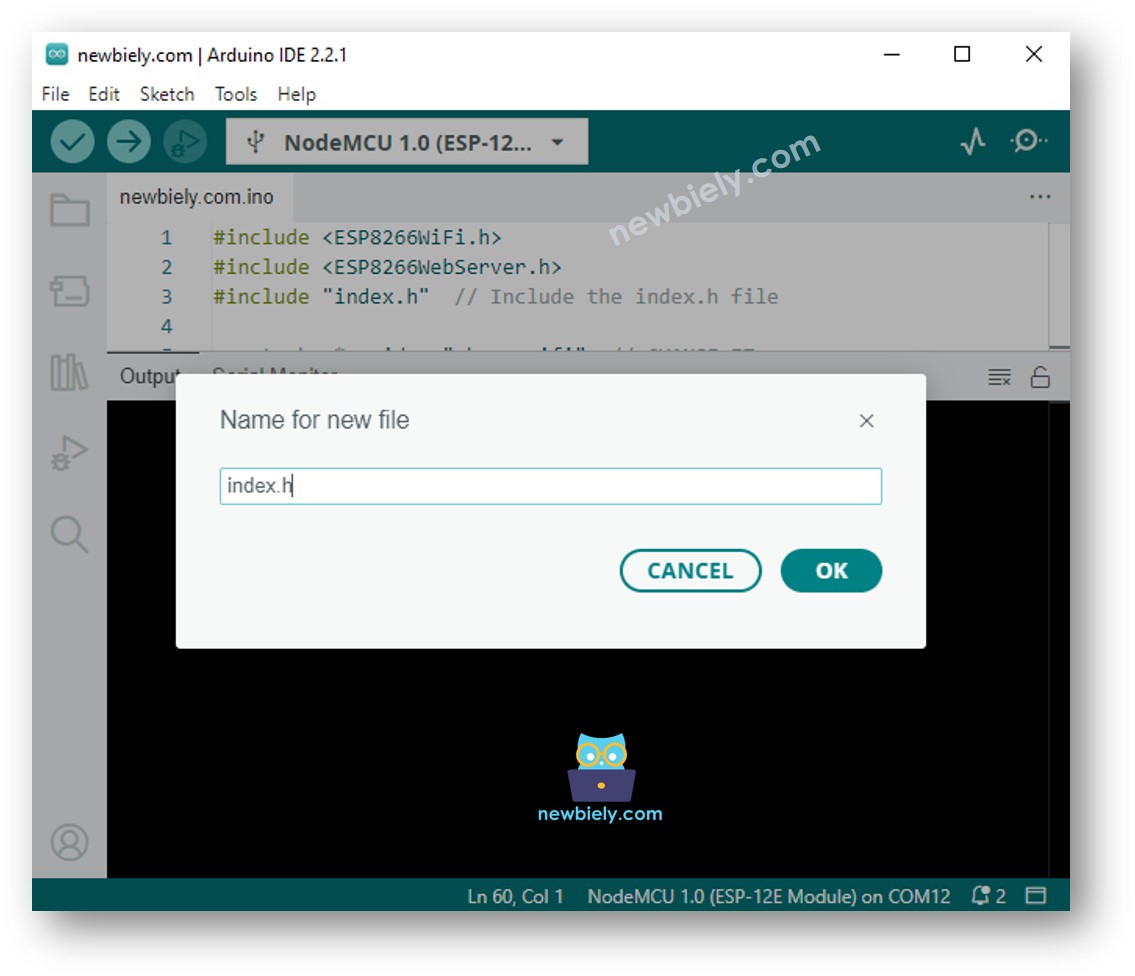
    • Donnez au fichier le nom index.h et cliquez sur le bouton OK.
    Arduino IDE 2 adds file index.h
    • Copiez le code ci-dessous et collez-le dans index.h.
    /* * Ce code ESP32 S3 a été développé par newbiely.fr * Ce code ESP32 S3 est mis à disposition du public sans aucune restriction. * Pour des instructions complètes et des schémas de câblage, veuillez visiter: * https://newbiely.fr/tutorials/esp32-s3/esp32-s3-web-plotter */ const char *HTML_CONTENT = R"=====( <!DOCTYPE html> <html> <head> <title>ESP32 - Web Plotter</title> <meta name="viewport" content="width=device-width, initial-scale=0.7"> <style> body {text-align: center; height: 750px; } h1 {font-weight: bold; font-size: 20pt; padding-bottom: 5px; color: navy; } h2 {font-weight: bold; font-size: 15pt; padding-bottom: 5px; } button {font-weight: bold; font-size: 15pt; } #footer {width: 100%; margin: 0px; padding: 0px 0px 10px 0px; bottom: 0px; } .sub-footer {margin: 0 auto; position: relative; width:400px; } .sub-footer a {position: absolute; font-size: 10pt; top: 3px; } </style> <script> var COLOR_BACKGROUND = "#FFFFFF"; var COLOR_TEXT = "#000000"; var COLOR_BOUND = "#000000"; var COLOR_GRIDLINE = "#F0F0F0"; //var COLOR_LINE = ["#33FFFF", "#FF00FF", "#FF0000", "#FF8C00", "#00FF00"]; //var COLOR_LINE = ["#0000FF", "#FF0000", "#00FF00", "#FF8C00", "#00FF00"]; //var COLOR_LINE = ["#33FFFF", "#FF0000", "#00FF00", "#FF8C00", "#00FF00"]; var COLOR_LINE = ["#0000FF", "#FF0000", "#009900", "#FF9900", "#CC00CC", "#666666", "#00CCFF", "#000000"]; var LEGEND_WIDTH = 10; var X_AXIS_TITLE_HEIGHT = 40; var Y_AXIS_TITLE_WIDTH = 40; var X_AXIS_VALUE_HEIGHT = 40; var Y_AXIS_VALUE_WIDTH = 50; var PLOT_AREA_PADDING_TOP = 30; var PLOT_AREA_PADDING_RIGHT = 30; var X_GRIDLINE_NUM = 5; var Y_GRIDLINE_NUM = 4; var WSP_SIZE_TYPE = 1; /* 0: Fixed size, 1: full screen */ var WSP_WIDTH = 400; var WSP_HEIGHT = 200; var MAX_SAMPLE = 50; // in sample var X_AXIS_MIN = 0; var X_AXIS_MAX = MAX_SAMPLE; var Y_AXIS_AUTO_SCALE = 1; /* 0: y axis fixed range, 1: y axis auto scale */ var Y_AXIS_MIN = -5; var Y_AXIS_MAX = 5; var X_AXIS_TITLE = "X"; var Y_AXIS_TITLE = "Y"; var plot_area_width; var plot_area_height; var plot_area_pivot_x; var plot_area_pivot_y; var sample_count = 0; var buffer = ""; var data = []; var ws; var canvas; var ctx; function init() { canvas = document.getElementById("graph"); canvas.style.backgroundColor = COLOR_BACKGROUND; ctx = canvas.getContext("2d"); canvas_resize(); setInterval(update_view, 1000 / 60); } function connect_onclick() { if(ws == null) { ws = new WebSocket("ws://" + window.location.host + ":81"); document.getElementById("ws_state").innerHTML = "CONNECTING"; ws.onopen = ws_onopen; ws.onclose = ws_onclose; ws.onmessage = ws_onmessage; ws.binaryType = "arraybuffer"; } else ws.close(); } function ws_onopen() { document.getElementById("ws_state").innerHTML = "<span style='color: blue'>CONNECTED</span>"; document.getElementById("bt_connect").innerHTML = "Disconnect"; } function ws_onclose() { document.getElementById("ws_state").innerHTML = "<span style='color: gray'>CLOSED</span>"; document.getElementById("bt_connect").innerHTML = "Connect"; ws.onopen = null; ws.onclose = null; ws.onmessage = null; ws = null; } function ws_onmessage(e_msg) { e_msg = e_msg || window.event; // MessageEvent console.log(e_msg.data); buffer += e_msg.data; buffer = buffer.replace(/\r\n/g, "\n"); buffer = buffer.replace(/\r/g, "\n"); while(buffer.indexOf("\n") == 0) buffer = buffer.substr(1); if(buffer.indexOf("\n") <= 0) return; var pos = buffer.lastIndexOf("\n"); var str = buffer.substr(0, pos); var new_sample_arr = str.split("\n"); buffer = buffer.substr(pos + 1); for(var si = 0; si < new_sample_arr.length; si++) { var str = new_sample_arr[si]; var arr = []; if(str.indexOf("\t") > 0) arr = str.split("\t"); else arr = str.split(" "); for(var i = 0; i < arr.length; i++) { var value = parseFloat(arr[i]); if(isNaN(value)) continue; if(i >= data.length) { var new_line = [value]; data.push(new_line); // new line } else data[i].push(value); } sample_count++; } for(var line = 0; line < data.length; line++) { while(data[line].length > MAX_SAMPLE) data[line].splice(0, 1); } if(Y_AXIS_AUTO_SCALE) auto_scale(); } function map(x, in_min, in_max, out_min, out_max) { return (x - in_min) * (out_max - out_min) / (in_max - in_min) + out_min; } function get_random_color() { var letters = '0123456789ABCDEF'; var _color = '#'; for (var i = 0; i < 6; i++) _color += letters[Math.floor(Math.random() * 16)]; return _color; } function update_view() { if(sample_count <= MAX_SAMPLE) X_AXIS_MAX = sample_count; else X_AXIS_MAX = 50; ctx.clearRect(0, 0, WSP_WIDTH, WSP_HEIGHT); ctx.save(); ctx.translate(plot_area_pivot_x, plot_area_pivot_y); ctx.font = "bold 20px Arial"; ctx.textBaseline = "middle"; ctx.textAlign = "center"; ctx.fillStyle = COLOR_TEXT; // draw X axis title if(X_AXIS_TITLE != "") { ctx.fillText(X_AXIS_TITLE, plot_area_width / 2, X_AXIS_VALUE_HEIGHT + X_AXIS_TITLE_HEIGHT / 2); } // draw Y axis title if(Y_AXIS_TITLE != "") { ctx.rotate(-90 * Math.PI / 180); ctx.fillText(Y_AXIS_TITLE, plot_area_height / 2, -Y_AXIS_VALUE_WIDTH - Y_AXIS_TITLE_WIDTH / 2); ctx.rotate(90 * Math.PI / 180); } ctx.font = "16px Arial"; ctx.textAlign = "right"; ctx.strokeStyle = COLOR_BOUND; for(var i = 0; i <= Y_GRIDLINE_NUM; i++) { var y_gridline_px = -map(i, 0, Y_GRIDLINE_NUM, 0, plot_area_height); y_gridline_px = Math.round(y_gridline_px) + 0.5; ctx.beginPath(); ctx.moveTo(0, y_gridline_px); ctx.lineTo(plot_area_width, y_gridline_px); ctx.stroke(); ctx.strokeStyle = COLOR_BOUND; ctx.beginPath(); ctx.moveTo(-7 , y_gridline_px); ctx.lineTo(4, y_gridline_px); ctx.stroke(); var y_gridline_value = map(i, 0, Y_GRIDLINE_NUM, Y_AXIS_MIN, Y_AXIS_MAX); y_gridline_value = y_gridline_value.toFixed(1); ctx.fillText(y_gridline_value + "", -15, y_gridline_px); ctx.strokeStyle = COLOR_GRIDLINE; } ctx.strokeStyle = COLOR_BOUND; ctx.textAlign = "center"; ctx.beginPath(); ctx.moveTo(0.5, y_gridline_px - 7); ctx.lineTo(0.5, y_gridline_px + 4); ctx.stroke(); for(var i = 0; i <= X_GRIDLINE_NUM; i++) { var x_gridline_px = map(i, 0, X_GRIDLINE_NUM, 0, plot_area_width); x_gridline_px = Math.round(x_gridline_px) + 0.5; ctx.beginPath(); ctx.moveTo(x_gridline_px, 0); ctx.lineTo(x_gridline_px, -plot_area_height); ctx.stroke(); ctx.strokeStyle = COLOR_BOUND; ctx.beginPath(); ctx.moveTo(x_gridline_px, 7); ctx.lineTo(x_gridline_px, -4); ctx.stroke(); var x_gridline_value; if(sample_count <= MAX_SAMPLE) x_gridline_value = map(i, 0, X_GRIDLINE_NUM, X_AXIS_MIN, X_AXIS_MAX); else x_gridline_value = map(i, 0, X_GRIDLINE_NUM, sample_count - MAX_SAMPLE, sample_count);; ctx.fillText(x_gridline_value.toString(), x_gridline_px, X_AXIS_VALUE_HEIGHT / 2 + 5); ctx.strokeStyle = COLOR_GRIDLINE; } //ctx.lineWidth = 2; var line_num = data.length; for(var line = 0; line < line_num; line++) { // draw graph var sample_num = data[line].length; if(sample_num >= 2) { var y_value = data[line][0]; var x_px = 0; var y_px = -map(y_value, Y_AXIS_MIN, Y_AXIS_MAX, 0, plot_area_height); if(line == COLOR_LINE.length) COLOR_LINE.push(get_random_color()); ctx.strokeStyle = COLOR_LINE[line]; ctx.beginPath(); ctx.moveTo(x_px, y_px); for(var i = 0; i < sample_num; i++) { y_value = data[line][i]; x_px = map(i, X_AXIS_MIN, X_AXIS_MAX -1, 0, plot_area_width); y_px = -map(y_value, Y_AXIS_MIN, Y_AXIS_MAX, 0, plot_area_height); ctx.lineTo(x_px, y_px); } ctx.stroke(); } // draw legend var x = plot_area_width - (line_num - line) * LEGEND_WIDTH - (line_num - line - 1) * LEGEND_WIDTH / 2; var y = -plot_area_height - PLOT_AREA_PADDING_TOP / 2 - LEGEND_WIDTH / 2; ctx.fillStyle = COLOR_LINE[line]; ctx.beginPath(); ctx.rect(x, y, LEGEND_WIDTH, LEGEND_WIDTH); ctx.fill(); } ctx.restore(); } function canvas_resize() { canvas.width = 0; // to avoid wrong screen size canvas.height = 0; if(WSP_SIZE_TYPE) { // full screen document.getElementById('footer').style.position = "fixed"; var width = window.innerWidth - 20; var height = window.innerHeight - 20; WSP_WIDTH = width; WSP_HEIGHT = height - document.getElementById('header').offsetHeight - document.getElementById('footer').offsetHeight; } canvas.width = WSP_WIDTH; canvas.height = WSP_HEIGHT; ctx.font = "16px Arial"; var y_min_text_size = ctx.measureText(Y_AXIS_MIN.toFixed(1) + "").width; var y_max_text_size = ctx.measureText(Y_AXIS_MAX.toFixed(1) + "").width; Y_AXIS_VALUE_WIDTH = Math.round(Math.max(y_min_text_size, y_max_text_size)) + 15; plot_area_width = WSP_WIDTH - Y_AXIS_VALUE_WIDTH - PLOT_AREA_PADDING_RIGHT; plot_area_height = WSP_HEIGHT - X_AXIS_VALUE_HEIGHT - PLOT_AREA_PADDING_TOP; plot_area_pivot_x = Y_AXIS_VALUE_WIDTH; plot_area_pivot_y = WSP_HEIGHT - X_AXIS_VALUE_HEIGHT; if(X_AXIS_TITLE != "") { plot_area_height -= X_AXIS_TITLE_HEIGHT; plot_area_pivot_y -= X_AXIS_TITLE_HEIGHT; } if(Y_AXIS_TITLE != "") { plot_area_width -= Y_AXIS_TITLE_WIDTH; plot_area_pivot_x += Y_AXIS_TITLE_WIDTH; } ctx.lineWidth = 1; } function auto_scale() { if(data.length >= 1) { var max_arr = []; var min_arr = []; for(var i = 0; i < data.length; i++) { if(data[i].length >= 1) { var max = Math.max.apply(null, data[i]); var min = Math.min.apply(null, data[i]); max_arr.push(max); min_arr.push(min); } } var max = Math.max.apply(null, max_arr); var min = Math.min.apply(null, min_arr); var MIN_DELTA = 10.0; if((max - min) < MIN_DELTA) { var mid = (max + min) / 2; max = mid + MIN_DELTA / 2; min = mid - MIN_DELTA / 2; } var range = max - min; var exp; if (range == 0.0) exp = 0; else exp = Math.floor(Math.log10(range / 4)); var scale = Math.pow(10, exp); var raw_step = (range / 4) / scale; var step; potential_steps =[1.0, 1.5, 2.0, 2.5, 3.0, 4.0, 5.0, 6.0, 8.0, 10.0]; for (var i = 0; i < potential_steps.length; i++) { if (potential_steps[i] < raw_step) continue; step = potential_steps[i] * scale; Y_AXIS_MIN = step * Math.floor(min / step); Y_AXIS_MAX = Y_AXIS_MIN + step * (4); if (Y_AXIS_MAX >= max) break; } var count = 5 - Math.floor((Y_AXIS_MAX - max) / step); Y_AXIS_MAX = Y_AXIS_MIN + step * (count - 1); ctx.font = "16px Arial"; var y_min_text_size = ctx.measureText(Y_AXIS_MIN.toFixed(1) + "").width; var y_max_text_size = ctx.measureText(Y_AXIS_MAX.toFixed(1) + "").width; Y_AXIS_VALUE_WIDTH = Math.round(Math.max(y_min_text_size, y_max_text_size)) + 15; plot_area_width = WSP_WIDTH - Y_AXIS_VALUE_WIDTH - PLOT_AREA_PADDING_RIGHT; plot_area_pivot_x = Y_AXIS_VALUE_WIDTH; } } window.onload = init; </script> </head> <body onresize="canvas_resize()"> <h1 id="header">ESP32 - Web Plotter</h1> <canvas id="graph"></canvas> <br> <div id="footer"> <div class="sub-footer"> <h2>WebSocket <span id="ws_state"><span style="color: gray">CLOSED</span></span></h2> </div> <button id="bt_connect" type="button" onclick="connect_onclick();">Connect</button> </div> </body> </html> )=====";
    1. Vous avez maintenant le code dans deux fichiers : newbiely.com.ino et index.h.
    2. Cliquez sur le bouton Upload sur Arduino IDE pour téléverser le code vers l'ESP32 S3.
    3. Ouvrez le Serial Monitor.
    4. Consultez le résultat sur le Serial Monitor.
    ∞
    Newbiely | Arduino IDE 2.3.8
    ──
    ☐
    ✕
    File
    Edit
    Sketch
    Tools
    Help
    ESP32S3 Dev Module
    Newbiely.ino
    ···
    8 Serial.println("Hello World!");
    Output
    Serial Monitor
    Message (Enter to send message to 'ESP32S3 Dev Module' on 'COM15')
    New Line
    9600 baud
    Connecting to WiFi... Connected to WiFi ESP32 S3 Web Server's IP address: 192.168.0.2
    Ln 11, Col 1
    ESP32S3 Dev Module on COM15
    2
    1. Notez l'adresse IP affichée, et saisissez cette adresse dans la barre d'adresse d'un navigateur web sur votre smartphone ou votre PC.
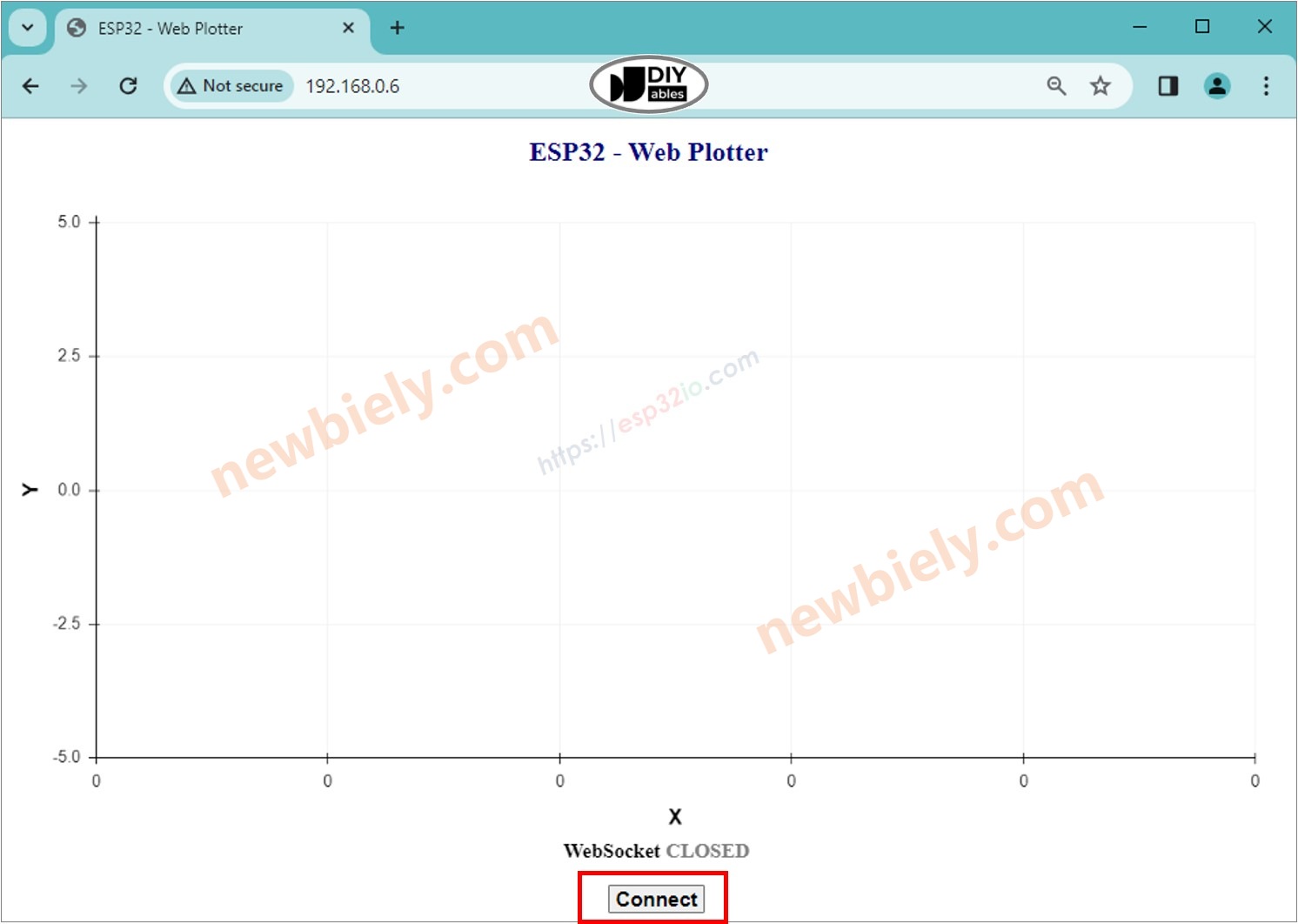
    2. Vous verrez la page web comme ci-dessous :
    ESP32 S3 plotter web browser
    1. Cliquez sur le bouton CONNECT pour connecter la page web à l'ESP32 S3 via WebSocket.
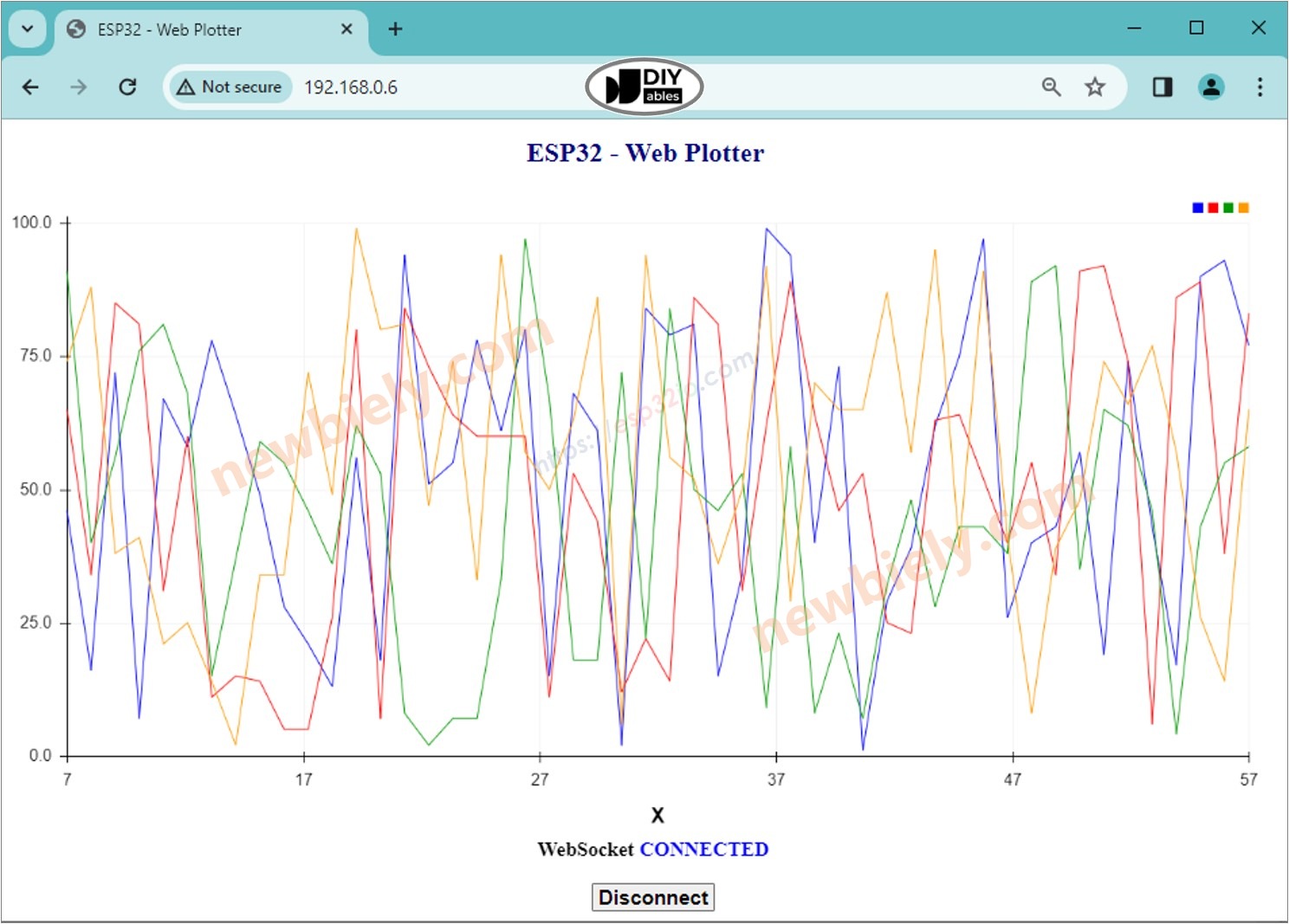
    2. Vous verrez le traceur tracer des données comme dans l'image ci-dessous.
    ESP32 S3 web graph
    1. Vous pouvez ouvrir le Serial Plotter sur Arduino IDE pour comparer avec le traceur web sur le navigateur.

    ※ Note:

    • Si vous modifiez le contenu HTML dans index.h et ne touchez à rien dans le fichier newbiely.com.ino, quand vous compilez et téléversez le code vers l'ESP32 S3, Arduino IDE ne mettra pas à jour le contenu HTML.
    • Pour faire en sorte qu'Arduino IDE mette à jour le contenu HTML dans ce cas, apportez un changement dans le fichier newbiely.com.ino (par exemple en ajoutant une ligne vide ou un commentaire).
    1. Astuce pro : Ajoutez l'adresse IP de l'ESP32 S3 à vos favoris dans votre navigateur pour un accès rapide au traceur web chaque fois que votre appareil est connecté au même réseau Wi-Fi.
    Explication du code ligne par ligne

    Le code ESP32 S3 ci-dessus contient une explication ligne par ligne. Veuillez lire les commentaires dans le code !

Applications

Le traceur web de l'ESP32 S3 est un outil puissant pour tout projet nécessitant une visualisation de données en temps réel sans écran dédié. Voici quelques cas d'usage pratiques :

  1. Surveillance de capteurs : Tracez les lectures de température, d'humidité, ou de pression dans le temps pour repérer des tendances et des anomalies.
  2. Retour de contrôle moteur : Visualisez simultanément la sortie du contrôleur PID, la vitesse du moteur, et le point de consigne pour l'ajustement.
  3. Suivi de tension de batterie : Surveillez les courbes de charge et de décharge de la batterie pendant les tests et le développement.
  4. Enregistreur environnemental : Affichez plusieurs capteurs environnementaux — CO2, particules fines, lumière — sur un seul graphique.
  5. Analyse de signal : Tracez des formes d'onde d'entrée analogique pour déboguer le bruit d'un capteur ou des circuits de conditionnement de signal.

Tutoriel vidéo

Regardez la démonstration vidéo étape par étape de ce projet ESP32 S3 ci-dessous.

Défis

Maintenant que votre traceur web ESP32 S3 fonctionne, essayez de l'étendre avec ces défis progressivement plus complexes.

  1. Débutant : Ajoutez une seconde variable de données (par exemple, une lecture de potentiomètre) et tracez-la aux côtés de la première sur le même graphique.
  2. Intermédiaire : Ajoutez des étiquettes pour chaque ligne tracée en modifiant le HTML/JavaScript d'index.h pour afficher une légende à code couleur.
  3. Avancé : Implémentez une fonctionnalité d'enregistrement de données qui sauvegarde les valeurs tracées dans un fichier CSV sur une carte SD connectée à l'ESP32 S3.

※ NOS MESSAGES

  • N'hésitez pas à partager le lien de ce tutoriel. Cependant, veuillez ne pas utiliser notre contenu sur d'autres sites web. Nous avons investi beaucoup d'efforts et de temps pour créer ce contenu, veuillez respecter notre travail !