
ESP32 S3 - DHT22 - OLED
Le capteur DHT22 associé à un écran OLED SSD1306 offre à l'ESP32 S3 une station de surveillance environnementale autonome qui affiche en direct les relevés de température et d'humidité sans avoir besoin d'ouvrir un moniteur série. Ce tutoriel vous guide à travers le câblage des deux composants à l'ESP32 S3 et l'écriture du code Arduino qui lit le capteur et met à jour l'écran automatiquement.
Ce que vous allez construire :
- Un circuit connectant un capteur de température et d'humidité DHT22 et un écran OLED SSD1306 à l'ESP32 S3
- Un sketch qui lit la température et l'humidité du DHT22 et les affiche centrées sur l'écran OLED
- Un moniteur environnemental portable et autonome qui fonctionne sans ordinateur portable connecté
- Une base que vous pouvez étendre en systèmes de climatisation, enregistreurs de données ou stations météo IoT
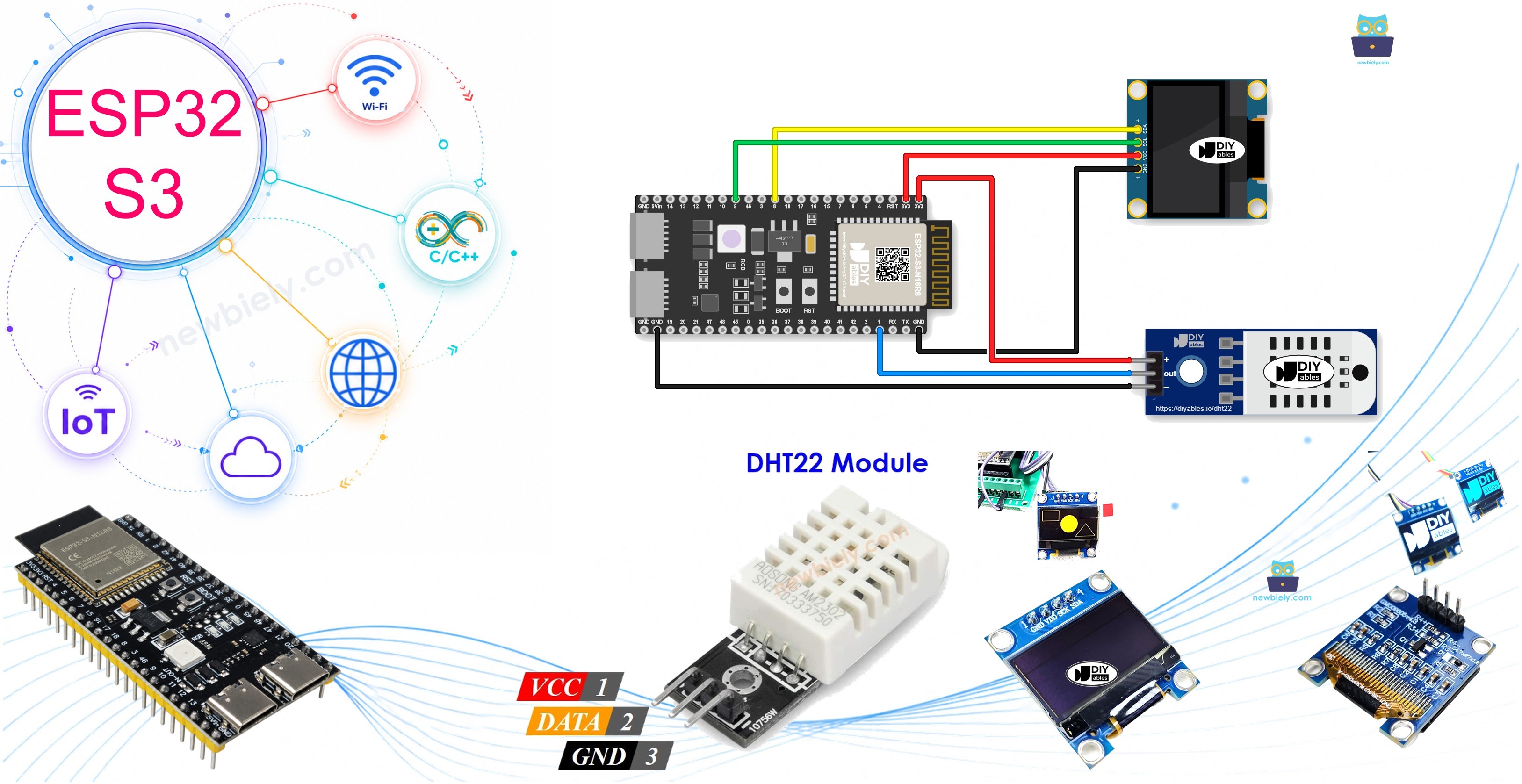
Matériel requis
Ou vous pouvez acheter les kits suivants:
| 1 | × | Kit de Démarrage DIYables ESP32 S3 (ESP32 S3 inclus) | |
| 1 | × | Kit de Capteurs DIYables (18 capteurs/écrans) |
Note d'achat: Si vous souhaitez un écran OLED plus grand, utilisez le ESP32 S3 - Écran OLED SSD1309 128x64 | Tutoriel OLED I2C 2,42 pouces.
À propos de l'écran OLED et du capteur DHT22
L'OLED SSD1306 et le capteur de température et d'humidité DHT22 sont deux composants largement utilisés dans les projets ESP32 S3 car tous deux sont peu coûteux, simples à câbler, et pris en charge par des bibliothèques Arduino matures. L'OLED communique via I2C avec seulement deux fils de signal, tandis que le DHT22 fournit des relevés calibrés sur une seule ligne de données, couvrant des températures de -40 à 80 °C et une humidité relative de 0 à 100 % HR avec une meilleure précision que le DHT11. Si vous voulez une compréhension plus approfondie de l'un ou l'autre composant avant de continuer, les tutoriels dédiés ci-dessous couvrent en détail les brochages, les principes de fonctionnement et des exemples de code autonomes.
Caractéristiques principales
Nous avons des tutoriels dédiés couvrant chaque composant en profondeur. Chaque tutoriel contient des informations détaillées et des instructions étape par étape sur le brochage matériel, le principe de fonctionnement, le câblage vers l'ESP32 S3 et le code Arduino. Découvrez-en plus aux liens suivants :
Schéma de câblage
Connecter l'ESP32 S3 au capteur DHT22 et à l'écran OLED ne nécessite qu'une poignée de fils de liaison, car l'OLED utilise le bus I2C et le DHT22 utilise une seule ligne de données numérique. Vérifiez chaque connexion avant de mettre la carte sous tension, et assurez-vous que la broche de données du capteur est connectée au numéro de GPIO défini dans le sketch.
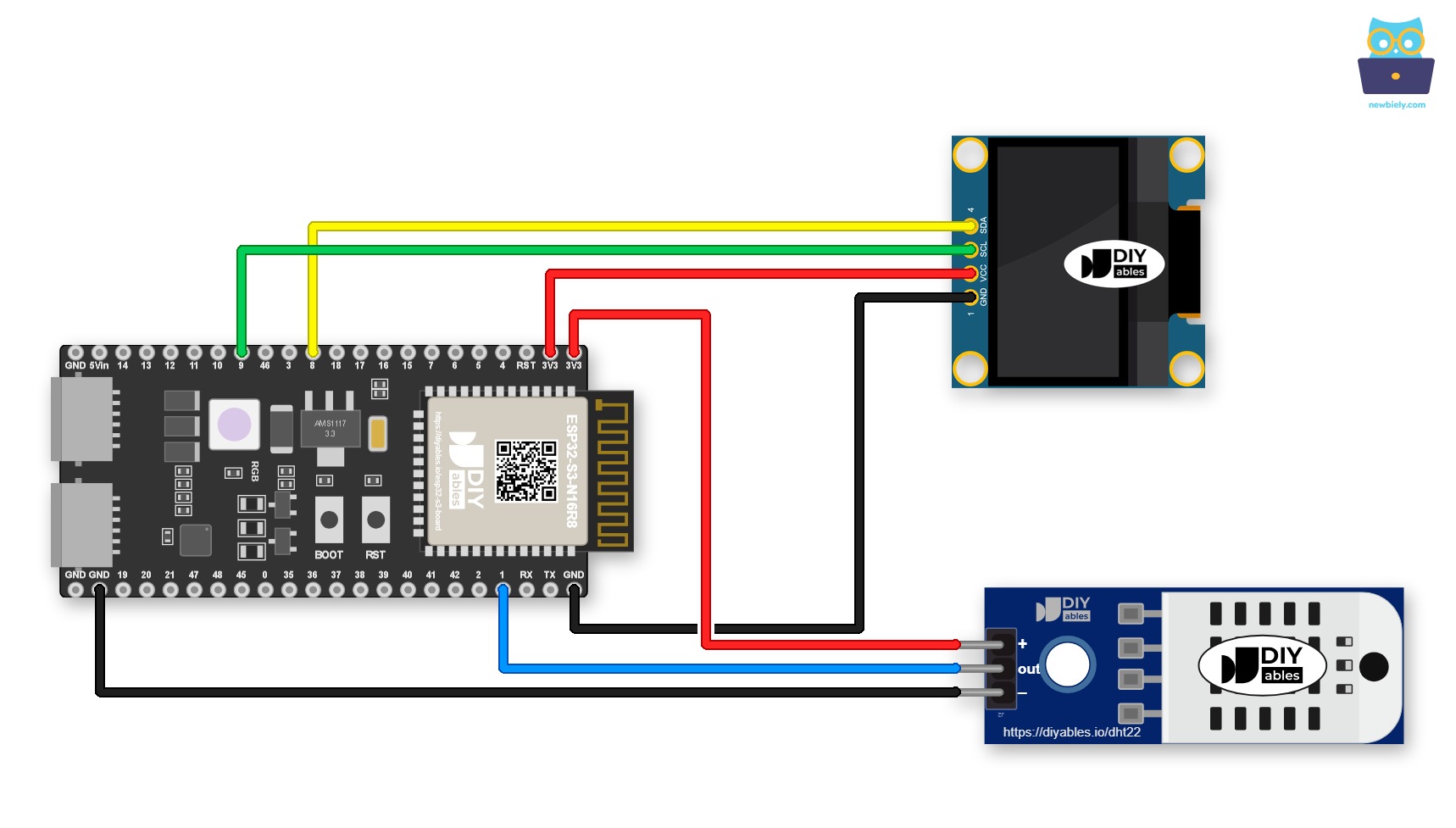
Cette image a été créée avec Fritzing. Cliquez pour agrandir l'image.
Vous voulez des fils qui ne se débranchent pas ? Placez l'ESP32 S3 sur une carte à bornier à vis pour ESP32 S3 et vissez chaque fil sur la borne qui porte le même nom de broche :
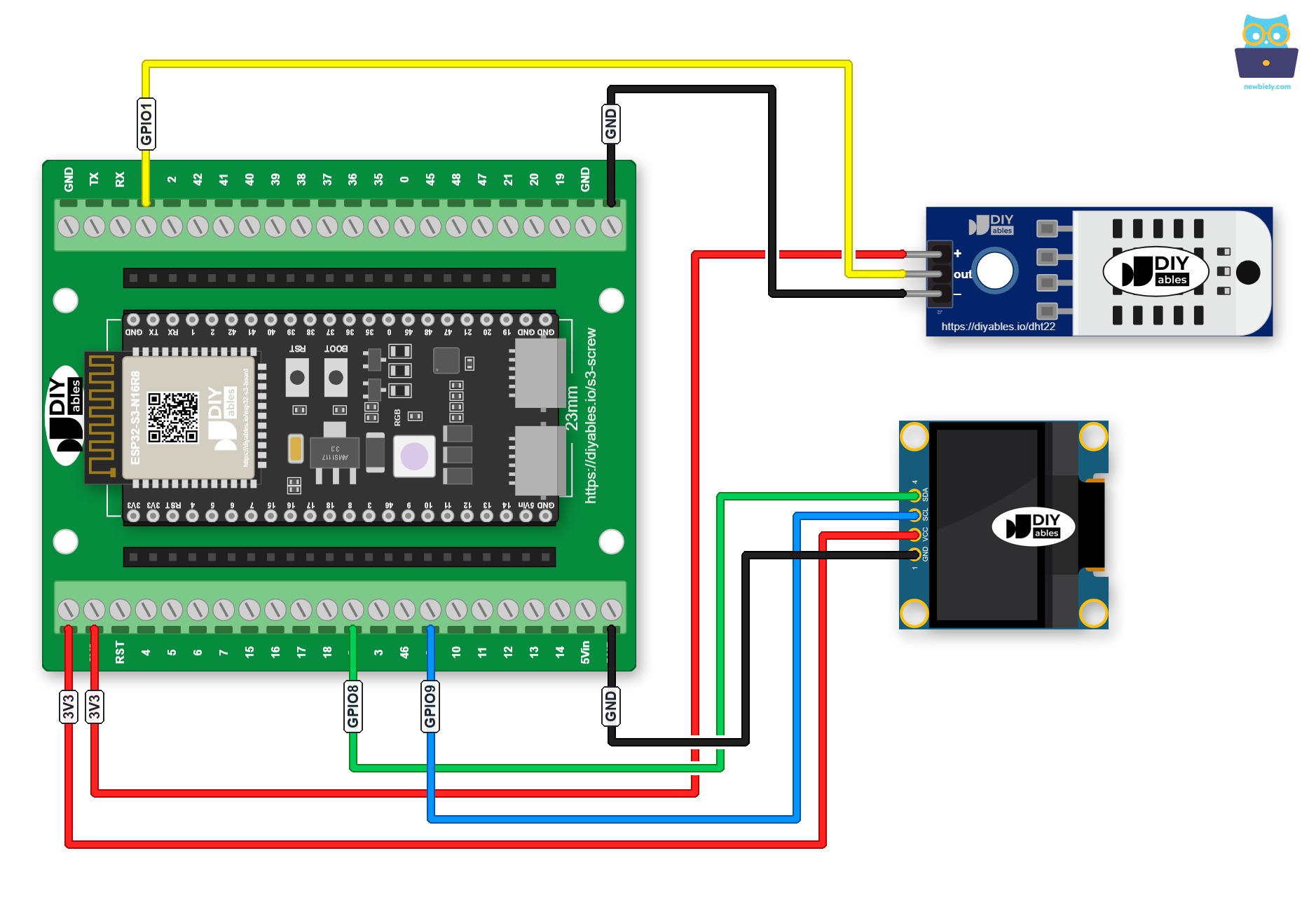
Cette image a été créée avec Fritzing. Cliquez pour agrandir l'image.
Autre possibilité : une carte d'extension GPIO pour ESP32 S3. Elle sort chaque GPIO sur des connecteurs à broches, avec des broches 3,3V, 5V et GND en plus :
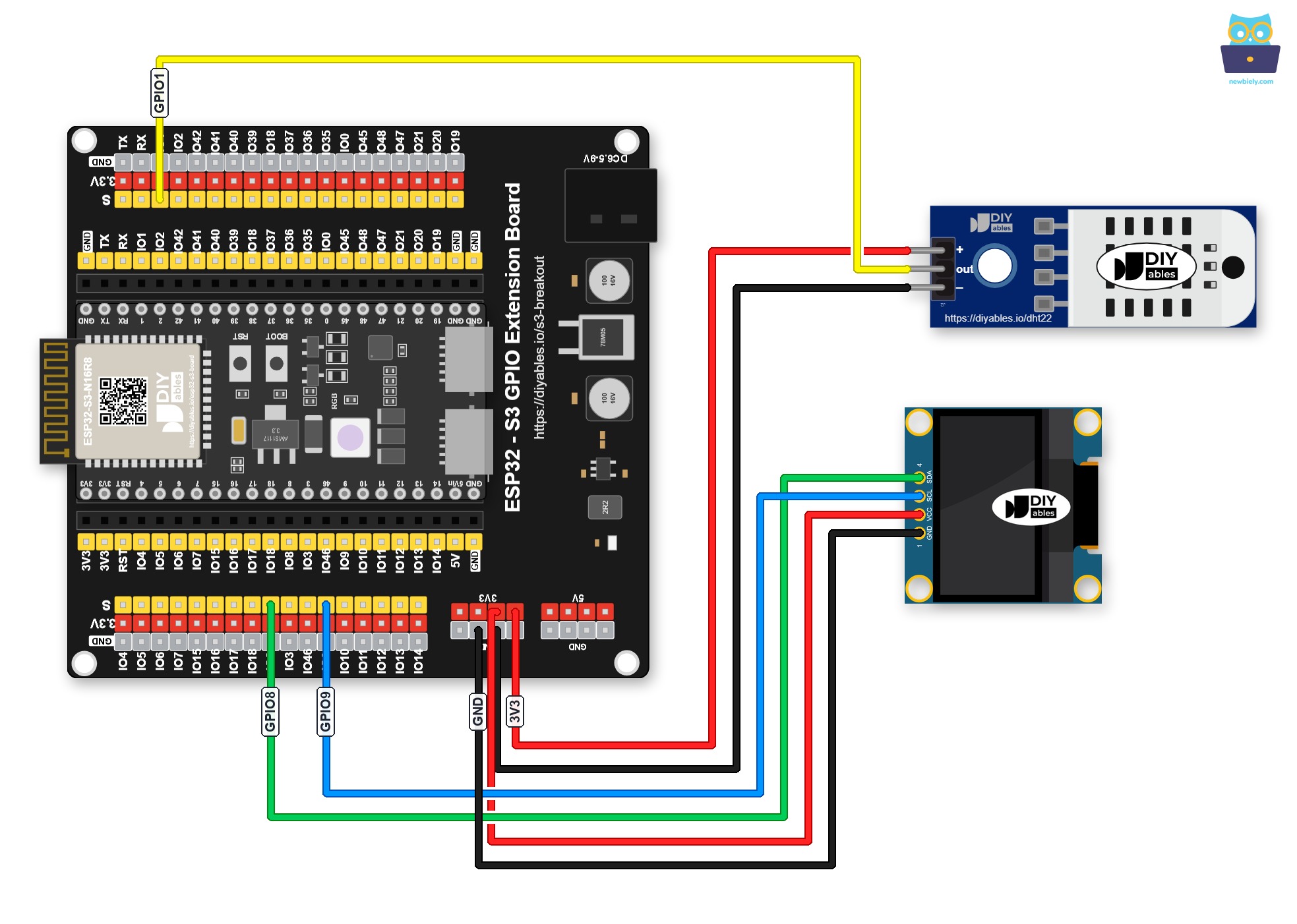
Cette image a été créée avec Fritzing. Cliquez pour agrandir l'image.
Consignes de sécurité
Alimentez toujours l'écran OLED SSD1306 depuis le rail 3,3V de l'ESP32 S3 — appliquer directement 5V à un écran conçu uniquement pour 3,3V l'endommagera de façon permanente. Le DHT22 peut fonctionner à 3,3V ou à 5V, vous pouvez donc connecter sa broche VCC à l'un ou l'autre rail d'alimentation selon votre configuration. Si votre module DHT22 n'inclut pas de résistance de pull-up intégrée sur la ligne de données, ajoutez une résistance de 10 kΩ entre la broche de données et VCC pour assurer une communication fiable.
| Composant | Broche | Broche ESP32 S3 |
|---|---|---|
| Capteur DHT22 | VCC | 3,3V ou 5V |
| Capteur DHT22 | GND | GND |
| Capteur DHT22 | DATA | GPIO1 |
| Écran OLED | VCC | 3,3V |
| Écran OLED | GND | GND |
| Écran OLED | SCL | GPIO9 (horloge I2C) |
| Écran OLED | SDA | GPIO8 (données I2C) |
Code ESP32 S3 - Capteur DHT22 - OLED
Le code suivant initialise l'écran OLED SSD1306 via I2C et le capteur DHT22 sur sa broche de données, puis entre dans une boucle qui lit la température et l'humidité et affiche les deux valeurs centrées sur l'écran OLED. Les bibliothèques Adafruit SSD1306 et DHT gèrent toute la communication bas niveau, gardant le sketch concis et facile à modifier.
※ Note:
Le code ci-dessus centre automatiquement le texte horizontalement et verticalement sur l'écran OLED.
Étapes rapides
- Nouveau sur l'ESP32 S3 ? Suivez d'abord notre guide ESP32 S3 - Premiers pas.
- Câblez le capteur DHT22 et l'écran OLED à l'ESP32 S3 en suivant le schéma de câblage ci-dessus.
- Connectez la carte ESP32 S3 à votre PC à l'aide d'un câble USB Type-C.
- Ouvrez l'Arduino IDE sur votre PC.
- Sélectionnez la bonne carte ESP32 S3 et le bon port COM dans le menu Tools.
- Cliquez sur l'icône Libraries dans la barre de gauche de l'Arduino IDE.
- Tapez "SSD1306" dans la zone de recherche, puis trouvez la bibliothèque SSD1306 d'Adafruit.
- Cliquez sur le bouton Install pour installer la bibliothèque.
- Search for Adafruit SSD1306 created by Adafruit and click the Install button.
- Une fenêtre apparaît vous demandant d'installer les dépendances de la bibliothèque.
- Cliquez sur Install All pour installer toutes les dépendances requises, y compris Adafruit GFX.
- Tapez "DHT" dans la zone de recherche, puis trouvez la bibliothèque de capteur DHT d'Adafruit.
- Cliquez sur le bouton Install pour installer la bibliothèque.
- Search for DHT sensor library created by Adafruit and click the Install button.
- Une fenêtre apparaît vous demandant d'installer les dépendances de la bibliothèque.
- Cliquez sur Install All pour installer toutes les dépendances requises.
- Copiez le code ci-dessus et collez-le dans l'Arduino IDE.
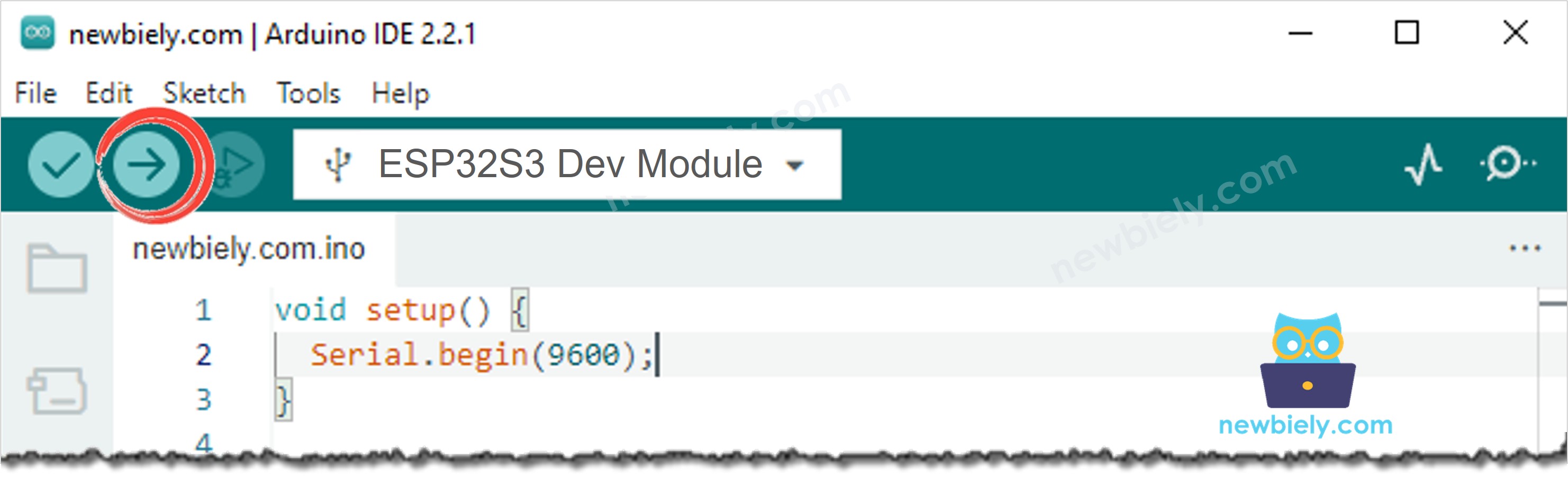
- Cliquez sur le bouton Upload pour compiler et téléverser le code sur votre ESP32 S3.
- Placez le capteur près d'une tasse de café chaud ou soufflez doucement dessus pour changer l'humidité.
- Observez les relevés de température et d'humidité se mettre à jour sur l'écran OLED.
- Astuce : Si l'OLED n'affiche rien, vérifiez que l'adresse I2C de votre écran correspond à l'adresse dans le code (les valeurs courantes sont 0x3C et 0x3D). Vous pouvez utiliser un sketch de scanner I2C pour détecter l'adresse automatiquement.
Résultat sur le moniteur série
Ouvrez le moniteur série à 115200 bauds pour voir les valeurs brutes de température et d'humidité telles qu'elles sont lues depuis le capteur DHT22, ce qui est utile pour déboguer le câblage avant de vérifier la sortie sur l'OLED.
Applications et idées de projets
Une fois que vous avez des relevés de température et d'humidité en direct affichés sur l'OLED avec votre ESP32 S3, vous pouvez adapter ce projet à un large éventail d'applications pratiques en domotique, agriculture et surveillance industrielle.
- Moniteur climatique intérieur : Montez le capteur dans une pièce et affichez la température et l'humidité en un coup d'œil pour assurer des conditions de vie confortables.
- Contrôleur de serre : Déclenchez automatiquement des ventilateurs ou des brumisateurs quand l'humidité ou la température affichée dépasse un seuil défini.
- Moniteur de salle serveur : Suivez la température et l'humidité à l'intérieur d'une armoire et activez une alerte si l'une des valeurs sort de la plage.
- Assistant de soin des plantes : Affichez les relevés d'humidité ambiante pour rappeler aux utilisateurs quand les conditions sont trop sèches pour des plantes d'intérieur sensibles.
- Enregistreur de données : Combinez l'écran OLED avec un enregistrement sur carte SD pour que les relevés soient à la fois affichés en temps réel et sauvegardés pour une analyse ultérieure.
- Station météo IoT : Ajoutez le WiFi au projet pour que l'ESP32 S3 publie les relevés sur un tableau de bord cloud tout en les affichant localement sur l'OLED.
Vidéo du tutoriel
Regardez ci-dessous le tutoriel vidéo étape par étape pour ce projet ESP32 S3.
Défiez-vous
Maintenant que vous pouvez afficher des relevés de température et d'humidité en direct sur l'OLED avec votre ESP32 S3, essayez ces défis progressivement plus difficiles pour approfondir votre compréhension et étendre le projet vers quelque chose de plus performant.
- Débutant : Modifiez le sketch pour afficher la température en Celsius et en Fahrenheit en alternant entre les deux unités toutes les quatre secondes.
- Débutant : Ajoutez une icône bitmap personnalisée à la sortie OLED en utilisant la fonction drawBitmap de la bibliothèque Adafruit GFX pour un affichage plus soigné.
- Intermédiaire : Implémentez une alerte de seuil simple qui allume une LED et affiche un avertissement sur l'OLED quand l'humidité dépasse 80 %.
- Intermédiaire : Appliquez une moyenne glissante de trois échantillons à la fois pour la température et l'humidité afin de lisser les fluctuations du capteur à l'affichage.
- Avancé : Ajoutez un bouton poussoir permettant à l'utilisateur de basculer entre le mode Celsius et Fahrenheit, en enregistrant la préférence en mémoire flash pour qu'elle survive à un cycle d'alimentation.
- Avancé : Étendez le projet avec le WiFi pour que l'ESP32 S3 envoie les relevés à un broker MQTT tout en mettant à jour l'OLED simultanément, permettant une surveillance à distance depuis n'importe quel appareil du réseau.