
ESP32 S3 - Capteur Tactile - LED
Ce tutoriel vous montre comment utiliser l'ESP32 S3 avec un capteur tactile capacitif pour contrôler une LED en fonction de l'état d'un toucher de doigt. En câblant un module capteur tactile à une entrée GPIO et une LED à une sortie GPIO, vous acquerrez une compréhension pratique de la façon de répondre aux événements de toucher humain avec un indicateur visuel sur l'ESP32 S3.
Ce que vous allez construire :
- Un circuit connectant un capteur tactile capacitif et une LED à l'ESP32 S3
- Un croquis qui lit en continu la broche de sortie du capteur tactile sur l'ESP32 S3
- Un système qui allume automatiquement la LED quand le capteur est touché et l'éteint quand le toucher est relâché
- Une base pour construire des lumières activées par le toucher, des interfaces à pavé tactile, et des projets pilotés par l'entrée humaine
Matériel Requis
Ou vous pouvez acheter les kits suivants:
| 1 | × | Kit de Démarrage DIYables ESP32 S3 (ESP32 S3 inclus) | |
| 1 | × | Kit de Capteurs DIYables (18 capteurs/écrans) |
Note d'achat: Pour simplifier le processus de câblage, nous recommandons d'utiliser le LED Module, qui est livré avec une résistance intégrée.
À propos de la LED et du Capteur Tactile
Le capteur tactile capacitif et une LED forment une association simple mais efficace pour construire des projets réactifs au toucher sur l'ESP32 S3. Le capteur tactile détecte le changement de capacitance causé par un doigt touchant son pavé, délivre un signal HIGH sur sa broche de données, et l'ESP32 S3 lit ce signal pour allumer ou éteindre la LED via une sortie GPIO numérique.
Spécifications Clés
Nous avons des tutoriels dédiés couvrant chaque composant en profondeur. Chaque tutoriel contient des informations détaillées et des instructions étape par étape sur le brochage du matériel, le principe de fonctionnement, la connexion de câblage à l'ESP32 S3, et le code Arduino. En savoir plus sur eux aux liens suivants :
Schéma de Câblage
Connectez le capteur tactile et la LED à votre ESP32 S3 en suivant le schéma ci-dessous. Vérifiez deux fois toutes les connexions avant d'appliquer l'alimentation, en portant une attention particulière à la polarité de la LED et au placement de la résistance de limitation de courant de 220 ohms.
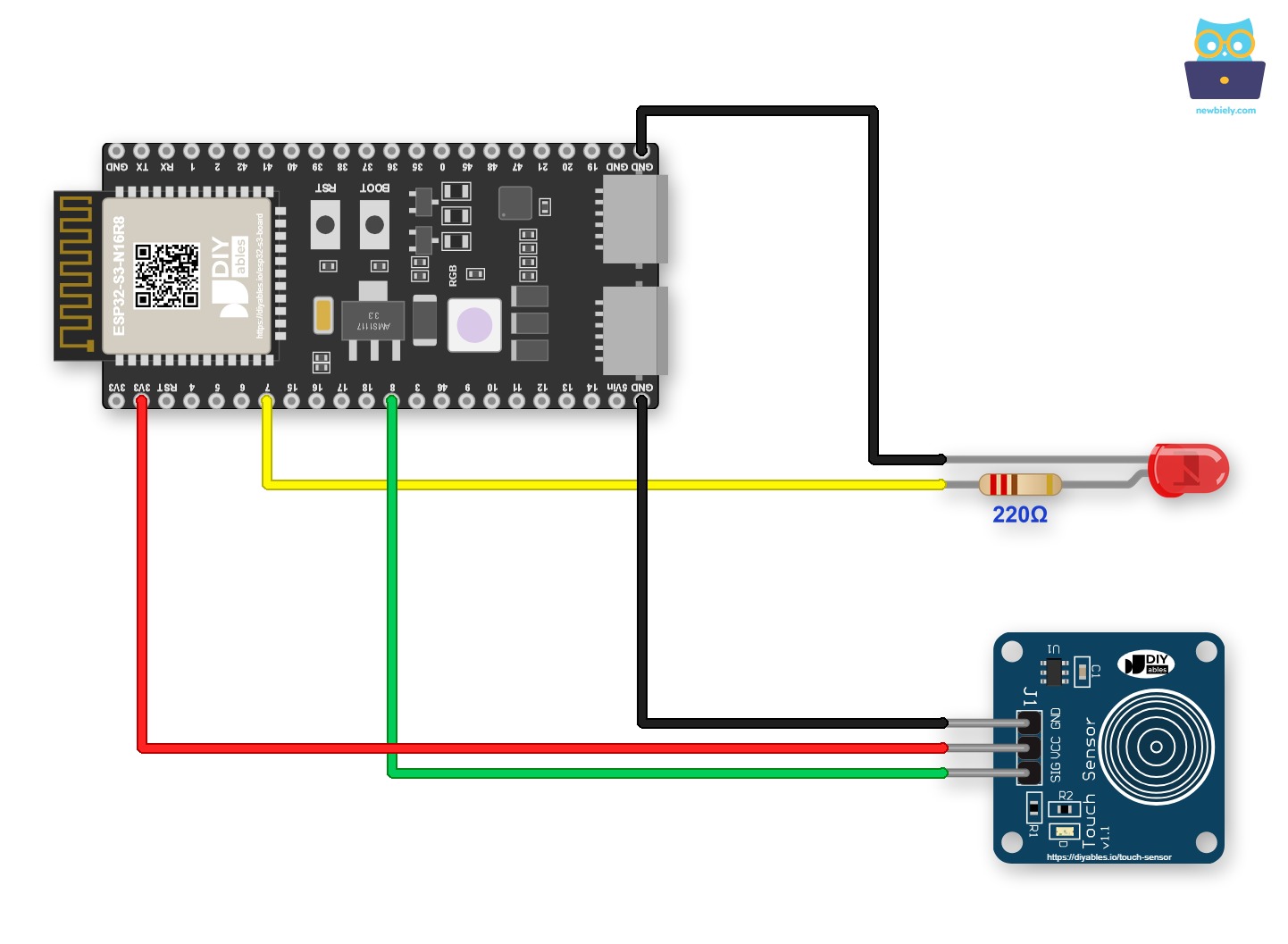
Cette image a été créée avec Fritzing. Cliquez pour agrandir l'image.
Voici le même circuit avec la LED et la résistance de 220 ohms sur une plaque d'essai :
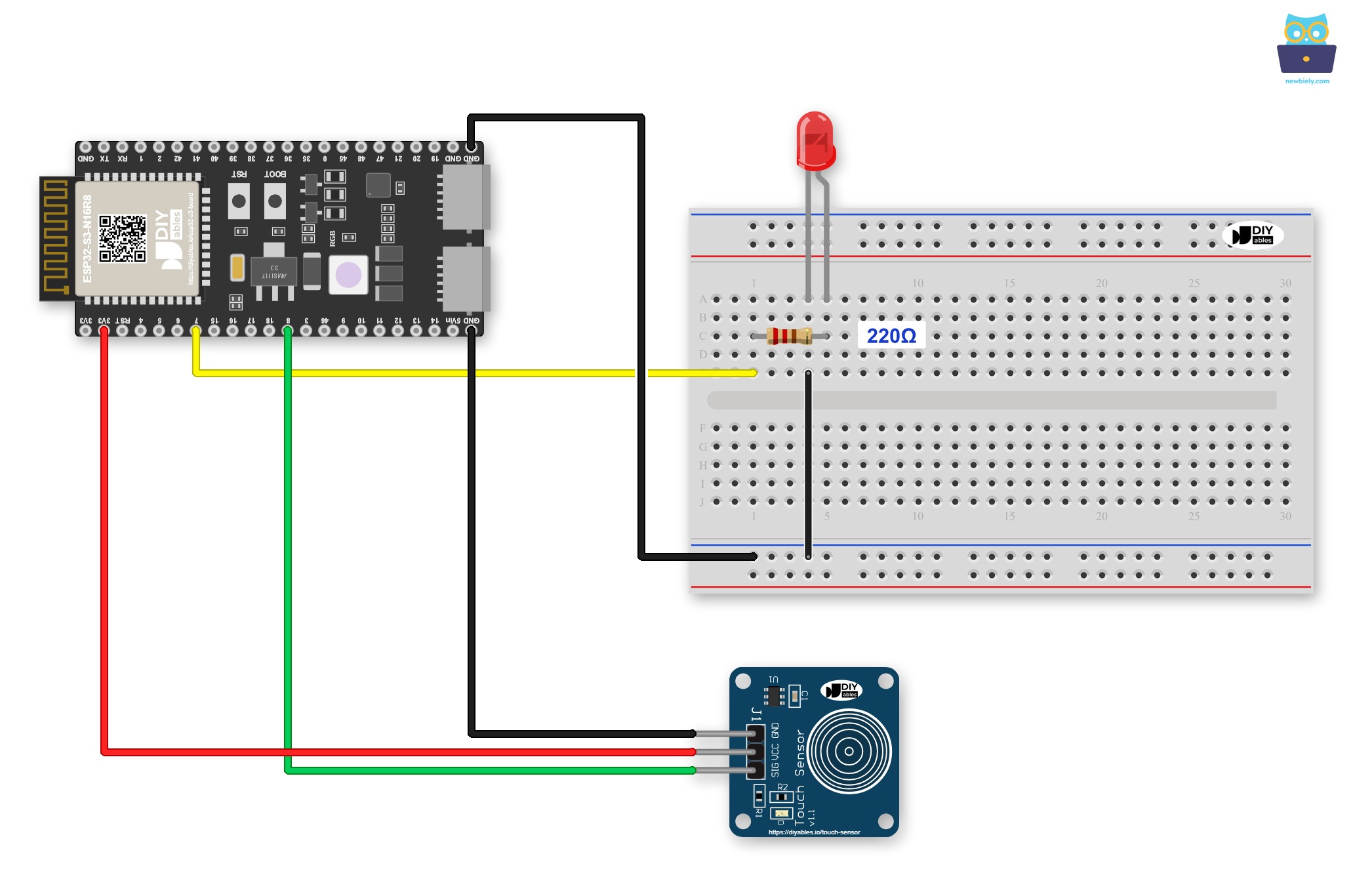
Cette image a été créée avec Fritzing. Cliquez pour agrandir l'image.
Vous voulez un montage plus propre et plus sûr ? Essayez une carte à bornier à vis pour ESP32 S3 : la carte ESP32 S3 se place dessus et chaque broche a son propre bornier à vis. Voici le même circuit câblé avec la carte à bornier à vis :
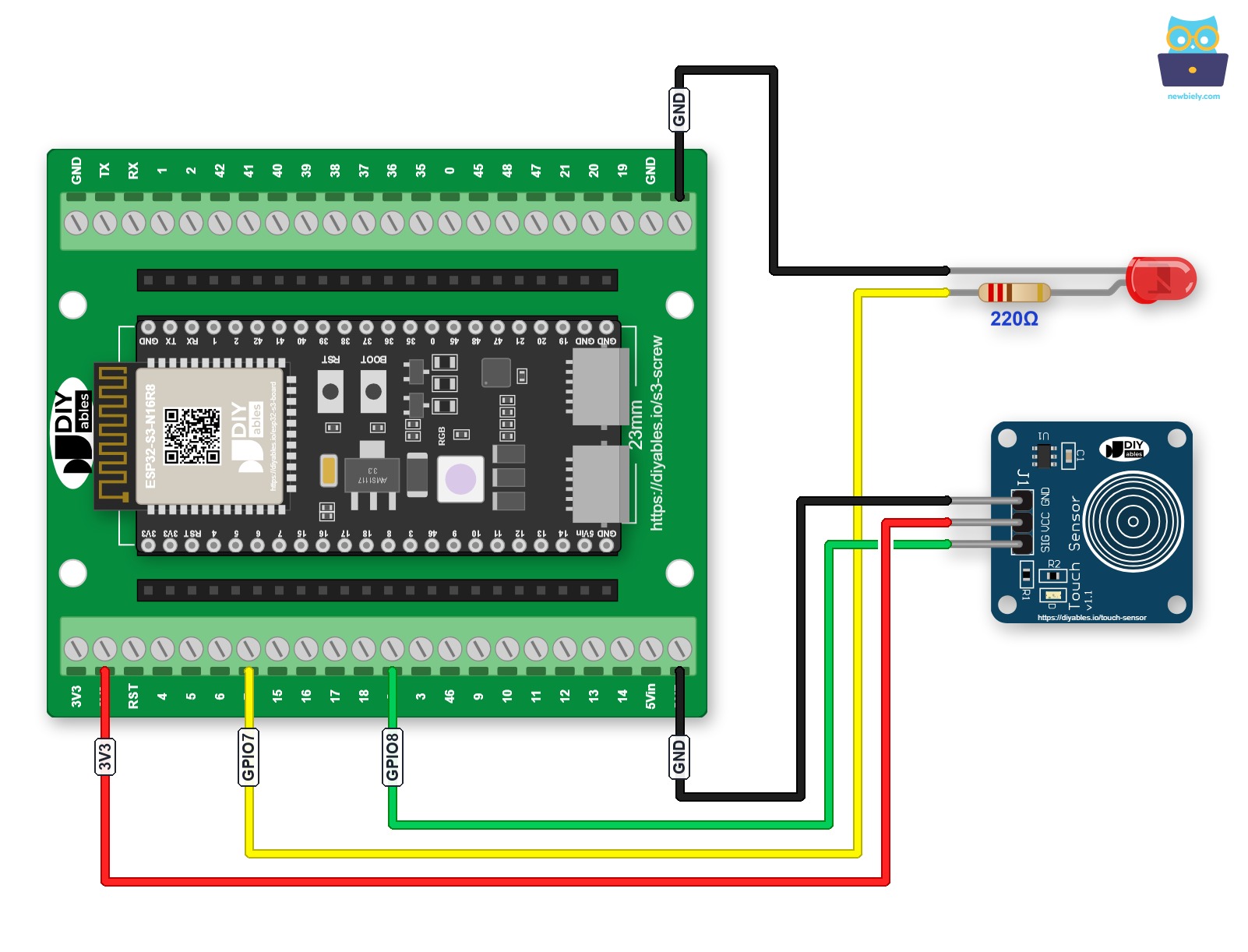
Cette image a été créée avec Fritzing. Cliquez pour agrandir l'image.
Vous préférez des connecteurs à broches plutôt que des vis ? Branchez la carte ESP32 S3 sur une carte d'extension GPIO pour ESP32 S3 :
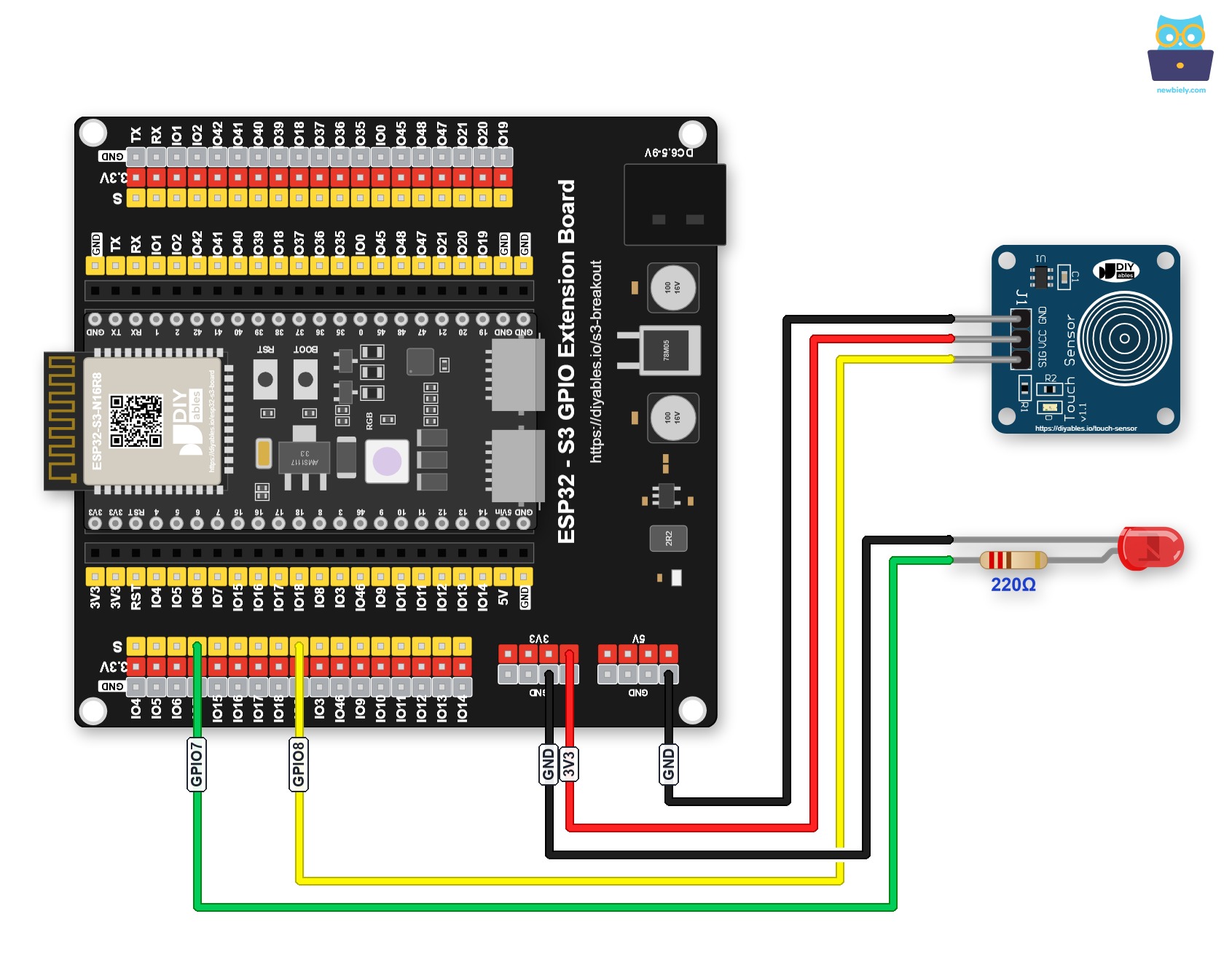
Cette image a été créée avec Fritzing. Cliquez pour agrandir l'image.
Notes de Sécurité
Incluez toujours la résistance de limitation de courant de 220 ohms en série avec la LED pour éviter de tirer un courant excessif à travers la broche GPIO de l'ESP32 S3, ce qui peut endommager de façon permanente le microcontrôleur. La plupart des modules capteurs tactiles capacitifs fonctionnent en 3,3V et sont pleinement compatibles avec les niveaux logiques GPIO de l'ESP32 S3, donc connectez la broche VCC du capteur à la sortie 3,3V sur la carte ESP32 S3 pour assurer un fonctionnement fiable.
Code ESP32 S3
Le code suivant lit la broche de sortie du capteur tactile sur l'ESP32 S3 et allume immédiatement la LED quand un toucher est détecté, puis l'éteint une fois le toucher relâché. La sortie du capteur passe à HIGH quand touché et à LOW quand non touché, permettant à l'ESP32 S3 de refléter directement l'état du toucher sur la LED sans aucune logique d'anti-rebond pour ce cas d'usage simple on/off.
Étapes Rapides
- Nouveau sur ESP32 S3 ? Terminez d'abord notre guide ESP32 S3 - Premiers pas.
- Câblez les composants en suivant le schéma de câblage montré ci-dessus.
- Connectez la carte ESP32 S3 à votre PC en utilisant un câble USB Type-C.
- Ouvrez l'Arduino IDE sur votre PC.
- Sélectionnez la bonne carte ESP32 S3 et le bon port COM dans le menu Tools.
- Copiez le code ci-dessus et collez-le dans l'Arduino IDE.
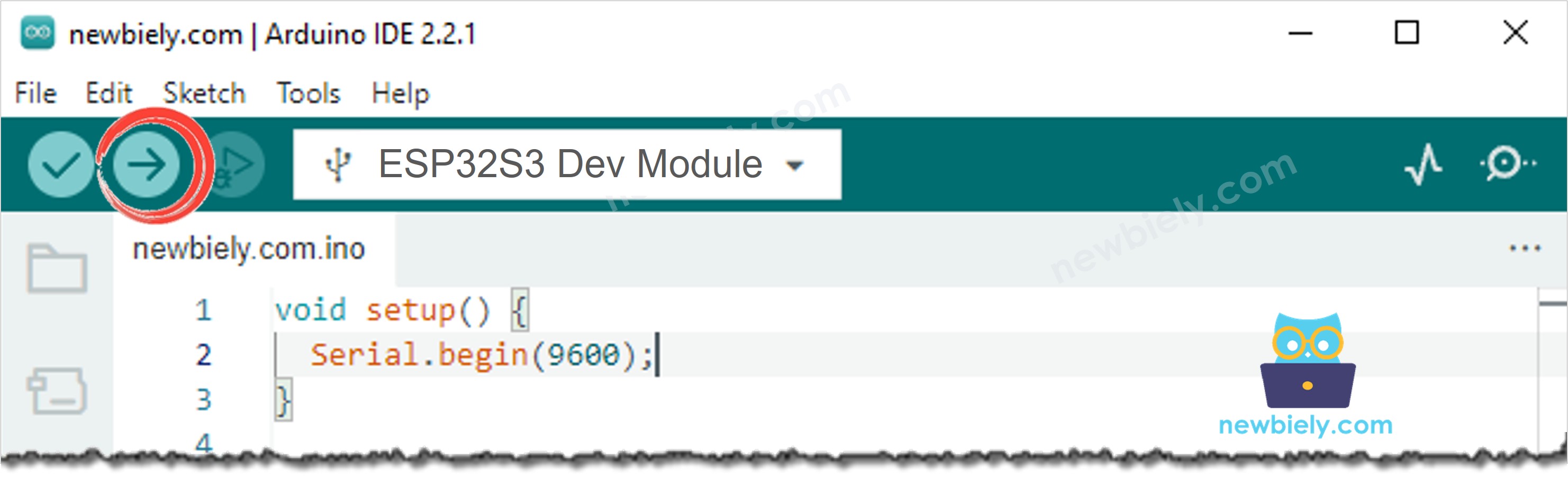
- Cliquez sur le bouton Upload pour compiler et téléverser le code sur l'ESP32 S3.
- Touchez et maintenez le pavé du capteur tactile avec votre doigt.
- Observez la LED s'allumer pendant que le capteur est touché.
- Relâchez votre doigt et observez la LED s'éteindre immédiatement.
- Vérifiez le Serial Monitor pour voir l'état du toucher en direct affiché en temps réel.
- Astuce : Si le capteur tactile semble trop sensible ou se déclenche par intermittence sans contact, essayez de placer le capteur loin des sources de bruit haute fréquence et gardez ses fils de connexion aussi courts que possible, car des fils plus longs peuvent agir comme des antennes et introduire de faux événements de toucher sur l'ESP32 S3.
Sortie du Serial Monitor
La sortie suivante du Serial Monitor montre l'ESP32 S3 lisant les données de toucher du capteur tactile capacitif en temps réel. Chaque ligne affiche l'état actuel du toucher et l'état correspondant de la LED déclenché par la sortie du capteur.
Applications et Idées de Projets
Une fois que vous pouvez déclencher une LED depuis un capteur tactile sur l'ESP32 S3, vous pouvez étendre ce modèle à une large gamme de projets activés par le toucher et d'interface humaine.
- Lampe activée par le toucher : Remplacez la LED par une lampe secteur contrôlée par relais qui s'allume chaque fois que le pavé du capteur est touché, créant une simple lampe de chevet tactile.
- Clavier de sécurité tactile : Combinez plusieurs pavés de capteur tactile pour former un simple clavier de saisie de PIN qui déverrouille un relais, un solénoïde, ou une serrure électromagnétique quand la bonne séquence est saisie.
- Affichage interactif : Utilisez un capteur tactile pour réveiller un écran OLED ou LCD du mode veille seulement quand l'utilisateur fait contact, économisant de l'énergie dans les appareils alimentés par batterie.
- Compteur basé sur le toucher : Comptez le nombre d'événements de toucher et affichez le total courant sur un afficheur 7 segments ou le Serial Monitor, utile pour compter des articles ou des personnes.
- Contrôleur d'appareil intelligent : Utilisez le capteur tactile comme bouton d'alimentation logiciel pour un appareil commuté par relais, fournissant une interface capacitive moderne à la place d'un interrupteur mécanique.
- Système d'alerte : Déclenchez un buzzer piézo ou envoyez une notification email via la connexion Wi-Fi de l'ESP32 S3 chaque fois que le capteur tactile est activé, utile pour le contrôle d'accès ou la détection d'intrusion.
Tutoriel Vidéo
Regardez la vidéo étape par étape pour ce projet ESP32 S3 ci-dessous.
Défiez-vous
Maintenant que vous pouvez contrôler une LED avec un capteur tactile sur l'ESP32 S3, essayez ces extensions progressivement plus difficiles pour approfondir votre compréhension et construire des systèmes activés par le toucher plus performants.
- Débutant : Ajoutez un message Serial Monitor qui affiche un compte courant du nombre de fois où le capteur a été touché depuis que l'ESP32 S3 a été mis sous tension, afin de pouvoir suivre les événements d'interaction sur une session.
- Débutant : Ajoutez une seconde LED câblée à une broche GPIO différente et faites-la clignoter à un intervalle fixe tandis que la LED principale reste allumée fixement quand touchée, créant un indicateur visuel à double sortie.
- Intermédiaire : Ajoutez un bouton poussoir qui permet à l'utilisateur d'inverser la logique du toucher pendant l'exécution — de sorte que la LED soit allumée par défaut et s'éteigne seulement quand le capteur est touché — et indiquez le mode actuel via le Serial Monitor.
- Intermédiaire : Connectez un écran OLED I2C à l'ESP32 S3 et montrez un compte en direct des événements de toucher aux côtés de l'état actuel du toucher, mettant à jour l'affichage chaque fois que le capteur est touché ou relâché.
- Avancé : Utilisez la connexion Wi-Fi de l'ESP32 S3 pour envoyer un message MQTT ou une requête HTTP à une plateforme de domotique chaque fois que le capteur tactile est activé, permettant une surveillance à distance des événements de toucher.
- Avancé : Construisez une interface tactile multi-pavés en utilisant deux ou trois modules capteurs tactiles sur des broches GPIO séparées et créez une routine simple de reconnaissance de geste ou de séquence qui déclenche différents motifs de LED selon quels pavés sont touchés et dans quel ordre.