
ESP32 S3 - Caméra
Ce tutoriel vous explique comment utiliser l'ESP32 S3 avec une caméra. L'ESP32 S3 est assez puissant pour prendre des photos et envoyer de la vidéo en direct via WiFi, afin que vous puissiez regarder la vidéo dans un navigateur web sur votre téléphone ou votre ordinateur. Ce tutoriel fonctionne avec trois capteurs de caméra : l'OV2640, l'OV3660 et l'OV5640. Le même code fonctionne pour les trois.
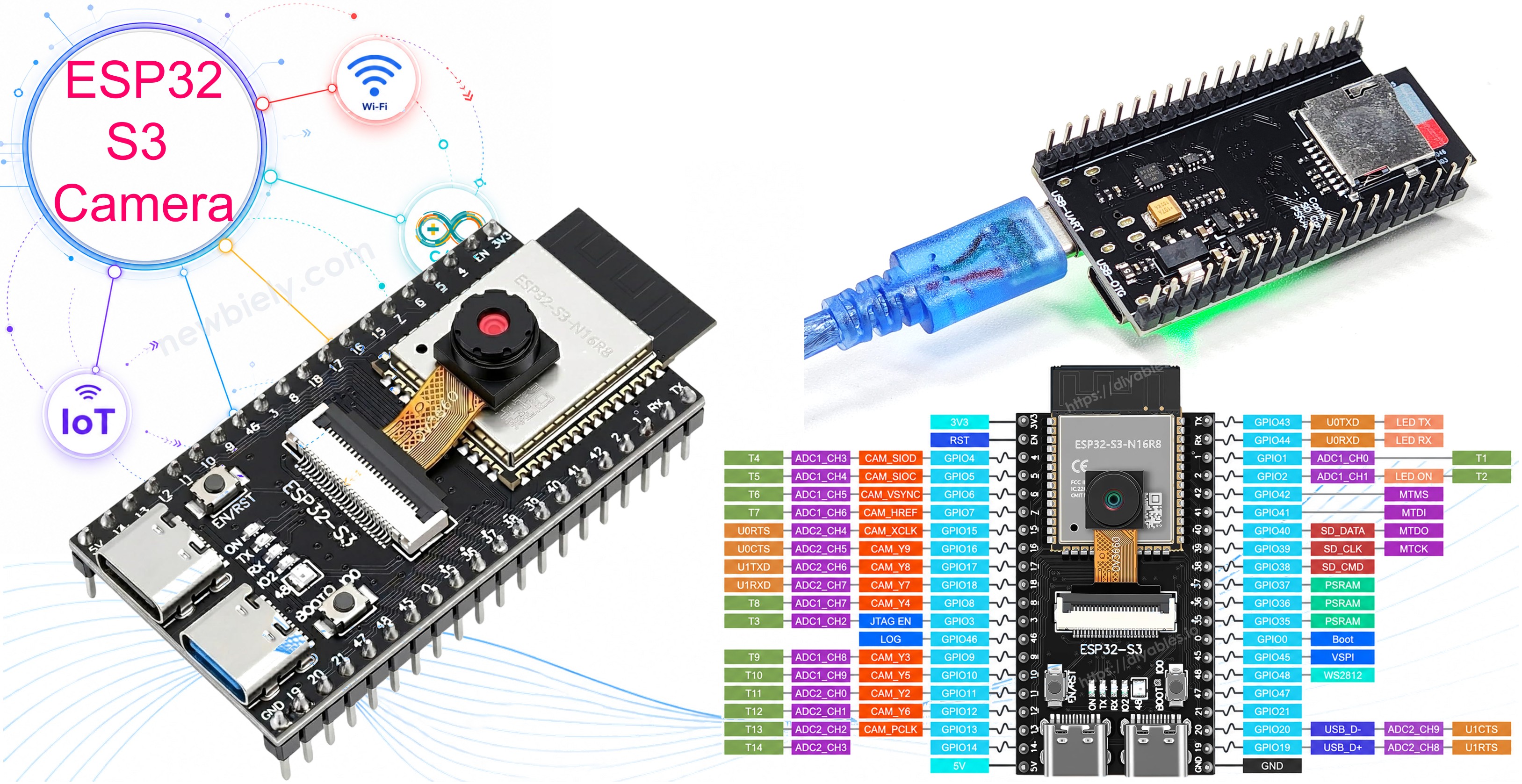
Ce que vous allez construire :
- Une carte caméra ESP32 S3 connectée à votre réseau WiFi
- Un code qui détecte automatiquement votre capteur de caméra (OV2640, OV3660 ou OV5640)
- Un petit serveur web qui affiche la vidéo en direct dans n'importe quel navigateur web
- Un second programme, plus court, qui prend une grande photo JPEG nette
Matériel Requis
Ou vous pouvez acheter les kits suivants:
| 1 | × | Kit de Capteurs DIYables (18 capteurs/écrans) |
※ Note:
La carte caméra ESP32 S3 a 40 broches, mais le bornier à vis et la carte d'extension ont 44 broches. Elles fonctionnent quand même ensemble. Placez la carte caméra au centre de la carte à 44 broches, de sorte que 2 broches restent libres à gauche et 2 broches restent libres à droite.
Le bornier à vis vous permet de connecter des fils avec un tournevis, sans soudure. La carte d'extension vous donne des broches faciles pour une breadboard.
À propos de la Caméra ESP32 S3
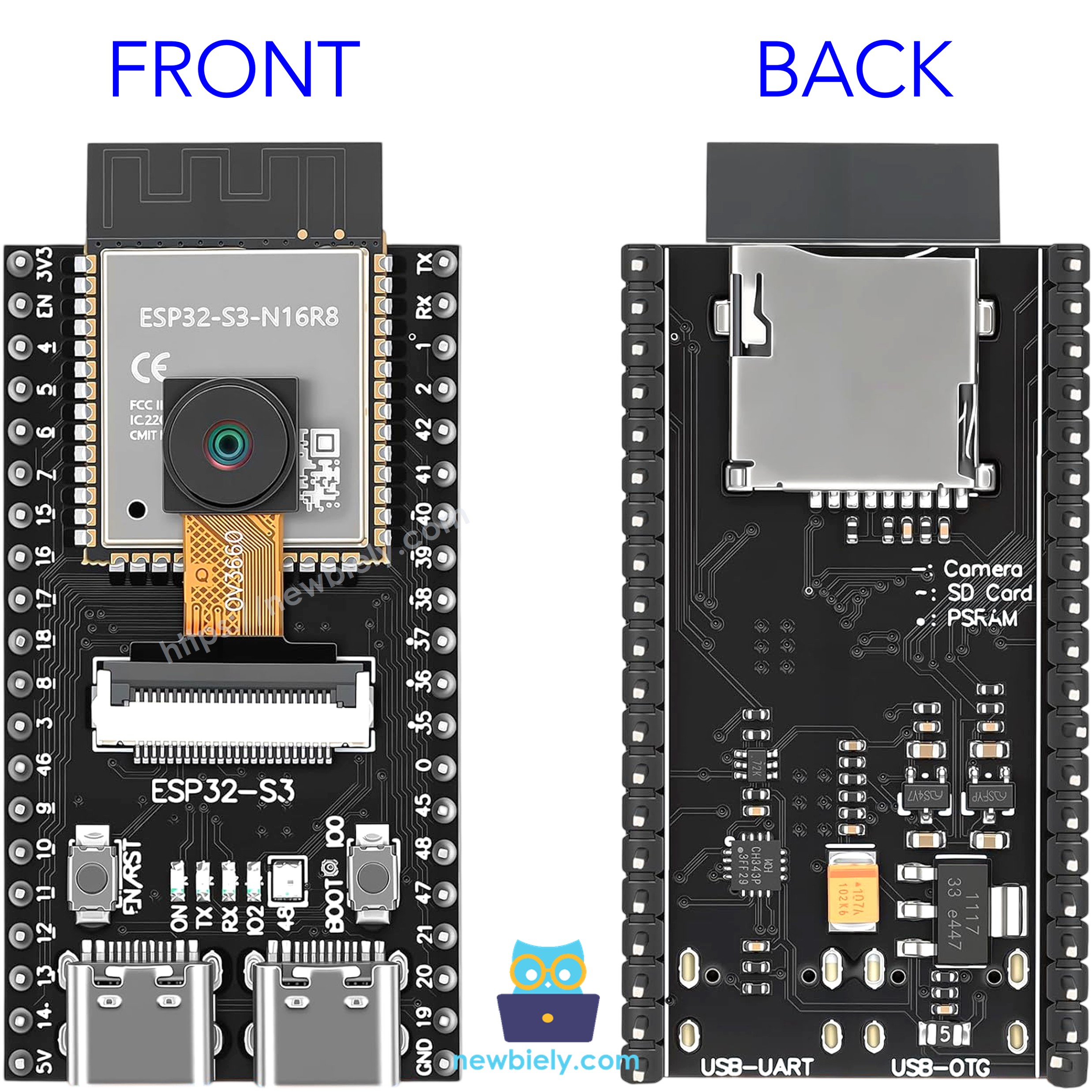
La carte caméra ESP32 S3 est une carte ESP32 S3 N16R8 avec un connecteur caméra dessus. La caméra elle-même est un petit module qui se branche sur ce connecteur avec un câble plat. La carte a 16 Mo de mémoire flash et 8 Mo de PSRAM. La PSRAM est très importante, car une photo est trop grande pour tenir dans la mémoire normale de la puce.
Spécifications Clés
| Élément | Valeur |
|---|---|
| Microcontrôleur | ESP32 S3 (double cœur, 240 MHz) |
| Mémoire flash | 16 Mo |
| PSRAM | 8 Mo (OPI) |
| WiFi | 2,4 GHz, 802.11 b/g/n |
| Interface caméra | DVP, parallèle 8 bits |
| Format d'image | JPEG, RGB565, YUV422, Niveaux de gris |
| Alimentation | 5V depuis USB Type-C |
Comparaison des Capteurs de Caméra
Trois capteurs de caméra sont disponibles pour cette carte. Ils utilisent tous le même connecteur, les mêmes broches, et le même code. Ils diffèrent seulement par la taille et la qualité d'image.
| Capteur | Résolution | Plus Grande Image | Bon Pour |
|---|---|---|---|
| OV2640 | 2 MP | UXGA 1600×1200 | Vidéo rapide, projets simples |
| OV3660 | 3 MP | QXGA 2048×1536 | Meilleur détail, encore rapide |
| OV5640 | 5 MP | QSXGA 2592×1944 | Meilleure qualité photo |
※ Note:
Une image plus grande n'est pas toujours meilleure. Une image plus grande prend plus de temps à envoyer via WiFi, donc la vidéo devient plus lente. Pour la vidéo en direct, une petite image comme SVGA (800×600) est habituellement le meilleur choix, même si vous avez l'OV5640.
Comment Fonctionne la Caméra ESP32 S3
Le capteur de caméra prend une image et l'envoie à l'ESP32 S3. Cela se passe en trois étapes :
- L'ESP32 S3 envoie un signal d'horloge à la caméra sur la broche XCLK. Cette horloge fait fonctionner la caméra.
- L'ESP32 S3 envoie des réglages à la caméra sur les broches SIOD et SIOC. Ces deux broches forment un bus de contrôle (similaire à I2C).
- La caméra renvoie les données de l'image sur 8 broches de données (D0 à D7), avec les broches PCLK, HREF et VSYNC. Ces trois broches indiquent à l'ESP32 S3 où commence chaque pixel, chaque ligne, et chaque nouvelle image.
La caméra peut compresser l'image au format JPEG toute seule. C'est important, car une image JPEG est environ 10 fois plus petite qu'une image brute. Une image plus petite signifie une vidéo plus rapide via WiFi.
L'ESP32 S3 stocke chaque image dans la PSRAM. Une image stockée s'appelle un frame buffer. Votre code demande un frame buffer, l'utilise, puis le rend à la caméra.
Noms des Tailles d'Image
La bibliothèque de la caméra utilise des noms courts pour les tailles d'image. Vous verrez ces noms dans le code :
| Nom dans le code | Taille en pixels | Fonctionne avec |
|---|---|---|
| FRAMESIZE_QVGA | 320 × 240 | Tous les capteurs |
| FRAMESIZE_VGA | 640 × 480 | Tous les capteurs |
| FRAMESIZE_SVGA | 800 × 600 | Tous les capteurs |
| FRAMESIZE_HD | 1280 × 720 | Tous les capteurs |
| FRAMESIZE_UXGA | 1600 × 1200 | Tous les capteurs |
| FRAMESIZE_QXGA | 2048 × 1536 | OV3660 et OV5640 seulement |
| FRAMESIZE_QSXGA | 2592 × 1944 | OV5640 seulement |
Schéma de Câblage entre la Caméra et l'ESP32 S3
La caméra se connecte à la carte ESP32 S3 avec un câble ruban plat. Vous n'avez besoin d'aucune breadboard ni d'aucun fil de connexion.
- Comment connecter le module caméra à la carte ESP32 S3
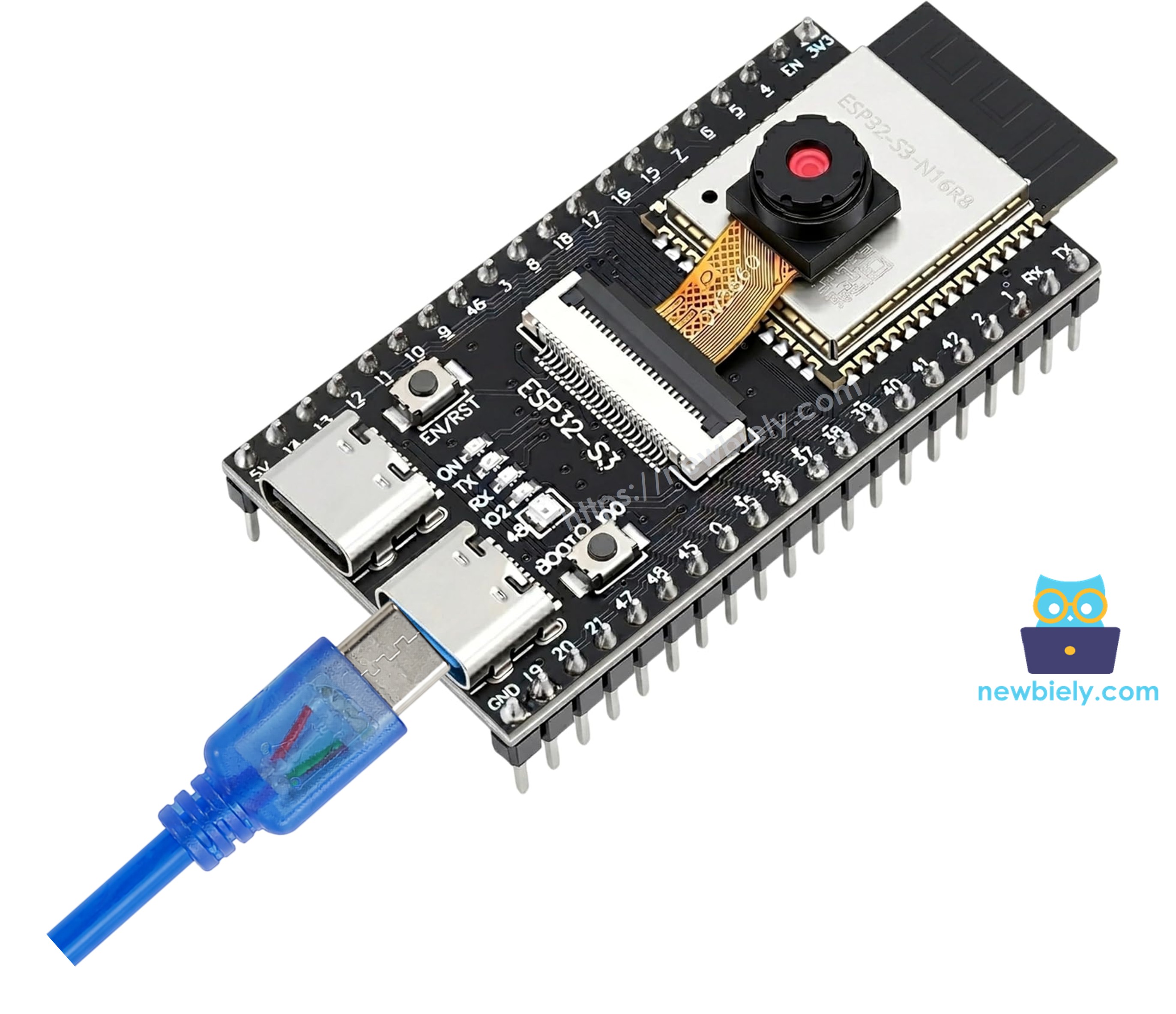
Cette image a été créée avec Fritzing. Cliquez pour agrandir l'image.
- Coupez l'alimentation. Débranchez d'abord le câble USB.
- Trouvez le connecteur noir sur la carte. Tirez doucement la petite barre noire vers le haut.
- Poussez le câble plat dans le connecteur. Le côté bleu du câble est orienté vers le haut, et les contacts métalliques vers le bas.
- Repoussez la petite barre noire vers le bas pour verrouiller le câble.
- Branchez le câble USB.
Notes de Sécurité
Ne branchez ni ne débranchez jamais la caméra pendant que la carte est alimentée. Cela peut endommager le capteur de caméra. Débranchez toujours d'abord le câble USB. Aussi, ne tirez pas fort sur le câble plat, car il se casse facilement.
Le tableau ci-dessous montre comment la caméra est connectée à l'intérieur de la carte. Vous n'avez pas besoin de câbler ces broches vous-même, mais vous en avez besoin dans votre code :
| Broche Caméra | Broche ESP32 S3 | Signification |
|---|---|---|
| XCLK | GPIO15 | Horloge vers la caméra |
| SIOD | GPIO4 | Données de contrôle |
| SIOC | GPIO5 | Horloge de contrôle |
| VSYNC | GPIO6 | Début d'une nouvelle image |
| HREF | GPIO7 | Début d'une nouvelle ligne |
| PCLK | GPIO13 | Horloge des pixels |
| D0 | GPIO11 | Bit de données 0 |
| D1 | GPIO9 | Bit de données 1 |
| D2 | GPIO8 | Bit de données 2 |
| D3 | GPIO10 | Bit de données 3 |
| D4 | GPIO12 | Bit de données 4 |
| D5 | GPIO18 | Bit de données 5 |
| D6 | GPIO17 | Bit de données 6 |
| D7 | GPIO16 | Bit de données 7 |
※ Note:
Ces broches sont utilisées par la caméra. Ne les utilisez pas pour d'autres composants dans votre projet.
Réglages de l'Arduino IDE pour la Caméra ESP32 S3
La caméra ne fonctionne pas avec les réglages par défaut de l'Arduino IDE. Vous devez changer certains éléments dans le menu Tools avant de téléverser le code.
| Élément du Menu Tools | Sélectionnez Ceci |
|---|---|
| Board | ESP32S3 Dev Module |
| Flash Size | 16MB (128Mb) |
| PSRAM | OPI PSRAM |
| Partition Scheme | Huge APP (3MB No OTA/1MB SPIFFS) |
| CPU Frequency | 240MHz (WiFi) |
| USB Mode | Hardware CDC and JTAG |
| Upload Mode | UART0 / Hardware CDC |
| Upload Speed | 921600 |
| USB CDC On Boot | Enabled |
※ Note:
Deux réglages sont les plus importants :
- PSRAM doit être OPI PSRAM. Si c'est Disabled, la caméra ne peut pas démarrer.
- Partition Scheme doit être Huge APP. Le code de la caméra est grand, et le réglage par défaut est trop petit pour lui.
Changez d'abord Flash Size, car la liste des options de Partition Scheme change après cela.
Installer la Bibliothèque DIYables ESP32 WebServer
Ce tutoriel utilise la bibliothèque DIYables ESP32 WebServer. Cette bibliothèque rend la partie serveur web très courte et facile à lire.
- Ouvrez l'Arduino IDE.
- Cliquez sur l'icône Libraries sur la barre de gauche.
- Tapez DIYables ESP32 WebServer dans la boîte de recherche.
- Trouvez la bibliothèque par DIYables.io et cliquez sur INSTALL.
- Search for DIYables ESP32 WebServer created by DIYables.io and click the Install button.
La bibliothèque de la caméra (esp_camera.h) est déjà incluse dans le package de carte ESP32. Vous n'avez pas besoin de l'installer.
Comment Programmer la Caméra ESP32 S3
- Incluez les deux bibliothèques en haut de votre code.
- Mettez vos réglages de caméra dans une variable camera_config_t. Les réglages les plus importants sont le format d'image, la taille d'image, et la qualité d'image.
- Démarrez la caméra avec la fonction esp_camera_init(). Elle retourne ESP_OK quand la caméra démarre correctement.
- Découvrez quel capteur de caméra se trouve sur votre carte. Chaque capteur a son propre numéro d'identification, appelé PID.
- Prenez une photo avec la fonction esp_camera_fb_get(). Cette fonction vous donne un frame buffer. La photo se trouve dans fb->buf, et sa taille en octets se trouve dans fb->len.
※ Note:
Vous devez appeler esp_camera_fb_return() après chaque esp_camera_fb_get(). Si vous l'oubliez, la caméra manque de mémoire et s'arrête après quelques photos.
- Changez l'apparence de l'image. Par exemple, retournez l'image à l'envers ou rendez-la plus lumineuse.
※ Note:
L'OV3660 affiche l'image à l'envers par défaut. Le code ci-dessous corrige cela avec s->set_vflip(s, 1). Si votre propre image est à l'envers ou inversée en miroir, changez ces deux lignes.
※ Note:
La taille de l'image est différente. Choisissez-la une fois dans config.frame_size, avant esp_camera_init(). Ne la changez pas plus tard pendant que le code s'exécute, sinon la caméra affichera l'erreur cam_hal: FB-OVF et arrêtera de vous donner des images.
Passons maintenant à la partie serveur web. La bibliothèque DIYables ESP32 WebServer n'a besoin que de trois choses : créer le serveur, ajouter vos adresses, et appeler handleClient() encore et encore.
- Créez le serveur web sur le port 80.
- Écrivez une fonction pour chaque adresse. Chaque fonction doit avoir exactement ces cinq paramètres.
- Ajoutez vos adresses à l'intérieur de setup() et démarrez le serveur.
※ Note:
Utilisez server.begin() et connectez-vous vous-même au WiFi. N'utilisez pas server.begin(ssid, password) dans ce projet, car cette version règle la vitesse du Serial Monitor à 9600, et vous ne pourrez alors pas lire les messages à 115200.
- Pour envoyer de la vidéo en direct, envoyez de nombreuses photos les unes après les autres, et mettez un texte séparateur entre elles. Cela s'appelle un flux MJPEG. Chaque navigateur web le comprend. Une image n'est pas du texte, donc vous devez utiliser client.write() et non client.print().
- Appelez handleClient() à l'intérieur de loop(). Sans cette ligne, le serveur web ne fait rien.
※ Note:
Pendant qu'une personne regarde la vidéo, l'ESP32 S3 est occupé et ne peut pas répondre à une seconde personne. C'est normal pour une petite carte. Ouvrez la vidéo sur un seul appareil à la fois.
Code ESP32 S3 - Exemple 1 : Vidéo en Direct
Ceci est l'exemple simple. Il démarre la caméra, se connecte à votre réseau WiFi, et affiche la vidéo en direct dans un navigateur web. Commencez par celui-ci.
Le serveur web a deux adresses :
- http://<IP>/ affiche une page web avec la vidéo en direct
- http://<IP>/stream est la vidéo en direct seule
Le code lit l'ID du capteur et règle automatiquement les bons réglages pour l'OV2640, l'OV3660 ou l'OV5640. Vous n'avez pas besoin de changer le code pour votre caméra.
Étapes Rapides
- Nouveau sur ESP32 S3 ? Terminez d'abord notre guide ESP32 S3 - Premiers pas.
- Connectez le module caméra à la carte. Rappel : débranchez d'abord le câble USB.
- Installez la bibliothèque DIYables ESP32 WebServer. Voir les étapes ci-dessus.
- Copiez le code ci-dessus et collez-le dans l'Arduino IDE.
- Changez YOUR_WIFI_SSID et YOUR_WIFI_PASSWORD par le nom et le mot de passe de votre réseau WiFi.
- Changez les réglages dans le menu Tools. Voir le tableau ci-dessus.
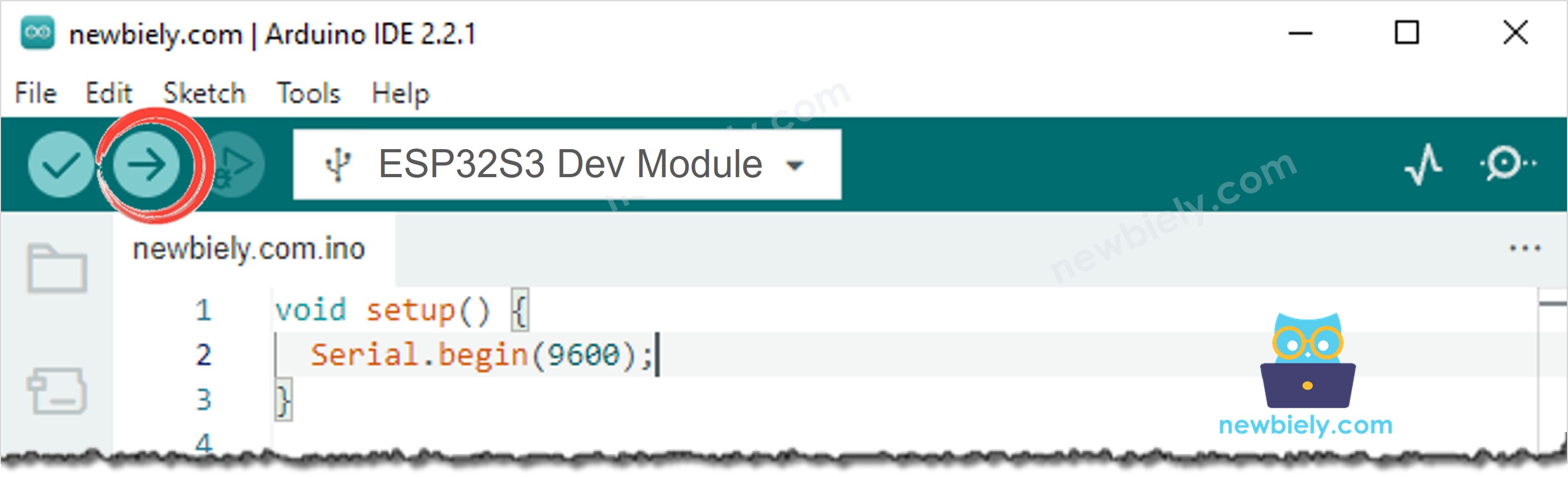
- Compilez et téléversez le code sur la carte ESP32 S3 en cliquant sur le bouton Upload dans l'Arduino IDE.
- Ouvrez le Serial Monitor dans l'Arduino IDE.
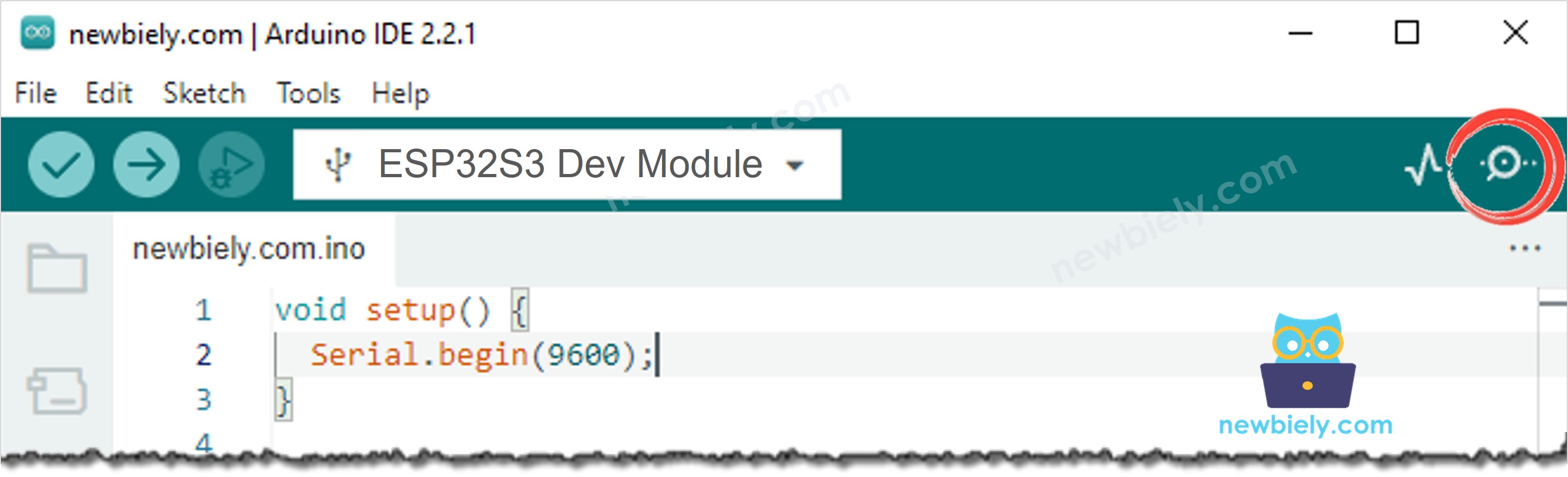
- Appuyez une fois sur le bouton RESET de la carte.
- Lisez l'adresse IP dans le Serial Monitor.
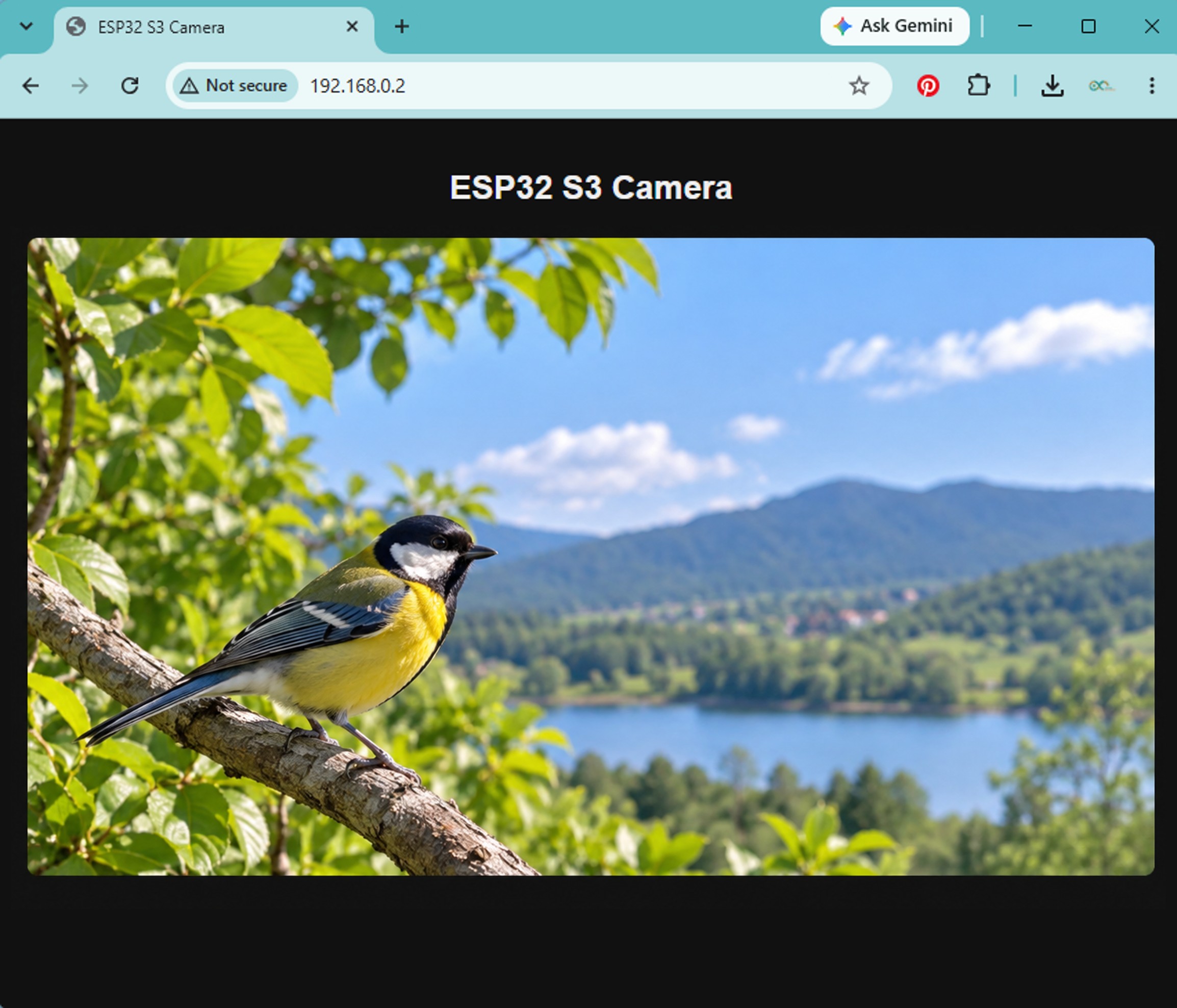
- Tapez cette adresse dans votre navigateur web et regardez la vidéo en direct.
- Astuce : Votre ordinateur ou votre téléphone doit être sur le même réseau WiFi que l'ESP32 S3. S'ils sont sur des réseaux différents, la page ne s'ouvrira pas.
Serial Monitor
Après le téléversement, le Serial Monitor affiche le nom de votre capteur de caméra et l'adresse IP de la caméra. Les relevés suivants ont été capturés en 2026 :
※ Note:
Les lignes Method: GET, Requested path: / et Client disconnected viennent de la bibliothèque DIYables ESP32 WebServer. Elles vous indiquent que le navigateur web a atteint votre carte. C'est normal.
La ligne avec le nom du capteur est différente pour chaque caméra :
| Votre Caméra | Ligne dans le Serial Monitor |
|---|---|
| OV2640 | Camera sensor: OV2640 (2 MP, max UXGA 1600x1200) |
| OV3660 | Camera sensor: OV3660 (3 MP, max QXGA 2048x1536) |
| OV5640 | Camera sensor: OV5640 (5 MP, max QSXGA 2592x1944) |
Maintenant ouvrez l'adresse IP dans votre navigateur web. Vous verrez la vidéo en direct de la caméra :
Code ESP32 S3 - Exemple 2 : Prendre une Photo
Cet exemple n'utilise pas la vidéo. Il prend seulement une photo. Le code est plus court et plus facile à lire, donc c'est un bon endroit pour commencer si la vidéo semble trop difficile.
Le serveur web a deux adresses :
- http://<IP>/ affiche la page web avec la photo
- http://<IP>/photo est la photo seule
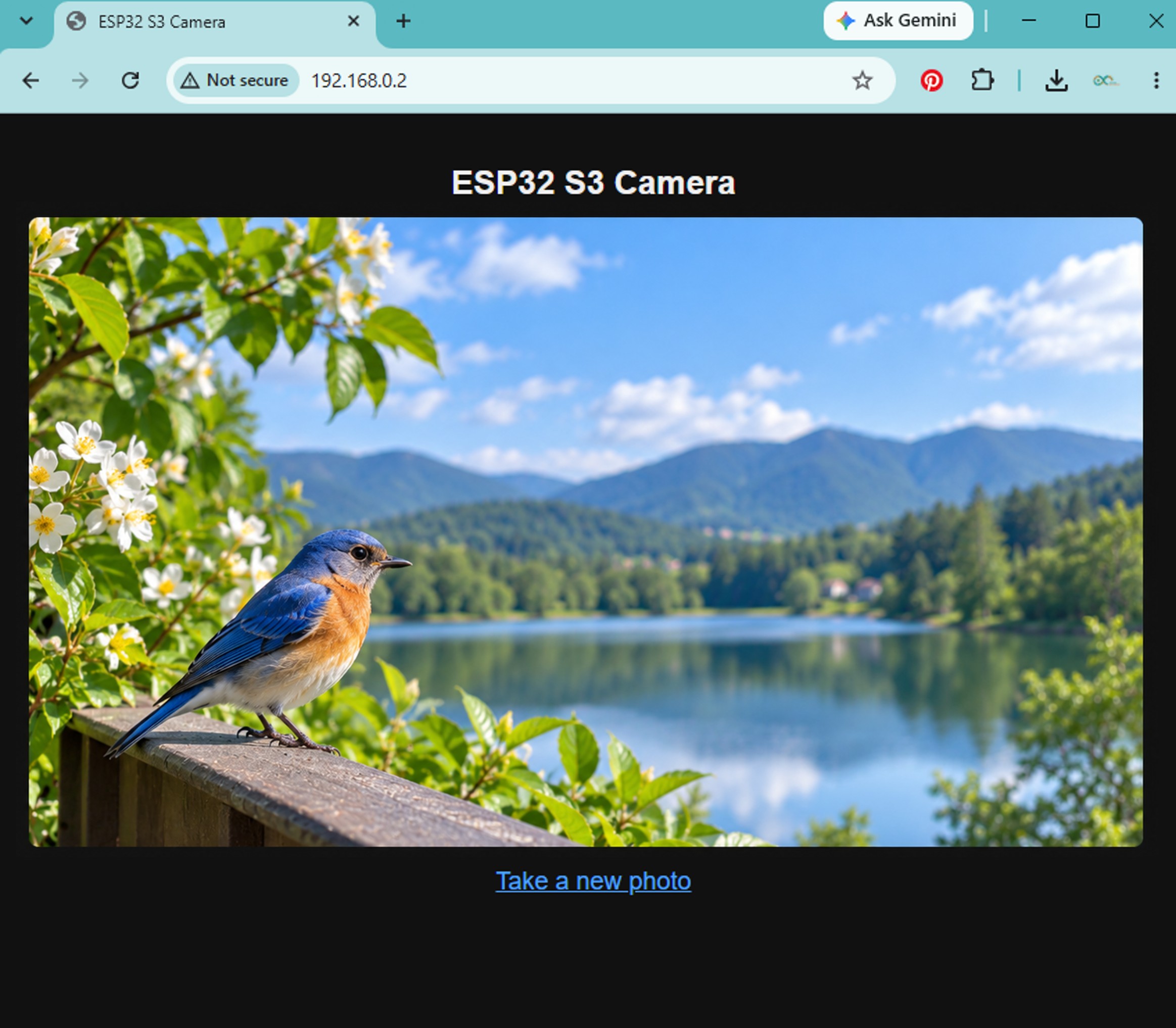
Chaque fois que la page s'ouvre, l'ESP32 S3 prend une nouvelle photo. Pour prendre une autre photo, cliquez sur le lien Take a new photo.
Comment Ça Fonctionne
La page web n'a que deux lignes importantes :
Le navigateur web lit <img src="/photo"> et demande à l'ESP32 S3 l'adresse /photo. La fonction handlePhoto() prend une photo et la renvoie comme image JPEG. Le lien / rouvre la page, donc la caméra prend une nouvelle photo. Vous n'avez besoin d'aucun JavaScript.
※ Note:
Cet exemple utilise une grande taille d'image (FRAMESIZE_UXGA, 1600×1200), car une photo n'a pas besoin d'être rapide. L'Exemple 1 utilise une petite taille (FRAMESIZE_SVGA, 800×600), car une petite image voyage plus vite via WiFi, et la vidéo a besoin de nombreuses images chaque seconde.
※ Note:
Vous voulez une photo encore plus grande ? Changez config.frame_size en FRAMESIZE_QXGA (OV3660 et OV5640 seulement) ou en FRAMESIZE_QSXGA (OV5640 seulement). Une photo plus grande a besoin de plus de PSRAM et de plus de temps.
Étapes Rapides
- Copiez le code ci-dessus et collez-le dans l'Arduino IDE.
- Changez YOUR_WIFI_SSID et YOUR_WIFI_PASSWORD de nouveau.
- Téléversez le code et appuyez une fois sur le bouton RESET.
- Ouvrez l'adresse IP dans votre navigateur web. La photo apparaît.
- Cliquez sur Take a new photo pour en prendre une autre.
- Pour garder une photo, faites un clic droit sur l'image et choisissez Save image as...
Le Serial Monitor affiche la taille de chaque photo :
Dépannage
Voici les problèmes que les débutants rencontrent le plus souvent, et comment les résoudre.
Le Serial Monitor n'affiche rien après les messages de démarrage.
Le réglage USB CDC On Boot ne correspond pas à votre port USB. Si votre câble USB est dans le port nommé UART, réglez USB CDC On Boot sur Disabled. Si votre câble est dans le port nommé USB, réglez-le sur Enabled. Puis téléversez le code à nouveau. Vérifiez aussi que la boîte de vitesse dans le Serial Monitor affiche 115200.
Le Serial Monitor affiche Camera init failed with error 0x105.
La caméra ne peut pas démarrer. Il y a trois raisons courantes :
- PSRAM est sur Disabled. Réglez-le sur OPI PSRAM dans le menu Tools.
- Le câble plat est lâche ou dans le mauvais sens. Débranchez le câble USB, ouvrez le connecteur, et remettez le câble.
- L'horloge est trop rapide pour votre module caméra. Changez config.xclk_freq_hz de 20000000 à 10000000 dans le code.
Le Serial Monitor affiche WARNING: PSRAM not found.
Réglez PSRAM sur OPI PSRAM dans le menu Tools et téléversez le code à nouveau.
Le téléversement échoue, ou le port COM n'apparaît pas.
Appuyez et maintenez le bouton BOOT, appuyez une fois sur le bouton RESET, puis relâchez le bouton BOOT. Maintenant le port apparaît dans le menu Tools. Après la fin du téléversement, appuyez une fois sur RESET.
Le Serial Monitor affiche l'adresse IP, mais la page web ne s'ouvre pas.
Votre ordinateur et votre ESP32 S3 sont probablement sur des réseaux différents. Les deux doivent être sur le même réseau WiFi. Aussi, tapez http:// et non https://, car l'ESP32 S3 n'utilise pas https.
La vidéo est lente, ou elle s'arrête après quelques secondes.
L'image est trop grande pour votre WiFi. Changez config.frame_size pour une taille plus petite, comme FRAMESIZE_VGA ou FRAMESIZE_QVGA. Vous pouvez aussi augmenter config.jpeg_quality à 15, ce qui fait un fichier plus petit.
Le Serial Monitor affiche cam_hal: FB-OVF et Photo capture failed.
FB-OVF signifie « débordement du frame buffer » : l'image est plus grande que la mémoire prête pour elle. Choisissez votre taille d'image une seule fois, dans config.frame_size, avant d'appeler esp_camera_init(). Ne changez pas la taille plus tard avec s->set_framesize(), car cette fonction change le capteur de caméra sans agrandir la mémoire. Si vous avez vraiment besoin de changer la taille pendant que le code s'exécute, utilisez plutôt la fonction esp_camera_reconfigure().
La photo prend beaucoup de temps, ou la page attend.
Une grande photo a besoin de temps. FRAMESIZE_UXGA prend environ une seconde. Utilisez FRAMESIZE_XGA ou FRAMESIZE_SVGA si vous voulez une photo plus rapide.
La photo échoue à chaque essai.
Votre taille d'image est trop grande pour la mémoire libre. Utilisez une taille plus petite, comme FRAMESIZE_XGA, ou réglez config.fb_count à 1.
L'image est à l'envers ou inversée en miroir.
Changez les deux lignes s->set_vflip(s, 0) et s->set_hmirror(s, 0) dans le code. Utilisez 1 au lieu de 0.
Applications
Une caméra ESP32 S3 est petite, peu chère, et fonctionne via WiFi, donc une seule carte remplace une caméra IP coûteuse. Voici des projets pratiques que vous pouvez construire avec ce code :
- Caméra de sécurité maison WiFi : Surveillez votre porte ou votre fenêtre depuis votre téléphone, sans paiement mensuel.
- Caméra pour animaux de compagnie (chiens et chats) : Voyez ce que fait votre animal quand vous n'êtes pas à la maison.
- Moniteur d'imprimante 3D : Surveillez une longue impression depuis une autre pièce, et arrêtez-la tôt quand ça va mal.
- Sonnette vidéo : Prenez une photo quand quelqu'un appuie sur le bouton à votre porte.
- Caméra de chambre de bébé ou d'enfant : Regardez dans la pièce depuis votre téléphone sans ouvrir la porte.
- Enregistreur de croissance de plante : Prenez une photo toutes les heures et joignez-les en une vidéo time-lapse.
- Caméra de voiture robot : Donnez des yeux à un petit robot, et conduisez-le depuis une autre pièce.
- Caméra de drone et RC : Envoyez de la vidéo en direct depuis une voiture modèle réduit, un bateau, ou un petit drone.
- Observateur d'aquarium et de serre : Gardez un œil sur vos poissons ou vos plantes pendant que vous voyagez.
- Moniteur de machine et d'atelier : Surveillez une machine, une ferme d'imprimantes 3D, ou une découpeuse laser pendant qu'elle fonctionne.
- Caméra de magasin et de réception : Montrez la porte de votre magasin sur un écran au fond de la pièce.
- Projet d'apprentissage pour étudiants : Un exemple complet d'une caméra, d'un serveur web et de WiFi dans une seule petite carte.
Vidéo
Regardez la vidéo étape par étape pour ce projet ESP32 S3 ci-dessous.
Défis
Maintenant que vous avez une caméra fonctionnelle sur l'ESP32 S3, essayez d'étendre le projet avec ces exercices pour approfondir votre compréhension.
- Débutant : Changez la taille d'image dans le code de FRAMESIZE_SVGA à FRAMESIZE_VGA, puis à FRAMESIZE_UXGA. Observez comment la vitesse de la vidéo change.
- Intermédiaire : Ajoutez un bouton à la carte. Quand quelqu'un appuie sur le bouton, prenez une photo et enregistrez-la sur la carte SD.
- Avancé : Prenez une photo toutes les 10 minutes et envoyez-la sur votre téléphone avec un bot Telegram, afin d'avoir une image même quand vous êtes loin de chez vous.