
ESP32 S3 - Capteur tactile
Ce tutoriel vous explique comment utiliser l'ESP32 S3 avec un capteur tactile (aussi appelé interrupteur tactile ou bouton tactile). À la fin, vous serez capable de détecter des événements tactiles en temps réel et d'afficher l'état du capteur sur le Serial Monitor.
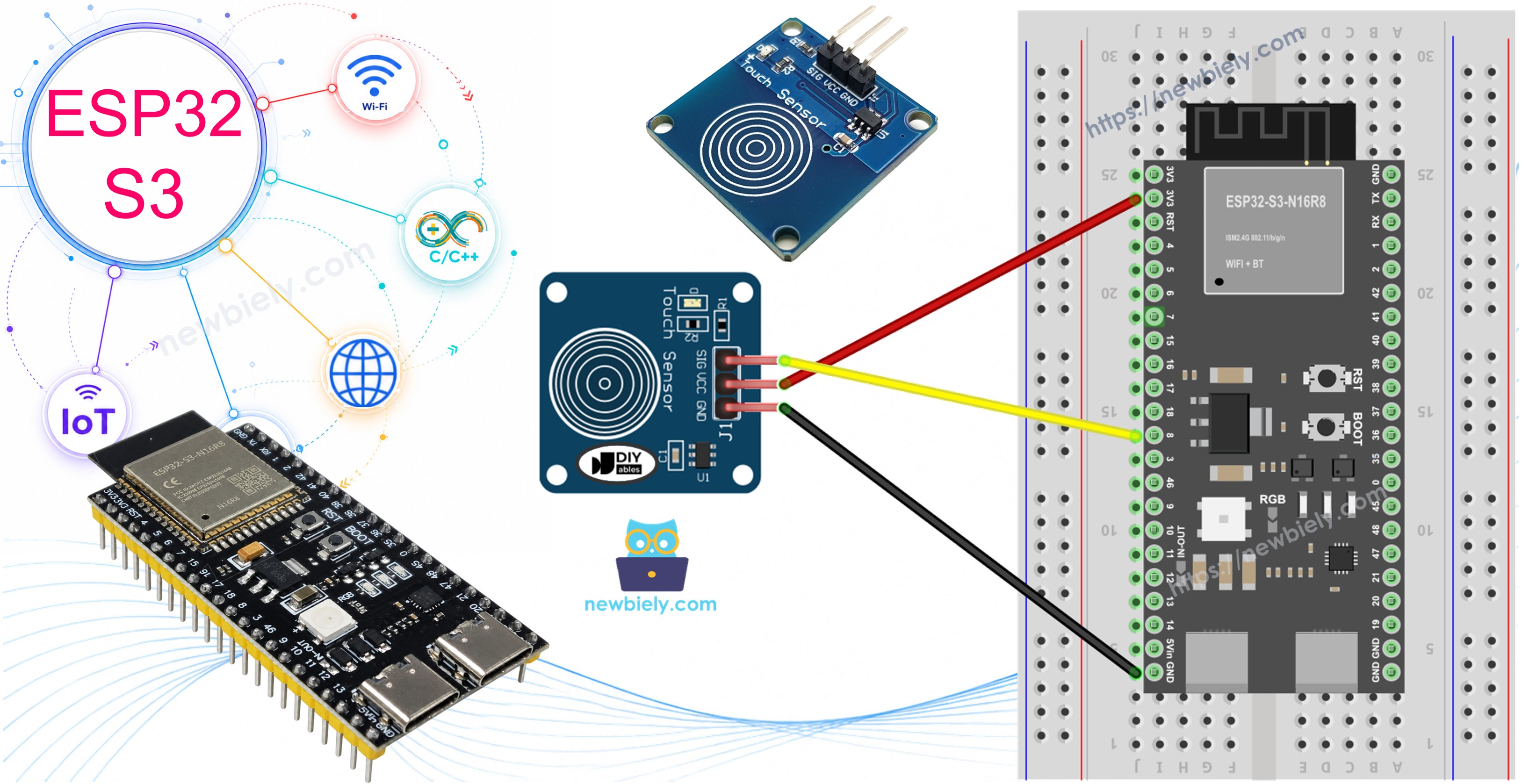
Ce que vous allez construire :
- Un circuit connectant un capteur tactile à l'ESP32 S3
- Un code qui lit l'état du capteur tactile en utilisant digitalRead()
- Une sortie sur le Serial Monitor montrant les changements d'état LOW/HIGH
- Un détecteur de changement d'état qui se déclenche uniquement sur le front montant d'un événement tactile
Matériel nécessaire
Ou vous pouvez acheter les kits suivants:
| 1 | × | Kit de Démarrage DIYables ESP32 S3 (ESP32 S3 inclus) | |
| 1 | × | Kit de Capteurs DIYables (18 capteurs/écrans) |
À propos du capteur tactile
Un capteur tactile détecte la présence d'un doigt humain par détection capacitive, ce qui en fait une alternative intuitive aux boutons mécaniques. Quand il est touché, la broche SIGNAL du capteur produit un état HIGH ; quand il est relâché, elle revient à LOW. Ce comportement prévisible le rend simple à intégrer avec les broches d'entrée numérique de l'ESP32 S3.
Spécifications clés
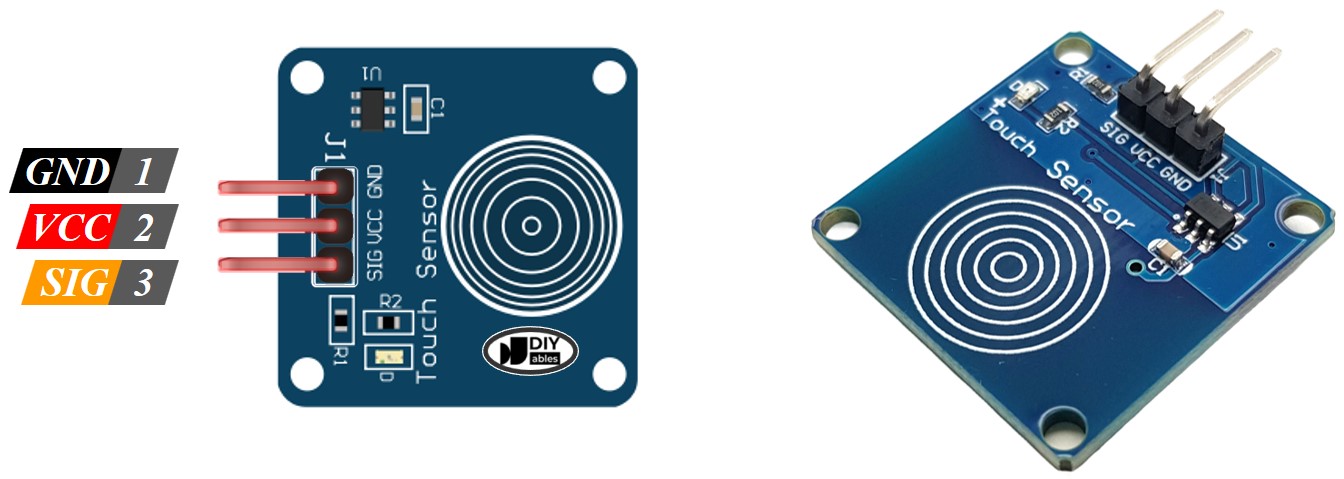
Brochage du capteur tactile
Le capteur tactile a 3 broches :
- Broche GND : connectez cette broche à GND (0V)
- Broche VCC : connectez cette broche à VCC (5V ou 3,3V)
- Broche SIGNAL : c'est une broche de sortie — LOW quand NON touché, HIGH quand touché. Cette broche doit être connectée à la broche d'entrée de l'ESP32 S3.
Comment fonctionne le capteur tactile
- L'état de la broche SIGNAL est LOW quand le capteur tactile n'est PAS touché
- L'état de la broche SIGNAL est HIGH quand le capteur tactile est touché
ESP32 S3 - Capteur tactile
Nous pouvons connecter la broche SIGNAL du capteur tactile à une broche d'entrée de l'ESP32 S3 et utiliser le code ESP32 S3 pour lire l'état du capteur tactile.
Schéma de câblage entre le capteur tactile et l'ESP32 S3
Connectez le capteur tactile à l'ESP32 S3 en reliant le GND du capteur au GND de la carte, VCC au 3,3V, et la broche SIGNAL à une broche d'entrée GPIO comme GPIO8. Vérifiez bien toutes les connexions avant de mettre la carte sous tension pour éviter tout dommage.
Notes de sécurité
Connectez toujours le fil GND en premier et déconnectez-le en dernier lorsque vous travaillez sur le circuit. Assurez-vous que la tension VCC correspond à la tension d'entrée nominale du capteur tactile — la plupart des modules prennent en charge à la fois 3,3V et 5V, mais vérifiez la fiche technique avant de mettre sous tension.
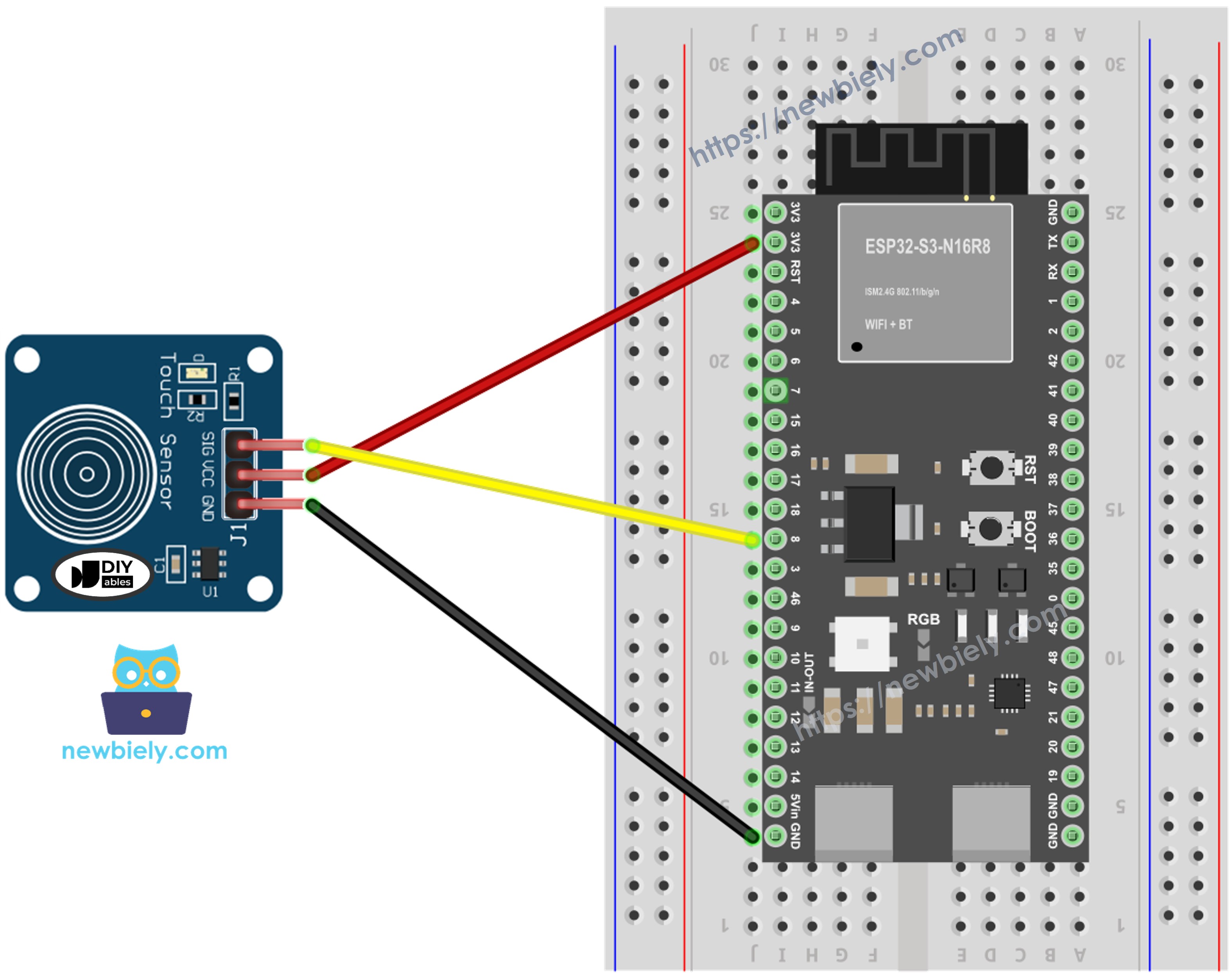
Cette image a été créée avec Fritzing. Cliquez pour agrandir l'image.
Comment programmer le capteur tactile
Programmer l'ESP32 S3 pour lire un capteur tactile implique deux étapes : configurer la broche GPIO en entrée puis interroger son état à l'intérieur de la boucle principale. Les extraits suivants montrent chaque étape individuellement avant que le croquis complet ne les assemble.
- Initialise la broche de l'ESP32 S3 en mode entrée numérique en utilisant la fonction pinMode(). Par exemple, la broche GPIO8
- Lit l'état de la broche de l'ESP32 S3 en utilisant la fonction digitalRead().
Capteur tactile - Code ESP32 S3
Le code suivant lit l'état du capteur tactile et l'affiche sur le Serial Monitor. Il interroge en continu GPIO8 et produit un 0 quand le capteur n'est pas touché et un 1 quand il est touché, vous laissant observer les changements en temps réel.
Étapes rapides
- Nouveau sur ESP32 S3 ? Suivez d'abord notre guide ESP32 S3 - Premiers pas.
- Copiez le code ci-dessus et collez-le dans Arduino IDE.
- Compilez et téléversez le code sur la carte ESP32 S3 en cliquant sur le bouton Upload sur Arduino IDE.
- Touchez le capteur avec votre doigt puis relâchez.
- Voyez le résultat sur le Serial Monitor. Cela ressemble à ceci :
- Astuce pro : essayez de toucher la surface du capteur légèrement puis fermement — le capteur capacitif répond même à un contact de doigt léger, ce qui le rend idéal pour des interfaces sensibles au toucher.
Comment détecter le changement d'état de LOW à HIGH
Le code suivant détecte uniquement la transition de front montant — le moment où le capteur tactile passe de non touché à touché — afin que votre programme réagisse une fois par contact plutôt qu'en continu tant que le doigt reste sur la surface.
Applications
Les capteurs tactiles sont largement utilisés dans l'électronique moderne partout où une interface élégante et sans bouton est souhaitée. Voici quelques cas d'usage pratiques :
- Contrôle de lampe intelligente : touchez la base d'une lampe pour l'allumer ou l'éteindre sans interrupteur physique.
- Panneau de sécurité tactile : utilisez une surface tactile dans le cadre d'un système de saisie de code PIN pour des serrures de porte.
- Affichage interactif : déclenchez des animations ou des transitions d'écran dans une borne ou une exposition de musée.
- Minuteur de cuisine : construisez un compte à rebours activé par le toucher qui évite l'usure mécanique dans les environnements humides.
- Clavier capacitif : chaînez plusieurs capteurs tactiles ensemble pour créer un dispositif de saisie personnalisé.
Vidéo
Regardez la vidéo pas à pas de ce projet ESP32 S3 ci-dessous.
Défis
Poussez vos compétences plus loin en étendant le projet de capteur tactile de base dans de nouvelles directions. Chaque défi ci-dessous s'appuie sur la base que vous avez déjà établie.
- Débutant : modifiez le code afin qu'une LED connectée à GPIO2 s'allume quand le capteur tactile est touché et s'éteigne quand il est relâché.
- Intermédiaire : utilisez le croquis de détection de changement d'état pour compter le nombre total de contacts et afficher le compte sur le Serial Monitor.
- Avancé : combinez deux capteurs tactiles afin que les toucher tous les deux simultanément déclenche un événement spécial, comme activer un buzzer pendant deux secondes.