
ESP32 S3 - Buzzer piézoélectrique
Apprendre à générer un son avec un buzzer piézoélectrique sur l'ESP32 S3 ouvre la porte au retour audio, aux alarmes et même à de simples mélodies dans vos projets embarqués. Ce tutoriel vous explique tout — comment fonctionne le buzzer, comment le câbler à votre ESP32 S3, et comment écrire un code qui produit à la fois un bip et un air musical complet.
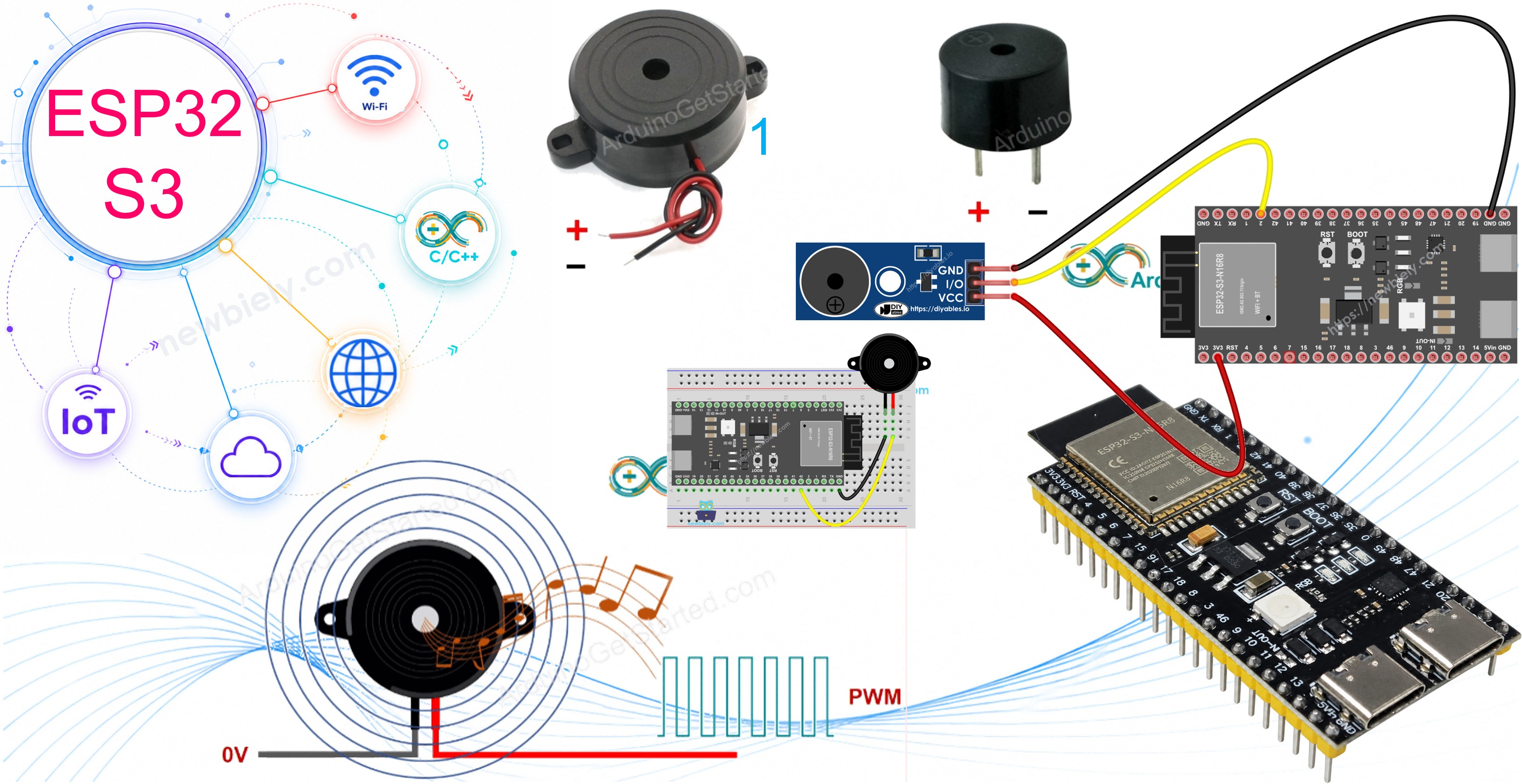
Ce que vous allez construire :
- Un circuit reliant un buzzer piézoélectrique (ou module buzzer) à l'ESP32 S3
- Un sketch qui joue une mélodie en utilisant la génération de tonalités PWM
- Une version modifiée qui joue Jingle Bells avec des tableaux de notes personnalisés
- Une base pour des applications audio concrètes telles que les alarmes, les notifications et les boîtes à musique
Matériel requis
Ou vous pouvez acheter les kits suivants:
| 1 | × | Kit de Démarrage DIYables ESP32 S3 (ESP32 S3 inclus) | |
| 1 | × | Kit de Capteurs DIYables (18 capteurs/écrans) |
À propos du buzzer piézoélectrique
Le buzzer piézoélectrique est un composant électronique qui convertit des signaux électriques en son, ce qui le rend idéal pour les bips, les alertes et même les mélodies musicales. Un choix populaire pour les projets ESP32 S3 est le buzzer actif 3V-24V, suffisamment polyvalent pour fonctionner comme un buzzer basse tension connecté directement à une broche GPIO ou comme un buzzer d'alarme haute tension commuté via un relais.
Spécifications clés
Lorsqu'il est connecté directement à une broche GPIO de l'ESP32 S3 en 3,3V, le buzzer produit une tonalité claire de volume standard — parfait pour le retour d'un clavier ou des indicateurs d'état. Lorsqu'il est commuté via un relais et alimenté par une source de 12V ou plus, il émet un son puissant de niveau alarme adapté aux systèmes d'avertissement. Les modules buzzer incluent un transistor de pilotage embarqué et acceptent un signal PWM de l'ESP32 S3, ce qui les rend plus faciles à contrôler sans se soucier des limites de courant sur la broche GPIO.
Brochage du buzzer piézoélectrique
Un buzzer piézoélectrique nu comporte généralement deux broches :
- Broche positive (+) : Reçoit le signal de contrôle de l'ESP32 S3 GPIO (directement ou via relais)
- Broche négative (-) : Se connecte à GND (0V)
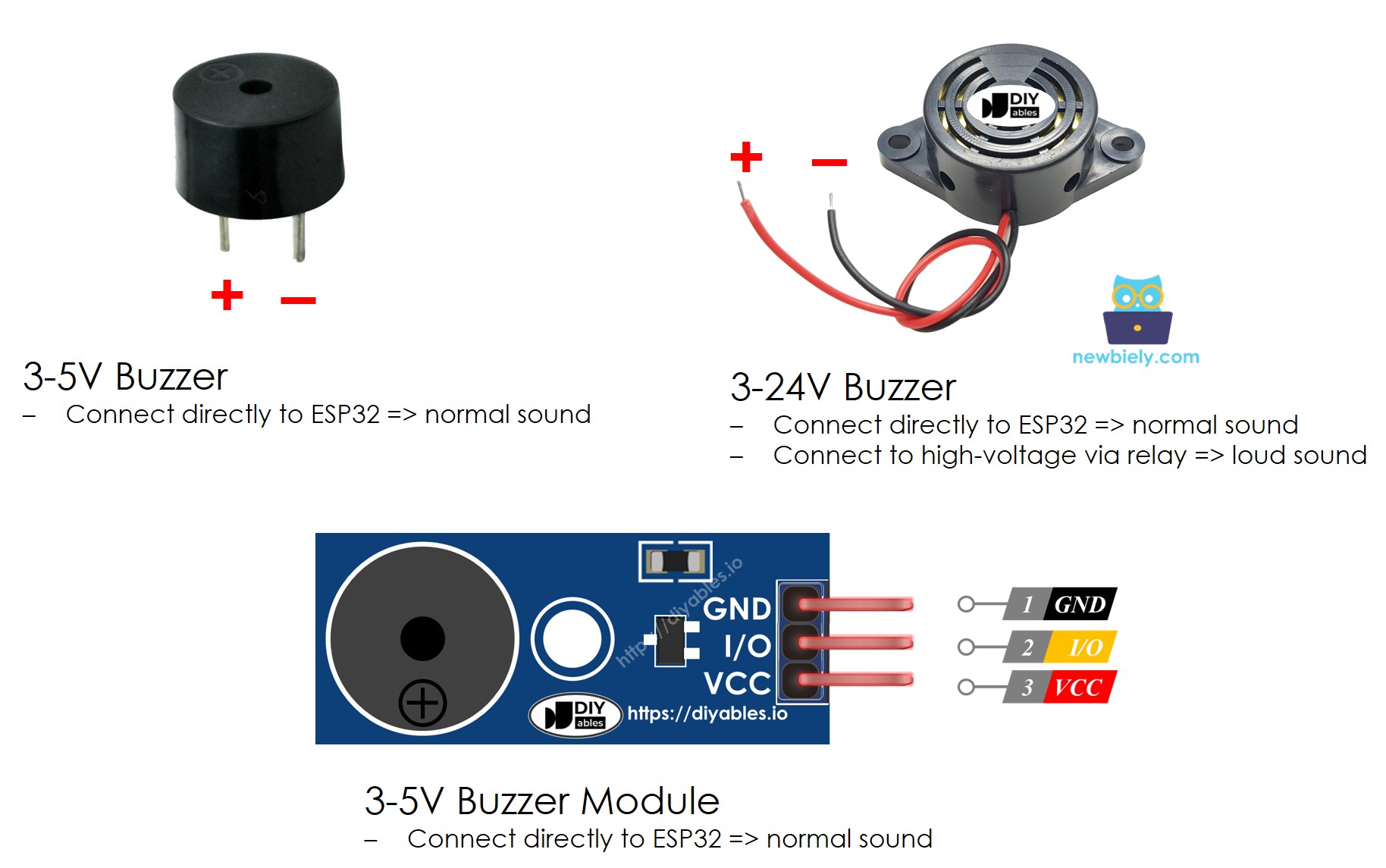
Un module buzzer piézoélectrique comporte généralement trois broches :
- Broche GND : Se connecte à GND (0V)
- Broche VCC : Se connecte à VCC (5V ou 3,3V)
- Broche I/O : Reçoit le signal de contrôle PWM d'une broche GPIO de l'ESP32 S3
Comment fonctionne le buzzer piézoélectrique
Schéma de câblage entre le buzzer piézoélectrique et l'ESP32 S3
Les schémas suivants montrent comment connecter soit un buzzer piézoélectrique nu, soit un module buzzer à votre ESP32 S3. Les deux configurations utilisent une seule broche GPIO pour la sortie du signal, ce qui les rend simples à installer sur une breadboard.
Notes de sécurité
Les broches GPIO de l'ESP32 S3 fonctionnent en logique 3,3V. Un buzzer piézoélectrique nu connecté directement à une broche GPIO consomme un courant minimal et est sûr dans cette limite, mais ne connectez jamais un buzzer haute tension directement sans circuit relais ou driver. Utilisez le module buzzer si vous n'êtes pas sûr, car son driver embarqué gère le courant en toute sécurité.
- Le schéma de câblage entre le buzzer piézoélectrique et l'ESP32 S3
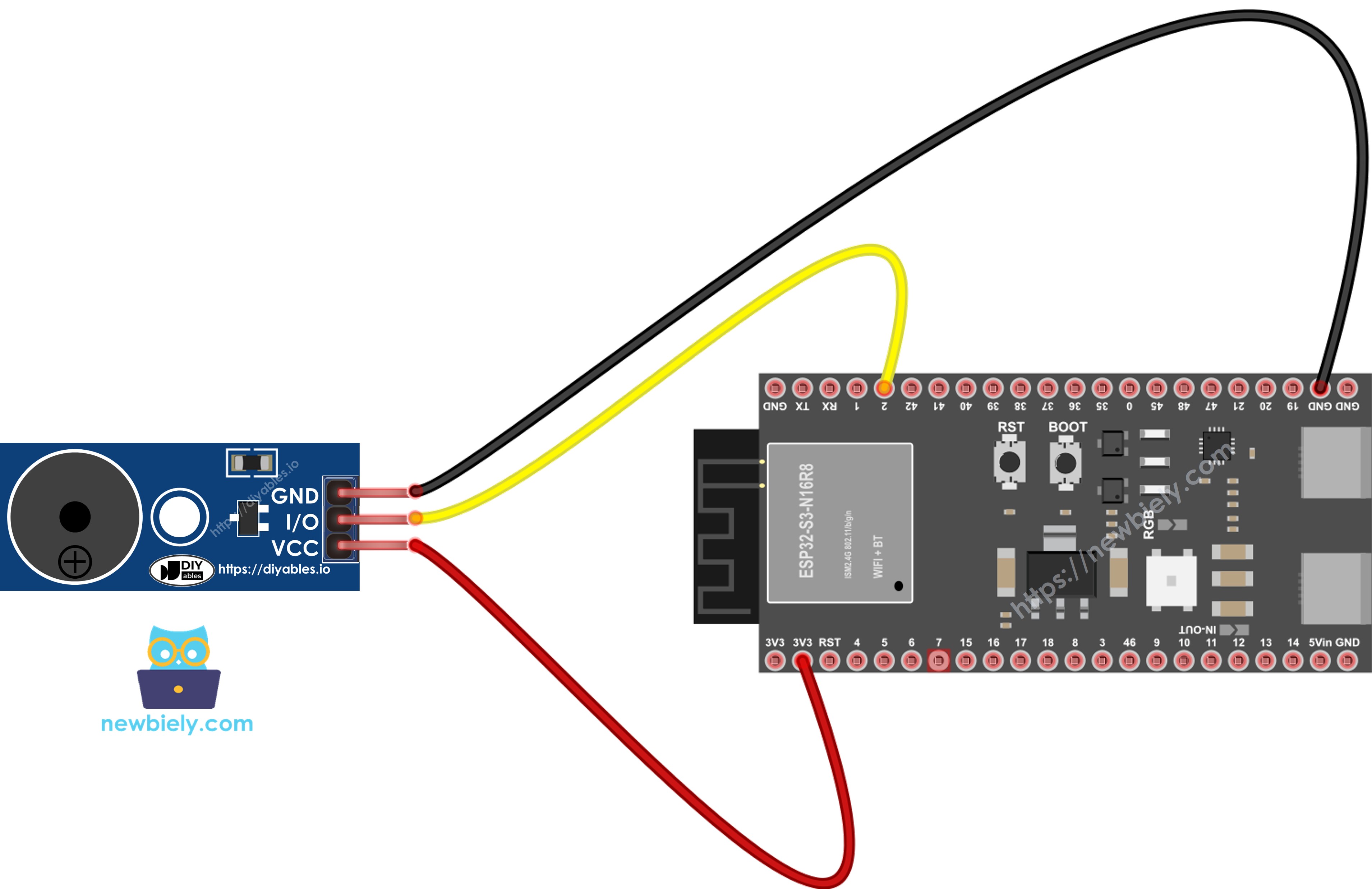
Cette image a été créée avec Fritzing. Cliquez pour agrandir l'image.
| Buzzer Pin | ESP32 S3 Pin |
|---|---|
| Positive (+) | GPIO42 |
| Negative (-) | GND |
- Le schéma de câblage entre le module buzzer piézoélectrique et l'ESP32 S3
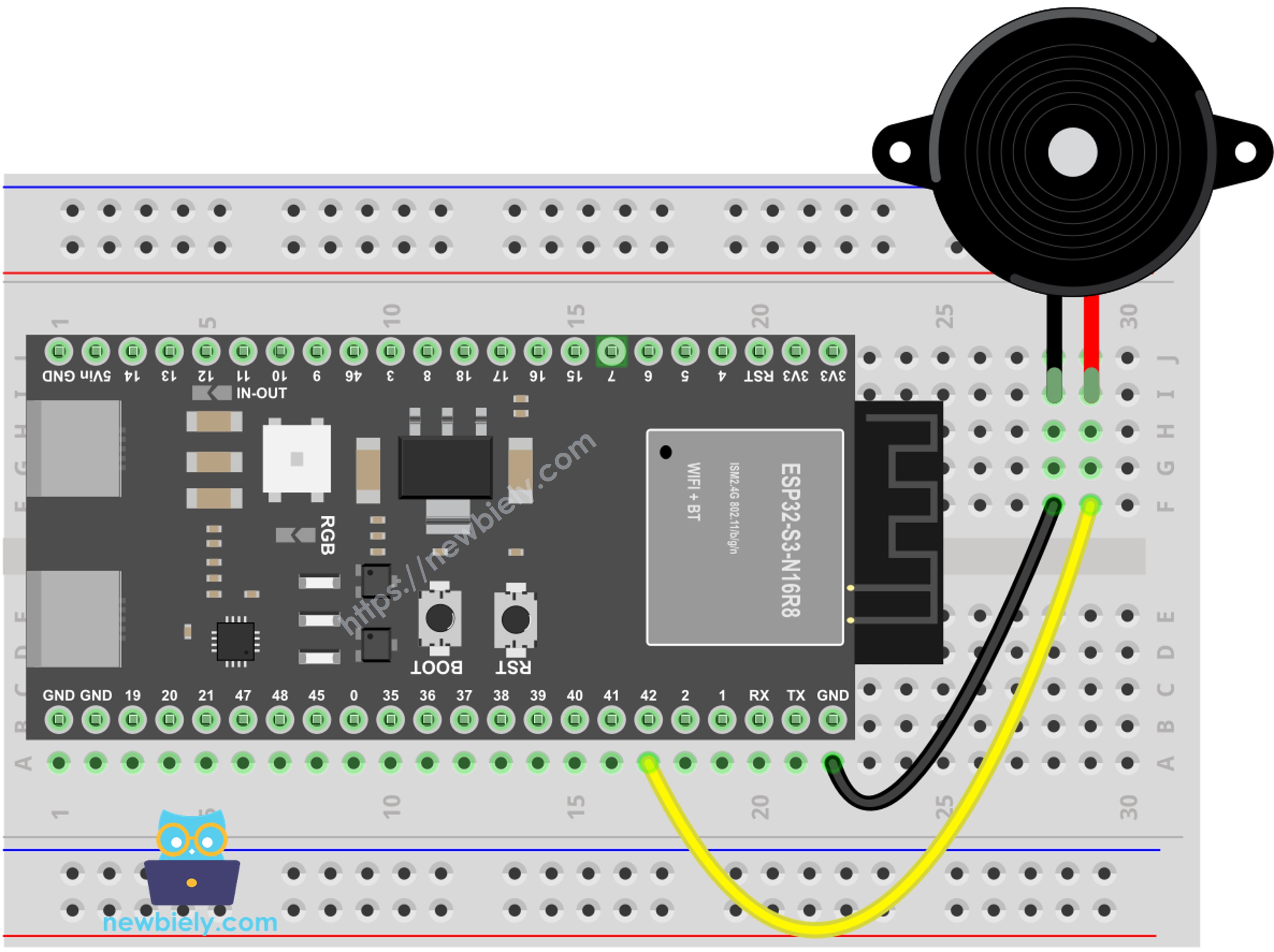
Cette image a été créée avec Fritzing. Cliquez pour agrandir l'image.
| Module Pin | ESP32 S3 Pin |
|---|---|
| GND | GND |
| VCC | 3.3V |
| I/O | GPIO42 |
Code ESP32 S3
Le sketch suivant utilise la fonction intégrée tone() d'Arduino pour piloter le buzzer piézoélectrique avec des signaux PWM, produisant des notes musicales à des fréquences et durées définies. Il s'appuie sur un fichier d'en-tête pitches.h associé, qui fait correspondre les noms de notes (comme NOTE_C4, NOTE_G3) à leurs fréquences en Hz respectives, ce qui garde le tableau de mélodie lisible et facile à modifier.
Étapes rapides
- Nouveau avec l'ESP32 S3 ? Complétez d'abord notre guide ESP32 S3 - Premiers pas.
- Câblez les composants : Suivez le schéma de câblage montré ci-dessus.
- Connectez votre carte : Branchez l'ESP32 S3 à votre ordinateur via un câble USB.
- Ouvrez l'Arduino IDE : Lancez le logiciel sur votre ordinateur.
- Sélectionnez votre carte : Choisissez ESP32 S3 et le bon port COM.
- Téléversez le sketch principal : Copiez le code ci-dessous et collez-le dans l'Arduino IDE.
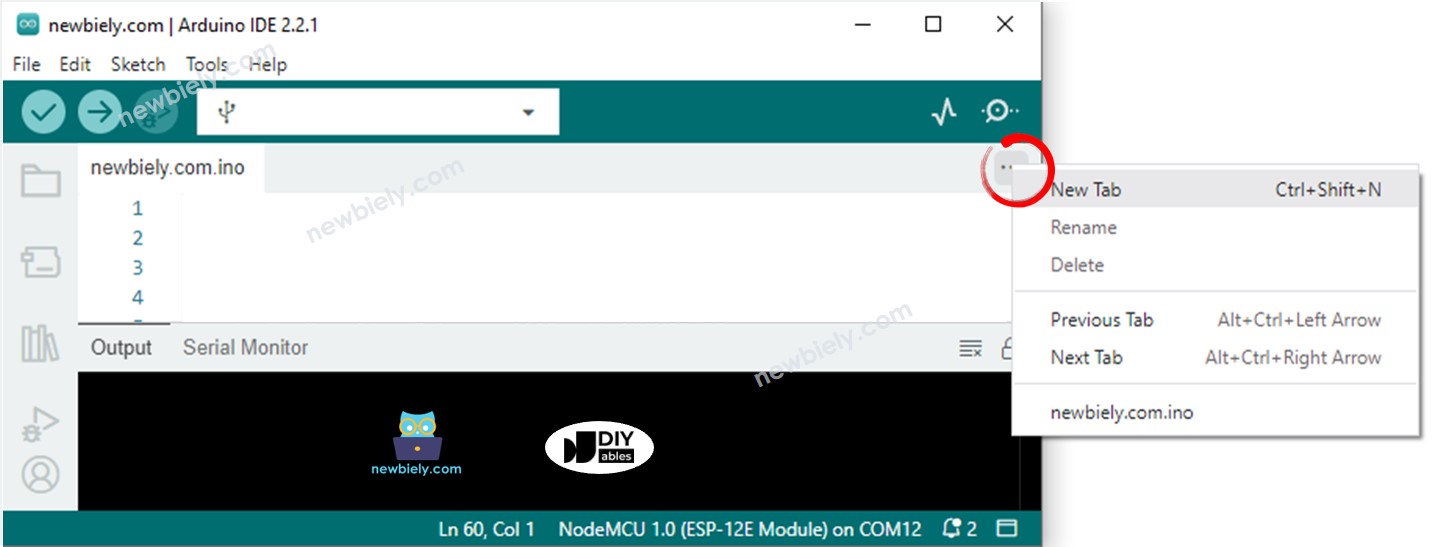
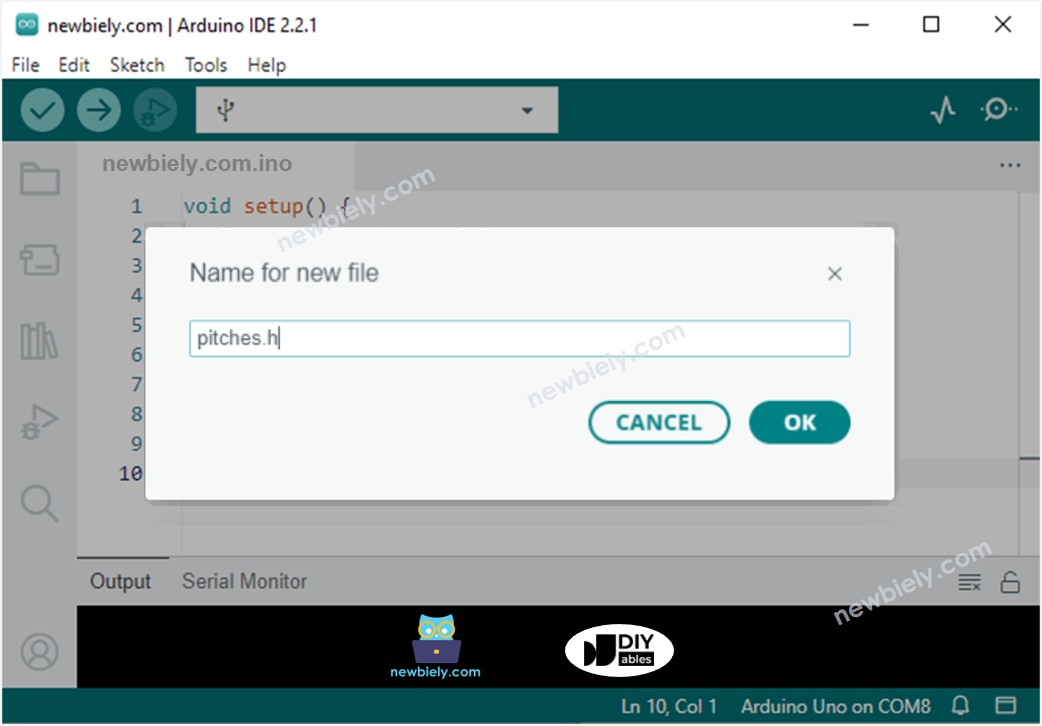
- Créez le fichier pitches.h dans l'Arduino IDE en :
- Cliquant sur le bouton situé juste en dessous de l'icône du moniteur série et en choisissant New Tab, ou en utilisant les touches Ctrl+Shift+N.
- Donnant au fichier le nom pitches.h et en cliquant sur le bouton OK.
- Copiant le code ci-dessous et en le collant dans le fichier pitches.h nouvellement créé.
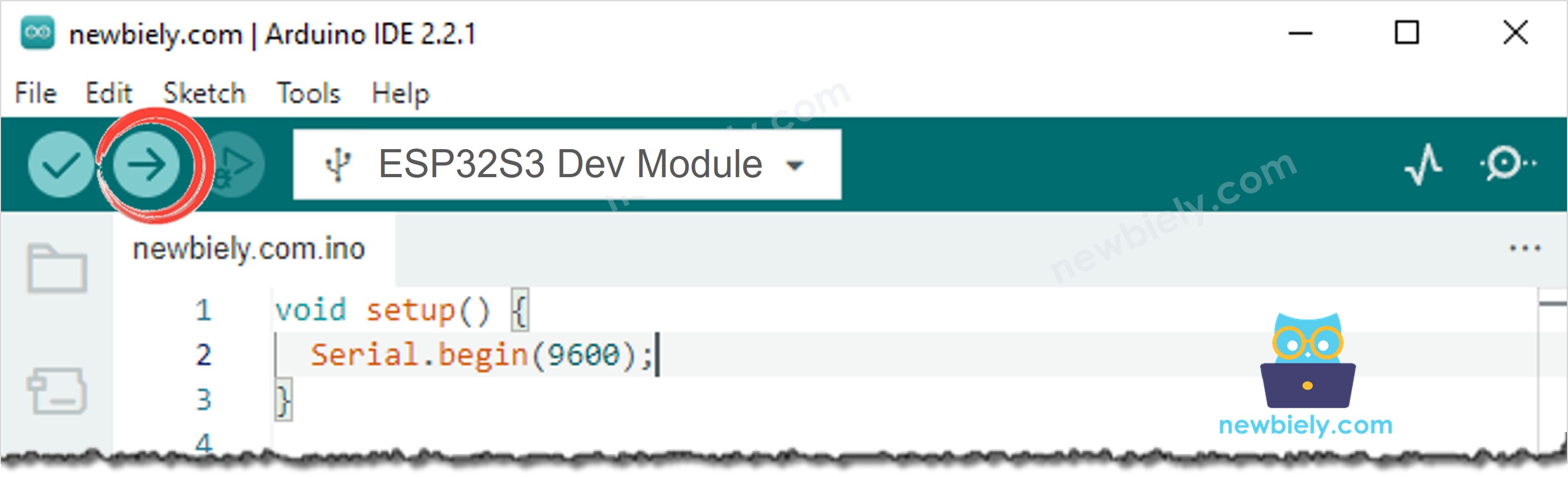
- Compilez et téléversez : Cliquez sur le bouton Upload dans l'Arduino IDE.
- Écoutez la mélodie : L'ESP32 S3 jouera la mélodie via le buzzer.
- Astuce pro : Si vous n'entendez aucun son, vérifiez la polarité du buzzer — la broche positive (+) doit être connectée à GPIO42, et la broche négative (−) à GND.
Sortie du Moniteur Série
Modifier le code ESP32 S3
Modifions le code de l'ESP32 S3 pour jouer la chanson Jingle Bells. Seules les valeurs de deux tableaux doivent changer — int melody[] contient la séquence de constantes de notes, et int noteDurations[] spécifie la durée de chaque note. Tout le reste du sketch reste identique, ce qui permet de remplacer facilement la mélodie par celle de votre choix.
Idées d'applications/projets
Le buzzer piézoélectrique est un dispositif de sortie étonnamment polyvalent qui ajoute une dimension audio à presque tous les projets ESP32 S3.
- Système d'alarme : Faites sonner un buzzer lorsqu'un capteur de mouvement ou un capteur de porte est déclenché, donnant à votre projet de sécurité ESP32 S3 une alerte audible.
- Retour de clavier : Jouez un court bip chaque fois qu'une touche est pressée sur un clavier matriciel pour confirmer la saisie de l'utilisateur.
- Alerte de minuteur : Signalez la fin d'un minuteur à rebours avec un motif multi-tonalités — utile pour les minuteurs de cuisine ou les outils de productivité Pomodoro.
- Boîte à musique : Stockez plusieurs mélodies en mémoire flash et sélectionnez-les avec un bouton, transformant votre ESP32 S3 en un simple lecteur de musique.
- Avertissement de distance : Associez le buzzer à un capteur à ultrasons et augmentez la fréquence des bips à mesure qu'un objet se rapproche, comme un capteur de stationnement.
- Indicateur de batterie faible : Surveillez un pont diviseur de tension de batterie et faites sonner une tonalité d'avertissement lorsque la tension descend sous un seuil sûr.
Section vidéo
Regardez ci-dessous la vidéo pas à pas de ce projet ESP32 S3.
Défiez-vous
Ces exercices approfondiront votre compréhension du contrôle de buzzer sur l'ESP32 S3, en progressant de la génération de tonalités basique vers des applications audio plus créatives.
- Débutant : Modifiez le tableau de mélodie pour jouer "Happy Birthday" en utilisant les constantes de notes de pitches.h.
- Débutant : Ajoutez un bouton afin que la mélodie ne joue que tant que le bouton est maintenu appuyé.
- Intermédiaire : Créez un effet de sonnette — jouez un carillon à deux notes chaque fois qu'un bouton poussoir est pressé, avec une période de repos entre chaque sonnerie.
- Intermédiaire : Utilisez la fonction noTone() pour construire un émetteur de code Morse qui fait biper un court message texte.
- Avancé : Implémentez un balayage de fréquence de 200 Hz à 4000 Hz pour trouver la fréquence de résonance de votre buzzer et produire le son le plus fort possible.