
Caméra ESP32 S3 - Enregistrer une photo sur carte SD à l'ouverture de la porte
Ce tutoriel vous explique comment construire une caméra de porte avec l'ESP32 S3. Un capteur de porte magnétique surveille votre porte. Dès que quelqu'un l'ouvre, l'ESP32 S3 prend une photo et l'enregistre sur une carte microSD. La carte fonctionne seule. Elle n'a besoin ni de WiFi, ni d'un ordinateur.
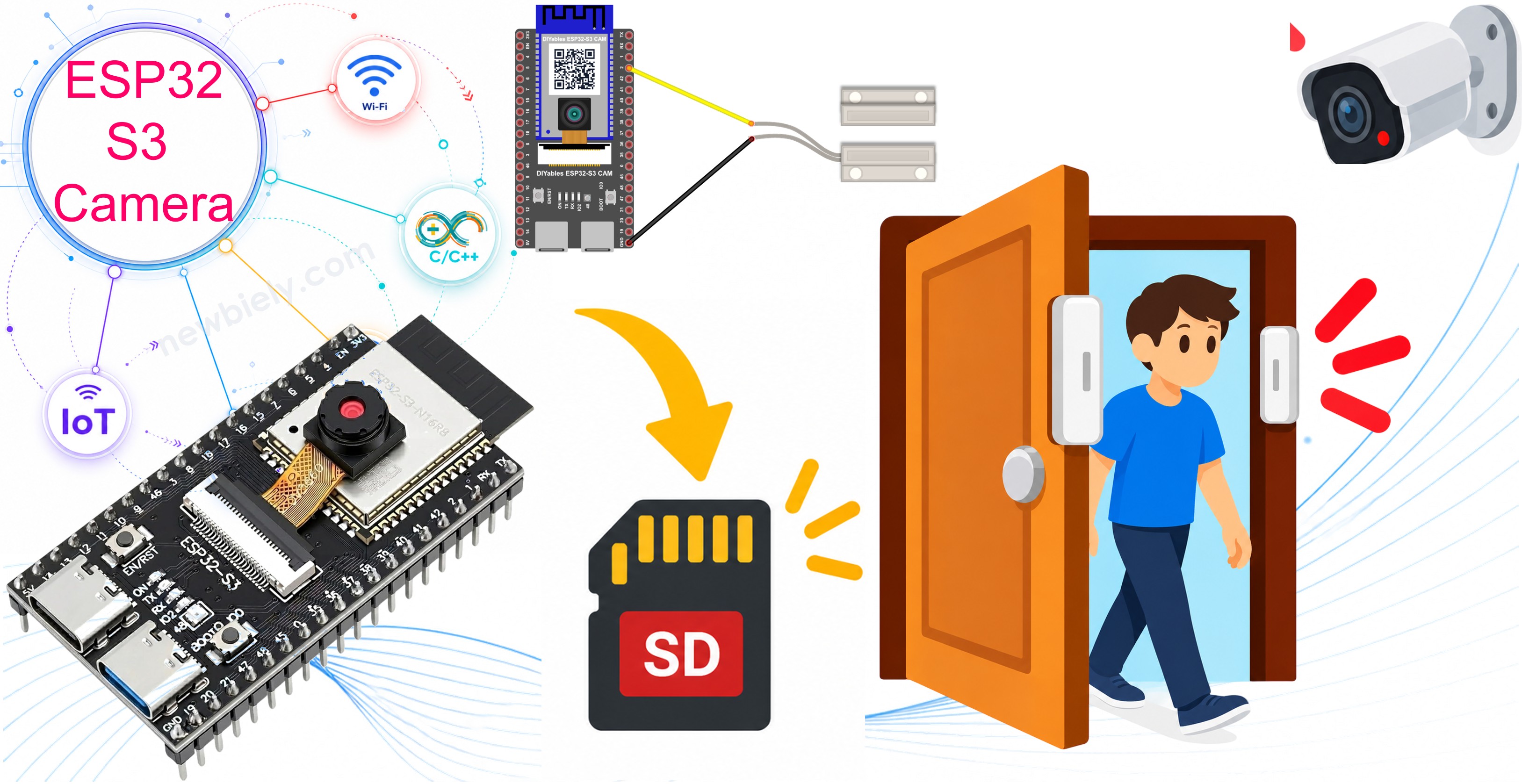
Ce que vous allez construire :
- Une caméra ESP32 S3 avec un capteur de porte magnétique
- Une photo enregistrée sur la carte microSD à chaque ouverture de la porte
- Une détection propre, si bien qu'un mouvement de porte enregistre exactement une photo
- Une caméra de porte qui fonctionne sans aucun internet
Matériel requis
Ou vous pouvez acheter les kits suivants:
| 1 | × | Kit de Capteurs DIYables (18 capteurs/écrans) |
※ Note:
La carte caméra ESP32 S3 a 40 broches, mais le bornier à vis et la carte d'extension ont 44 broches. Elles fonctionnent quand même ensemble. Placez la carte caméra au centre de la carte 44 broches, de sorte que 2 broches restent libres du côté gauche et 2 broches restent libres du côté droit.
Le bornier à vis vous permet de connecter des fils avec un tournevis, sans soudure. La carte d'extension vous donne des broches faciles à utiliser pour une breadboard.
À propos du capteur de porte
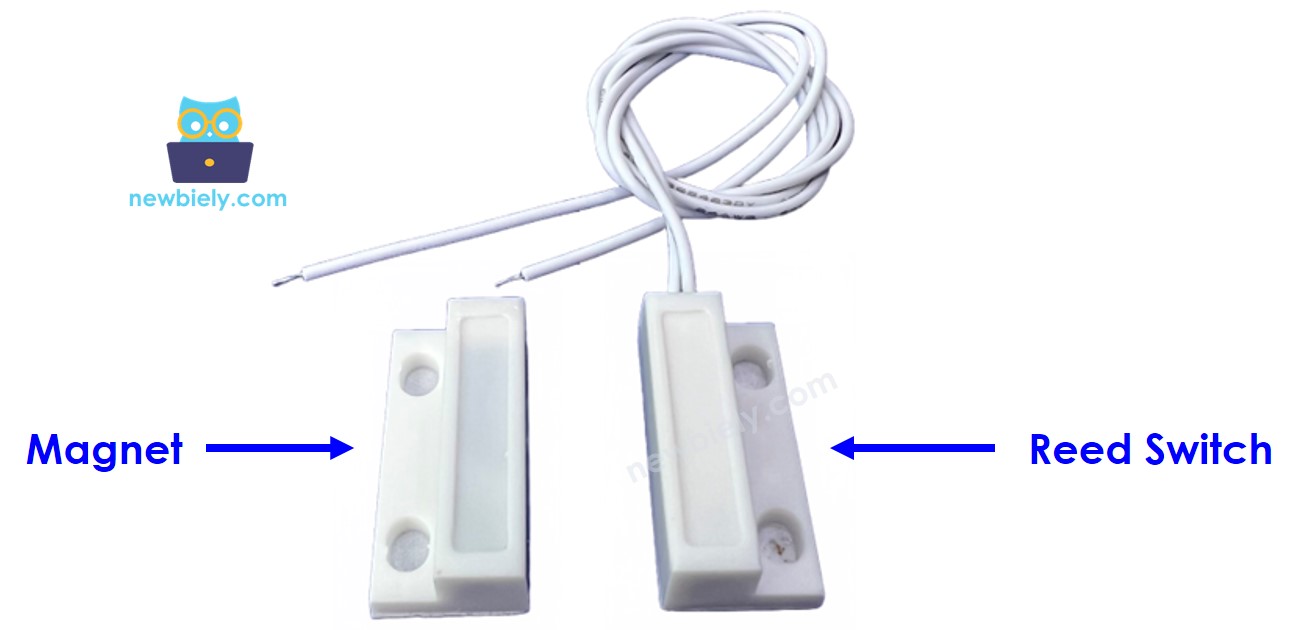
Un capteur de porte comporte deux parties :
- Un petit boîtier en plastique avec deux fils. Cette partie contient un interrupteur à lame souple (reed switch). Vous la placez sur le cadre de la porte.
- Un second boîtier en plastique sans fils. Cette partie contient un aimant. Vous la placez sur la porte elle-même.
Lorsque la porte est fermée, l'aimant se trouve à côté de l'interrupteur à lame souple et le ferme. Lorsque la porte s'ouvre, l'aimant s'éloigne, et l'interrupteur s'ouvre à nouveau.
Pour plus de détails sur le capteur de porte, consultez le tutoriel ESP32 S3 - Capteur de Porte.
Spécifications clés
| Élément | Valeur |
|---|---|
| Type | Interrupteur à lame souple magnétique (normalement ouvert) |
| Fils | 2, sans polarité |
| Écart de fonctionnement | environ 15 mm à 25 mm |
| Alimentation | Aucune. Ce n'est qu'un interrupteur. |
※ Note:
Les deux fils n'ont ni plus ni moins. Vous pouvez les connecter dans n'importe quel sens.
Comment l'ESP32 S3 lit la porte
Le capteur de porte n'est qu'un interrupteur, l'ESP32 S3 doit donc lui fournir lui-même une tension. Nous utilisons la résistance de tirage interne (pull-up) :
Avec INPUT_PULLUP, la broche est à l'état HIGH lorsque rien ne la tire vers le bas. Le tableau montre ce qui se passe :
| Porte | Aimant | Interrupteur à lame souple | La broche lit |
|---|---|---|---|
| Fermée | À côté de l'interrupteur | Fermé (connecté à GND) | LOW |
| Ouverte | Éloigné de l'interrupteur | Ouvert (rien de connecté) | HIGH |
Donc dans le code :
Pourquoi le code attend 50 millisecondes
Un interrupteur métallique ne change jamais proprement d'état. Dans les premières millisecondes, il bascule plusieurs fois entre ouvert et fermé. C'est ce qu'on appelle le rebond (bouncing). Sans protection, un seul mouvement de porte enregistrerait cinq photos.
Le code attend que la valeur reste la même pendant 50 millisecondes :
Capteur de mouvement ou capteur de porte ?
Les deux permettent de construire une petite caméra de sécurité, mais ils ne sont pas identiques :
| Capteur de porte | Capteur de mouvement (PIR) | |
|---|---|---|
| Détecte | Seulement l'ouverture de la porte | Tout corps chaud qui bouge |
| Fausses alarmes | Presque jamais | Parfois (radiateurs, fenêtres, animaux) |
| Temps de préchauffage | Aucun | 30 à 60 secondes |
| Besoin d'alimentation | Non | Oui, 5V |
| Fonctionne à travers le verre | Oui | Non |
Un capteur de porte est le meilleur choix lorsque vous voulez connaître un événement précis. Voir aussi le tutoriel Caméra ESP32 S3 - Enregistrer une photo sur carte SD lors d'une détection de mouvement.
À propos de la carte microSD sur l'ESP32 S3
La carte caméra ESP32 S3 dispose d'un emplacement pour carte microSD. La carte est un très bon endroit pour les photos, car :
- Une photo est trop volumineuse pour la mémoire de l'ESP32 S3. La carte peut contenir des milliers de photos.
- La carte conserve les photos même en cas de coupure de courant.
- Vous pouvez retirer la carte et la lire sur votre ordinateur.
Exigences de la carte
| Élément | Valeur |
|---|---|
| Type de carte | microSD ou microSDHC |
| Taille | Jusqu'à 32 Go, c'est ce qui fonctionne le mieux |
| Système de fichiers | FAT32 |
| Classe de vitesse | Classe 10 ou plus rapide |
※ Note:
Une carte de plus de 32 Go est généralement fournie avec le système de fichiers exFAT. L'ESP32 S3 ne peut pas lire l'exFAT. Formatez la carte en FAT32 avant de l'utiliser.
L'emplacement de la carte est déjà connecté à l'intérieur de la carte. Vous n'avez pas besoin de le câbler. Mais le code doit connaître les broches :
| Broche de la carte | Broche ESP32 S3 | Signification |
|---|---|---|
| CLK | GPIO39 | Horloge |
| CMD | GPIO38 | Commandes |
| D0 | GPIO40 | Données |
※ Note:
La caméra utilise les autres broches de la carte, donc le code doit ouvrir la carte en mode 1 bit. C'est le mot true dans SD_MMC.begin("/sdcard", true). Apprenez-en plus dans le tutoriel Caméra ESP32 S3 - Enregistrer une Photo sur Carte SD Toutes les Quelques Secondes.
Schéma de câblage entre le capteur de porte et l'ESP32 S3
Connectez les deux fils du capteur de porte à votre ESP32 S3.
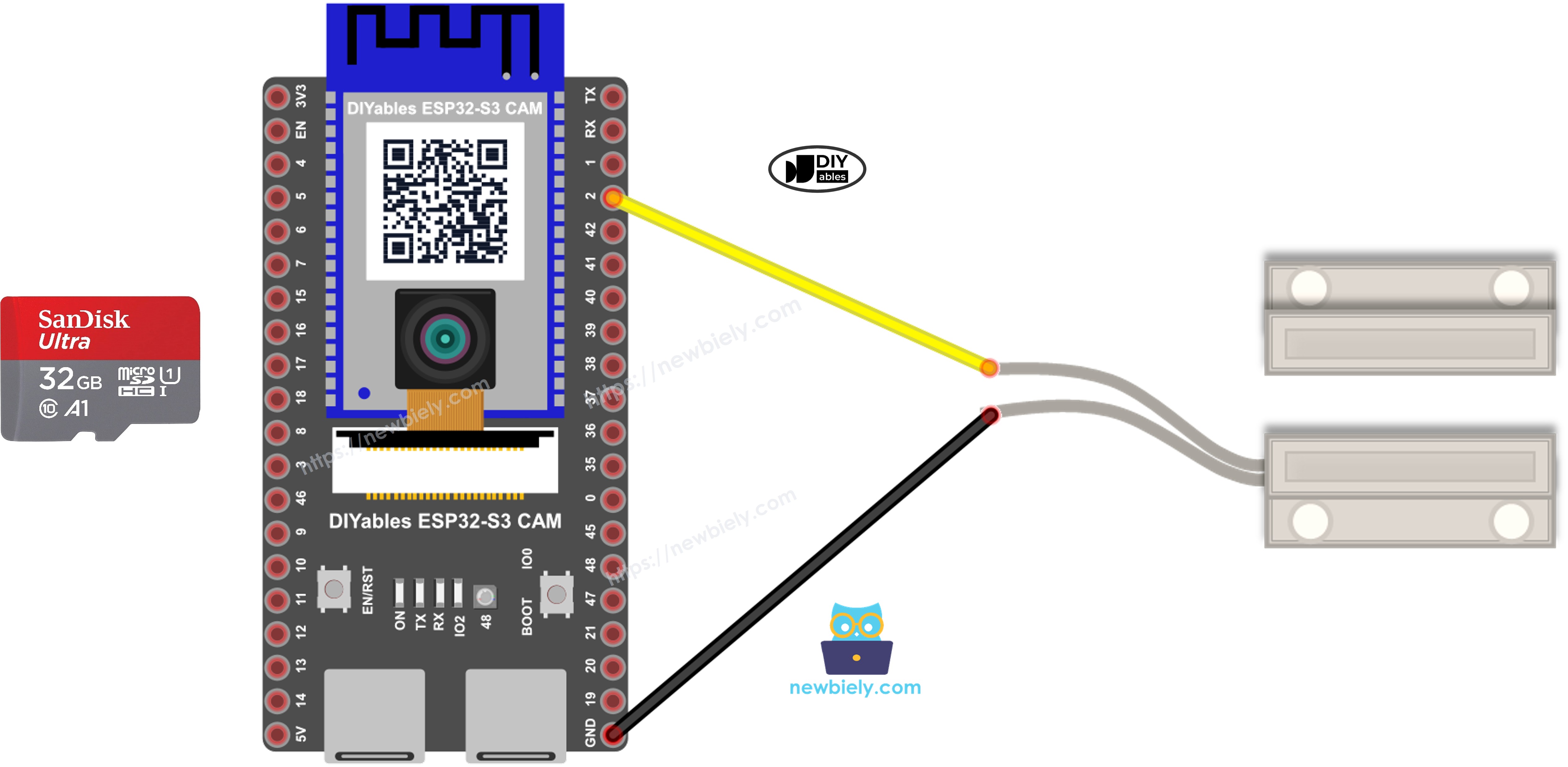
Cette image a été créée avec Fritzing. Cliquez pour agrandir l'image.
| Fil du capteur de porte | Broche ESP32 S3 |
|---|---|
| Premier fil | GPIO2 |
| Second fil | GND |
Ensuite, insérez la carte microSD dans l'emplacement, et placez les deux parties du capteur sur votre porte :
- Placez la partie avec les fils sur le cadre de la porte.
- Placez la partie sans fils sur la porte elle-même.
- Déplacez la porte jusqu'à ce que les deux parties soient l'une à côté de l'autre. Elles doivent presque se toucher, avec un écart inférieur à 15 mm.
- Orientez la caméra vers la porte.
Notes de sécurité
Le capteur de porte n'a besoin d'aucune alimentation. Ne le connectez pas au 5V ni au 3.3V. Un fil va à GPIO2, l'autre va à GND. Rien ne peut casser, car ce n'est qu'un interrupteur.
Ne retirez jamais la carte microSD pendant que la carte écrit une photo. Débranchez toujours d'abord le câble USB, attendez deux secondes, puis retirez la carte.
N'utilisez pas une broche de la caméra pour le capteur. La caméra utilise déjà les broches GPIO4, 5, 6, 7, 8, 9, 10, 11, 12, 13, 15, 16, 17 et 18. L'emplacement de la carte utilise les broches GPIO38, 39 et 40. GPIO2 est libre, nous l'utilisons donc.
Réglages de l'Arduino IDE pour la caméra ESP32 S3
La caméra ne fonctionne pas avec les réglages par défaut de l'Arduino IDE. Vous devez modifier certains éléments dans le menu Tools avant de téléverser le code.
| Élément du menu Tools | Sélectionnez ceci |
|---|---|
| Board | ESP32S3 Dev Module |
| Flash Size | 16MB (128Mb) |
| PSRAM | OPI PSRAM |
| Partition Scheme | Huge APP (3MB No OTA/1MB SPIFFS) |
| CPU Frequency | 240MHz (WiFi) |
| USB Mode | Hardware CDC and JTAG |
| Upload Mode | UART0 / Hardware CDC |
| Upload Speed | 921600 |
| USB CDC On Boot | Enabled |
※ Note:
PSRAM doit être réglé sur OPI PSRAM, et Partition Scheme doit être Huge APP. Changez d'abord Flash Size, car la liste des options de Partition Scheme change ensuite.
Comment programmer la caméra de porte
Vous n'avez besoin d'installer aucune bibliothèque. SD_MMC et esp_camera sont déjà inclus dans le package de carte ESP32.
- Configurez la broche du capteur comme entrée avec une résistance de tirage (pull-up).
- Lisez l'état de la porte une fois dans setup(), afin que le code connaisse l'état au démarrage.
- Dans loop(), attendez que la valeur soit stable, puis recherchez le changement vers l'état ouvert.
※ Note:
Le code enregistre une photo uniquement lorsque la porte s'ouvre. Rien ne se passe lorsque la porte se referme. Vous voulez une photo dans les deux cas ? Appelez alors takeAndSavePhoto() dans la partie else également.
- Démarrez la carte microSD en mode 1 bit.
- Donnez à chaque photo un nom différent, afin qu'une nouvelle photo n'écrase jamais une ancienne.
- Lorsque la carte redémarre, le compteur repart à 1. Pour conserver les anciennes photos, recherchez le premier nom libre :
- Ouvrez un fichier, écrivez la photo, puis fermez le fichier.
※ Note:
Vous devez appeler file.close(). Si vous l'oubliez, la photo reste en mémoire et n'atteint jamais la carte.
Code ESP32 S3
Le code suivant enregistre une photo nommée door_00001.jpg, door_00002.jpg, et ainsi de suite, à chaque ouverture de la porte. Le temps de silence est de 3 secondes. Pour le modifier, changez la ligne #define QUIET_TIME 3000.
Étapes rapides
- Nouveau sur ESP32 S3 ? Suivez d'abord notre guide ESP32 S3 - Premiers pas.
- Formatez votre carte microSD en FAT32 sur votre ordinateur.
- Débranchez le câble USB. Insérez la carte dans l'emplacement, et connectez les deux fils du capteur de porte comme indiqué dans le tableau ci-dessus.
- Copiez le code ci-dessus et collez-le dans l'Arduino IDE.
- Modifiez les réglages dans le menu Tools. Voir le tableau ci-dessus.
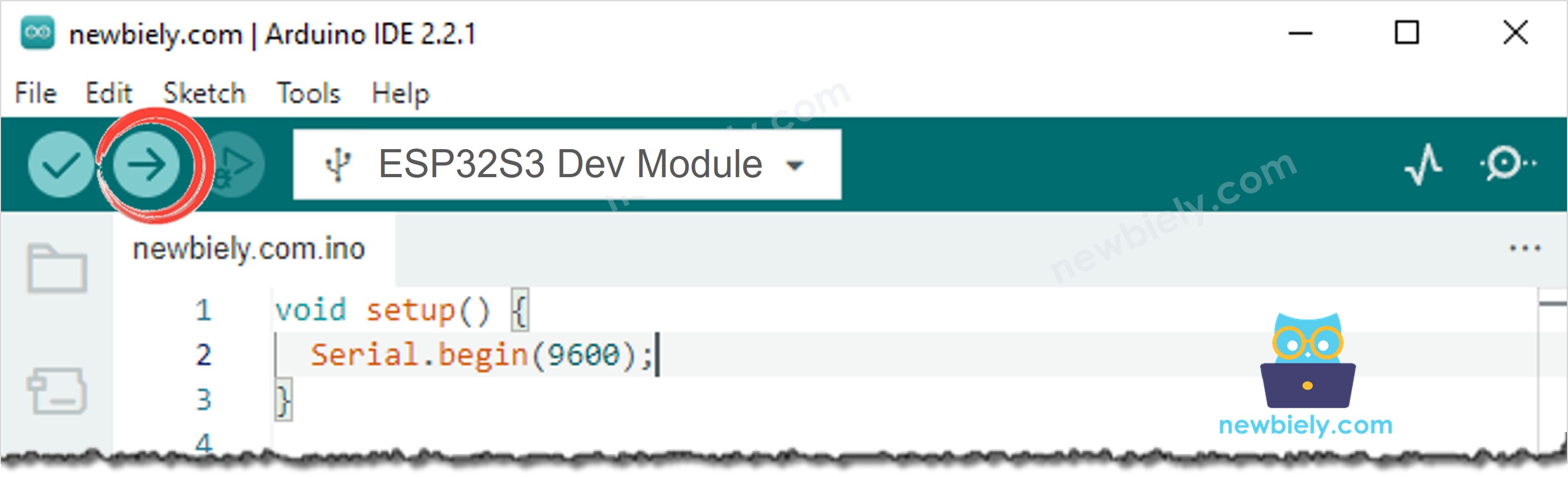
- Compilez et téléversez le code vers la carte ESP32 S3 en cliquant sur le bouton Upload dans l'Arduino IDE.
- Ouvrez le moniteur série dans l'Arduino IDE.
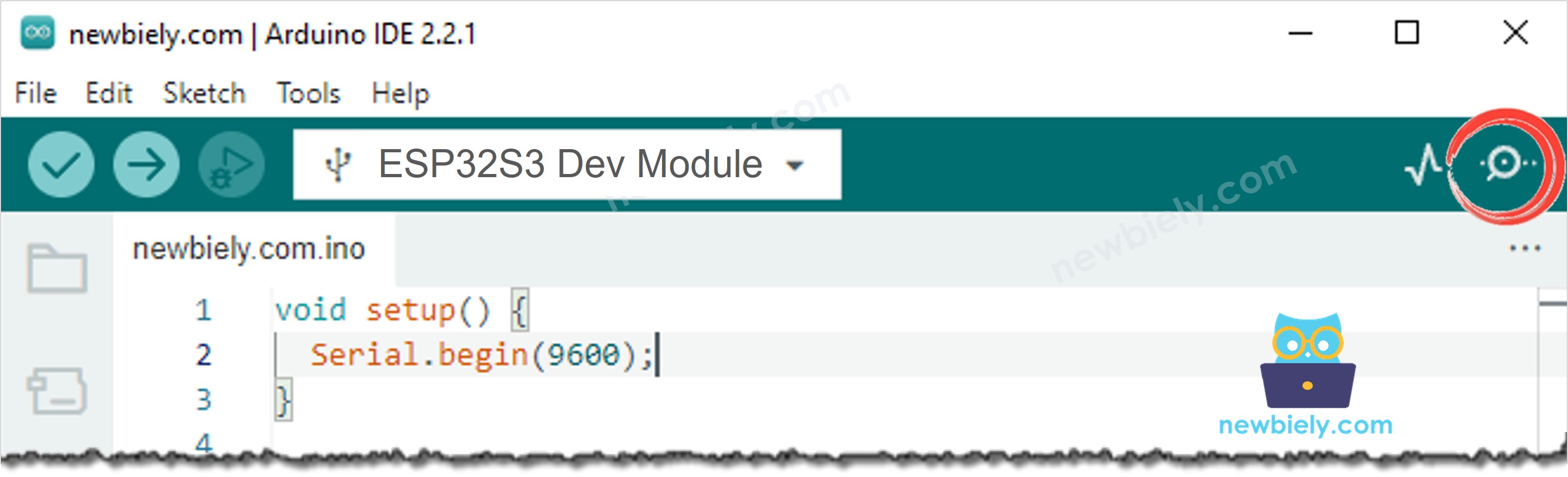
- Appuyez une fois sur le bouton RESET.
- Placez les deux parties du capteur l'une à côté de l'autre. Le moniteur série indique que la porte est fermée.
- Éloignez les deux parties l'une de l'autre, comme une porte qui s'ouvre.
- Regardez le moniteur série. Vous voyez The door is open! et le nom de la photo.
- Débranchez le câble USB, retirez la carte, et lisez les photos sur votre ordinateur.
Moniteur série
Les relevés suivants ont été capturés en 2026 :
Lorsque la porte est ouverte à nouveau trop vite, le code le signale et n'enregistre rien :
Dépannage
Le moniteur série indique toujours que la porte est ouverte, même quand elle est fermée.
- Les deux parties sont trop éloignées l'une de l'autre. Elles doivent presque se toucher, avec un écart inférieur à 15 mm.
- Vérifiez le fil sur GPIO2 et le fil sur GND.
- Certains capteurs de porte sont "normalement fermés" au lieu de "normalement ouverts". Dans ce cas, les deux lignes #define DOOR_CLOSED LOW et #define DOOR_OPEN HIGH doivent échanger leurs valeurs.
Le moniteur série indique toujours que la porte est fermée.
Les deux fils se touchent probablement, ou un fil est sur la mauvaise broche. Un fil va à GPIO2, l'autre à GND.
Un mouvement de porte enregistre deux ou trois photos.
Augmentez DEBOUNCE_TIME de 50 à 150.
Le moniteur série affiche SD card not found.
Formatez la carte en FAT32, utilisez une carte de 32 Go ou moins, et repoussez la carte dans son emplacement. Vous pouvez aussi vérifier les trois numéros de broches en haut du code par rapport au schéma de votre carte.
Le moniteur série affiche No SD card inside the slot.
La carte a trouvé l'emplacement mais pas de carte. Repoussez la carte, ou essayez une autre carte.
Le moniteur série affiche Cannot write the file.
La carte est pleine, verrouillée ou endommagée. Vérifiez l'espace libre sur votre ordinateur.
La photo est sombre.
La caméra ne voit pas dans l'obscurité. Ajoutez une lumière près de la porte, ou une lampe qui s'allume avec la porte.
Le moniteur série n'affiche rien après les messages de démarrage.
Si votre câble USB est branché sur le port nommé UART, réglez USB CDC On Boot sur Disabled. S'il est branché sur le port nommé USB, réglez-le sur Enabled.
Le moniteur série affiche Camera init failed with error 0x105.
Réglez PSRAM sur OPI PSRAM dans le menu Tools, et vérifiez le câble plat de la caméra.
Applications
Un capteur de porte vous donne un événement clair avec presque aucune fausse alarme, et la carte microSD signifie pas de WiFi, pas d'internet et pas de paiement mensuel. Voici des projets pratiques que vous pouvez construire avec ce code :
- Caméra de porte d'entrée hors ligne : Voyez qui a ouvert votre porte d'entrée pendant votre absence, sans aucune connexion internet.
- Caméra de boîte à colis : Gardez une photo de la personne qui ouvre votre boîte à colis ou votre boîte aux lettres.
- Enregistrement de boîte à outils, coffre-fort ou casier : Obtenez une image à chaque ouverture, même dans un endroit sans WiFi.
- Caméra de garage et d'abri de jardin : Sachez qui a ouvert votre porte de garage la nuit.
- Surveillance d'armoire à pharmacie : Gardez une photo quand un enfant ouvre une armoire qui doit rester fermée.
- Baie de serveurs et armoire de contrôle : Gardez un enregistrement photo de tous ceux qui ouvrent une armoire au travail.
- Caméra de porte de maison de vacances : Laissez-la dans une maison vide pendant des semaines, et lisez la carte à votre retour.
- Enregistrement d'ouverture de fenêtre : Placez le capteur sur une fenêtre au lieu d'une porte.
- Caméra de portail de ferme ou de grange : Surveillez une porte loin de tout routeur.
- Compteur de porte de magasin avec photos : Gardez une photo de chaque client qui ouvre la porte.
Vidéo
Regardez le tutoriel vidéo étape par étape pour ce projet ESP32 S3 ci-dessous.
Défis
- Débutant : Enregistrez aussi une photo lorsque la porte se referme, afin d'avoir une image des deux moments.
- Intermédiaire : Écrivez un fichier texte sur la carte avec une ligne par événement, par exemple le nom de la photo et le temps écoulé depuis le démarrage de la carte.
- Avancé : Ajoutez une horloge temps réel (RTC) et insérez la date et l'heure réelles dans le nom du fichier, par exemple /2026-09-23_14-05-31.jpg.