
ESP32 S3 - Afficheur 7 segments 4 chiffres 74HC595
Apprenez à connecter un afficheur 7 segments 4 chiffres 74HC595 à votre ESP32 S3 et à afficher des nombres, du texte et des mesures de capteurs en utilisant seulement trois broches GPIO. Ce tutoriel pour débutants couvre tout, du câblage et de l'installation de la bibliothèque à la création d'horloges numériques, d'affichages de température et de compteurs.
Ce que vous allez construire :
- Un afficheur 7 segments 4 chiffres fonctionnel piloté par le registre à décalage 74HC595 sur l'ESP32 S3
- Des affichages de nombres entiers et à virgule flottante avec remplissage de zéros optionnel
- Un affichage de texte et de température utilisant des symboles de degré et des caractères personnalisés
- Un affichage d'horloge numérique au format HH.MM avec un séparateur deux-points clignotant
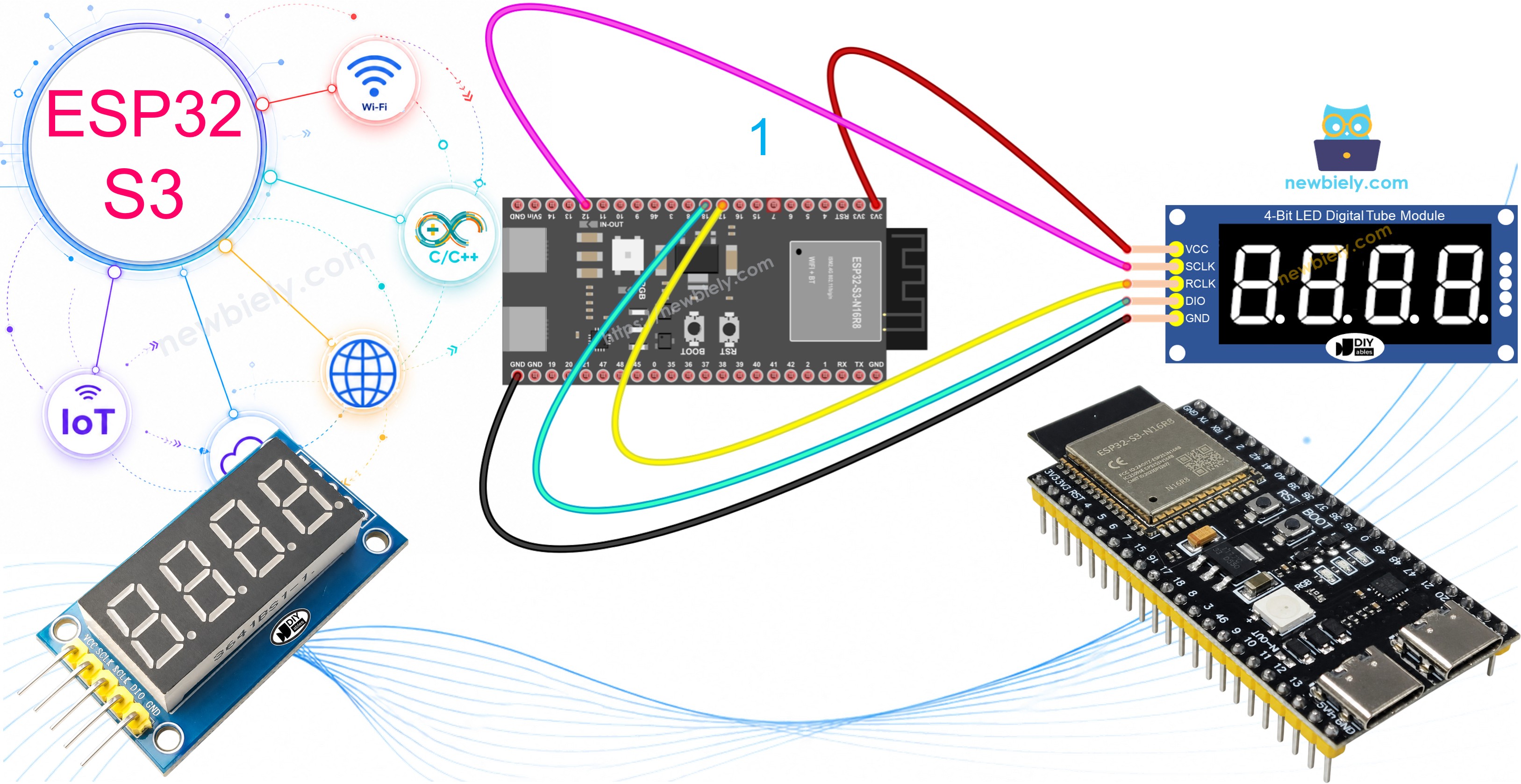
Matériel requis
Ou vous pouvez acheter les kits suivants:
| 1 | × | Kit de Démarrage DIYables ESP32 S3 (ESP32 S3 inclus) | |
| 1 | × | Kit de Capteurs DIYables (18 capteurs/écrans) |
À propos de l'afficheur 7 segments 4 chiffres 74HC595
L'afficheur 7 segments 4 chiffres 74HC595 est un module registre à décalage série-parallèle qui contrôle quatre afficheurs LED à l'aide de seulement trois broches de contrôle au lieu de douze. Il est compatible avec les niveaux logiques 3,3V, ce qui en fait un excellent compagnon pour l'ESP32 S3. Le module gère les configurations à anode commune et prend en charge les chiffres 0 à 9, les lettres A à F, ainsi qu'une sélection de caractères texte, avec des points décimaux intégrés entre les chiffres.
Caractéristiques principales
Le module fonctionne entre 3,3V et 5V, ce qui le rend totalement compatible avec la sortie 3,3V de l'ESP32 S3 sans adaptation de niveau. Il utilise le circuit intégré registre à décalage 74HC595 pour recevoir des données série et les verrouiller sur les sorties LED via l'horloge de registre. Le multiplexage des quatre chiffres est géré automatiquement par la bibliothèque DIYables — vous appelez print() et l'affichage se met à jour instantanément. Chaque chiffre contient sept segments LED plus un point décimal, ce qui vous donne les éléments de base pour des nombres, des lettres et des symboles.
Le module expose cinq broches essentielles. SCLK (SH_CP) est la broche d'horloge série qui envoie les bits de données un par un dans le registre à décalage. RCLK (ST_CP) est la broche d'horloge de registre qui verrouille les données décalées sur les sorties LED. DIO (DS) est la broche d'entrée de données qui reçoit le flux de données série. VCC se connecte à votre alimentation 3,3V, et GND se connecte à la masse commune.
Schéma de câblage
Connectez le module d'affichage 74HC595 à votre ESP32 S3 en utilisant l'interface à cinq broches décrite ci-dessous.
L'ESP32 S3 fonctionne avec des niveaux logiques de 3,3V, et le module 74HC595 fonctionne parfaitement à cette tension, donc aucune adaptation de niveau n'est nécessaire. Vérifiez bien la polarité de VCC et GND avant la mise sous tension pour éviter d'endommager le module.
Notes de sécurité
Ne connectez pas VCC à 5V sauf si votre module spécifique intègre des adaptateurs de niveau, car dépasser 3,3V sur les lignes de données peut endommager les broches GPIO de l'ESP32 S3. Assurez-vous que toutes les connexions des fils de câblage sont bien fixées — des connexions lâches provoquent des scintillements ou des chiffres vides et peuvent être difficiles à diagnostiquer. Vérifiez toujours que la GND du module d'affichage est connectée à la GND de l'ESP32 S3 pour former une masse commune.
| Broche de l'afficheur | Broche ESP32 S3 |
|---|---|
| SCLK (SH_CP) | GPIO12 |
| RCLK (ST_CP) | GPIO17 |
| DIO (DS) | GPIO18 |
| VCC | 3.3V |
| GND | GND |
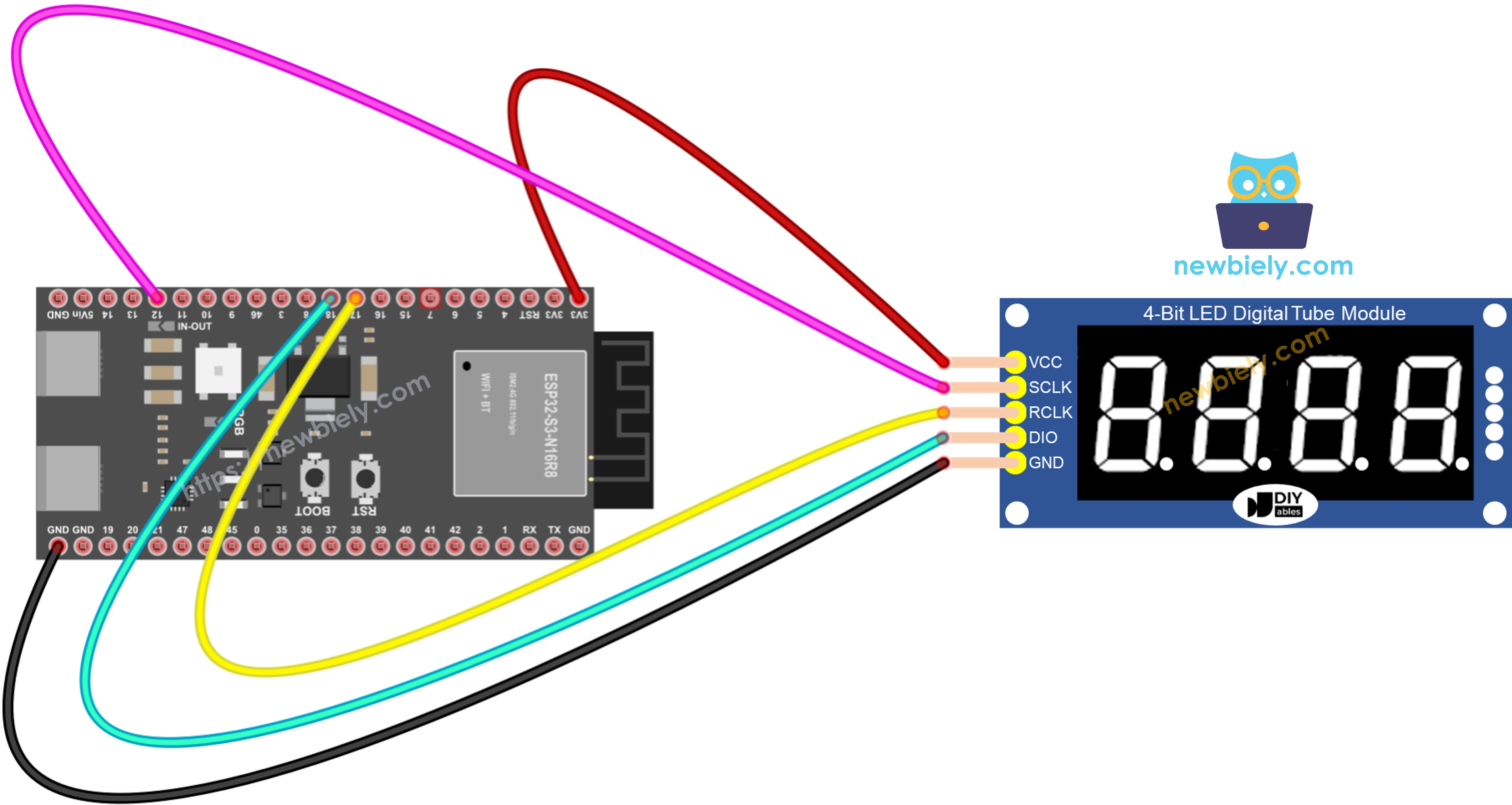
Cette image a été créée avec Fritzing. Cliquez pour agrandir l'image.
Installation de la bibliothèque
La bibliothèque DIYables_4Digit7Segment_74HC595 gère automatiquement toute la synchronisation du registre à décalage et le multiplexage de l'affichage, afin que vous puissiez vous concentrer sur ce qu'il faut afficher plutôt que sur la manière de piloter le matériel. Installez-la via le gestionnaire de bibliothèques de l'Arduino IDE avant de téléverser l'un des sketchs de l'atelier.
Les étapes suivantes vous guident dans l'installation :
- Nouveau sur ESP32 S3 ? Terminez d'abord notre guide ESP32 S3 - Premiers pas pour configurer votre environnement de développement.
- Connectez votre ESP32 S3 à votre ordinateur à l'aide du câble USB-C.
- Ouvrez le logiciel Arduino IDE sur votre ordinateur.
- Sélectionnez ESP32 S3 dans la liste des cartes.
- Choisissez le bon port COM pour votre ESP32 S3.
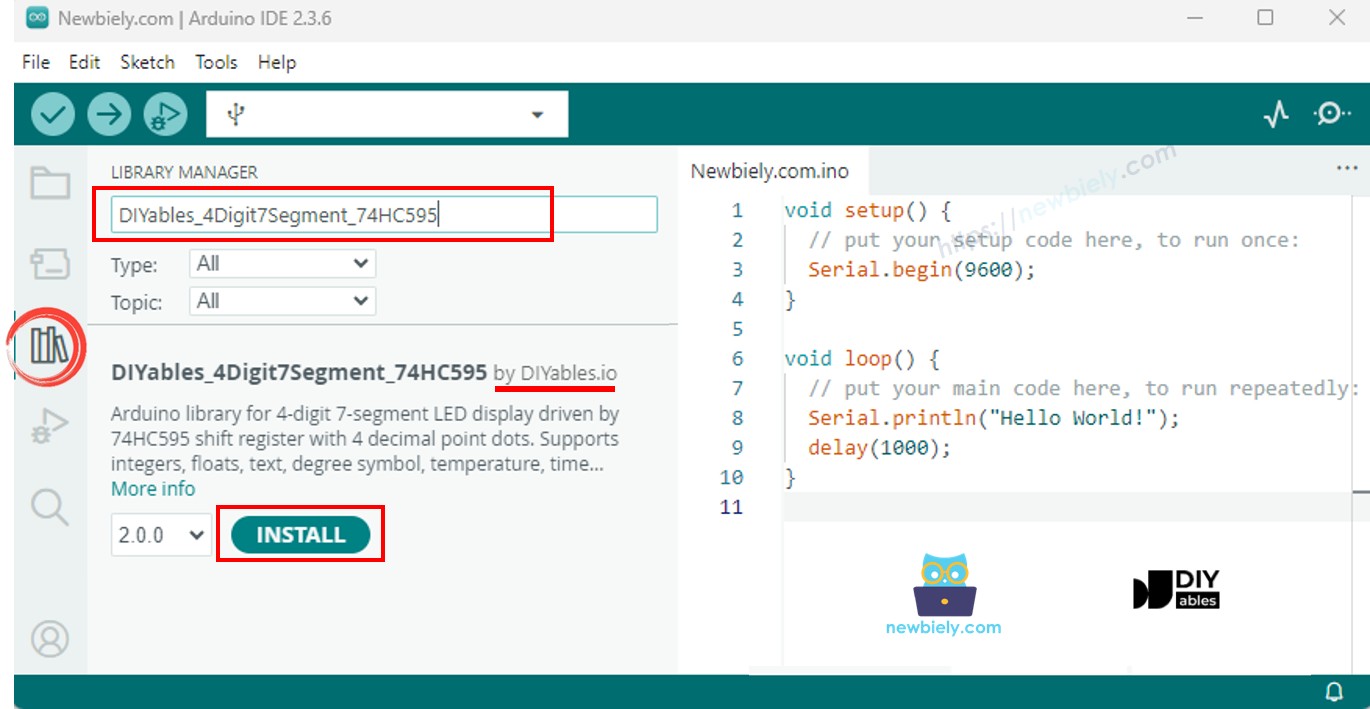
- Cliquez sur l'icône Libraries dans la barre latérale gauche pour ouvrir le gestionnaire de bibliothèques.
- Tapez "DIYables_4Digit7Segment_74HC595" dans le champ de recherche.
- Trouvez l'entrée DIYables et cliquez sur Install.
- Sélectionnez la version 2.0.0 ou ultérieure pour une meilleure compatibilité.
Sketch de démarrage
Le code suivant est le minimum nécessaire pour faire fonctionner votre afficheur 4 chiffres 74HC595 avec l'ESP32 S3. Il initialise l'affichage et montre le nombre 1234 dès que la carte démarre. L'appel display.loop() dans la boucle principale maintient le multiplexage actif afin que les chiffres restent allumés en continu.
display.begin() configure les trois broches GPIO en sorties et prépare le registre à décalage pour la communication. Comme l'affichage utilise le multiplexage pour allumer un chiffre à la fois très rapidement, display.loop() doit être appelé aussi souvent que possible — utilisez display.delay() au lieu du delay() standard partout où vous avez besoin d'une pause, afin que l'affichage reste rafraîchi pendant l'attente.
Atelier - Afficher des nombres entiers
Cet atelier montre comment afficher des valeurs entières sur l'afficheur 7 segments 4 chiffres 74HC595 de l'ESP32 S3, y compris les nombres négatifs et l'affichage avec remplissage de zéros.
Étapes rapides
- Nouveau sur ESP32 S3 ? Terminez d'abord notre guide ESP32 S3 - Premiers pas.
- Câblez le module 74HC595 à votre ESP32 S3 en suivant le schéma de câblage ci-dessus.
- Connectez l'ESP32 S3 à votre ordinateur via le câble USB-C.
- Ouvrez l'Arduino IDE et sélectionnez la carte ESP32 S3 et le bon port COM.
- Copiez le code d'affichage d'entiers et collez-le dans l'Arduino IDE.
- Cliquez sur le bouton Upload pour transférer le code vers votre carte.
- Ouvrez le Serial Monitor pour voir les messages de sortie.
- Observez l'afficheur 7 segments défiler à travers différents entiers.
- Astuce pro : Le second paramètre de print(42, true) active le remplissage de zéros pour des affichages de largeur constante.
Sortie du moniteur série
L'affichage défile à travers divers entiers, y compris zéro, des nombres positifs, des nombres négatifs et un format avec remplissage de zéros.
Référence des méthodes
| Méthode | Action | Syntaxe |
|---|---|---|
| print(int) | Afficher une valeur entière | display.print(1234) |
| print(int, true) | Afficher un entier avec remplissage de zéros | display.print(42, true) |
| loop() | Rafraîchir le multiplexage de l'affichage | display.loop() |
| begin() | Initialiser les broches de l'affichage | display.begin() |
Atelier - Afficher des nombres à virgule flottante
Cet atelier montre comment afficher des nombres à virgule flottante sur votre ESP32 S3 avec des décimales automatiques et fixes.
Étapes rapides
- Nouveau sur ESP32 S3 ? Terminez d'abord notre guide ESP32 S3 - Premiers pas.
- Copiez le code d'affichage de nombres flottants et téléversez-le sur votre ESP32 S3.
- Ouvrez le Serial Monitor pour voir ce qui est affiché.
- Observez l'affichage défiler à travers des flottants avec différents réglages de décimales.
- Notez comment le mode décimal automatique s'ajuste par rapport à un nombre de décimales fixe.
- Astuce pro : Utilisez un nombre de décimales fixe pour des lectures de capteur cohérentes comme la température ou la tension.
Sortie du moniteur série
Atelier - Texte et température
Cet atelier montre comment afficher des chaînes de texte, des lectures de température avec des symboles de degré, et des caractères personnalisés sur l'afficheur 7 segments de l'ESP32 S3.
Étapes rapides
- Nouveau sur ESP32 S3 ? Terminez d'abord notre guide ESP32 S3 - Premiers pas.
- Transférez le code de texte et température vers votre ESP32 S3.
- Ouvrez le Serial Monitor pour suivre le texte et les symboles affichés.
- Observez comment les lettres apparaissent sur l'afficheur 7 segments.
- Notez le petit cercle de degré utilisé pour les affichages de température.
- Astuce pro : Toutes les lettres ne s'affichent pas clairement sur un 7 segments — limitez-vous aux nombres et aux caractères comme H, E, L, P, C et O pour de meilleurs résultats.
Sortie du moniteur série
Atelier - Heure
Cet atelier montre comment créer un affichage d'horloge numérique sur votre ESP32 S3 au format HH.MM avec un séparateur deux-points clignotant.
Étapes rapides
- Nouveau sur ESP32 S3 ? Terminez d'abord notre guide ESP32 S3 - Premiers pas.
- Transférez le code d'affichage de l'heure vers votre ESP32 S3.
- Ouvrez le Serial Monitor pour voir les mises à jour d'horodatage.
- Observez l'affichage montrer l'heure au format HH.MM avec un séparateur clignotant.
- Astuce pro : Combinez ceci avec un module RTC pour un projet d'horloge pleinement fonctionnel.
Sortie du moniteur série
Atelier - Clignotement
Cet atelier montre comment faire clignoter tout le contenu de l'affichage pour attirer l'attention sur votre ESP32 S3.
Étapes rapides
- Nouveau sur ESP32 S3 ? Terminez d'abord notre guide ESP32 S3 - Premiers pas.
- Transférez le code de démonstration de clignotement vers votre ESP32 S3.
- Ouvrez le Serial Monitor pour suivre les cycles de clignotement et les changements de contenu.
- Observez les nombres, décimales et textes clignoter.
- Notez que chaque type de contenu clignote cinq fois avant de changer.
- Astuce pro : Utilisez le clignotement pour attirer l'attention sur des conditions d'alarme ou des notifications importantes dans vos projets.
Sortie du moniteur série
Dépannage
Problèmes courants lors de l'utilisation de l'afficheur 7 segments 4 chiffres 74HC595 avec l'ESP32 S3 et leurs solutions :
| Problème | Cause possible | Résolution |
|---|---|---|
| Affichage vide | Problème de câblage | Vérifiez VCC, GND et les trois connexions des broches de données |
| Affichage vide | Problème d'alimentation | Vérifiez la présence de 3,3V sur la broche VCC avec un multimètre |
| Mauvais caractères | Incompatibilité anode/cathode | Passez false comme 4e paramètre au constructeur pour les modules à cathode commune |
| Affichage scintillant | delay() bloque loop() | Remplacez tous les appels à delay() par display.delay() pour maintenir le multiplexage |
| Segments aléatoires | Câblage lâche | Fixez les connexions des fils de câblage et vérifiez l'absence de courts-circuits |
| Affichage faible | Tension basse | Assurez une alimentation 3,3V stable sur la broche VCC |
| Échec du téléversement | Carte dans le mauvais mode | Maintenez le bouton BOOT en appuyant sur RESET, puis relancez le téléversement |
| Pas de sortie série | Mauvais débit en bauds | Réglez le Serial Monitor sur 115200 bauds pour correspondre au code |
| Le code ne compile pas | Bibliothèque non installée | Installez la bibliothèque DIYables_4Digit7Segment_74HC595 version 2.0.0+ |
| Port introuvable | Problème de pilote | Installez le pilote USB approprié pour l'ESP32 S3 |
Applications et idées de projets
L'ESP32 S3 associé à un afficheur 4 chiffres 74HC595 ouvre la voie à une large gamme de projets pratiques et amusants, des simples compteurs aux instruments connectés au WiFi.
- Thermomètre numérique : Affichez la température ambiante à partir d'un capteur DHT11 ou DS18B20 avec un symbole de degré.
- Minuterie de compte à rebours : Créez une minuterie de cuisine ou un compte à rebours d'événement avec heures et minutes.
- Tableau de score : Construisez un tableau de score simple pour des jeux ou des compétitions.
- Chronomètre : Fabriquez un chronomètre numérique avec fonction de temps intermédiaire.
- Voltmètre : Surveillez la tension de la batterie ou les niveaux d'alimentation en temps réel.
- Compteur de visiteurs : Comptez les personnes entrant par une porte à l'aide d'un capteur infrarouge.
- Affichage de tours par minute : Affichez la vitesse d'un moteur pour des projets de robotique ou de RC.
- Horloge synchronisée WiFi : Construisez une horloge synchronisée NTP en utilisant le WiFi intégré de l'ESP32 S3.
- Chronomètre de tour : Suivez les temps au tour pour des courses de voitures miniatures ou de la course à pied.
- Alarme de température : Affichez la température et clignotez lorsqu'un seuil est dépassé.
Tutoriel vidéo
Regardez le tutoriel vidéo étape par étape pour ce projet ESP32 S3 ci-dessous.
Défiez-vous
Une fois les bases maîtrisées, ces défis progressifs vous aideront à approfondir votre compréhension de l'afficheur 74HC595 et des capacités de l'ESP32 S3.
- Débutant : Modifiez l'atelier des entiers pour compter de 0 à 9999 en continu à intervalles d'une seconde.
- Débutant : Affichez votre âge ou votre année de naissance à l'écran avec le remplissage de zéros activé.
- Intermédiaire : Créez un compteur à deux boutons, l'un pour incrémenter et l'autre pour décrémenter la valeur affichée.
- Intermédiaire : Construisez un affichage de température qui alterne entre Celsius et Fahrenheit toutes les trois secondes.
- Avancé : Créez une horloge connectée au WiFi qui récupère l'heure actuelle depuis un serveur NTP et l'affiche au format HH.MM avec un deux-points clignotant.
- Avancé : Créez une minuterie de compte à rebours qui accepte une saisie depuis le Serial Monitor et fait sonner un buzzer lorsqu'elle atteint zéro.