
ESP32 S3 - DHT11
Ce tutoriel adapté aux débutants vous montre comment utiliser l'ESP32 S3 avec un capteur de température et d'humidité DHT11 pour surveiller les conditions environnementales. Vous apprendrez à câbler le capteur DHT11 à votre ESP32 S3, à le programmer pour lire les données, et à afficher les relevés de température et d'humidité en temps réel sur le Serial Monitor.
Dans ce tutoriel, vous allez apprendre :
- Ce qu'est le capteur DHT11 et comment il mesure la température et l'humidité
- Comment câbler le capteur et le module DHT11 à l'ESP32 S3
- Comment installer la bibliothèque DHT et écrire le code pour lire les données du capteur
- Comment afficher la température en Celsius et en Fahrenheit sur le Serial Monitor
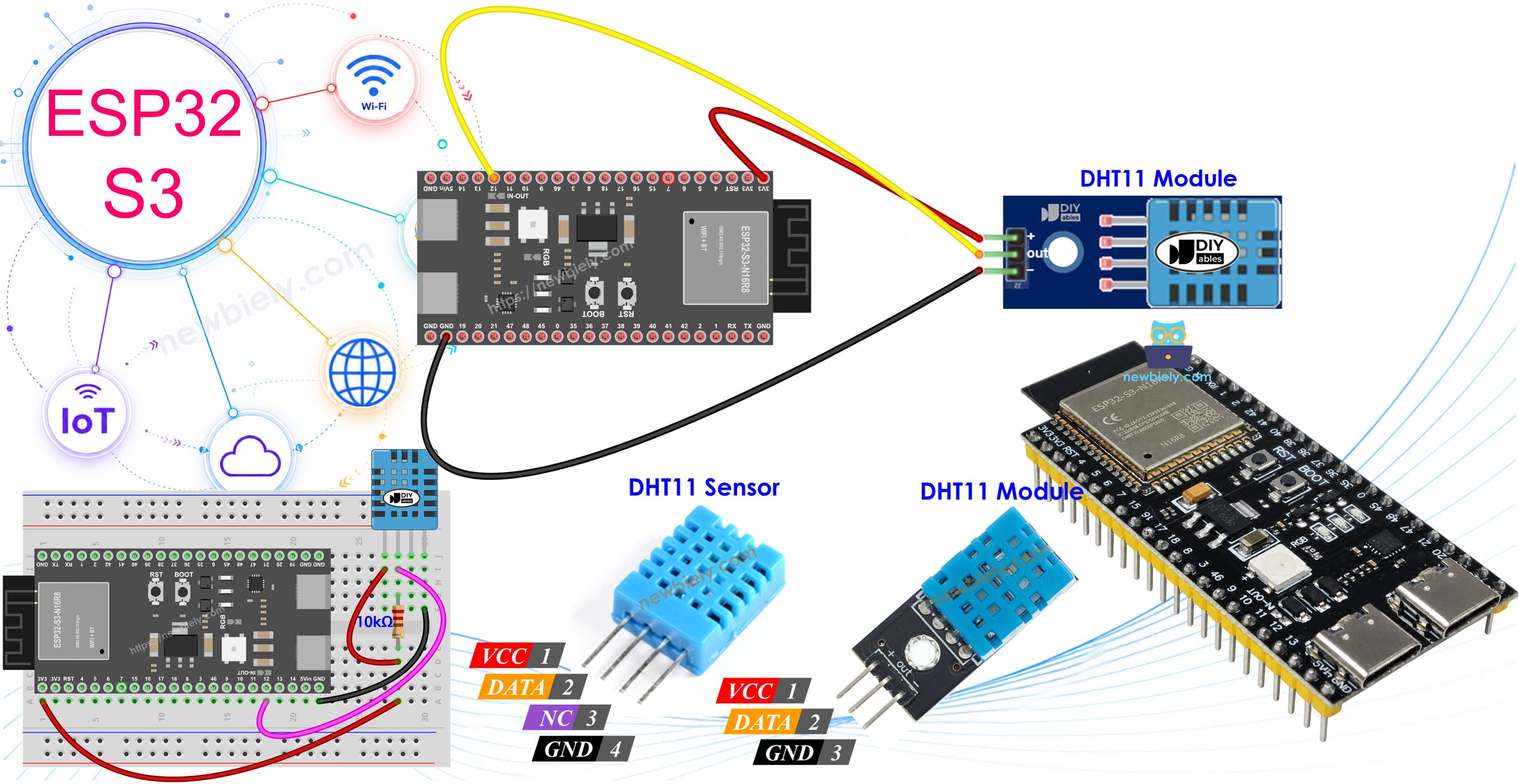
Matériel Requis
Ou vous pouvez acheter les kits suivants:
| 1 | × | Kit de Démarrage DIYables ESP32 S3 (ESP32 S3 inclus) | |
| 1 | × | Kit de Capteurs DIYables (18 capteurs/écrans) |
À propos du capteur de température et d'humidité DHT11
Le DHT11 est un capteur numérique bon marché capable de mesurer à la fois la température et l'humidité de son environnement. Il communique via une interface numérique à un seul fil, ce qui le rend simple à intégrer avec des microcontrôleurs comme l'ESP32 S3. Malgré ses caractéristiques modestes, c'est un excellent point de départ pour des projets de surveillance environnementale.
Spécifications clés
Le DHT11 mesure l'humidité sur une plage de 20 % à 80 % avec une précision de ±5 %, et la température de 0°C à 50°C avec une précision de ±2°C. Il fonctionne entre 3V et 5V et délivre une lecture par seconde (1 Hz). Le capteur est disponible sous deux formes : un composant brut à 4 broches et un module pratique à 3 broches avec une résistance de tirage vers le haut intégrée — la version module est recommandée pour un câblage plus simple.
Brochage du DHT11
Le DHT11 existe sous deux formes : un capteur brut à 4 broches et un module pratique à 3 broches.
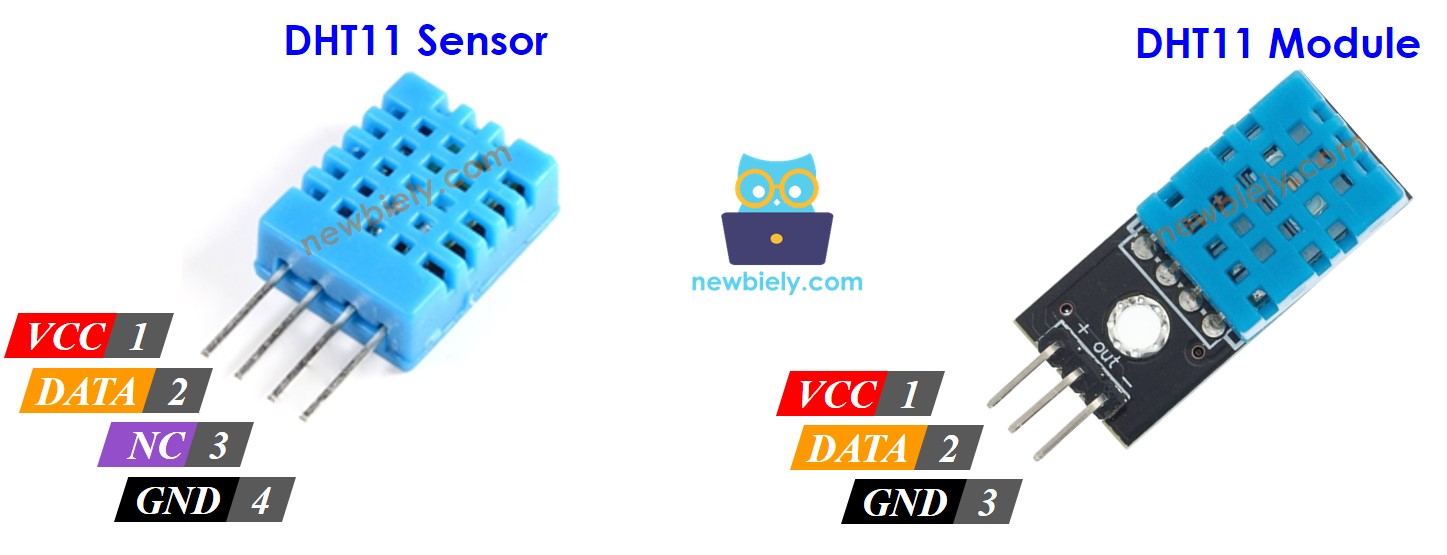
Capteur DHT11 brut (4 broches) :
- GND : Connectez à la masse (0V)
- VCC : Connectez à l'alimentation (3,3V ou 5V)
- DATA : Broche de communication pour envoyer les relevés à l'ESP32 S3
- NC : Non connectée (laissez-la débranchée)
Module DHT11 (3 broches) :
- VCC (ou +) : Connectez à l'alimentation
- GND (ou -) : Connectez à la masse
- DATA (ou OUT) : Broche de communication vers l'ESP32 S3
Recommandation : Utilisez la version module du DHT11 car elle a une résistance de tirage vers le haut intégrée, ce qui rend le câblage plus simple et plus fiable.
Schéma de câblage entre le DHT11 et l'ESP32 S3
Connectez votre capteur DHT11 à l'ESP32 S3 en suivant les schémas ci-dessous, pour le capteur brut comme pour la variante module. Si vous utilisez le capteur brut, une résistance de tirage vers le haut de 10 kΩ entre les broches DATA et VCC est nécessaire pour une communication fiable.
Notes de sécurité
Éteignez toujours ou débranchez l'ESP32 S3 avant de réaliser ou de modifier des connexions de câblage, afin d'éviter des courts-circuits accidentels. Vérifiez la tension VCC de votre variante de DHT11 avant de la connecter — l'ESP32 S3 fonctionne en logique 3,3V, et fournir 5V à la broche DATA sans convertisseur de niveau peut endommager la carte. Utiliser le module DHT11, qui inclut généralement une résistance intégrée et peut inclure une régulation embarquée, est l'option la plus sûre et la plus simple.
Câblage ESP32 S3 - Capteur DHT11
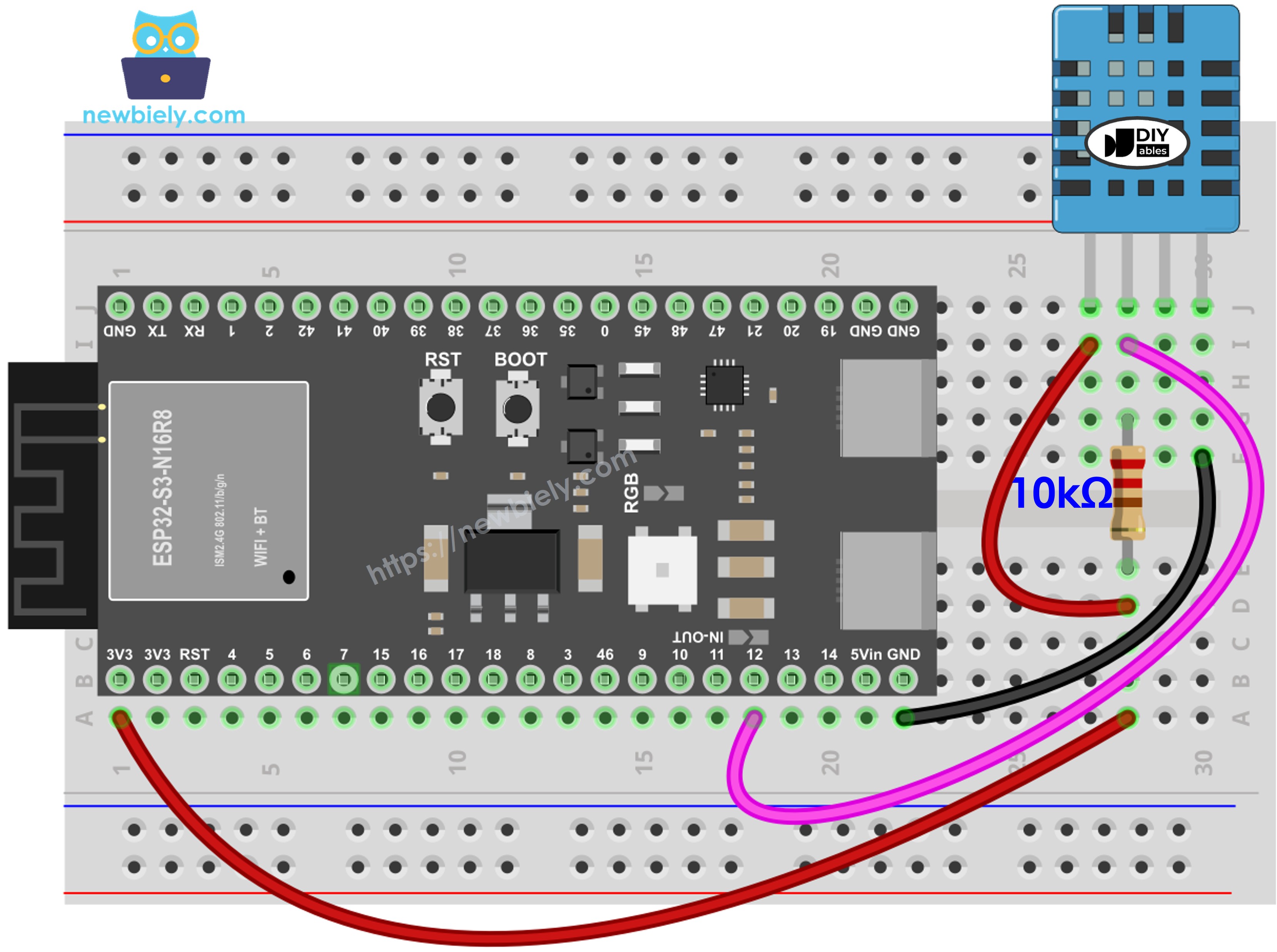
Cette image a été créée avec Fritzing. Cliquez pour agrandir l'image.
| Broche du capteur DHT11 | Broche ESP32 S3 |
|---|---|
| GND | GND |
| VCC | 3.3V |
| DATA | GPIO12 |
- Note : Connectez une résistance de 10 kΩ entre les broches DATA et VCC.
Câblage ESP32 S3 - Module DHT11
La plupart des modules DHT11 ont une résistance de tirage vers le haut intégrée, éliminant le besoin de composants externes.
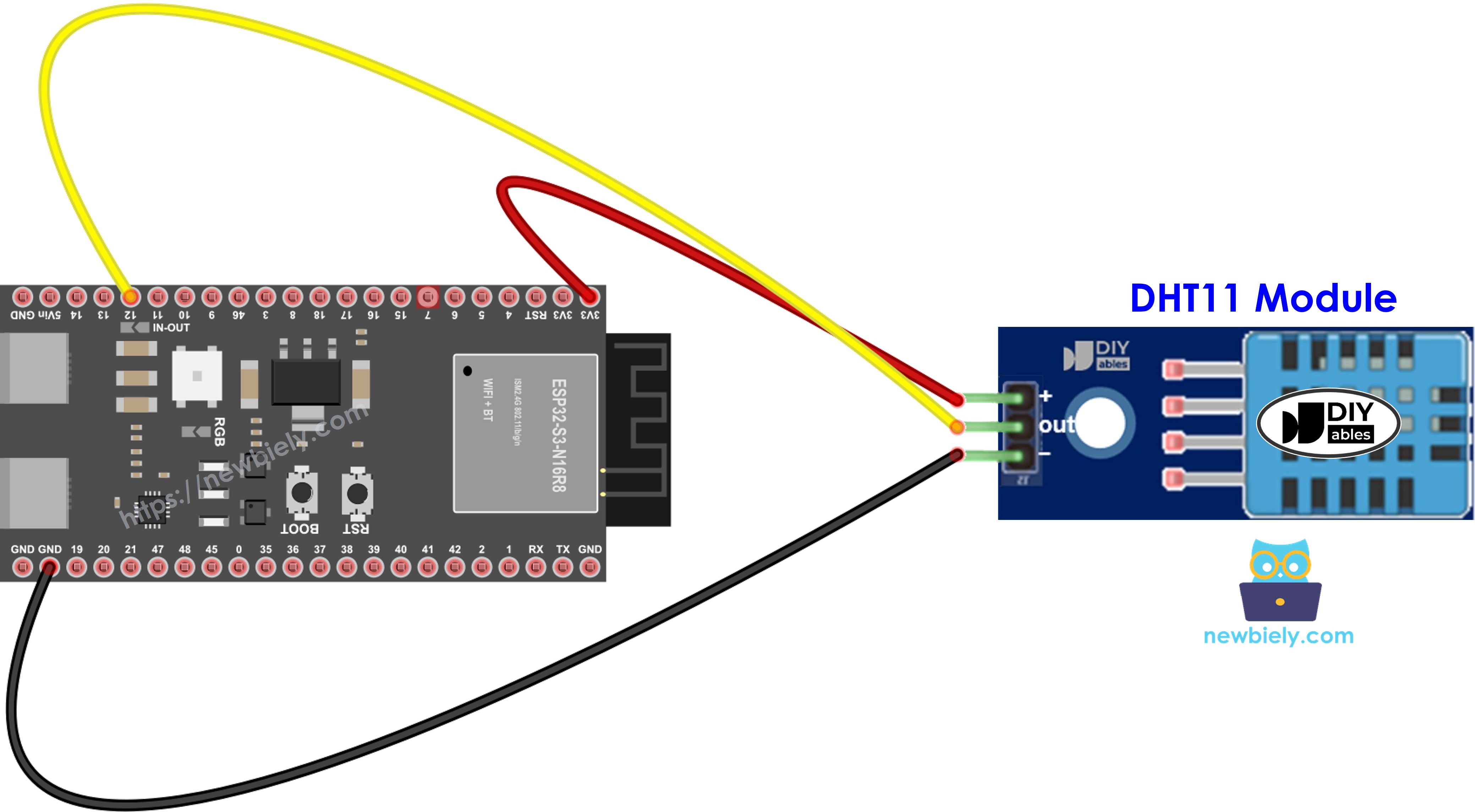
Cette image a été créée avec Fritzing. Cliquez pour agrandir l'image.
| Broche du module DHT11 | Broche ESP32 S3 |
|---|---|
| GND (ou -) | GND |
| VCC (ou +) | 3.3V |
| DATA (ou OUT) | GPIO12 |
Code ESP32 S3 - DHT11
Le code suivant lit la température et l'humidité depuis le capteur DHT11 et affiche les résultats sur le Serial Monitor. Il initialise le capteur sur GPIO12, prend une lecture toutes les deux secondes, et affiche l'humidité en pourcentage ainsi que la température en Celsius et en Fahrenheit. Toute erreur de communication avec le capteur est signalée proprement afin que vous puissiez diagnostiquer les problèmes de câblage sans deviner.
Étapes rapides
- Nouveau sur l'ESP32 S3 ? Terminez d'abord notre guide ESP32 S3 - Premiers pas.
- Configurez votre Arduino IDE : Si c'est la première fois que vous utilisez l'ESP32 S3, suivez le tutoriel de configuration de l'environnement pour Arduino IDE.
- Câblez les composants : Suivez le schéma de câblage ci-dessus pour connecter le DHT11 à l'ESP32 S3.
- Connectez la carte : Branchez votre ESP32 S3 à votre ordinateur à l'aide d'un câble USB Type-C.
- Ouvrez Arduino IDE : Lancez Arduino IDE sur votre ordinateur.
- Sélectionnez votre carte : Choisissez ESP32 S3 et sélectionnez le bon port COM.
- Ouvrez le gestionnaire de bibliothèques : Cliquez sur l'icône Library Manager dans la barre latérale gauche.
- Recherchez la bibliothèque DHT : Saisissez "DHT" dans la zone de recherche et trouvez la bibliothèque de capteur DHT d'Adafruit.
- Installez la bibliothèque : Cliquez sur le bouton Install.
- Search for DHT sensor library created by Adafruit and click the Install button.
- Installez les dépendances : Lorsque demandé, cliquez sur Install All pour installer les dépendances requises.
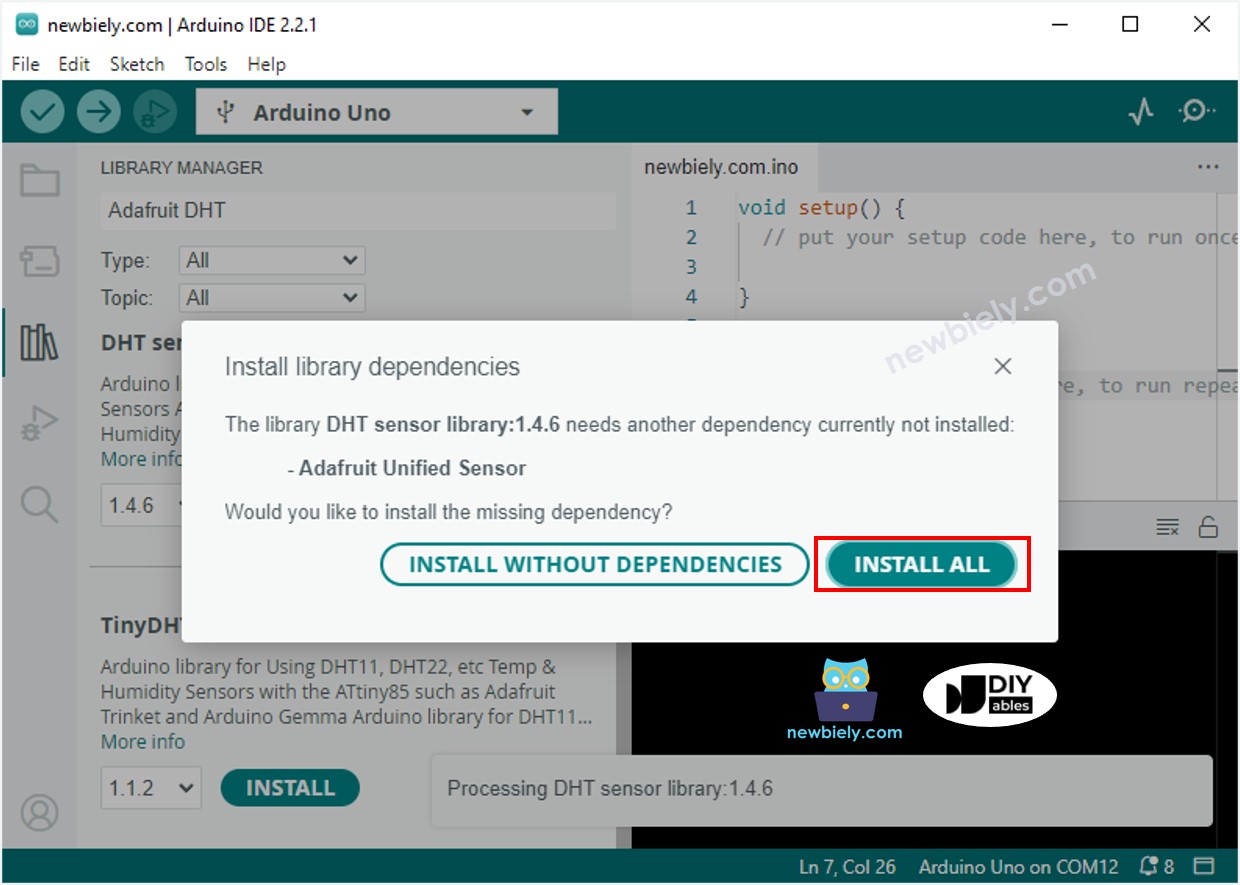
- Copiez le code : Copiez le code fourni ci-dessus et collez-le dans Arduino IDE.
- Téléversez le code : Cliquez sur le bouton Upload pour compiler et téléverser sur votre ESP32 S3.
- Testez le capteur : Essayez de changer la température en plaçant le capteur près de quelque chose de chaud (comme une tasse de café) ou de froid.
- Ouvrez le Serial Monitor : Consultez vos relevés dans le Serial Monitor à un débit de 115200 bauds.
- Astuce : Attendez au moins 2 secondes après la mise sous tension avant de prendre votre première lecture — le DHT11 a besoin d'une brève période de préchauffage pour fournir des données précises.
Sortie du Serial Monitor
Ouvrez le Serial Monitor et vous verrez les relevés de température et d'humidité se mettre à jour toutes les 2 secondes. La sortie suivante est représentative de relevés pris dans un environnement intérieur typique en 2026.
Applications et idées de projets
L'ESP32 S3 associé au DHT11 ouvre la porte à un large éventail de projets pratiques de surveillance environnementale, des simples moniteurs de pièce aux systèmes de contrôle entièrement automatisés. Envisagez de commencer par l'une des idées suivantes et de développer à partir de là.
- Moniteur climatique de maison intelligente : Suivez les niveaux de température et d'humidité intérieurs tout au long de la journée.
- Automatisation de serre : Surveillez et enregistrez les conditions environnementales pour favoriser une croissance saine des plantes.
- Station météo : Construisez un système de surveillance météo basique avec enregistrement de données.
- Indicateur de niveau de confort : Créez des alertes LED lorsque l'humidité ou la température sort des plages confortables.
- Enregistreur de données : Enregistrez les relevés de température et d'humidité sur une carte SD ou un service cloud.
- Contrôleur de terrarium : Surveillez et maintenez des conditions optimales pour des reptiles ou des plantes.
Tutoriel vidéo
Regardez ci-dessous le tutoriel vidéo étape par étape de ce projet ESP32 S3.
Relevez le défi
Ces défis sont conçus pour vous aider à approfondir votre compréhension de l'intégration de capteurs et à étendre votre projet ESP32 S3 au-delà des bases. Choisissez celui qui correspond à votre niveau actuel et progressez ensuite.
- Débutant : Ajoutez une LED qui s'allume lorsque la température dépasse 25°C.
- Débutant : Affichez "Confortable" ou "Inconfortable" selon les niveaux d'humidité (plage confortable : 30–60 %).
- Intermédiaire : Ajoutez un bouton poussoir pour basculer entre l'affichage en Celsius et en Fahrenheit.
- Intermédiaire : Stockez les 10 derniers relevés et affichez les valeurs minimale et maximale sur le Serial Monitor.
- Avancé : Envoyez les données de température et d'humidité vers un serveur web ou une plateforme IoT comme ThingSpeak.
- Avancé : Créez un calculateur d'indice de chaleur qui combine température et humidité pour calculer une température « ressentie ».