
ESP32 S3 - Gmail
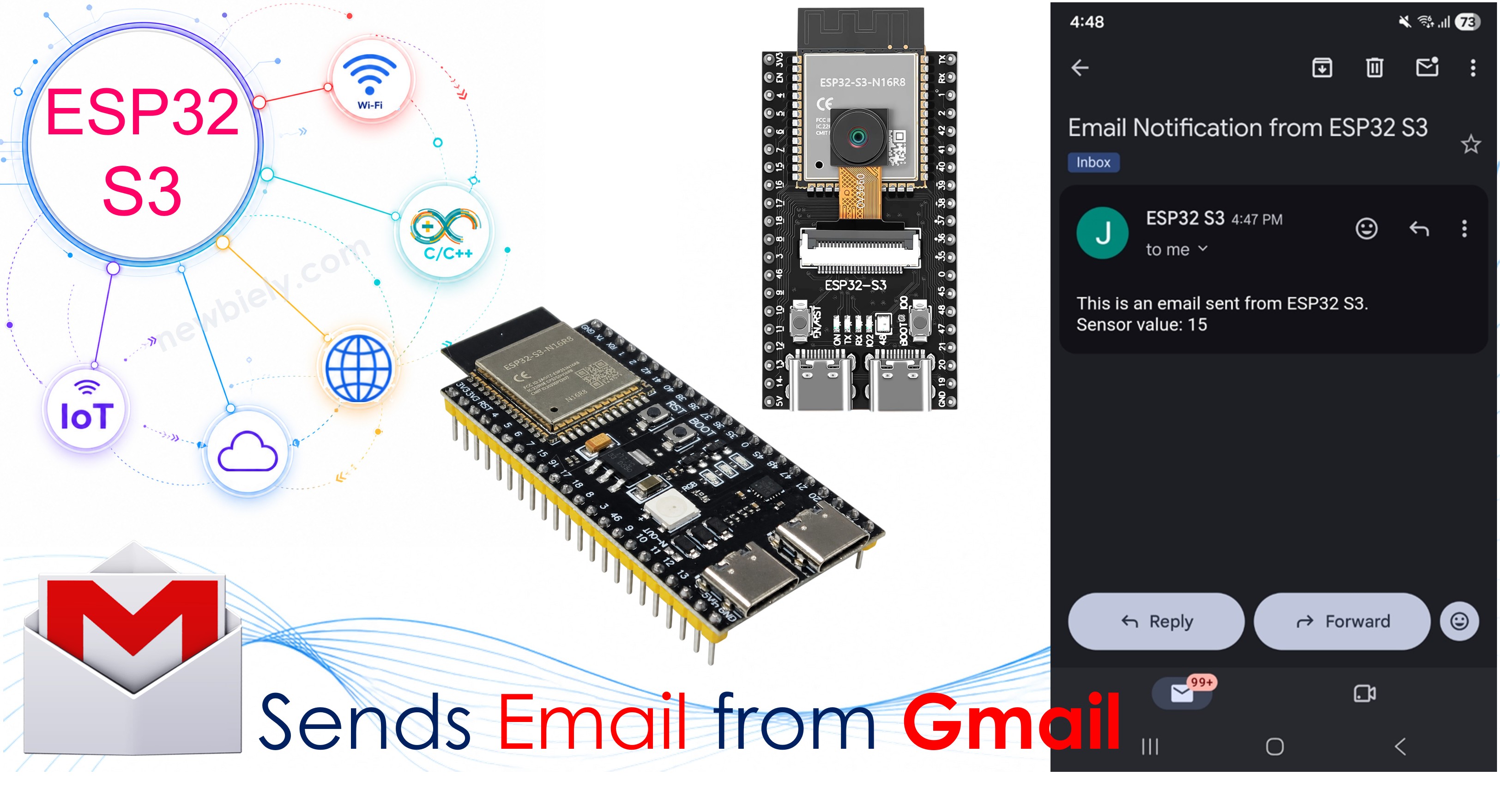
Ce tutoriel vous montre comment faire en sorte que l'ESP32 S3 envoie un e-mail via votre compte Gmail. Le message est envoyé depuis une adresse Gmail, mais il peut être livré à n'importe quel fournisseur d'e-mail.
Ce que vous allez construire :
- Un projet ESP32 S3 qui se connecte à votre réseau WiFi
- Un expéditeur qui se connecte à Gmail à l'aide d'un mot de passe d'application
- Un système de notification qui envoie un e-mail à l'adresse de votre choix
- Un point de départ que vous pouvez étendre pour envoyer des e-mails quand un capteur ou un événement est déclenché
Matériel requis
Ou vous pouvez acheter les kits suivants:
| 1 | × | Kit de Démarrage DIYables ESP32 S3 (ESP32 S3 inclus) | |
| 1 | × | Kit de Capteurs DIYables (18 capteurs/écrans) |
Préparation préalable
Avant de commencer à coder, vous avez besoin d'un compte Gmail et d'un mot de passe d'application pour celui-ci. Veuillez d'abord lire les points ci-dessous.
- N'utilisez pas votre compte Gmail principal. Créez un nouveau compte juste pour les tests, afin que votre compte personnel reste en sécurité.
- Le code de l'ESP32 S3 n'utilise pas votre mot de passe de connexion Gmail habituel. Il utilise plutôt un « mot de passe d'application » spécial que vous créez dans les paramètres de votre compte Google.
Suivez ces étapes :
- Inscrivez-vous pour un nouveau compte Gmail.
- Connectez-vous avec le nouveau compte.
- Ouvrez la page de votre compte Google.
- Allez dans la section « Sécurité ».
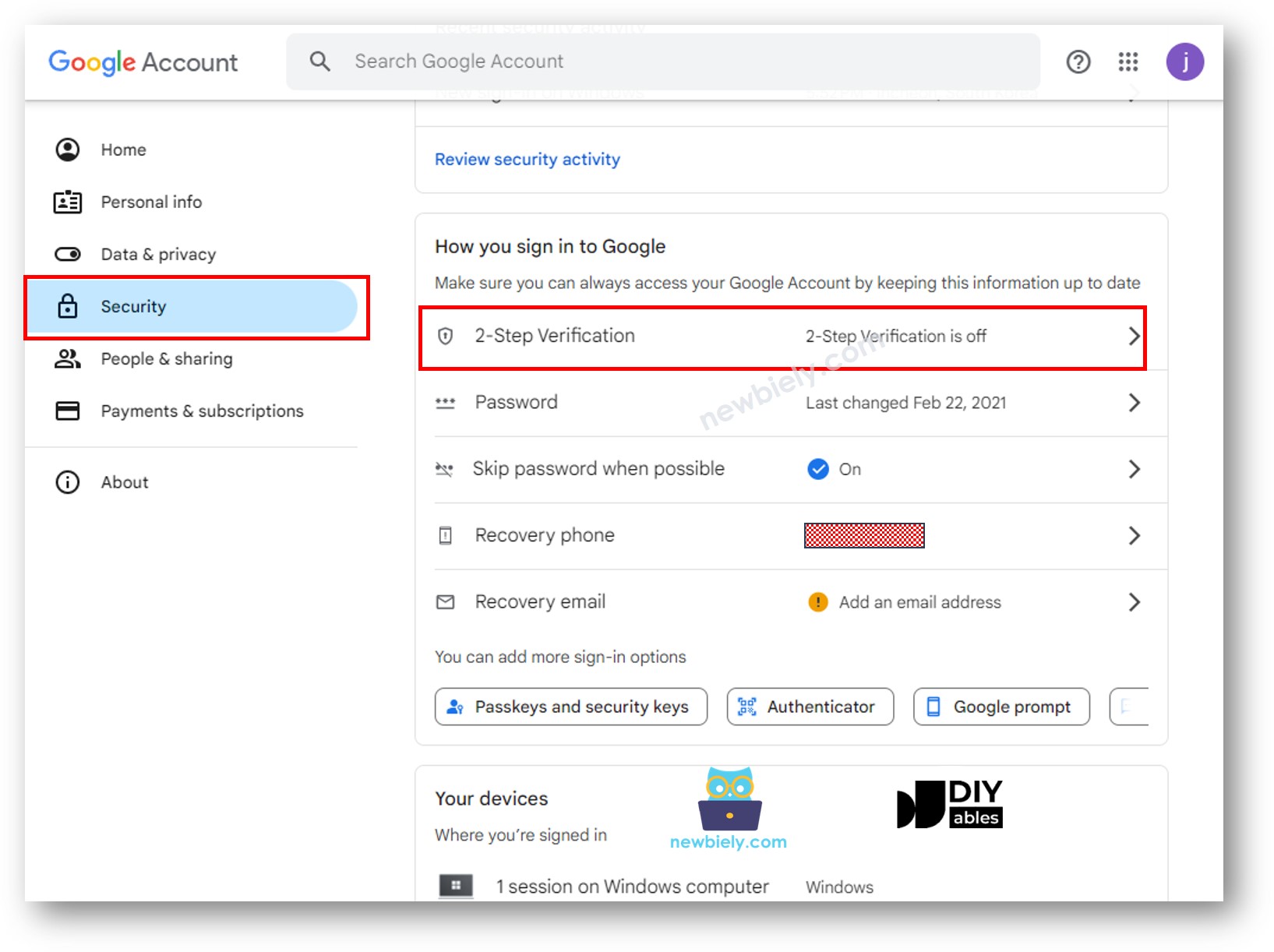
- Activez la validation en deux étapes. Les mots de passe d'application ne sont disponibles que lorsque la validation en deux étapes est active.
- Ouvrez la page Mots de passe d'application Google et créez un nouveau mot de passe d'application. N'importe quel nom convient.
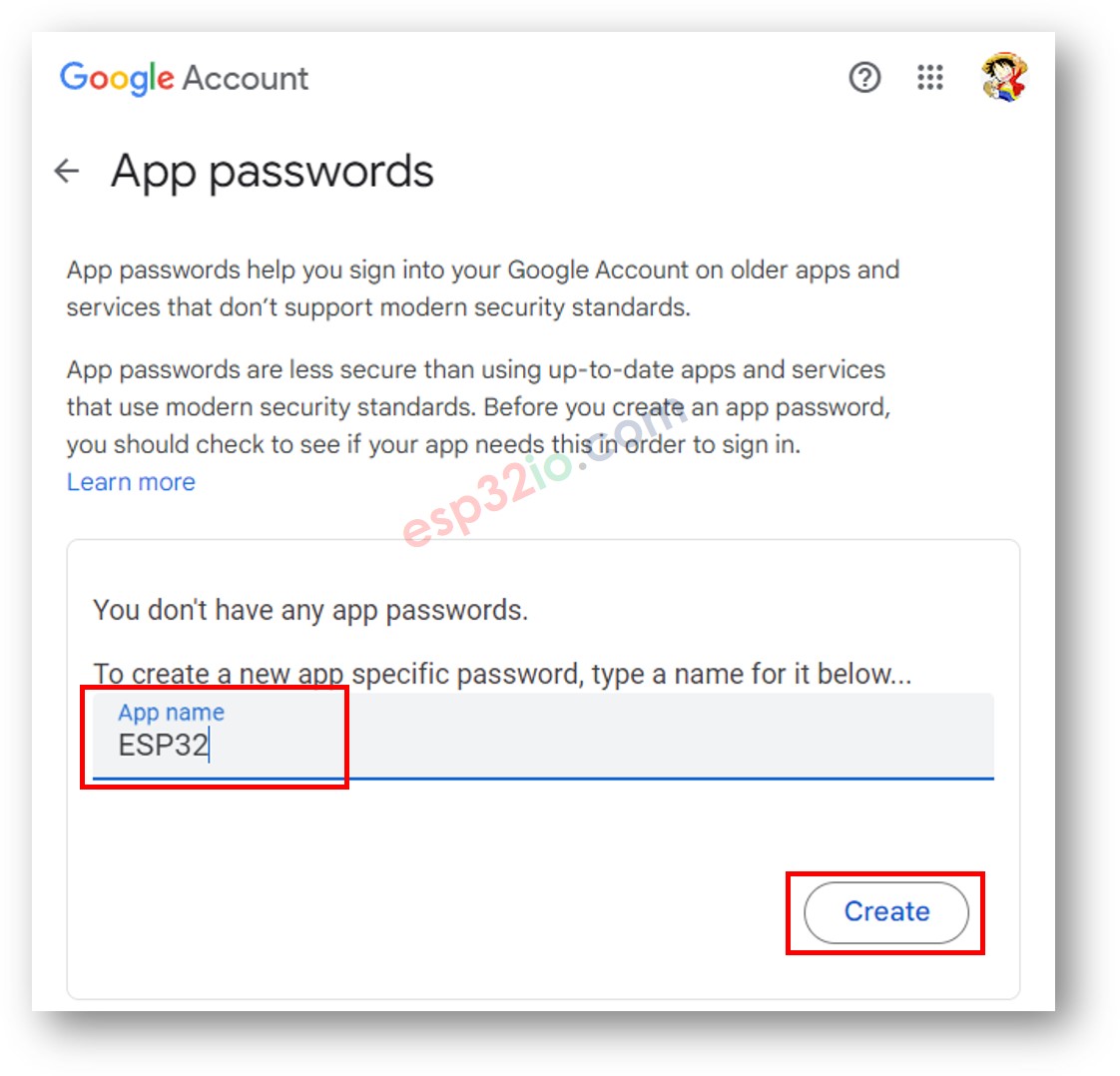
- Appuyez sur le bouton Créer. Google vous montrera un mot de passe de 16 caractères comme celui ci-dessous :
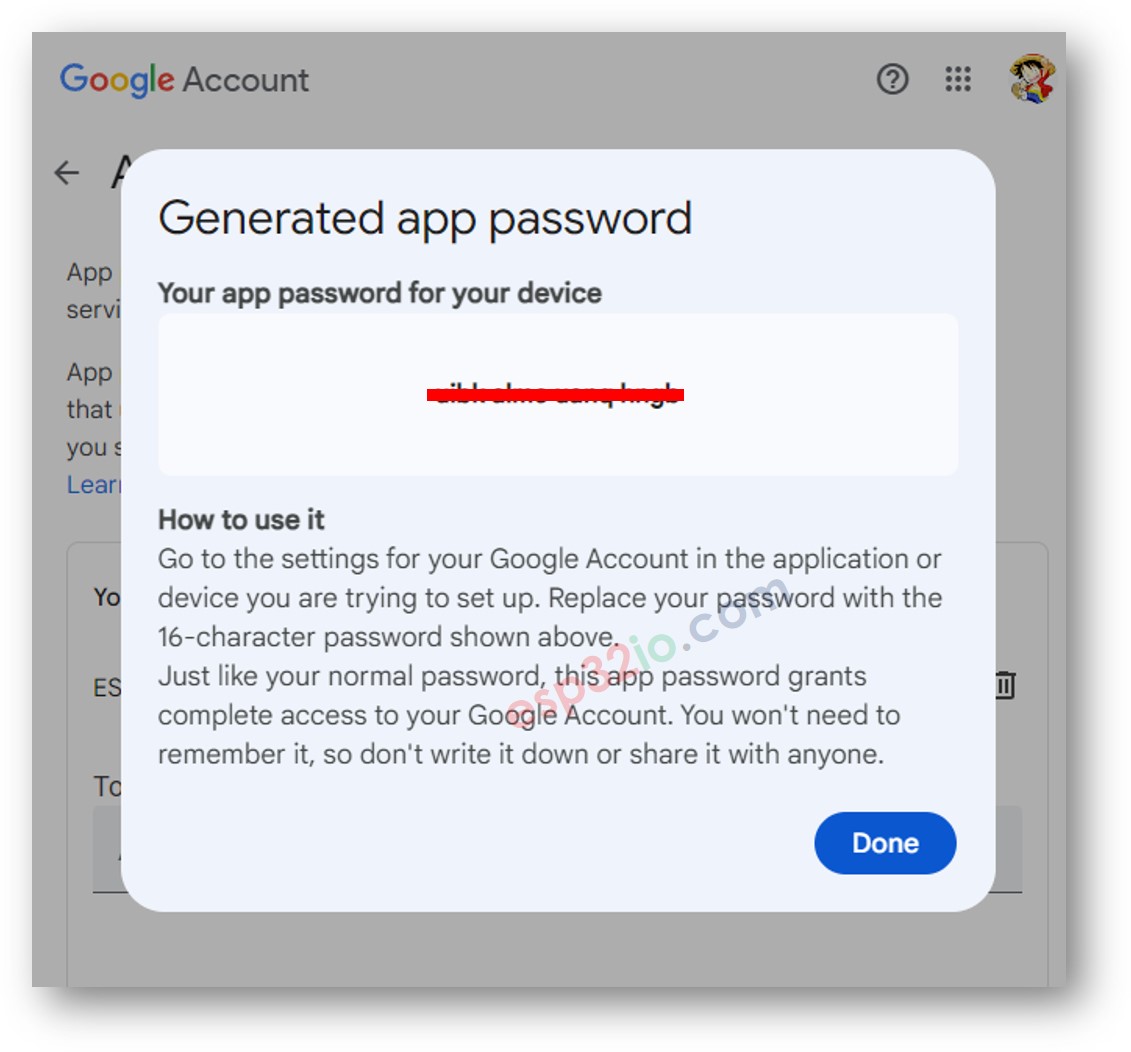
- Copiez ce mot de passe de 16 caractères et conservez-le en lieu sûr. Vous le mettrez dans le code de l'ESP32 S3 dans la section suivante.
※ Note:
Google met parfois à jour l'apparence de ses pages. Si les étapes ci-dessus ne vous mènent pas aux « mots de passe d'application », cherchez en ligne « How to get Google App Passwords » pour trouver le guide le plus récent.
Code ESP32 S3
Le code ci-dessous configure l'ESP32 S3 pour se connecter au WiFi et envoyer un e-mail via Gmail avec la bibliothèque ESP Mail Client. Avant de le téléverser, saisissez vos informations WiFi, l'adresse Gmail de l'expéditeur, le mot de passe d'application, et l'adresse e-mail du destinataire.
Étapes rapides
- Première utilisation de l'ESP32 S3 ? Consultez d'abord notre guide ESP32 S3 - Premiers pas avant de continuer.
- Branchez la carte ESP32 S3 sur votre ordinateur avec un câble USB.
- Lancez l'Arduino IDE sur votre ordinateur.
- Choisissez la bonne carte ESP32 S3 et le bon port COM.
- Cliquez sur l'icône Library Manager à gauche de l'Arduino IDE pour l'ouvrir.
- Tapez ESP Mail Client dans la zone de recherche, puis cherchez la bibliothèque ESP Mail Client de Mobizt.
- Appuyez sur le bouton Install pour ajouter la bibliothèque ESP Mail Client.
- Search for ESP Mail Client created by Mobizt and click the Install button.
- Copiez le code ci-dessus et collez-le dans l'Arduino IDE.
- Remplacez le nom et le mot de passe WiFi par les vôtres en modifiant les deux constantes WIFI_SSID et WIFI_PASSWORD.
- Remplacez l'e-mail et le mot de passe de l'expéditeur par les vôtres en modifiant les deux constantes SENDER_EMAIL et SENDER_PASSWORD.
- Remplacez l'e-mail du destinataire par le vôtre en modifiant la constante RECIPIENT_EMAIL. Vous pouvez utiliser la même adresse que l'expéditeur.
※ Note:
- L'e-mail de l'expéditeur DOIT être une adresse Gmail
- Le mot de passe de l'expéditeur est le mot de passe d'application que vous avez créé plus tôt
- L'e-mail du destinataire peut provenir de n'importe quel fournisseur
- Appuyez sur le bouton Upload dans l'Arduino IDE pour envoyer le code à l'ESP32 S3.
- Ouvrez le moniteur série.
- Regardez le résultat sur le moniteur série.
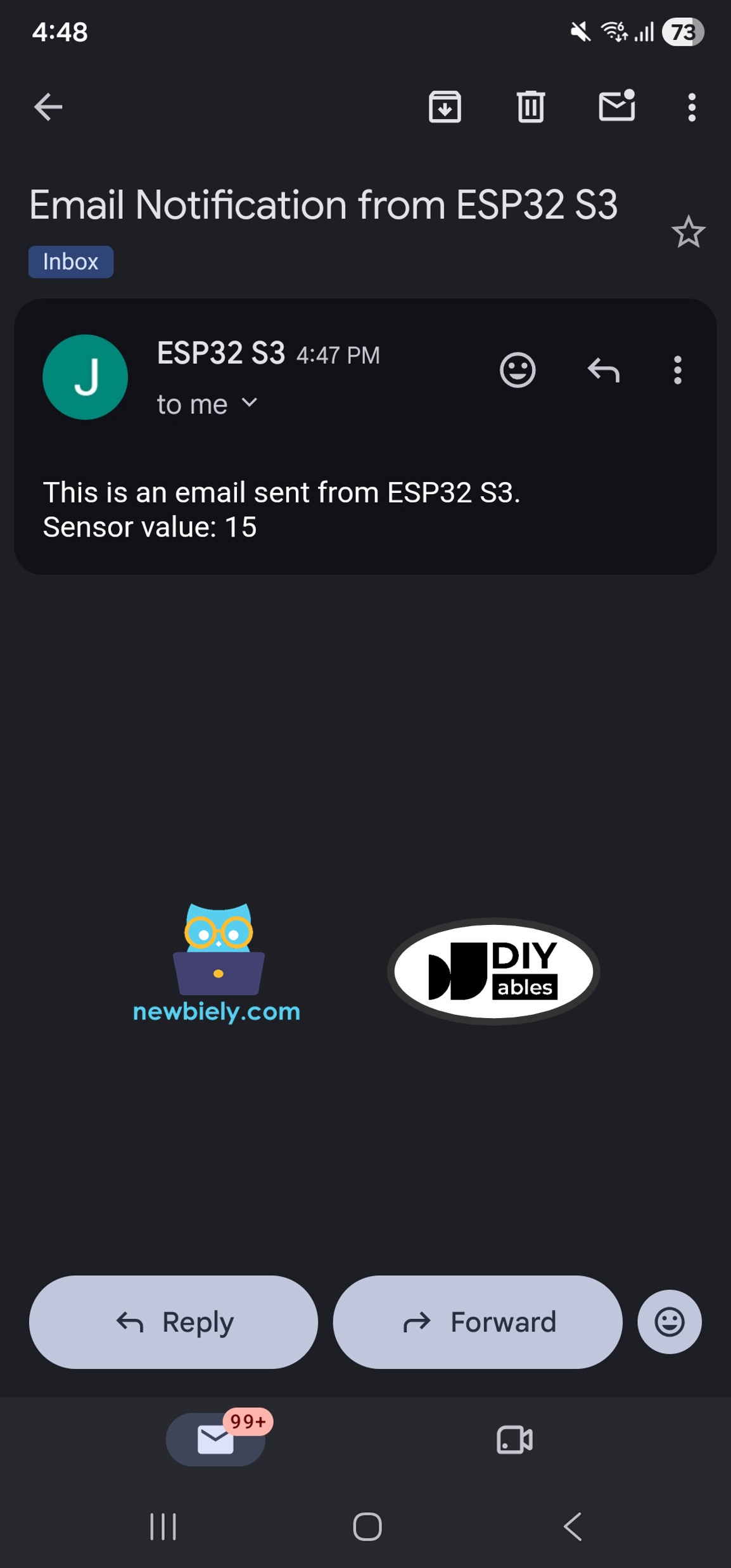
- Ouvrez la boîte de réception de l'e-mail du destinataire. Vous devriez voir un e-mail comme celui ci-dessous.
- Astuce : Mettez vos identifiants de connexion dans un fichier de configuration séparé et listez ce fichier dans .gitignore. Ainsi, vous ne partagerez pas vos informations privées par erreur.
Applications
Envoyer des e-mails depuis l'ESP32 S3 est utile dans de nombreux projets d'alerte IoT. Voici quelques exemples courants :
- Alertes de sécurité : Recevez un e-mail immédiatement quand un capteur de mouvement ou de porte est activé.
- Surveillance environnementale : Soyez averti quand la température, l'humidité ou la qualité de l'air dépasse une limite définie.
- Détection de fuite d'eau : Recevez une alerte dès qu'un capteur d'eau détecte de l'humidité.
- Rapports d'état d'appareil : Envoyez des e-mails réguliers pour confirmer qu'un appareil distant est toujours en ligne et fonctionne.
- Journalisation d'événements : Envoyez un résumé des relevés de capteurs ou des événements par e-mail selon un calendrier fixe.
Vidéo
La vidéo ci-dessous vous guide à travers ce projet ESP32 S3 étape par étape.
Défis
Une fois que l'envoi d'e-mails de base fonctionne, vous pouvez améliorer le projet et en apprendre davantage. Essayez ces défis quand vous êtes prêt.
- Débutant : Changez le code pour qu'il envoie deux e-mails en une exécution, chacun à un destinataire différent. Puis vérifiez que les deux e-mails arrivent.
- Intermédiaire : Connectez un bouton poussoir à l'ESP32 S3 et envoyez un e-mail seulement quand le bouton est appuyé, pas juste après le démarrage.
- Avancé : Ajoutez un capteur de température et d'humidité DHT22, et envoyez automatiquement un e-mail d'alerte quand la température dépasse une limite que vous pouvez définir.