
ESP32 S3 - Capteur de porte - Buzzer piezo
Ce tutoriel vous montre comment utiliser l'ESP32 S3 avec un capteur de porte et un buzzer piezo pour construire un système d'alerte audio qui réagit aux événements d'ouverture et de fermeture de porte. Vous allez implémenter deux applications pratiques — l'une qui émet un son continu chaque fois que la porte est ouverte, et l'autre qui joue une mélodie musicale à chaque ouverture de la porte.
Ce que vous allez construire :
- Un circuit ESP32 S3 avec un capteur de porte et un buzzer piezo câblés à la carte
- Application 1 : le buzzer produit un son continu lorsque la porte est ouverte et s'arrête lorsque la porte est fermée
- Application 2 : le buzzer joue une mélodie complète à chaque ouverture de la porte
- Une base pour des projets réels d'alarme et de notification de porte
Matériel requis
Ou vous pouvez acheter les kits suivants:
| 1 | × | Kit de Démarrage DIYables ESP32 S3 (ESP32 S3 inclus) | |
| 1 | × | Kit de Capteurs DIYables (18 capteurs/écrans) |
À propos du buzzer piezo et du capteur de porte
Le capteur de porte (aussi appelé interrupteur reed ou capteur de contact magnétique) et le buzzer piezo forment une paire naturelle pour construire des systèmes d'alerte d'entrée sur l'ESP32 S3. Le capteur de porte produit un signal numérique qui change d'état lorsque l'aimant s'éloigne de l'interrupteur reed — l'ESP32 S3 lit ce signal à chaque itération de la boucle et pilote le buzzer piezo en conséquence, produisant une tonalité audible chaque fois que la porte passe à l'état ouvert.
Caractéristiques principales
Pour un contexte détaillé sur chaque composant, consultez ces tutoriels ESP32 S3 dédiés :
- ESP32 S3 - Buzzer piézoélectrique — Apprenez à générer des tonalités et des mélodies
- ESP32 S3 - Capteur de Porte — Comprenez la lecture du capteur de porte et la détection d'état
Veuillez noter que ce tutoriel utilise un buzzer 3–5V, mais vous pouvez l'adapter pour un buzzer 12V. Apprenez-en plus dans le ESP32 S3 - Buzzer.
Schéma de câblage
Connectez le capteur de porte et le buzzer piezo à votre ESP32 S3 en suivant le schéma ci-dessous. Vérifiez chaque connexion avant de mettre la carte sous tension pour éviter tout court-circuit accidentel.
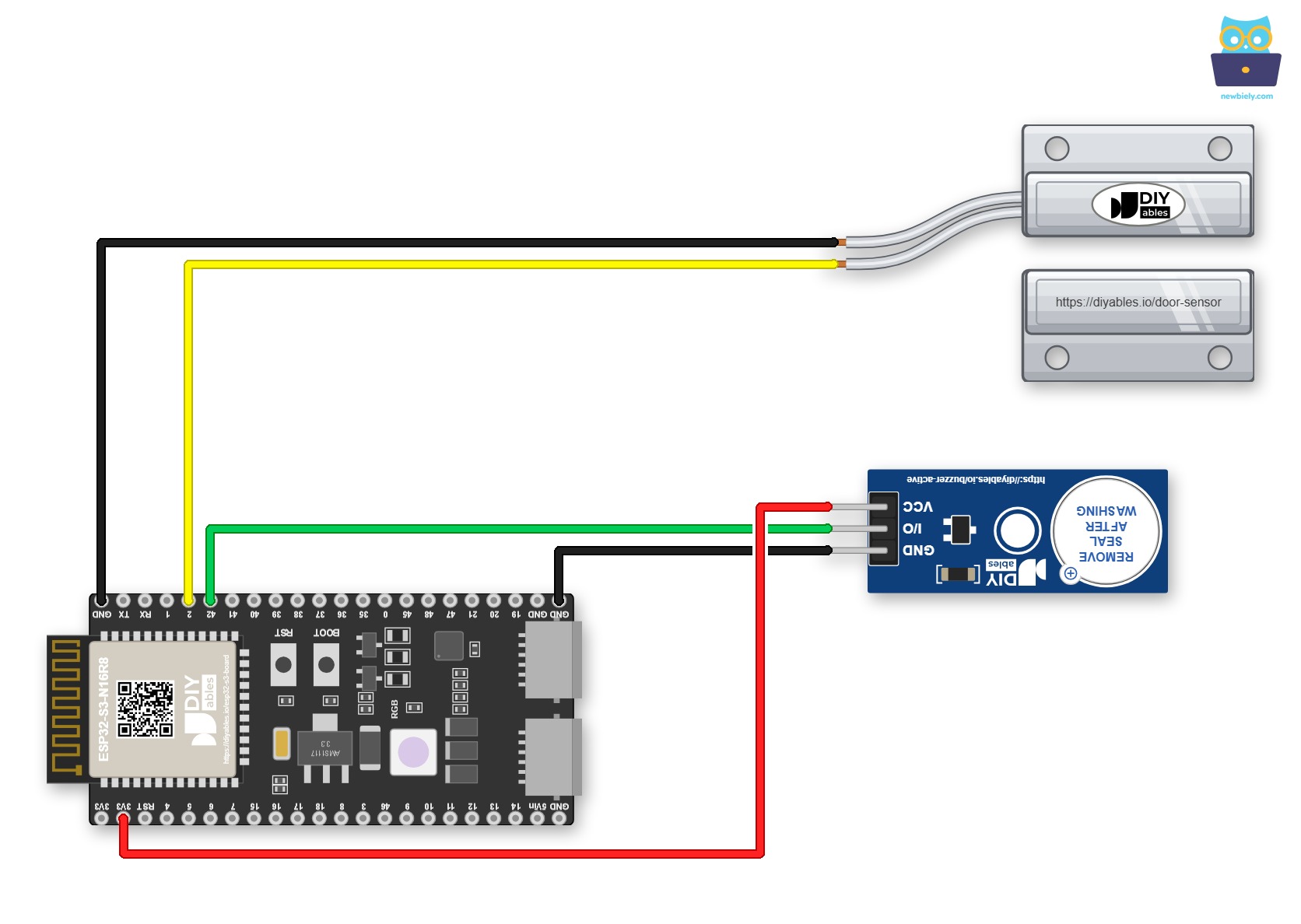
Cette image a été créée avec Fritzing. Cliquez pour agrandir l'image.
Les fils de connexion peuvent se débrancher quand vous déplacez le projet. Dans ce cas, utilisez une carte à bornier à vis pour ESP32 S3. La carte ESP32 S3 s'y branche et chaque broche a un bornier à vis. Les broches ne changent pas. Branchez simplement chaque fil sur le bornier à vis correspondant :
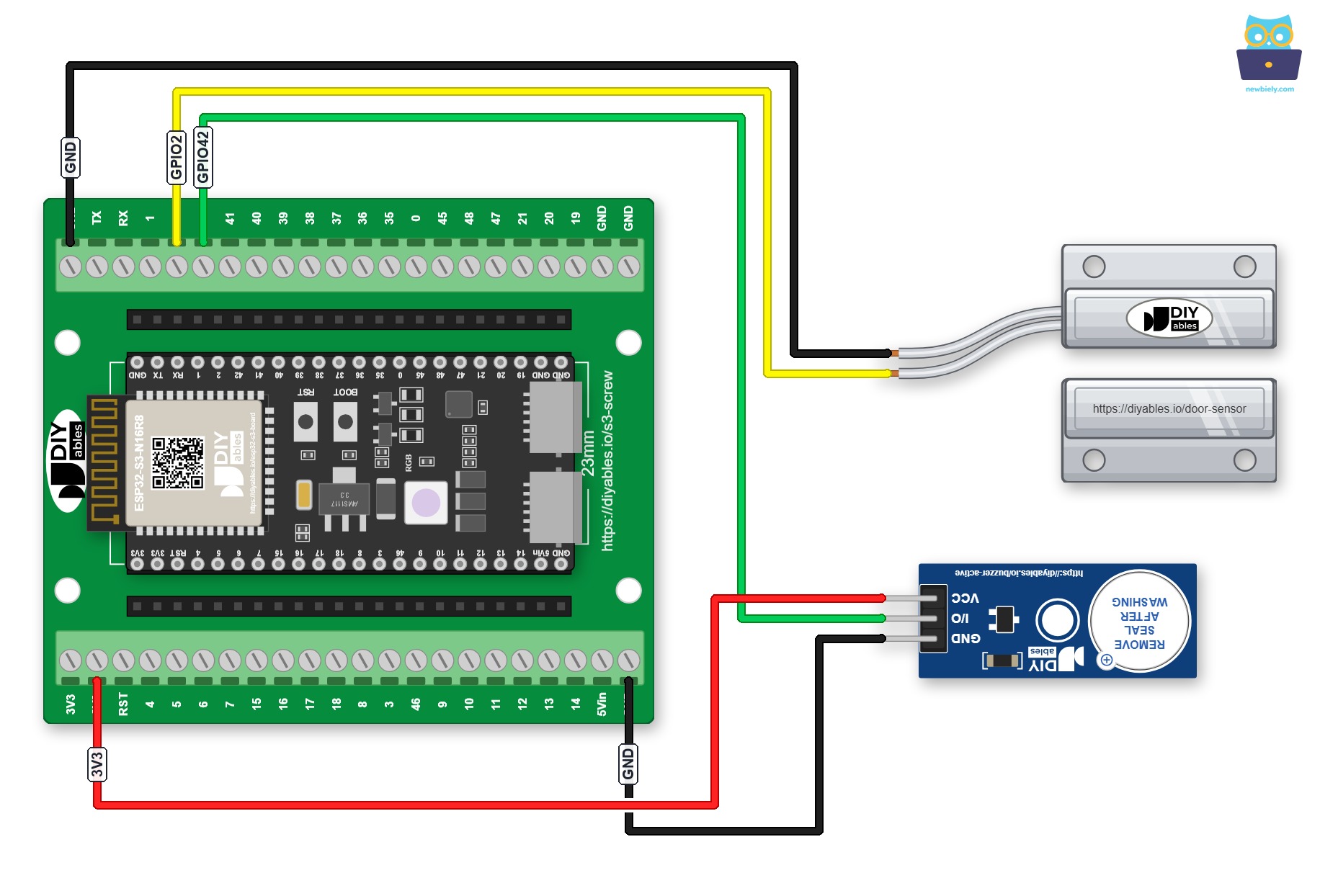
Cette image a été créée avec Fritzing. Cliquez pour agrandir l'image.
Ou branchez la carte ESP32 S3 sur une carte d'extension GPIO pour ESP32 S3. Le même câblage ressemble alors à ceci :
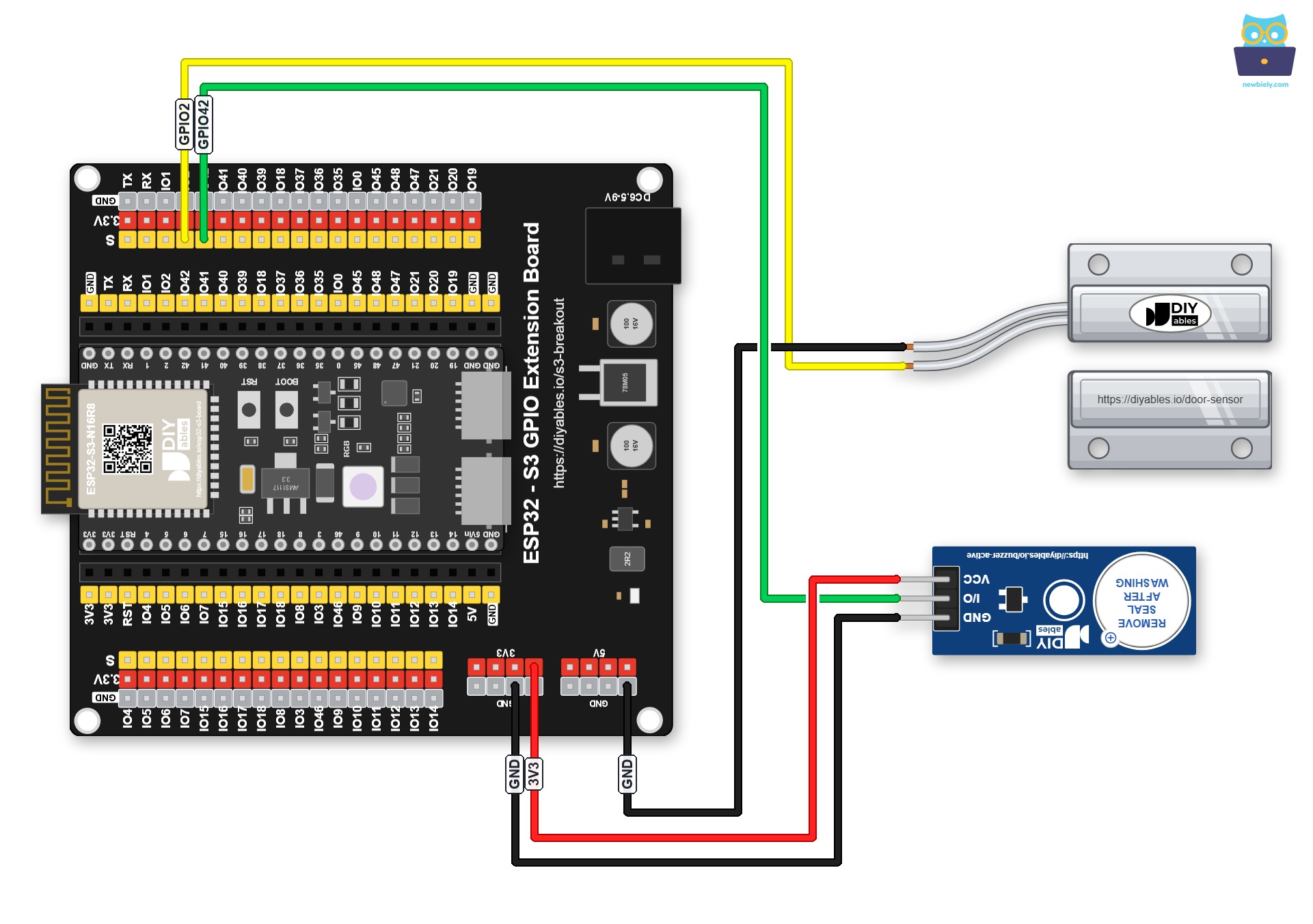
Cette image a été créée avec Fritzing. Cliquez pour agrandir l'image.
Notes de sécurité
Les broches GPIO de l'ESP32 S3 fonctionnent en logique 3,3V. Un buzzer piezo nu connecté directement à une broche GPIO consomme très peu de courant et est sans danger à cette tension, mais ne connectez jamais un buzzer haute tension directement sans relais ni circuit driver. Le capteur de porte s'appuie sur la résistance de tirage interne de l'ESP32 S3, donc aucune résistance externe n'est nécessaire du côté capteur du circuit.
| Composant | Broche | Broche ESP32 S3 |
|---|---|---|
| Capteur de porte | Une borne | GPIO2 |
| Capteur de porte | Autre borne | GND |
| Buzzer piezo | Positif (+) | GPIO42 |
| Buzzer piezo | Négatif (-) | GND |
Code ESP32 S3 - Son simple
Le sketch suivant lit l'état du capteur de porte à chaque itération de la boucle et pilote directement le buzzer piezo à partir de cet état — lorsque la porte est ouverte le buzzer sonne, et lorsque la porte est fermée le buzzer s'arrête. Cette synchronisation étroite entre l'entrée du capteur et la sortie audio est la forme la plus simple d'alerte pilotée par porte que vous puissiez implémenter sur l'ESP32 S3.
Étapes rapides
- Nouveau sur ESP32 S3 ? Terminez d'abord notre guide ESP32 S3 - Premiers pas.
- Câblez les composants : Suivez le schéma de câblage présenté ci-dessus.
- Connectez l'ESP32 S3 : Utilisez un câble USB Type-C pour vous connecter à votre ordinateur.
- Configurez l'Arduino IDE : Si c'est la première fois que vous utilisez l'ESP32 S3, consultez comment configurer l'environnement pour l'ESP32 S3 sur Arduino IDE.
- Sélectionnez votre carte : Choisissez la carte ESP32 S3 et son port COM dans l'Arduino IDE.
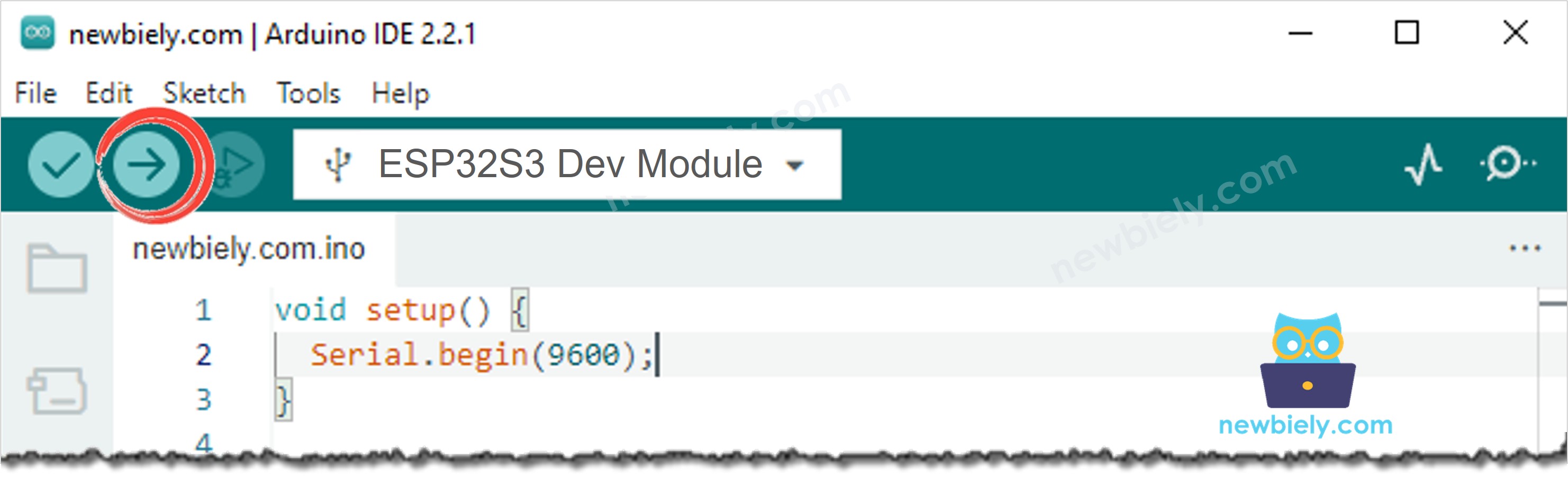
- Téléversez le code : Copiez le code ci-dessus et téléversez-le sur votre ESP32 S3.
- Testez le capteur : Approchez l'aimant de l'interrupteur reed, puis éloignez-le pour simuler l'ouverture de la porte.
- Écoutez le buzzer : Le buzzer piezo sonnera tant que la porte est ouverte et s'arrêtera lorsque la porte sera fermée.
- Astuce pro : Si vous n'entendez aucun son, vérifiez la polarité du buzzer — la broche positive (+) doit être connectée à la broche GPIO, et la broche négative (−) à GND.
Sortie du moniteur série
Ouvrez le Serial Monitor de l'Arduino IDE à 9600 bauds pour observer les états du capteur de porte et du buzzer en temps réel.
Explication du code ligne par ligne
Le code ESP32 S3 ci-dessus contient une explication ligne par ligne. Veuillez lire les commentaires dans le code !
Code ESP32 S3 - Mélodie
Le sketch suivant joue une mélodie musicale complète via le buzzer piezo à chaque ouverture de la porte. Il utilise un fichier d'en-tête compagnon pitches.h qui associe des noms de notes comme NOTE_C4 et NOTE_G3 à leurs fréquences en Hz, ce qui garde le tableau de la mélodie facile à lire et à modifier pour n'importe quel air que vous choisissez.
Étapes rapides
- Nouveau sur ESP32 S3 ? Terminez d'abord notre guide ESP32 S3 - Premiers pas.
- Téléversez le sketch de mélodie : Copiez le code ci-dessus et collez-le dans l'Arduino IDE.
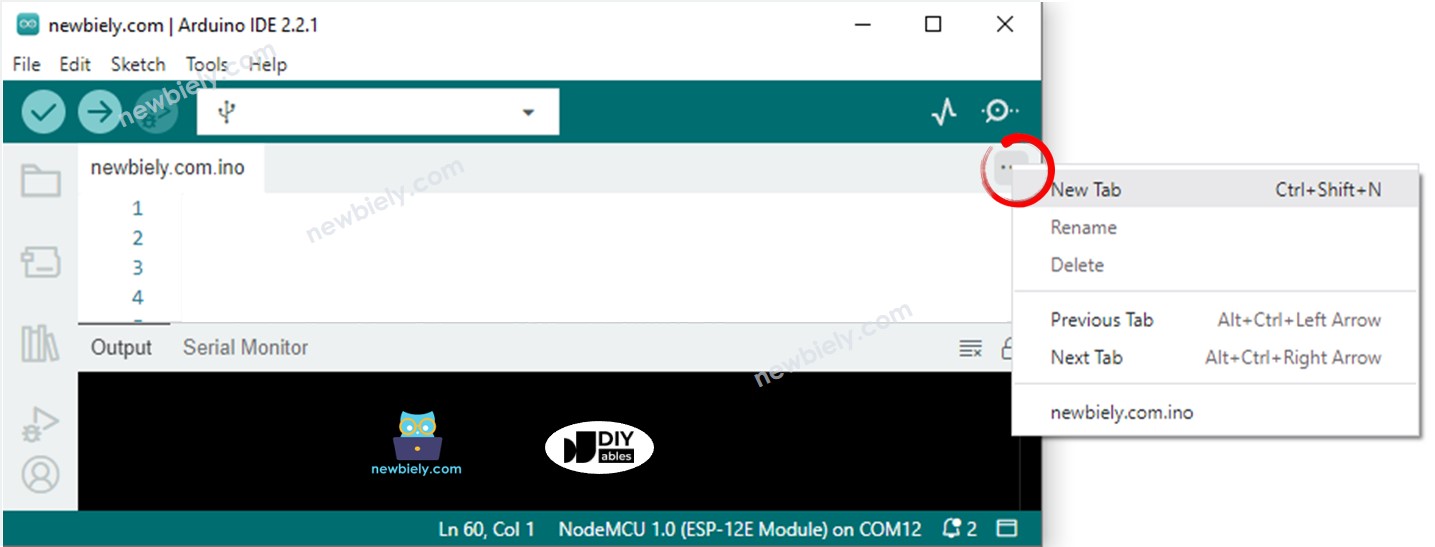
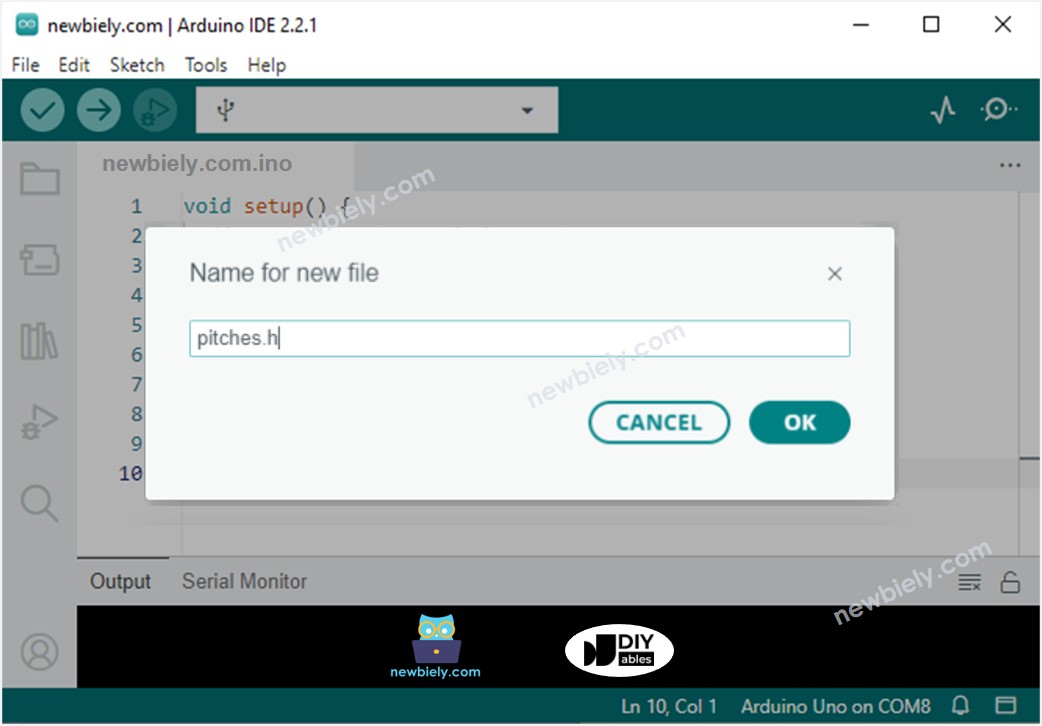
- Créez le fichier pitches.h dans l'Arduino IDE en :
- Cliquant sur le bouton juste en dessous de l'icône du moniteur série et en choisissant New Tab, ou en utilisant les touches Ctrl+Shift+N.
- Donnant au fichier le nom pitches.h et en cliquant sur le bouton OK
- Copiant le code ci-dessous et en le collant dans le fichier pitches.h créé.
- Compilez et téléversez : Cliquez sur le bouton Upload dans l'Arduino IDE.
- Ouvrez la porte : Éloignez l'aimant de l'interrupteur reed pour déclencher la lecture de la mélodie.
- Écoutez la mélodie : Le buzzer piezo joue l'air complet du début à la fin.
- Astuce pro : La fonction delay() à l'intérieur de la boucle de mélodie bloque le reste du code pendant la lecture. Pour éviter ce blocage, remplacez-la par la bibliothèque ezBuzzer, conçue pour jouer des mélodies sans bloquer.
Sortie du moniteur série
Ouvrez le Serial Monitor de l'Arduino IDE à 9600 bauds pour suivre la progression de la lecture de la mélodie.
Explication du code ligne par ligne
Le code ESP32 S3 ci-dessus contient une explication ligne par ligne. Veuillez lire les commentaires dans le code !
※ Note:
Le code ci-dessus utilise la fonction delay(). Cela bloque le reste du code pendant la lecture de la mélodie. Pour éviter de bloquer le reste du code, utilisez plutôt la bibliothèque ezBuzzer. Cette bibliothèque est conçue pour faire biper ou jouer une mélodie sur le buzzer sans bloquer le reste du code.
Idées d'applications
La combinaison capteur de porte et buzzer piezo de l'ESP32 S3 est un élément de base polyvalent pour des dizaines de projets pratiques de sécurité et de notification. Voici quelques idées pour stimuler votre imagination :
- Alarme de porte : Émettez une tonalité continue chaque fois qu'une porte ou une fenêtre est ouverte sans autorisation.
- Carillon d'entrée : Jouez une mélodie de bienvenue à chaque fois qu'un client entre dans un magasin ou un bureau.
- Surveillance d'armoire : Alertez lorsqu'une armoire de rangement, un coffre-fort ou un tiroir est ouvert de manière inattendue.
- Alerte multi-zones : Connectez plusieurs capteurs de porte et assignez un motif de bip distinct à chaque zone.
- Alerte en mode veille : Réveillez un appareil endormi et jouez une tonalité lorsqu'une porte surveillée est ouverte en dehors des heures.
- Déclencheur de journalisation : Associez l'alerte du buzzer à une entrée de journal sur carte SD ou dans le cloud chaque fois que l'état de la porte change.
Section vidéo
Regardez le tutoriel vidéo étape par étape pour ce projet ESP32 S3 ci-dessous.
Défiez-vous
Maintenant que vous avez un circuit fonctionnel ESP32 S3 avec capteur de porte et buzzer piezo, poussez vos compétences plus loin avec ces défis classés par difficulté :
- Débutant : Modifiez le tableau de mélodie pour jouer « Joyeux anniversaire » en utilisant les constantes de pitches.h lorsque la porte s'ouvre.
- Débutant : Faites biper le buzzer trois fois brièvement au lieu de sonner en continu lorsque la porte est ouverte.
- Intermédiaire : Ajoutez une limite de temps afin que le buzzer ne sonne que 10 secondes après l'ouverture de la porte, même si la porte reste ouverte.
- Intermédiaire : Utilisez la bibliothèque ezBuzzer pour jouer une mélodie en arrière-plan sans bloquer le reste du code.
- Avancé : Implémentez une fonction de désactivation par code PIN à l'aide d'un clavier afin que l'alarme puisse être arrêtée en saisissant le bon code.
- Avancé : Connectez l'ESP32 S3 au Wi-Fi et envoyez un email ou une notification push chaque fois que la porte est ouverte.