
ESP32 S3 - Mot de passe du serveur web
Sécuriser votre serveur web ESP32 S3 avec un nom d'utilisateur et un mot de passe est une étape essentielle pour tout projet connecté où vous souhaitez restreindre l'accès. Dans ce tutoriel, vous apprendrez à configurer un serveur web ESP32 S3 qui exige des utilisateurs qu'ils se connectent avec des identifiants avant de pouvoir consulter le contenu de la page.
Ce que vous allez construire :
- Un serveur web ESP32 S3 qui demande aux visiteurs un nom d'utilisateur et un mot de passe
- Un défi de connexion géré automatiquement par le navigateur web (aucun formulaire de connexion HTML personnalisé n'est nécessaire)
- Une page web protégée qui n'est affichée qu'après une authentification réussie
- Une base réutilisable pour sécuriser n'importe quelle application web ESP32 S3
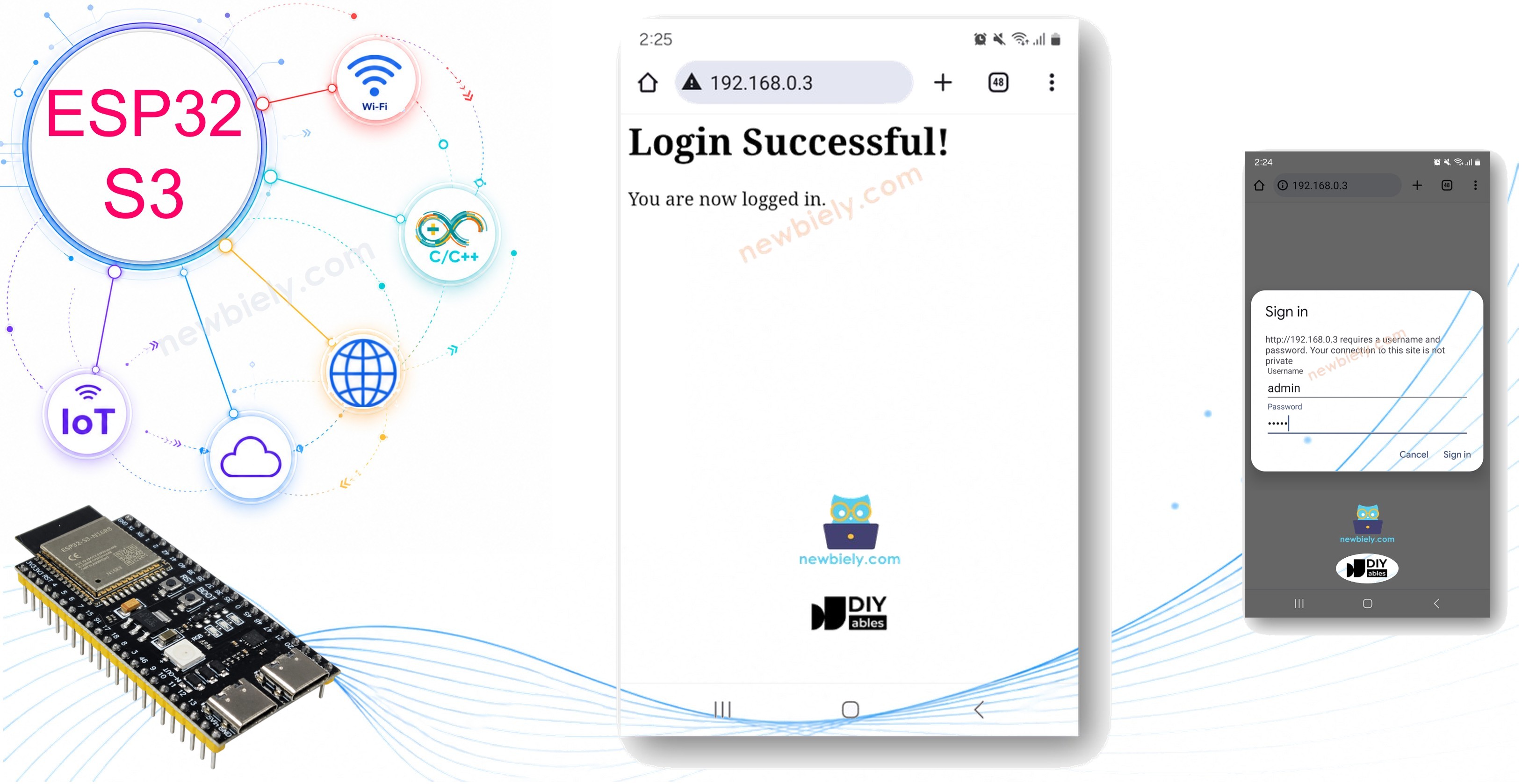
Matériel requis
Ou vous pouvez acheter les kits suivants:
| 1 | × | Kit de Démarrage DIYables ESP32 S3 (ESP32 S3 inclus) | |
| 1 | × | Kit de Capteurs DIYables (18 capteurs/écrans) |
À propos de l'ESP32 S3 et du serveur web
L'ESP32 S3 est un microcontrôleur puissant à double cœur avec WiFi et Bluetooth intégrés, ce qui en fait un excellent choix pour les projets connectés au web. Ses généreux 16 Mo de flash et 8 Mo de PSRAM offrent suffisamment d'espace pour servir du contenu web et gérer plusieurs connexions simultanées. Si vous découvrez l'exécution d'un serveur web sur l'ESP32 S3, les tutoriels ci-dessous vous donneront les bases nécessaires.
Ressources clés
Code ESP32 S3 - Nom d'utilisateur/mot de passe du serveur web
Le code suivant configure un serveur web ESP32 S3 qui utilise l'authentification HTTP de base pour protéger son contenu. Lorsqu'un navigateur demande la page pour la première fois, l'ESP32 S3 répond avec un défi d'authentification, et le navigateur affiche automatiquement une boîte de dialogue de connexion — aucun formulaire de connexion HTML personnalisé n'est nécessaire dans votre sketch.
Étapes rapides
- Nouveau avec l'ESP32 S3 ? Complétez d'abord notre guide ESP32 S3 - Premiers pas.
- Connectez la carte ESP32 S3 à votre PC via un câble USB Type-C.
- Ouvrez l'Arduino IDE sur votre PC.
- Sélectionnez la bonne carte ESP32 S3 (par exemple ESP32S3 Dev Module) et le bon port COM.
- Ouvrez le gestionnaire de bibliothèques en cliquant sur l'icône Library Manager dans la barre de navigation gauche de l'Arduino IDE.
- Recherchez "DIYables ESP32 WebServer", puis trouvez la bibliothèque Web Server créée par DIYables.
- Cliquez sur le bouton Install pour installer la bibliothèque Web Server.
- Search for DIYables ESP32 WebServer created by DIYables.io and click the Install button.
- Copiez le code ci-dessus et ouvrez-le avec l'Arduino IDE.
- Remplacez les informations Wi-Fi (SSID et mot de passe) dans le code pour qu'elles correspondent à votre réseau.
- Cliquez sur le bouton Upload de l'Arduino IDE pour téléverser le code sur l'ESP32 S3.
- Ouvrez le Moniteur Série.
- Consultez le résultat dans le Moniteur Série.
- Vous verrez une adresse IP dans le Moniteur Série, par exemple : 192.168.0.3.
- Saisissez cette adresse IP dans la barre d'adresse d'un navigateur web sur votre smartphone ou votre PC.
- Veuillez noter que vous devez remplacer 192.168.0.3 par l'adresse IP réelle affichée dans votre Moniteur Série.
- Vous verrez une boîte de dialogue de connexion vous demandant de saisir un nom d'utilisateur et un mot de passe.
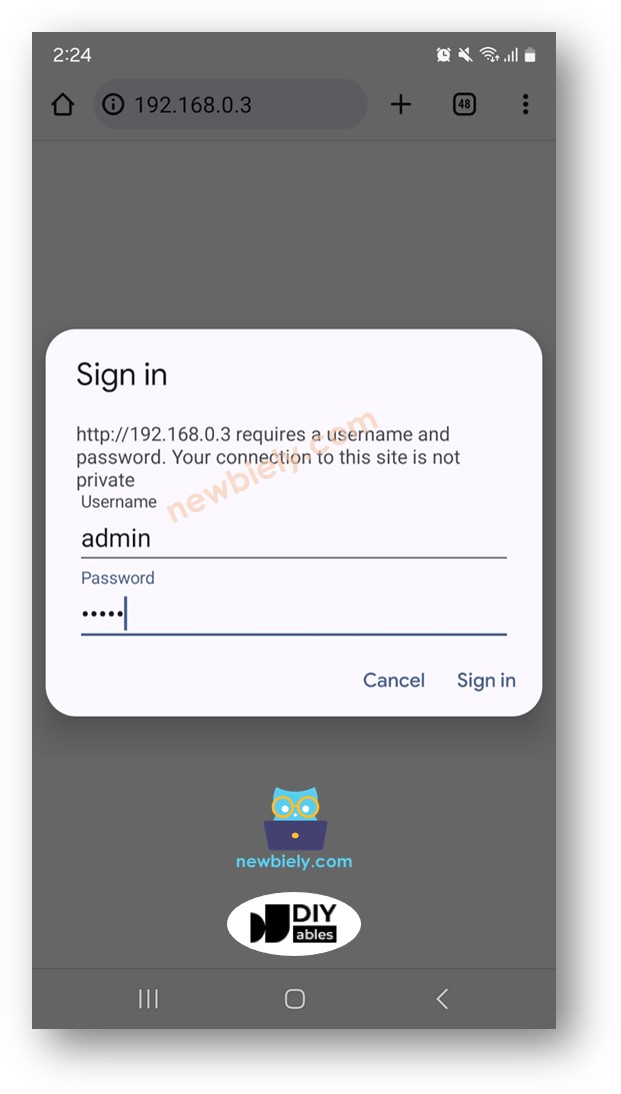
- Saisissez le nom d'utilisateur et le mot de passe définis dans le code — par défaut : admin comme nom d'utilisateur et esp32 comme mot de passe.
- Si vous saisissez les identifiants corrects, le contenu web protégé s'affichera.
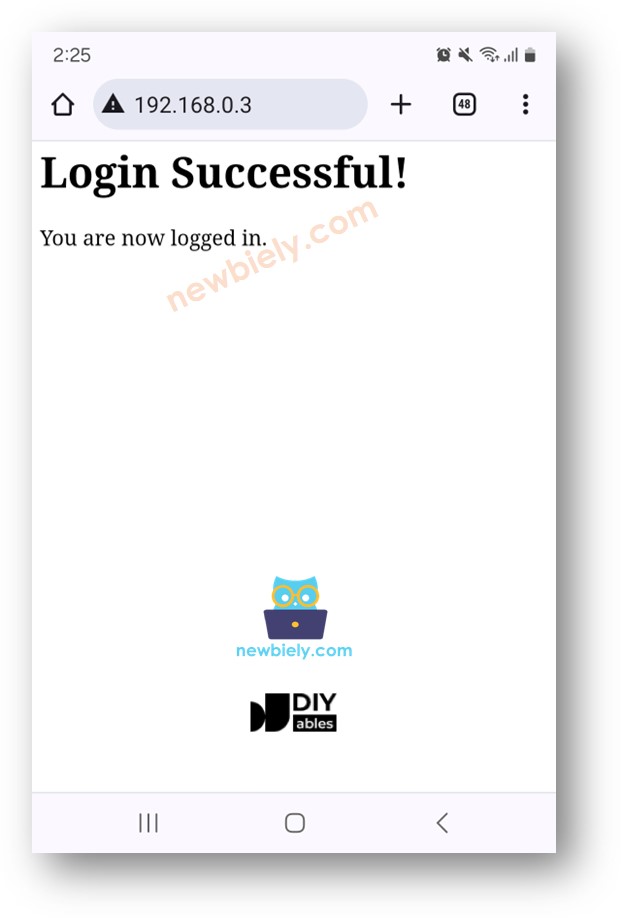
- Astuce pro : Une fois authentifié, votre navigateur enregistre les identifiants et les inclut automatiquement dans les requêtes suivantes, vous ne serez donc plus invité à vous reconnecter tant que vous n'effacez pas la session du navigateur ou ne redémarrez pas l'ESP32 S3.
※ Note:
- Vous pouvez changer le nom d'utilisateur et le mot de passe web dans le code en modifiant les valeurs des deux variables : www_username et www_password.
- Vous pouvez étendre ce code pour inclure votre propre contenu HTML, CSS et JavaScript pour la page web protégée.
- Le formulaire de connexion est entièrement généré par le navigateur web — il n'y a aucun formulaire de connexion HTML dans le sketch de l'ESP32 S3 lui-même.
Connaissances avancées
Cette section explique comment fonctionne le système de nom d'utilisateur et de mot de passe au niveau du protocole HTTP, sans aucun formulaire de connexion HTML dans le code de l'ESP32 S3.
- Au départ, lorsque vous saisissez l'adresse IP de l'ESP32 S3 dans un navigateur web, le navigateur envoie une requête HTTP à la carte sans aucun identifiant de nom d'utilisateur ou de mot de passe.
- En recevant cette requête, le code de l'ESP32 S3 vérifie si des identifiants sont inclus. S'ils sont absents, la carte ne renvoie pas le contenu de la page. Elle répond plutôt avec un message HTTP contenant des en-têtes qui indiquent au navigateur de demander à l'utilisateur son nom d'utilisateur et son mot de passe. Notamment, cette réponse ne contient aucun code HTML pour un formulaire de connexion.
- En recevant cette réponse, le navigateur web analyse les en-têtes HTTP, reconnaît le défi d'authentification, et génère dynamiquement une boîte de dialogue de connexion permettant à l'utilisateur de saisir ses identifiants.
- L'utilisateur saisit son nom d'utilisateur et son mot de passe dans la boîte de dialogue de connexion du navigateur.
- Le navigateur web inclut les identifiants saisis dans une requête HTTP et l'envoie à l'ESP32 S3.
- L'ESP32 S3 vérifie les identifiants. S'ils sont corrects, il renvoie le contenu de la page demandée. S'ils sont incorrects, il répète le défi, invitant l'utilisateur à réessayer.
- Une fois que l'utilisateur s'est authentifié avec succès pour la première fois, les requêtes suivantes de la même session de navigateur ne nécessitent pas de ressaisir les identifiants, car le navigateur les inclut automatiquement dans chaque requête suivante.
Applications
Protéger un serveur web par mot de passe est utile dans un large éventail de projets ESP32 S3 concrets où un accès non autorisé pourrait causer des problèmes ou exposer des données sensibles.
- Tableau de bord domotique : Restreignez le contrôle des lumières, ventilateurs et appareils électroménagers aux seuls membres autorisés du foyer.
- Surveillance de capteur à distance : Protégez les relevés en direct de température, d'humidité ou de qualité de l'air afin que seuls les utilisateurs approuvés puissent les consulter.
- Panneau de contrôle industriel : Empêchez le personnel non autorisé d'ajuster les paramètres de machine via l'interface web.
- Configuration d'appareil IoT : Sécurisez la page de paramètres d'un appareil ESP32 S3 déployé afin que seuls les administrateurs puissent modifier les identifiants Wi-Fi ou les seuils.
- Interface de caméra de sécurité : Protégez l'accès à un instantané ou un flux vidéo déclenché par mouvement hébergé sur l'ESP32 S3.
Vidéo
Regardez ci-dessous la vidéo pas à pas de ce projet ESP32 S3.
Défis
Maintenant que votre serveur web ESP32 S3 est sécurisé par un mot de passe, essayez de l'étendre avec les défis suivants.
- Débutant : Changez le nom d'utilisateur et le mot de passe par défaut dans le code par une paire personnalisée de votre choix, puis vérifiez que les anciens identifiants ne donnent plus accès.
- Intermédiaire : Ajoutez une seconde page protégée à un chemin d'URL différent (par exemple /status) qui affiche des relevés de capteurs en direct et nécessite également une authentification.
- Avancé : Implémentez un mécanisme de déconnexion qui efface les identifiants mis en cache du navigateur en renvoyant une réponse 401 lorsque l'utilisateur visite une URL /logout, l'obligeant à se réauthentifier lors de sa prochaine visite.