
ESP32 S3 - MySQL
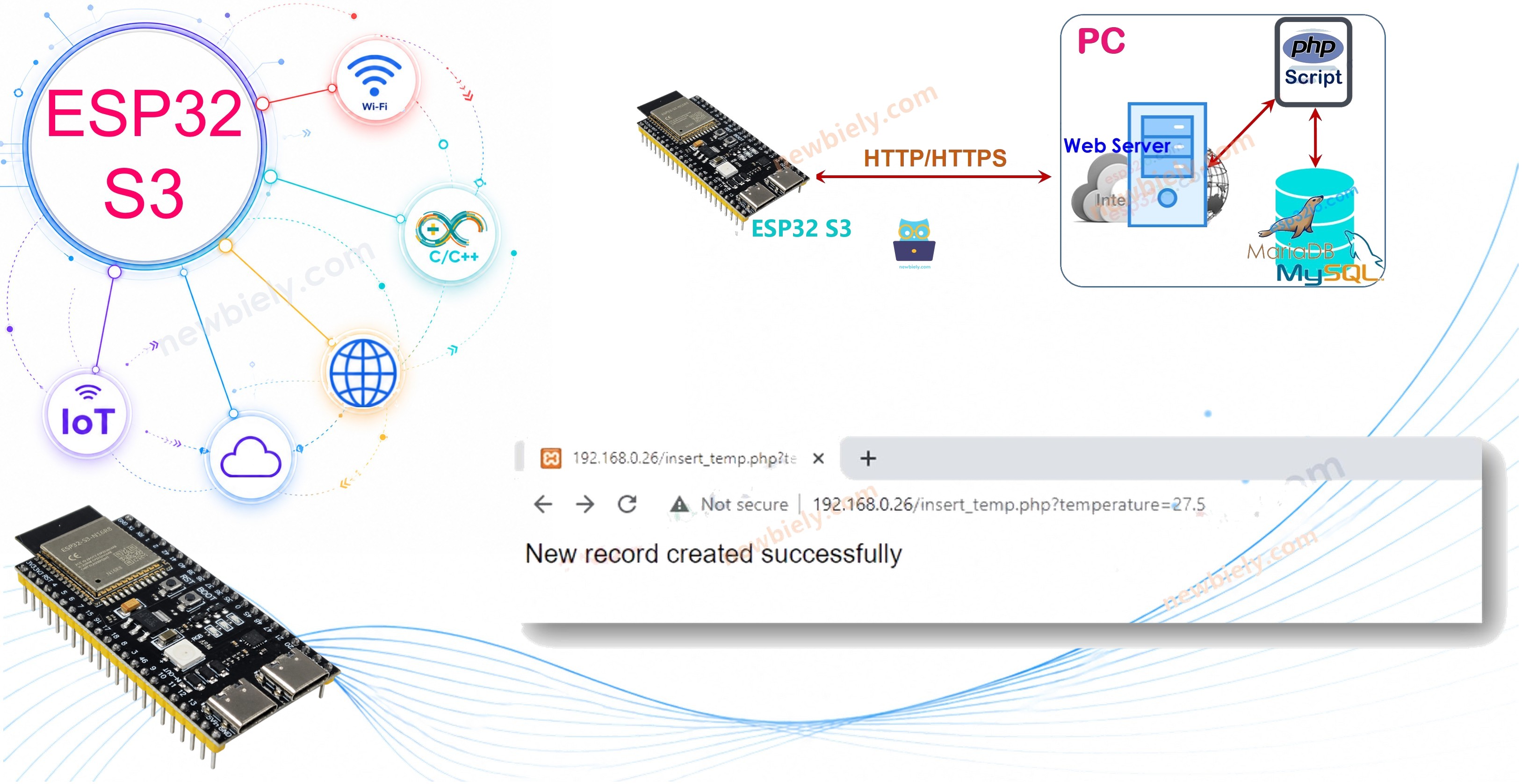
Le Wi-Fi intégré de l'ESP32 S3 en fait un excellent choix pour enregistrer des données de capteurs dans une base de données MySQL fonctionnant sur votre PC local ou un serveur cloud. Ce tutoriel vous guide à travers la configuration complète — depuis l'installation d'un serveur MySQL et l'écriture de scripts PHP jusqu'au téléversement du code ESP32 S3 qui envoie des lectures de température dans la base de données via HTTP.
Ce que vous allez construire :
- Une base de données et une table MySQL sur votre PC à l'aide de la pile XAMPP (MySQL + Apache + PHP)
- Un script PHP qui reçoit des données de température depuis une requête HTTP GET et les insère dans la base de données
- Un croquis ESP32 S3 qui se connecte au Wi-Fi et envoie une lecture de température à ce point d'accès PHP
- Un pipeline de données de bout en bout entièrement fonctionnel, de l'ESP32 S3 vers une base de données relationnelle que vous pouvez interroger depuis n'importe quel client SQL
Matériel requis
Ou vous pouvez acheter les kits suivants:
| 1 | × | Kit de Démarrage DIYables ESP32 S3 (ESP32 S3 inclus) | |
| 1 | × | Kit de Capteurs DIYables (18 capteurs/écrans) |
ESP32 S3 - MySQL
Il y a deux termes en MySQL que les débutants confondent habituellement : MySQL Database (base de données MySQL) et MySQL server (serveur MySQL). Ils sont différents. Cependant, si vous êtes débutant, vous pouvez supposer qu'ils sont identiques — vous découvrirez naturellement les différences au fur et à mesure de votre apprentissage.
L'ESP32 S3 peut interagir avec une base de données MySQL de deux façons :
- Directement : l'ESP32 S3 se connecte directement au serveur MySQL et communique à l'aide du protocole MySQL
- Indirectement : l'ESP32 S3 se connecte à un serveur web via HTTP/HTTPS, et le serveur web parle à MySQL en son nom
Quelle approche est la meilleure pour l'ESP32 S3 ? Continuez la lecture pour le découvrir.
L'ESP32 S3 interagit directement avec le serveur MySQL
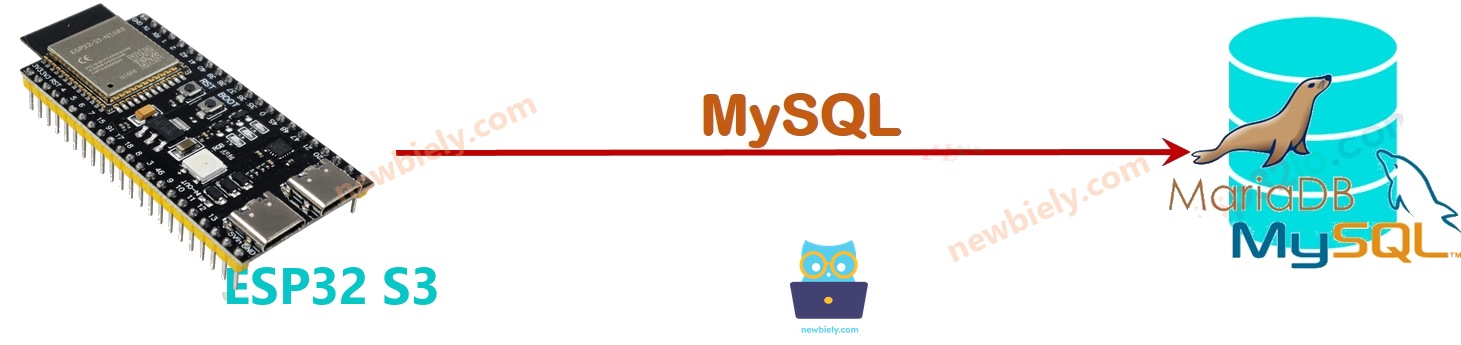
Interagir directement avec MySQL semble simple mais comporte des inconvénients importants :
- Vous devez accorder des permissions d'accès distant à un compte utilisateur MySQL, ce qui introduit des risques de sécurité même avec des privilèges limités.
- L'ESP32 S3 doit stocker et transmettre des requêtes MySQL brutes, ce qui consomme plus de mémoire et de CPU que de simples appels HTTP.
- L'ESP32 S3 doit analyser des paquets de réponse MySQL complexes qui peuvent être très volumineux, risquant de provoquer des plantages par manque de mémoire.
- La plupart des bibliothèques MySQL disponibles pour l'ESP32 S3 ne prennent pas en charge SSL/TLS, ce qui signifie que les identifiants et les données sont envoyés en texte clair.
L'ESP32 S3 interagit indirectement avec le serveur MySQL via HTTP/HTTPS
Se connecter à MySQL via un script PHP sur un serveur web résout tous les problèmes listés ci-dessus.
Comment ça fonctionne
- Étape 1 : L'ESP32 S3 regroupe les données de capteur dans une requête HTTP/HTTPS et l'envoie au serveur web
- Étape 2 : Le serveur web exécute un script PHP qui gère la requête entrante de l'ESP32 S3
- Étape 3 : Le script PHP extrait les données de la requête HTTP, les traite, et les écrit dans la base de données MySQL
- Étape 4 : Le script PHP retourne uniquement le résultat essentiel à l'ESP32 S3 via la réponse HTTP
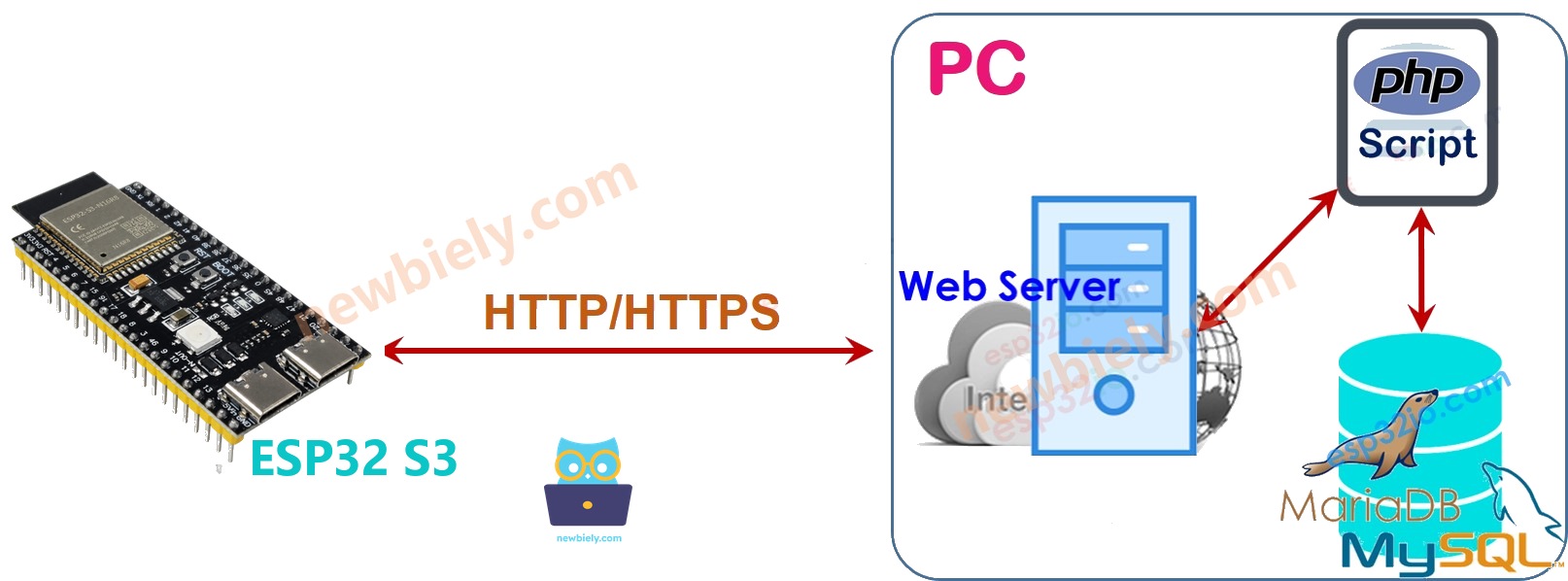
Ce tutoriel installe MySQL, Apache, et PHP sur votre PC à l'aide du paquet XAMPP. La même configuration peut être déployée sur un serveur dédié ou un service cloud tel qu'AWS EC2.
L'approche indirecte résout chaque problème de l'approche directe :
- Apache et MySQL fonctionnent sur la même machine, vous pouvez donc restreindre l'utilisateur MySQL à un accès localhost uniquement — vos identifiants ne sont jamais exposés au réseau.
- Le nom d'utilisateur et le mot de passe MySQL ne vivent que sur le serveur, jamais sur l'ESP32 S3.
- PHP gère l'analyse des données et la construction des requêtes, gardant le code de l'ESP32 S3 simple et économe en mémoire.
- PHP n'envoie que les données dont l'ESP32 S3 a besoin, évitant les situations de manque de mémoire.
- L'ESP32 S3 peut faire des requêtes HTTPS facilement, donc tout le canal peut être chiffré.
Notez que l'authentification entre l'ESP32 S3 et le serveur web doit être indépendante de l'authentification MySQL — utilisez un nom d'utilisateur et un mot de passe différents pour chacun.
En raison de ces avantages, ce tutoriel utilise l'approche indirecte.
De l'ESP32 S3 à MySQL via HTTP/HTTPS
Les étapes ci-dessous couvrent tout ce dont vous avez besoin :
- Installer XAMPP (serveur MySQL, serveur web Apache, et PHP) sur votre PC
- Créer un compte utilisateur MySQL
- Créer une base de données MySQL
- Créer une table MySQL
- Écrire un ou plusieurs fichiers de script PHP
- Écrire le code de l'ESP32 S3
1. Installer le serveur MySQL, le serveur web, et PHP sur votre PC
- Téléchargez et installez XAMPP depuis ce lien. Après l'installation, vérifiez que le dossier C:\xampp\htdocs existe sur votre PC — c'est là que vous placerez vos fichiers PHP.
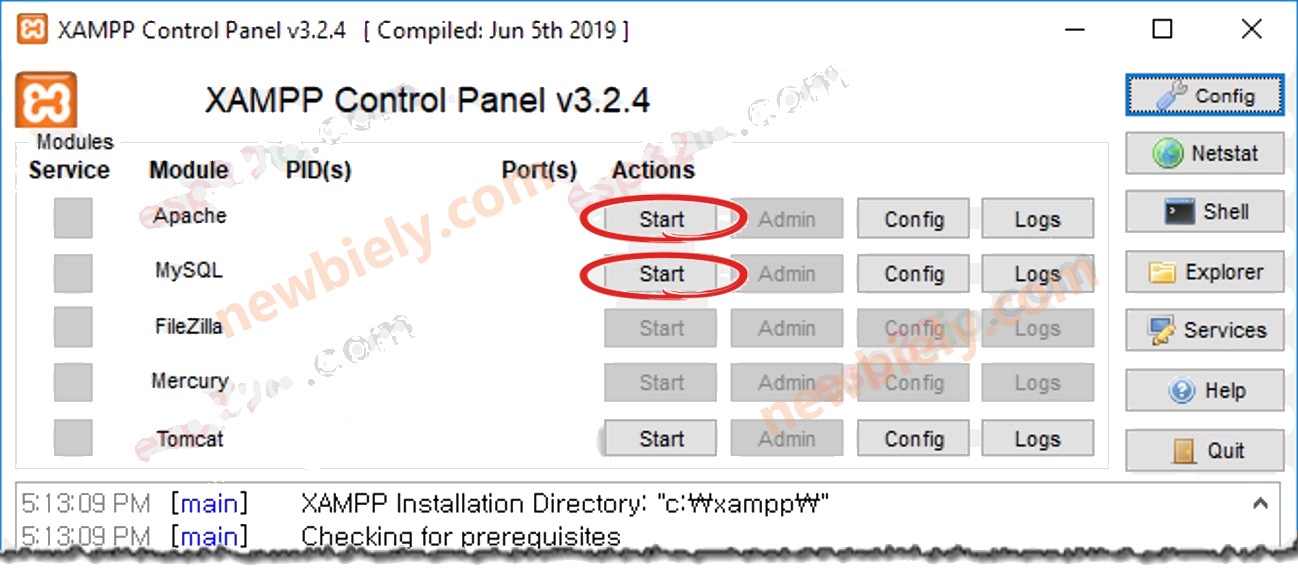
- Ouvrez le panneau de contrôle XAMPP
- Cliquez sur les boutons Start à côté de MySQL et Apache pour démarrer les deux services (comme montré dans l'image ci-dessous)
2. Créer un compte utilisateur MySQL
Un compte MySQL restreint à localhost signifie que même si un attaquant apprend les identifiants, il ne peut pas accéder à votre base de données depuis l'extérieur de votre machine.
Ce tutoriel crée un compte utilisateur MySQL avec le nom d'utilisateur ESP32 et le mot de passe newbiely.com :
- Ouvrez l'Command Prompt (invite de commandes) sur votre PC et gardez-la ouverte pour le reste du tutoriel.
- Tapez la commande suivante dans l'invite de commandes :
- Par défaut, le compte root de MySQL n'a pas de mot de passe. Il est fortement recommandé d'en définir un (par exemple YOUR_ROOT_PASSWORD) pour la sécurité. Tapez la commande ci-dessous dans l'invite de commandes :
- Connectez-vous au serveur MySQL avec la commande ci-dessous :
- Tapez YOUR_ROOT_PASSWORD et appuyez sur Entrée
- Créez le compte utilisateur MySQL en copiant et collant les commandes ci-dessous dans l'invite de commandes :
Vous avez créé avec succès un compte utilisateur MySQL. Notez le nom d'utilisateur et le mot de passe — vous en aurez besoin dans le script PHP.
3. Créer une base de données MySQL
Créez une base de données appelée db_esp32 en exécutant la commande suivante dans l'invite de commandes :
4. Créer une table MySQL
Créez une table appelée tbl_temp en copiant et collant les commandes ci-dessous dans l'invite de commandes :
5. Écrire les fichiers de script PHP
Créez un fichier appelé insert_temp.php à l'aide de n'importe quel éditeur de texte (comme Notepad ou Notepad++). Ce script lit la valeur de température depuis la requête HTTP GET et l'insère dans la base de données.
- Placez ce fichier dans le dossier C:\xampp\htdocs
- Trouvez l'adresse IP de votre PC (recherchez en ligne si vous ne savez pas comment faire)
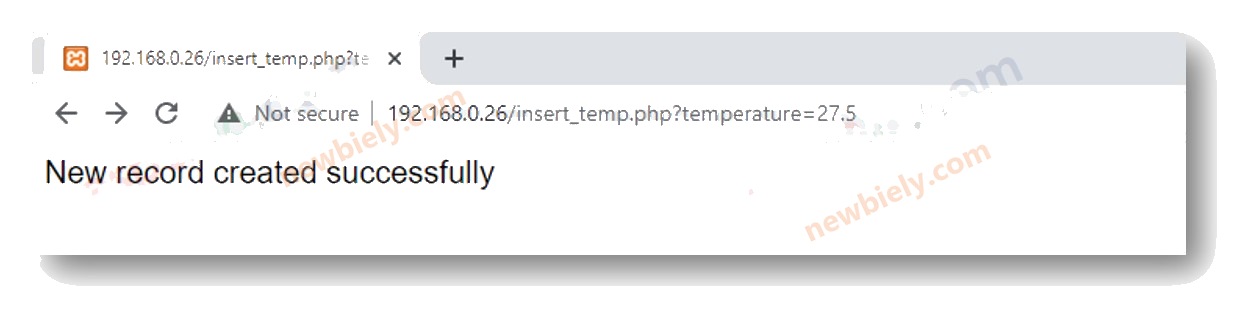
- Testez le script PHP en ouvrant un navigateur web et en naviguant vers : http://192.168.0.19/insert_temp.php?temperature=26.2. Remplacez l'adresse IP par l'adresse réelle de votre PC.
- Le navigateur web devrait afficher un message de succès comme montré ci-dessous :
- Vérifiez que les données ont été stockées en exécutant la commande suivante dans l'invite de commandes :
La valeur de température 26,2 est maintenant stockée dans la base de données. L'étape suivante consiste à écrire le code de l'ESP32 S3 qui effectue une requête HTTP vers ce serveur web.
6. Écrire le code de l'ESP32 S3
Le code suivant configure l'ESP32 S3 pour se connecter à votre réseau Wi-Fi et envoyer une requête HTTP GET au point d'accès PHP, insérant une lecture de température de 30,5°C dans la base de données MySQL. Mettez à jour les identifiants Wi-Fi et l'adresse IP du PC avant de téléverser.
Étapes rapides
- Nouveau sur ESP32 S3 ? Suivez d'abord notre guide ESP32 S3 - Premiers pas.
- Terminez les étapes de configuration de MySQL, Apache, et PHP ci-dessus avant de téléverser le code.
- Connectez la carte ESP32 S3 à votre PC à l'aide d'un câble USB Type-C.
- Ouvrez l'Arduino IDE sur votre PC.
- Dans l'Arduino IDE, sélectionnez la bonne carte (ESP32S3 Dev Module ou équivalent) et le bon port COM sous Tools.
- Copiez le croquis ci-dessus et ouvrez-le dans l'Arduino IDE.
- Mettez à jour YOUR_WIFI_SSID et YOUR_WIFI_PASSWORD avec les identifiants de votre réseau.
- Remplacez l'adresse IP dans le code par l'adresse IP réelle de votre PC.
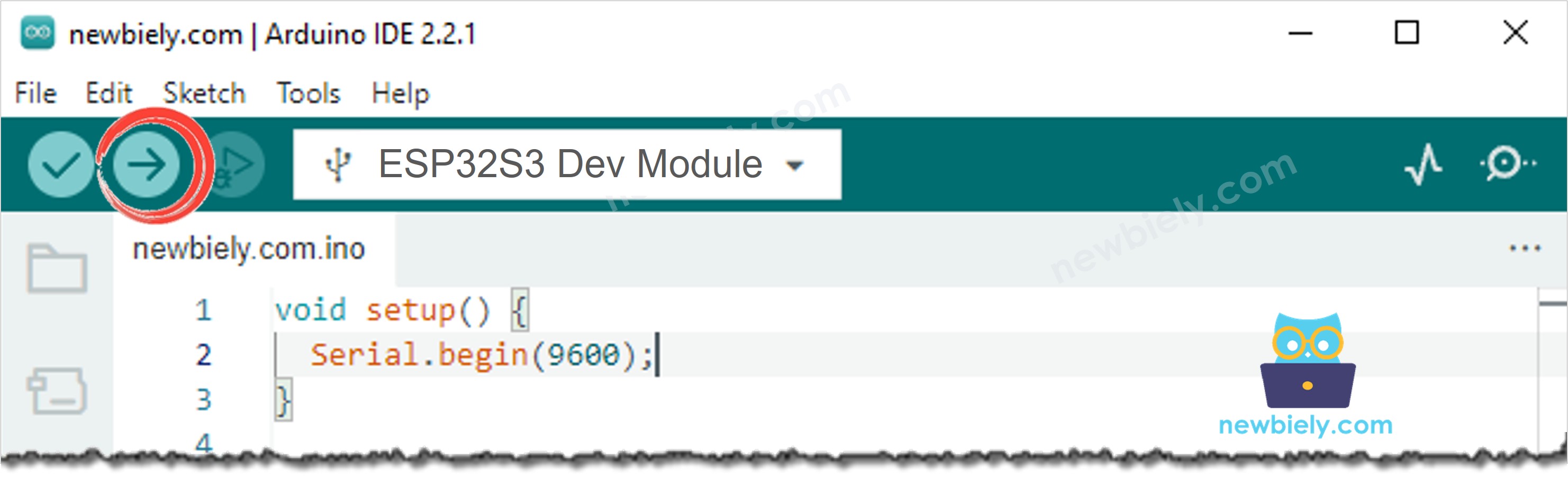
- Cliquez sur le bouton Upload pour compiler et flasher le croquis vers l'ESP32 S3.
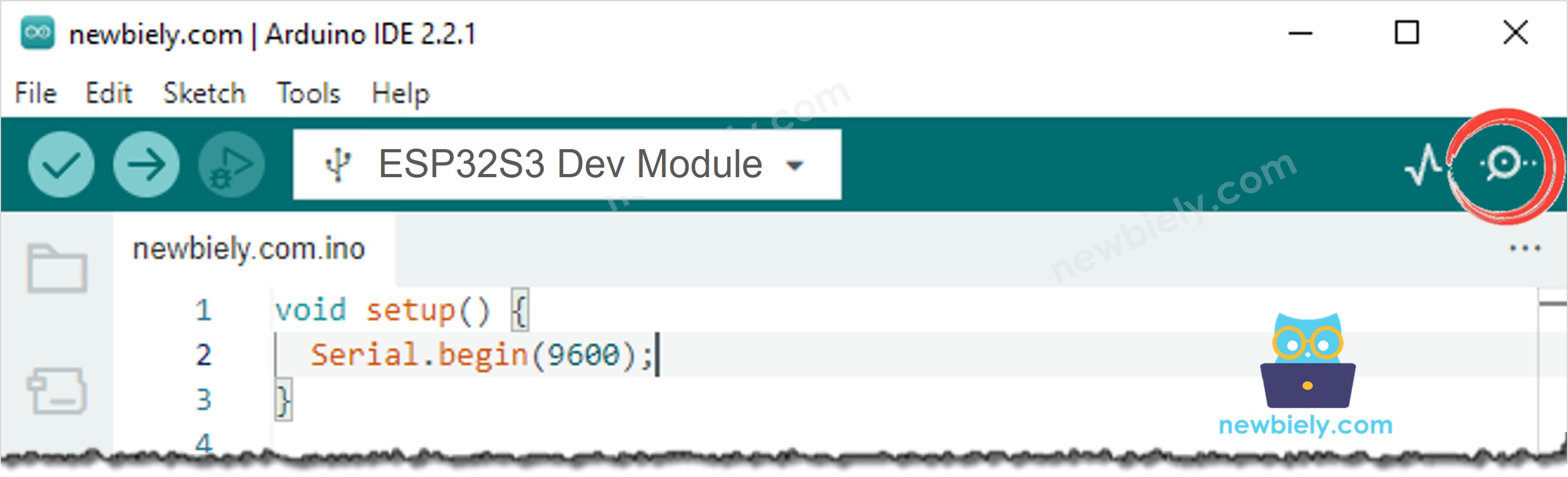
- Une fois le téléversement terminé, ouvrez le Serial Monitor depuis le menu Tools ou l'icône du moniteur.
- Réglez le débit en bauds sur 115200 dans la liste déroulante du Serial Monitor.
- Astuce pro : Si l'ESP32 S3 signale un échec de connexion, vérifiez que les services Apache et MySQL de XAMPP sont bien tous les deux en cours d'exécution et que le pare-feu de votre PC ne bloque pas le port 80.
Sortie du moniteur série
Quand l'ESP32 S3 se connecte avec succès au Wi-Fi et insère une ligne dans la base de données, le Serial Monitor affichera une sortie similaire à la suivante :
- Vérifiez que les données ont été stockées en exécutant la commande suivante dans l'invite de commandes :
La lecture de température de 30,5°C envoyée par l'ESP32 S3 est maintenant stockée dans la base de données, aux côtés de la valeur de test précédente.
Comment l'ESP32 S3 insère, met à jour, ou lit des données depuis MySQL
L'exemple ci-dessus montre l'insertion de données dans MySQL. La mise à jour et la lecture de données suivent exactement le même modèle — vous modifiez simplement la requête SQL à l'intérieur du script PHP. Vous pouvez en savoir plus sur PHP et MySQL sur W3Schools.com.
Applications et idées de projets
La capacité de l'ESP32 S3 à stocker des données dans MySQL ouvre la porte à une large gamme d'applications IoT pilotées par les données. Voici quelques directions intéressantes à explorer :
- Enregistreur de données environnementales : Collectez des lectures de température, d'humidité, ou de qualité de l'air depuis des capteurs toutes les quelques minutes et insérez chaque mesure dans une table MySQL de série temporelle pour une analyse de tendance à long terme.
- Contrôleur d'irrigation intelligent : Enregistrez les lectures du capteur d'humidité du sol dans MySQL et interrogez les moyennes historiques pour décider quand activer automatiquement une pompe à eau.
- Journal de contrôle d'accès : Enregistrez chaque événement d'authentification RFID ou par clavier — incluant l'ID de carte, l'horodatage, et le résultat d'accès — dans une base de données MySQL à des fins d'audit.
- Moniteur d'énergie : Lisez les valeurs d'un capteur de courant avec l'ESP32 S3, calculez la consommation d'énergie, et stockez les totaux journaliers dans MySQL afin de suivre la consommation d'énergie sur des semaines ou des mois.
- Traqueur d'inventaire à distance : Placez des nœuds ESP32 S3 à différents endroits ; chaque nœud rapporte des données de niveau de stock ou de capteur de poids vers une base de données MySQL centrale accessible depuis n'importe quel navigateur.
- Tableau de bord d'historique d'alertes : Stockez chaque événement de franchissement de seuil (température élevée, fuite de gaz, détection de mouvement) dans MySQL et interrogez la table pour afficher un historique d'alertes sur un tableau de bord web.
Tutoriel vidéo
Regardez la démonstration vidéo étape par étape de ce projet ESP32 S3 ci-dessous.
Défiez-vous
Une fois que votre ESP32 S3 écrit des lignes dans MySQL, il existe de nombreuses façons d'étendre le projet et d'approfondir votre compréhension. Essayez les défis ci-dessous par ordre de difficulté :
- Débutant : Modifiez le script PHP pour retourner l'ID de ligne auto-incrémenté dans la réponse et affichez-le sur le Serial Monitor pour confirmer chaque insertion.
- Débutant : Changez le code de l'ESP32 S3 pour lire un véritable capteur (comme un DHT22 ou un LM35) et enregistrer sa sortie dans la base de données au lieu de la valeur codée en dur de 30,5°C.
- Intermédiaire : Ajoutez un second point d'accès PHP appelé get_temp.php qui lit les dix dernières lignes de tbl_temp et les retourne sous forme de tableau JSON ; faites en sorte que l'ESP32 S3 récupère et affiche le JSON sur le Serial Monitor.
- Intermédiaire : Implémentez un script update_temp.php qui accepte un ID de ligne et une nouvelle valeur de température via des paramètres GET et met à jour l'enregistrement existant dans MySQL.
- Avancé : Passez la connexion de HTTP à HTTPS en installant un certificat auto-signé dans XAMPP et en utilisant WiFiClientSecure sur l'ESP32 S3 pour vérifier le certificat avant d'envoyer des données.
- Avancé : Construisez un tableau de bord basé sur navigateur en PHP qui interroge MySQL et trace les lectures de température stockées sous forme de graphique linéaire à l'aide de Chart.js — puis observez le graphique se mettre à jour en direct pendant que l'ESP32 S3 continue d'insérer de nouvelles lignes.