
ESP32 S3 - Matrice de LED via le web
Les affichages à matrice de LED associés à une interface web Wi-Fi créent une combinaison puissante pour la signalétique à distance et les panneaux de messages en temps réel. Dans ce tutoriel, vous apprendrez à programmer l'ESP32 S3 pour qu'il agisse comme un serveur web compatible WebSocket qui accepte des messages texte depuis n'importe quel navigateur et les fait défiler immédiatement sur un affichage à matrice de LED connecté.
Ce que vous allez construire :
- Un serveur web ESP32 S3 qui sert une page de contrôle basée sur navigateur via Wi-Fi
- Une connexion WebSocket qui permet aux utilisateurs de taper et d'envoyer des messages depuis un navigateur en temps réel
- Un affichage à matrice de LED qui montre le message reçu dès que l'ESP32 S3 le reçoit
- Un sketch Arduino complet avec un fichier HTML/CSS/JavaScript compagnon pour l'interface web
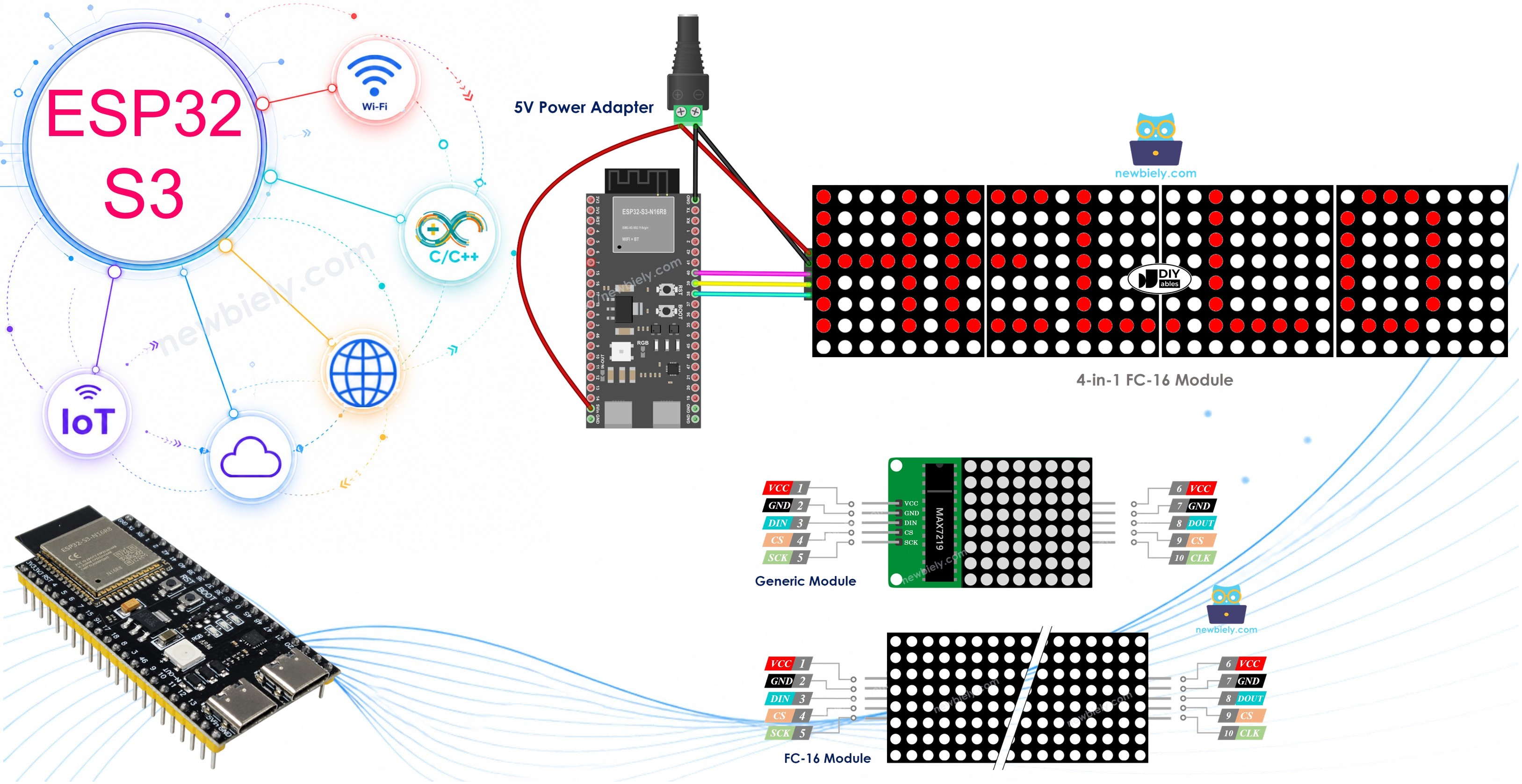
Matériel nécessaire
Ou vous pouvez acheter les kits suivants:
| 1 | × | Kit de Démarrage DIYables ESP32 S3 (ESP32 S3 inclus) | |
| 1 | × | Kit de Capteurs DIYables (18 capteurs/écrans) |
À propos de la matrice de LED et du serveur web
L'ESP32 S3 peut héberger simultanément une interface web complète et un serveur WebSocket, en utilisant son Wi-Fi intégré pour recevoir des messages depuis n'importe quel navigateur sur le même réseau. Bien qu'une simple requête HTTP POST puisse être utilisée pour envoyer du texte à la carte, WebSocket rend la communication instantanée et réactive — le navigateur reste connecté et l'ESP32 S3 reçoit chaque message avec une latence minimale, sans le coût d'ouvrir une nouvelle connexion HTTP chaque fois.
Concepts clés
- WebSocket fournit une connexion persistante et bidirectionnelle entre le navigateur et l'ESP32 S3
- L'ESP32 S3 agit à la fois comme serveur web (servant la page HTML) et serveur WebSocket (recevant les messages)
- Les messages reçus sont transmis directement à la matrice de LED pour l'affichage
Pour en savoir plus sur les composants individuels impliqués, voir ces tutoriels compagnons :
- Tutoriel ESP32 S3 - Matrice de LED
- Tutoriel ESP32 S3 - Serveur Web
- Tutoriel ESP32 S3 - WebSocket
Schéma de câblage
Connectez les broches d'entrée de la matrice de LED à l'ESP32 S3 en utilisant l'interface SPI comme indiqué dans le schéma ci-dessous, en vous assurant que l'alimentation peut gérer la consommation de courant de l'affichage.
Notes de sécurité
La matrice de LED FC-16 peut consommer jusqu'à 1A à la luminosité maximale quand toutes les LED sont allumées. Ne comptez pas uniquement sur la broche 5V intégrée de l'ESP32 S3 pour alimenter l'affichage — utilisez une alimentation 5V externe et faites partager la même masse d'alimentation entre l'ESP32 S3 et la matrice de LED.
Connexions de câblage (ESP32 S3 → broches d'entrée de la matrice de LED) :
- 5V : VCC
- GND : GND
- GPIO38 : CLK (horloge)
- GPIO40 : DIN (entrée de données)
- GPIO39 : CS (sélection de puce)
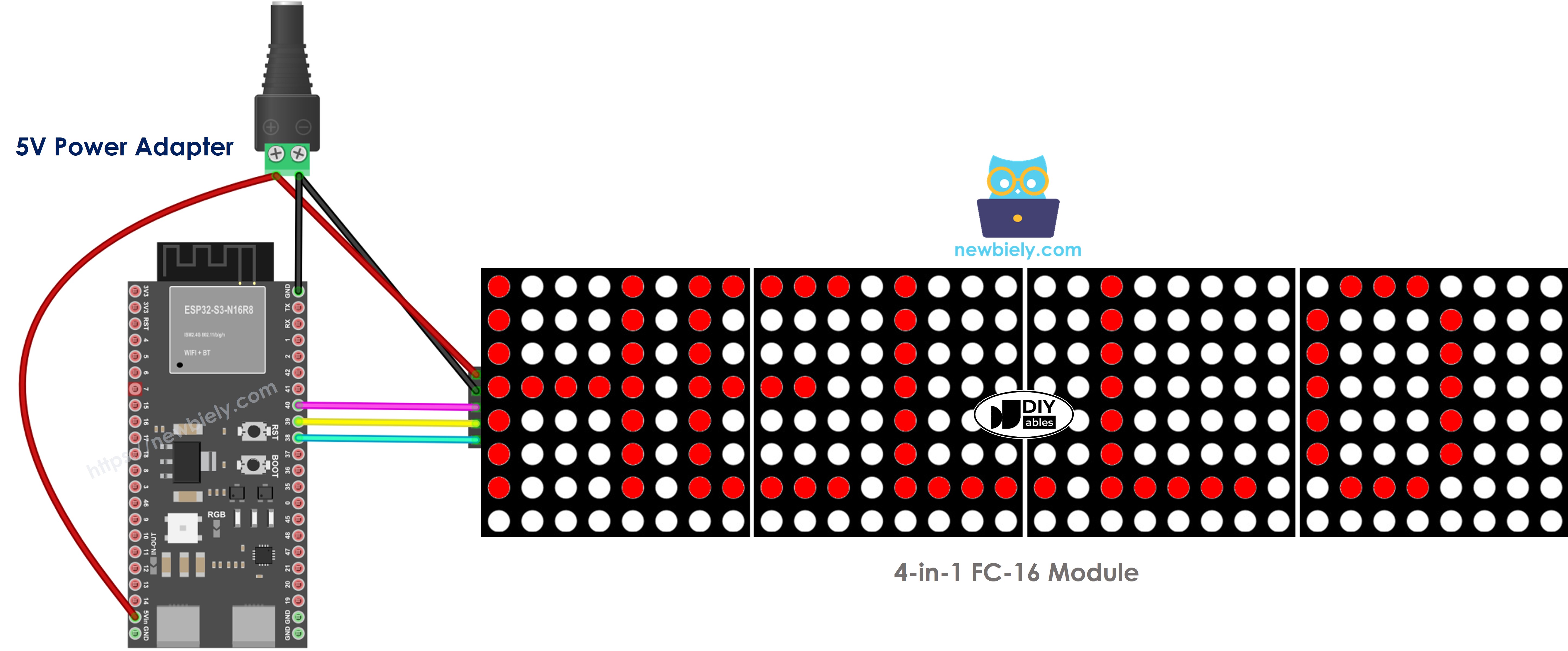
Cette image a été créée avec Fritzing. Cliquez pour agrandir l'image.
Code ESP32 S3
Le sketch est divisé en deux fichiers pour garder l'interface web séparée de la logique de la carte. Le fichier principal .ino configure la connexion Wi-Fi, instancie le serveur web et le serveur WebSocket, et pilote la matrice de LED. Le fichier compagnon index.h contient le HTML, le CSS et le JavaScript pour la page de contrôle dans le navigateur. Le code suivant montre les deux fichiers — téléversez-les ensemble depuis l'Arduino IDE.
Étapes rapides
- Nouveau sur ESP32 S3 ? Complétez d'abord notre guide ESP32 S3 - Premiers pas.
- Faites le câblage comme indiqué dans le schéma ci-dessus.
- Connectez la carte ESP32 S3 à votre PC via un câble USB Type-C.
- Ouvrez l'Arduino IDE sur votre PC.
- Sélectionnez la bonne carte ESP32 S3 (par ex. ESP32S3 Dev Module) et le port COM.
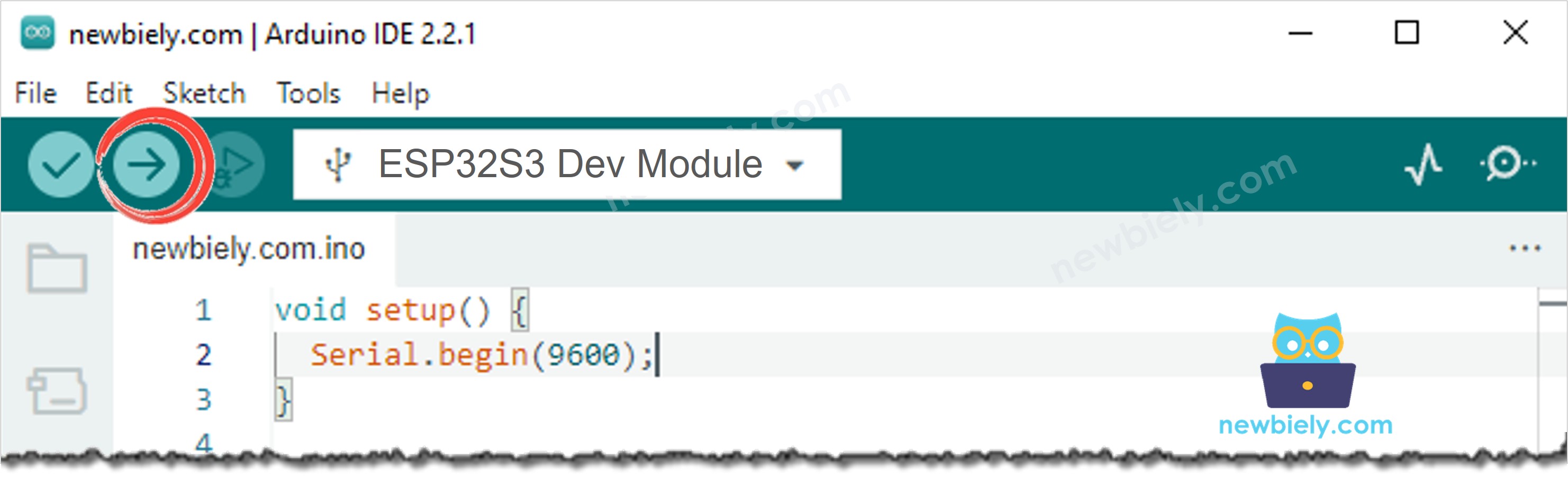
- Ouvrez le Library Manager en cliquant sur l'icône Library Manager dans la barre de navigation gauche de l'Arduino IDE.
- Recherchez "DIYables ESP32 WebServer", puis trouvez la bibliothèque Web Server créée par DIYables.
- Cliquez sur le bouton Install pour installer la bibliothèque Web Server.
- Search for DIYables ESP32 WebServer created by DIYables.io and click the Install button.
- Recherchez "MD_Parola", puis trouvez la bibliothèque MD_Parola.
- Cliquez sur le bouton Install.
- Search for MD_Parola created by majicDesigns and click the Install button.
- Il vous sera demandé d'installer la bibliothèque "MD_MAX72XX".
- Cliquez sur le bouton Install All pour installer la dépendance.
- Sur l'Arduino IDE, créez un nouveau sketch et donnez-lui un nom, par exemple, newbiely.com.ino.
- Copiez le code ci-dessus et ouvrez-le avec l'Arduino IDE.
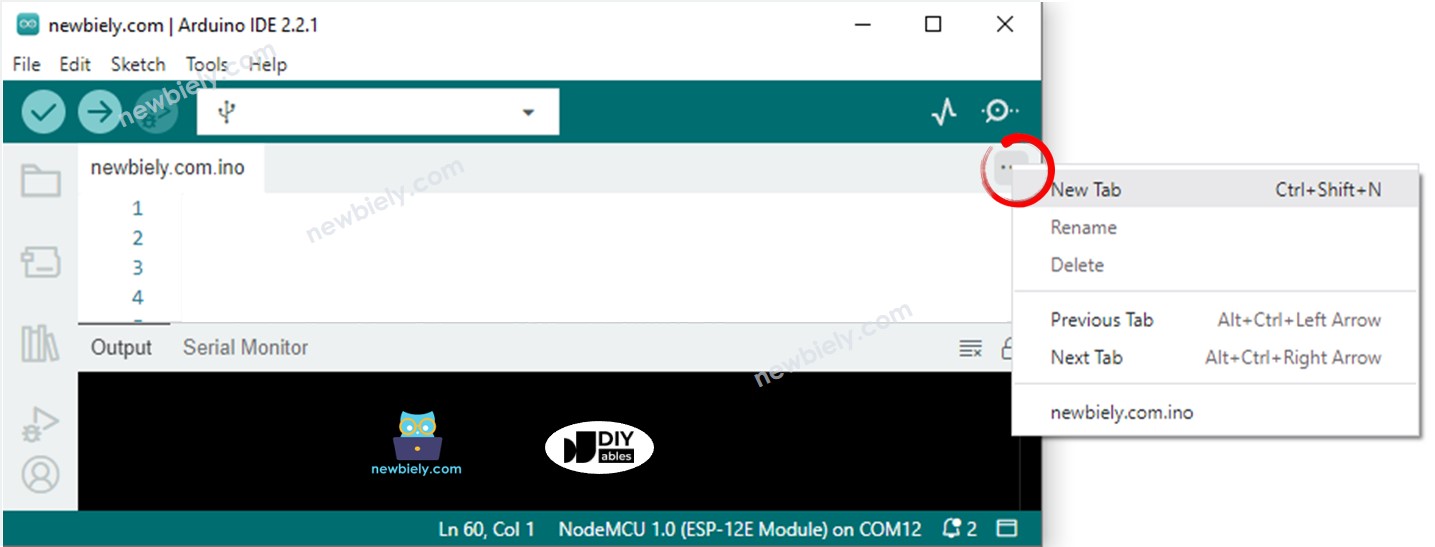
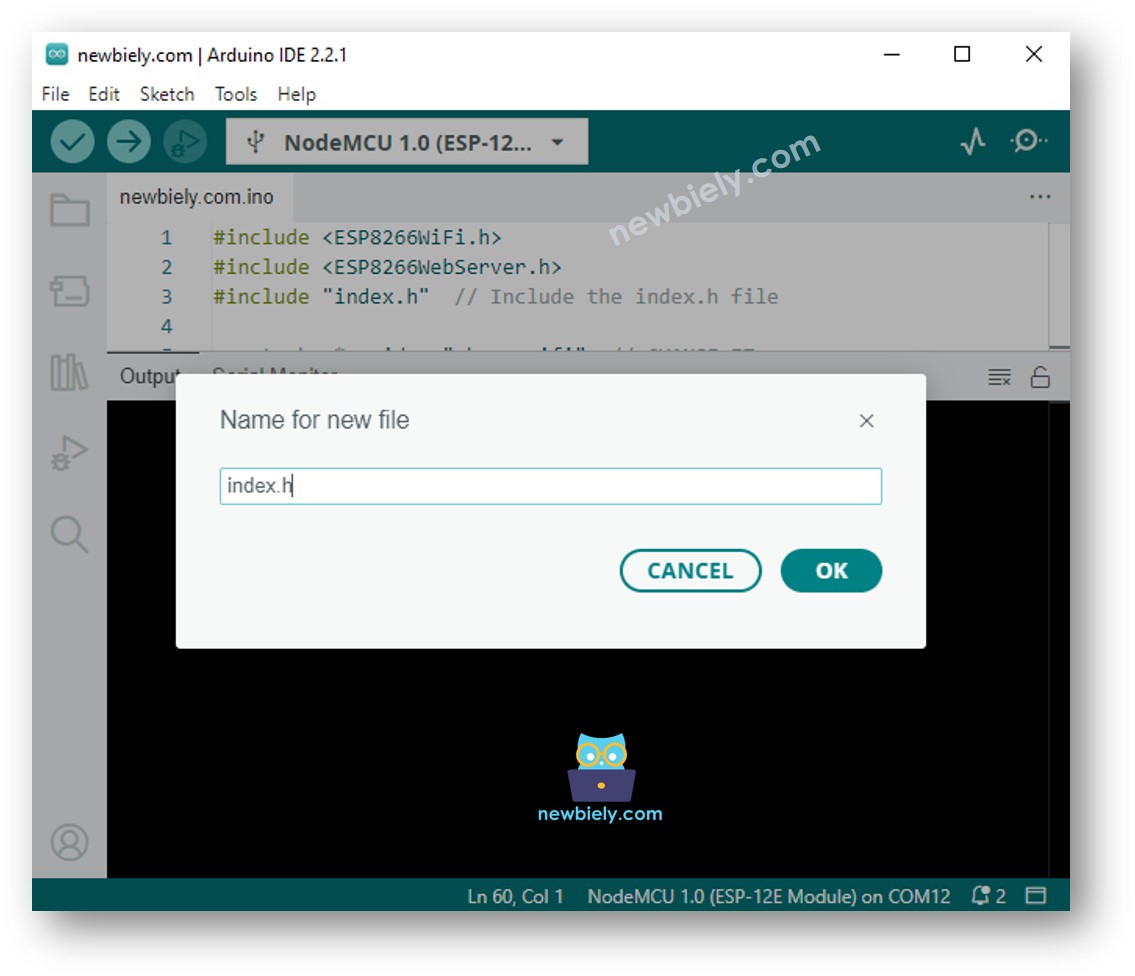
- Créez le fichier index.h dans l'Arduino IDE en :
- Cliquant sur le bouton juste en dessous de l'icône du moniteur série et en choisissant New Tab, ou en utilisant les touches Ctrl+Shift+N.
- Donnant au fichier le nom index.h et en cliquant sur le bouton OK.
- Copiant le code ci-dessous et en le collant dans index.h.
- Vous avez maintenant le code dans deux fichiers : newbiely.com.ino et index.h.
- Mettez à jour YOUR_WIFI_SSID et YOUR_WIFI_PASSWORD dans le sketch avec les identifiants de votre réseau.
- Cliquez sur le bouton Upload dans l'Arduino IDE pour téléverser le code sur l'ESP32 S3.
- Ouvrez le Serial Monitor et vérifiez la sortie.
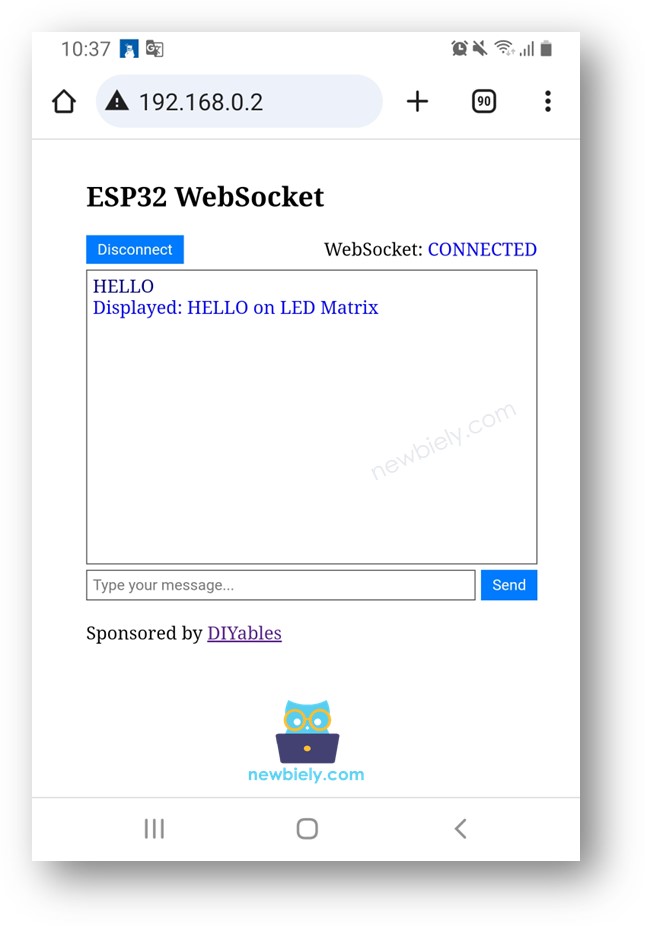
- Notez l'adresse IP affichée dans le Serial Monitor, puis saisissez-la dans la barre d'adresse d'un navigateur sur votre smartphone ou PC.
- Cliquez sur le bouton CONNECT pour établir une connexion WebSocket vers l'ESP32 S3.
- Tapez un message et envoyez-le à l'ESP32 S3 — vous le verrez défiler sur la matrice de LED.
- Si vous modifiez le contenu HTML dans index.h et ne touchez à rien dans le fichier newbiely.com.ino, l'Arduino IDE peut ne pas mettre à jour le contenu HTML quand vous compilez et téléversez.
- Pour forcer l'Arduino IDE à mettre à jour le contenu HTML dans ce cas, faites un petit changement dans le fichier newbiely.com.ino (par exemple, ajoutez une ligne vide ou un commentaire).
※ Note:
Explication du code ligne par ligne
Le code ESP32 S3 ci-dessus contient une explication ligne par ligne. Veuillez lire les commentaires dans le code !
Sortie du Serial Monitor
Ouvrez le Serial Monitor à 115200 bauds pour observer les événements de connexion et de messagerie de l'ESP32 S3. Les relevés suivants montrent une sortie typique pendant le démarrage et quand un client web envoie un message :
- [2026-06-16 09:00:01] Connecting to WiFi...
- [2026-06-16 09:00:04] Connected to WiFi. IP address: 192.168.0.2
- [2026-06-16 09:00:10] WebSocket client connected
- [2026-06-16 09:00:15] Message received: "Hello World" — displaying on LED matrix
Applications
Les affichages à matrice de LED contrôlés par le web sont bien adaptés aux scénarios où les messages doivent être mis à jour à distance sans accès physique au matériel. Voici quelques applications courantes :
- Panneau d'annonces de bureau : Publiez des rappels de réunion, des notifications de visiteurs, ou des annonces d'entreprise depuis n'importe quel appareil sur le réseau Wi-Fi du bureau.
- Affichage promotionnel de magasin : Mettez à jour les messages promotionnels ou les informations de prix sur une enseigne LED en magasin en temps réel sans toucher au matériel.
- Panneau de décompte d'événement : Envoyez des messages sensibles au temps, tels que les heures de début de session ou les mises à jour de l'état de la file d'attente, depuis une tablette de gestion d'événement.
- Indicateur d'état IoT : Affichez l'état actuel d'un système connecté — comme la santé d'un serveur ou des alertes de capteurs — en envoyant du texte d'état depuis un service backend.
- Affichage de salle de classe ou de laboratoire : Permettez à un enseignant de diffuser des instructions ou des rappels sur une enseigne LED de classe depuis un ordinateur portable sans quitter l'avant de la salle.
Vidéo
Regardez la vidéo pas à pas de ce projet ESP32 S3 ci-dessous.
Défis
Ces défis vous aideront à étendre le projet de matrice de LED contrôlée par le web et à approfondir votre compréhension de la communication WebSocket et du contrôle d'affichage sur l'ESP32 S3.
- Débutant : Changez la vitesse de défilement de la matrice de LED en ajoutant un curseur à l'interface web qui permet à l'utilisateur d'ajuster la vitesse de défilement et envoie la nouvelle valeur de vitesse à l'ESP32 S3 via WebSocket.
- Intermédiaire : Ajoutez un contrôle de luminosité à l'interface web qui ajuste la valeur setIntensity() sur l'ESP32 S3 en temps réel, permettant aux utilisateurs de baisser l'affichage à distance.
- Avancé : Étendez le système pour prendre en charge plusieurs cartes ESP32 S3 connectées à différents affichages à matrice de LED, en diffusant le même message à toutes les cartes simultanément depuis une seule interface web.