
ESP32 S3 - AWS IoT
Ce tutoriel vous explique comment utiliser l'ESP32 S3 avec AWS IoT Core. En le suivant, vous apprendrez à configurer AWS IoT Core pour une communication sécurisée avec les appareils et à programmer l'ESP32 S3 pour échanger des données avec le cloud en utilisant le protocole MQTT.
Ce que vous allez construire :
- Une connexion sécurisée de l'ESP32 S3 vers AWS IoT Core utilisant des certificats TLS
- Un éditeur (publisher) qui envoie des données de capteur depuis l'ESP32 S3 vers un topic AWS IoT toutes les quatre secondes
- Un abonné (subscriber) qui reçoit des messages d'AWS IoT Core sur l'ESP32 S3
- Une base pour intégrer l'ESP32 S3 à d'autres services AWS via des IoT Rules
Matériel nécessaire
Ou vous pouvez acheter les kits suivants:
| 1 | × | Kit de Démarrage DIYables ESP32 S3 (ESP32 S3 inclus) | |
| 1 | × | Kit de Capteurs DIYables (18 capteurs/écrans) |
À propos de l'ESP32 S3 et d'AWS IoT
L'ESP32 S3 se connecte à AWS IoT Core en utilisant le protocole MQTT sur une connexion TLS sécurisée. Contrairement à un broker MQTT local, AWS IoT Core impose une authentification stricte, ce qui signifie que vous devez d'abord obtenir des certificats valides et configurer une politique d'autorisation avant d'intégrer ces identifiants dans votre sketch ESP32 S3. Le processus global se décompose en deux phases principales : configurer AWS IoT Core pour générer les identifiants, puis écrire le code ESP32 S3 qui utilise ces identifiants pour se connecter et communiquer.
Spécifications clés
- Protocole : MQTT sur TLS (port 8883)
- Authentification : certificats X.509 émis par AWS IoT Core
- Autorisation : politique IoT attachée au certificat de l'appareil
- Directions : bidirectionnel — l'ESP32 S3 peut publier vers et s'abonner à des topics AWS IoT
Configuration d'AWS IoT Core pour une utilisation avec l'ESP32 S3
Les objectifs de cette étape incluent :
- Créer une représentation de l'appareil ESP32 S3 sur AWS IoT Core, appelée « Thing ».
- Configurer l'autorisation nécessaire pour permettre à l'appareil ESP32 S3 de se connecter, de publier et de s'abonner à AWS IoT Core, appelée « Policy ».
- Générer les identifiants AWS requis pour l'authentification, appelés « Certificates ». Ces identifiants seront téléchargés et intégrés dans le code Arduino de l'ESP32 S3.
Voici les instructions pour configurer AWS IoT Core en vue d'une utilisation avec l'ESP32 S3 via la console AWS IoT. Veuillez noter que même si l'interface utilisateur peut évoluer avec le temps, le processus devrait rester similaire aux instructions fournies ci-dessous :
- Connectez-vous à la console AWS IoT
- Créez un Thing en allant dans Manage All devices Things

- Cliquez sur le bouton Create things.
- Sélectionnez Create single things et cliquez sur le bouton Next.

- Indiquez le Thing name, par exemple ESP32-S3-thing, puis cliquez sur le bouton Next en bas de la page.

- Générez les identifiants en sélectionnant l'option Auto-generate a new certificate, puis cliquez sur le bouton Next.

- Un Certificate est maintenant créé et lié au Thing.
- Créez une politique en cliquant sur le bouton Create policy.

- Un nouvel onglet s'ouvrira

- Indiquez le Policy name, par exemple ESP32-S3-policy, puis cliquez sur le bouton JSON.
- Copiez le contenu de la politique JSON ci-dessous et collez-le dans la zone Policy document :
- Cliquez sur le bouton Create en bas de la page pour créer la politique.
- Une Policy est maintenant créée et attachée au Certificate. Fermez cette page et revenez à la page du Thing.
- Cochez ESP32-S3-policy et cliquez sur le bouton Create thing pour créer le Thing.

- Une fenêtre popup apparaît vous permettant de télécharger les fichiers d'identifiants. Téléchargez tous les fichiers et stockez-les dans un emplacement sûr sur votre PC, en les gardant confidentiels.

- Puis, cliquez sur le bouton Done.
Parmi les fichiers téléchargés, trois seront utilisés dans le code ESP32 S3 aux étapes suivantes :
- AmazonRootCA1.pem
- Xxxxxxxxxx-certificate.pem.crt
- Xxxxxxxxxx-private.pem.key
Ces fichiers peuvent être ouverts avec n'importe quel éditeur de texte tel que le Bloc-notes ou Notepad++
Écriture du code ESP32 S3 pour se connecter à AWS IoT Core
Le code suivant montre comment connecter l'ESP32 S3 à AWS IoT Core, publier des lectures de capteur sur un topic cloud, et s'abonner aux messages entrants provenant d'AWS. Le sketch utilise les bibliothèques MQTT et ArduinoJson, et charge les certificats TLS depuis un fichier compagnon secrets.h que vous créerez à l'étape suivante.
Étapes rapides
- Nouveau sur ESP32 S3 ? Complétez d'abord notre guide ESP32 S3 - Premiers pas.
- Ouvrez le Library Manager en cliquant sur l'icône Library Manager dans la barre de navigation gauche de l'Arduino IDE
- Tapez MQTT dans la zone de recherche, puis cherchez la bibliothèque MQTT de Joel Gaehwiler.
- Cliquez sur le bouton Install pour installer la bibliothèque MQTT.
- Search for MQTT created by Joel Gaehwiler
- Tapez ArduinoJson dans la zone de recherche, puis cherchez la bibliothèque ArduinoJson de Benoit Blanchon.
- Cliquez sur le bouton Install pour installer la bibliothèque ArduinoJson.
- Search for ArduinoJson created by Benoit Blanchon
and click the Install button.
- Copiez le code ci-dessus et collez-le dans l'Arduino IDE.
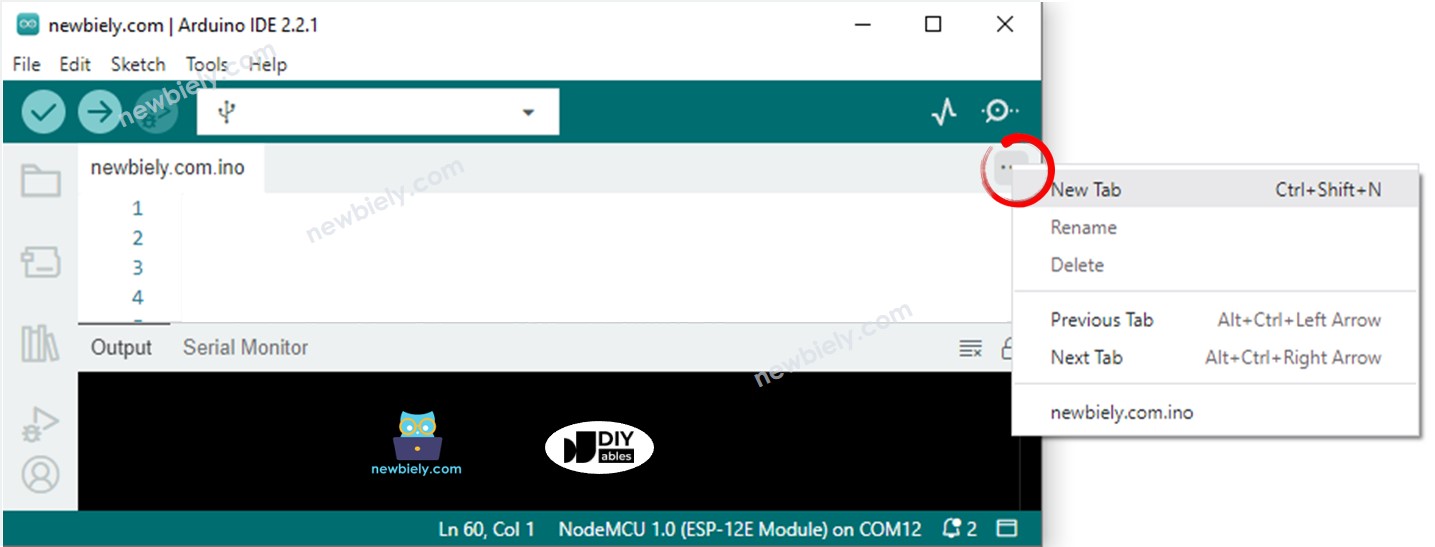
- Créez le fichier secrets.h dans l'Arduino IDE en :
- Cliquant sur le bouton juste en dessous de l'icône du moniteur série et en choisissant New Tab, ou en utilisant les touches Ctrl+Shift+N.
- Donnant au fichier le nom secrets.h et en cliquant sur le bouton OK
- Copiant le code ci-dessous et en le collant dans le fichier secrets.h créé.
- Mettez à jour les informations suivantes dans secrets.h
- Le WIFI_SSID et le WIFI_PASSWORD de votre réseau WiFi
- Les AWS_CERT_CA, AWS_CERT_CRT et AWS_CERT_PRIVATE. Ces informations se trouvent dans les fichiers que vous avez téléchargés à l'étape précédente.
- Le AWS_IOT_ENDPOINT. Cette information se trouve dans la console AWS IoT en allant dans Setting comme dans l'image ci-dessous :
- Compilez et téléversez le code sur la carte ESP32 S3 en cliquant sur le bouton Upload dans l'Arduino IDE
- Astuce Pro : Gardez votre fichier secrets.h hors du contrôle de version en l'ajoutant à .gitignore. Cela évite d'exposer accidentellement vos certificats AWS dans un dépôt public.


Envoi de données de l'ESP32 S3 vers AWS IoT
Le code de l'ESP32 S3 lit périodiquement des données depuis une broche analogique et les envoie à AWS IoT Core toutes les quatre secondes via MQTT. L'ouverture du Serial Monitor dans l'Arduino IDE affichera un journal de connexion suivi d'une confirmation de publication pour chaque message envoyé.
Pour vérifier si les données sont reçues par AWS IoT ou non, procédez comme suit :
- Dans la console AWS IoT, accédez à Test MQTT Test Client

- Cliquez sur le bouton Subcribe to a topic.
- Tapez esp32/esp32-to-aws dans Topic filter. Vous pouvez changer le topic mais il DOIT correspondre au topic du code ESP32 S3.
- Cliquez sur le bouton Subcribe.
- Vous pourrez voir les données envoyées depuis l'ESP32 S3 dans la console AWS IoT.
Envoi de données d'AWS IoT vers l'ESP32 S3
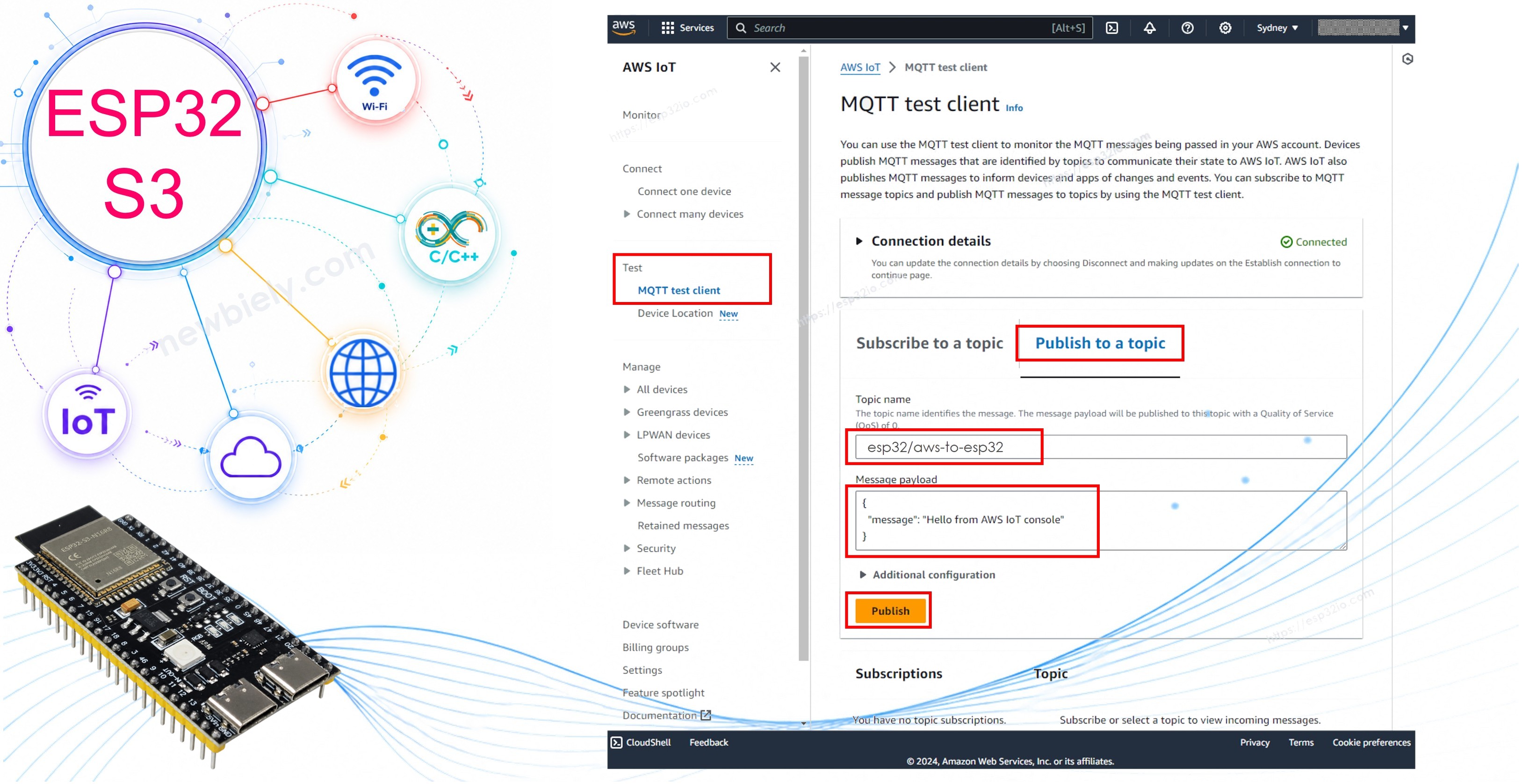
Vous pouvez envoyer des données depuis la console AWS IoT vers l'ESP32 S3 en procédant comme suit :
- Sur l'Arduino IDE, ouvrez le Serial Monitor
- Sur la console AWS IoT, accédez à Test MQTT Test Client

- Cliquez sur le bouton Publish to a topic.
- Tapez esp32/aws-to-esp32 dans Topic name. Vous pouvez changer le topic mais il DOIT correspondre au topic du code ESP32 S3.
- Vous pouvez éventuellement changer le contenu du message, ou le laisser tel quel par défaut.
- Cliquez sur le bouton Publish.
- Regardez le Serial Monitor dans l'Arduino IDE, vous verrez le message envoyé depuis la console AWS IoT.
Applications
L'ESP32 S3 associé à AWS IoT Core ouvre la porte à une large gamme de solutions IoT réelles qui bénéficient du traitement, du stockage et de l'automatisation à l'échelle du cloud.
- Surveillance environnementale à distance : Déployez l'ESP32 S3 sur le terrain pour diffuser des relevés de température, d'humidité ou de qualité de l'air vers AWS IoT, puis visualisez les tendances dans Amazon QuickSight.
- Agriculture intelligente : Collectez les données d'humidité du sol et météorologiques depuis des nœuds ESP32 S3 et déclenchez automatiquement des relais d'irrigation à l'aide des règles AWS IoT et de Lambda.
- Suivi d'actifs industriels : Surveillez les vibrations de machines ou la consommation électrique sur le site de production, en stockant les données de séries temporelles dans Amazon Timestream pour la maintenance prédictive.
- Hub domotique : Contrôlez à distance les lumières, les serrures et les équipements HVAC en publiant des commandes depuis un tableau de bord web vers l'ESP32 S3 via des topics AWS IoT.
- Alerte de sécurité : Faites publier par l'ESP32 S3 des événements de capteur de mouvement ou de porte vers AWS IoT, puis acheminez les alertes vers SNS pour des notifications SMS ou email instantanées.
Vidéo
Regardez la vidéo pas à pas de ce projet ESP32 S3 ci-dessous.
Défis
Maintenant que votre ESP32 S3 est connecté à AWS IoT Core, allez plus loin avec les défis suivants.
- Débutant : Modifiez le sketch pour publier une charge utile JSON fixe contenant votre nom et le temps de fonctionnement actuel, puis vérifiez la réception dans le MQTT Test Client.
- Intermédiaire : Ajoutez un capteur de température et d'humidité DHT22 à l'ESP32 S3, publiez les relevés toutes les dix secondes, et créez une règle AWS IoT qui stocke les données dans une table DynamoDB.
- Avancé : Construisez un tableau de bord de contrôle bidirectionnel utilisant AWS Amplify qui lit la télémétrie depuis DynamoDB et publie des commandes de contrôle de relais vers l'ESP32 S3 via AWS IoT Core.